
Im Spiel Baldur's Gate 3 werden Benutzer auf das schwierige Problem stoßen, den dx11-Modus in "Baldur's Gate 3" zu ändern, und die Lösung für dieses Problem ist etwas schwierig zu bedienen, aber keine Angst, der Editor wird es tun Geben Sie dieses Mal eine detaillierte Anleitung. Lösen Sie dieses Problem.
1. Steam-Version
1. Klicken Sie in Steam mit der rechten Maustaste auf Baldur's Gate 3 und wählen Sie Eigenschaften-Allgemein-Startoptionen.
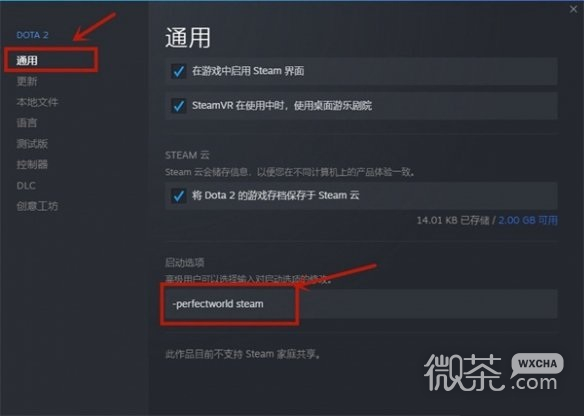
2. Geben Sie -dx11 in das Startelement ein, um das Spiel im dx11-Modus zu spielen.
2. Änderung im Ressourcenmanager
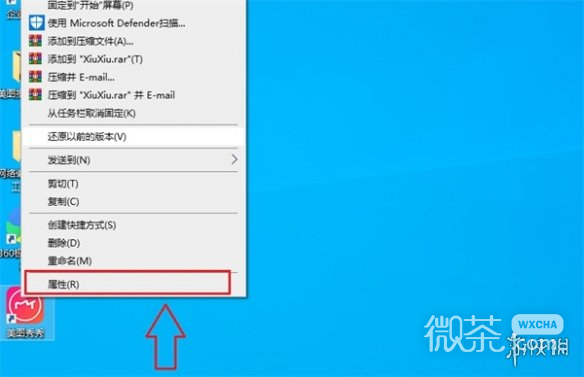
1. Klicken Sie mit der rechten Maustaste auf das Spielsymbol auf dem Desktop und wählen Sie die Option „Eigenschaften“.
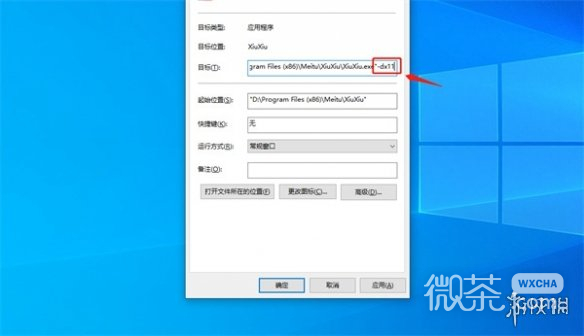
2. Suchen Sie die Zieloption in den Eigenschaften, geben Sie -dx11 in das Eingabefeld ein, achten Sie darauf, die ursprünglichen Dinge nicht zu berühren, und speichern Sie nach der Eingabe.
3. Klicken Sie zu diesem Zeitpunkt auf das Desktopsymbol, um das Spiel zu öffnen. Das Spiel wird im DX11-Modus ausgeführt.
Die Anleitung zum Ändern des dx11-Modus in „Baldur’s Gate 3“ ist die neueste Lösung, die Spielern schnell bei der Lösung des Problems helfen kann. Ich glaube, diese Funktion kann Ihnen helfen und hoffe, dass Sie diesen Leitfaden mit anderen Spielern teilen können, die auf Schwierigkeiten stoßen, damit sich nicht mehr jeder über dieses Problem Sorgen machen muss.