
Dans le jeu Baldur's Gate 3, les utilisateurs seront confrontés au problème difficile de savoir comment changer le mode dx11 dans "Baldur's Gate 3", et la solution à ce problème est un peu difficile à utiliser, mais n'ayez pas peur, l'éditeur le fera je vous donne un guide détaillé cette fois-ci. Résolvez ce problème.
1. Version vapeur
1. Cliquez avec le bouton droit sur Baldur's Gate 3 dans Steam et sélectionnez Propriétés-Général-Options de lancement.
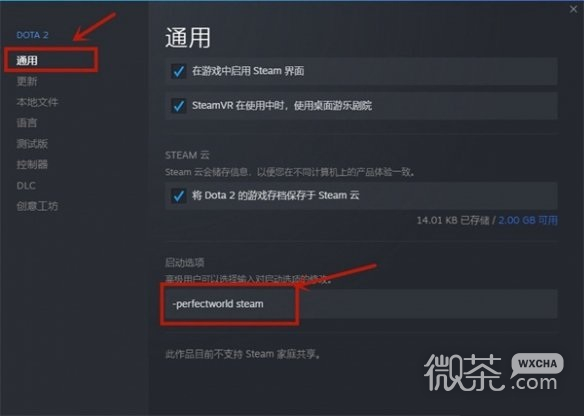
2. Entrez -dx11 dans l'élément de démarrage pour jouer au jeu en mode dx11.
2. Changement de gestionnaire de ressources
1. Cliquez avec le bouton droit sur l'icône du jeu sur le bureau et sélectionnez l'option Propriétés.
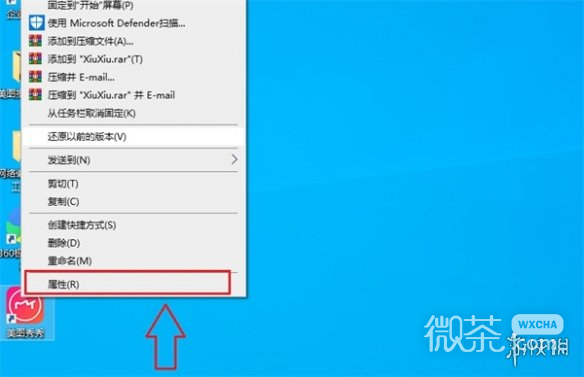
2. Recherchez l'option cible dans les propriétés, entrez -dx11 dans la zone de saisie, veillez à ne pas toucher aux éléments d'origine et enregistrez après avoir entré.
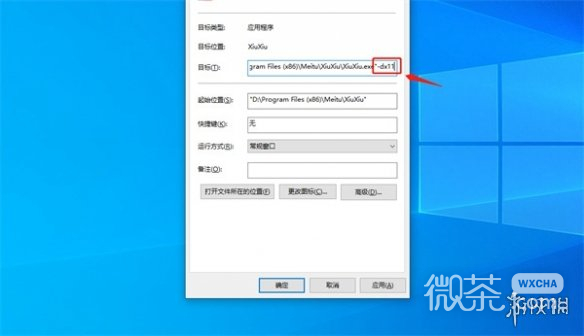
3. À ce stade, cliquez sur l'icône du bureau pour ouvrir le jeu et le jeu fonctionnera en mode dx11.
Le guide pour changer le mode dx11 dans "Baldur's Gate 3" est la dernière solution, qui peut rapidement aider les joueurs à résoudre le problème. Je pense que cette fonctionnalité peut vous apporter un peu d'aide, et j'espère que vous pourrez partager ce guide avec d'autres joueurs rencontrant des difficultés, afin que tout le monde ne se soucie plus de ce problème.