winesapOS
4.2.0 - The Ventoy Update

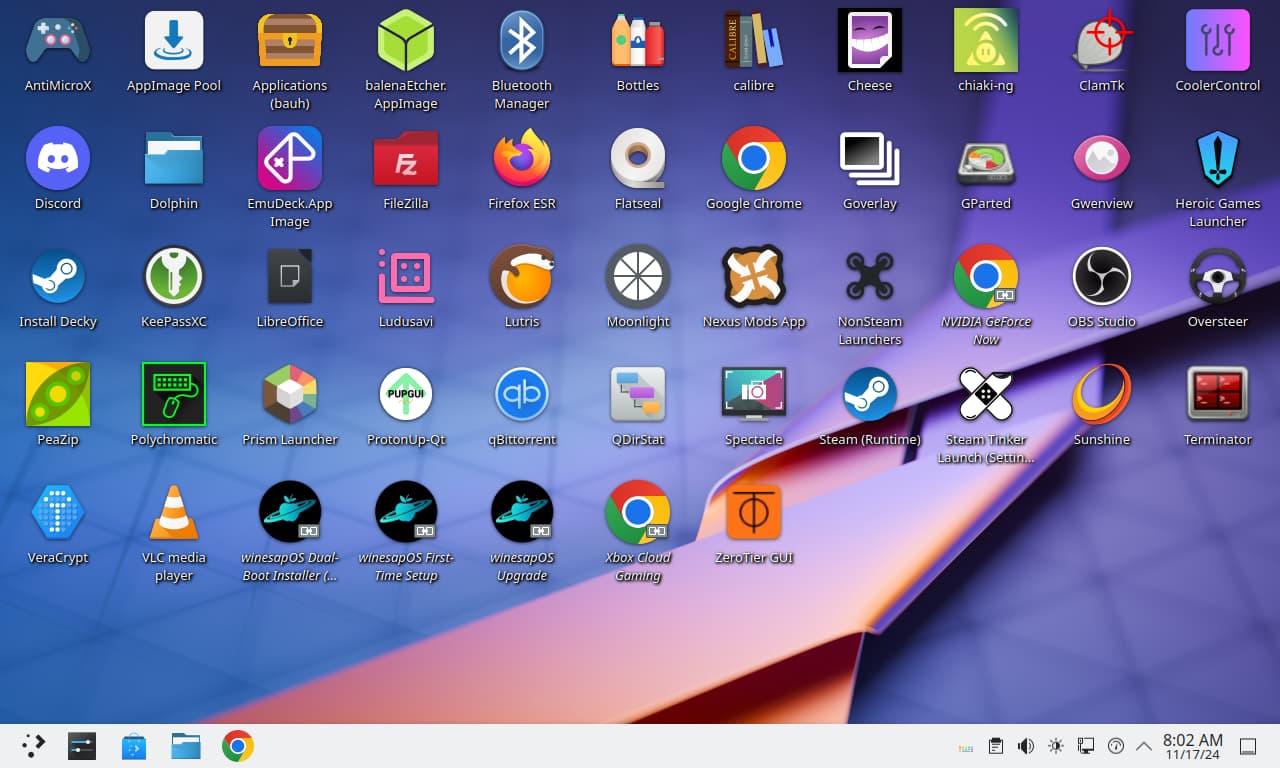
Winesapos позволяет легко настроить Linux и играть в игры с внутреннего или портативного внешнего диска.
Зачем пользоваться Winesapos?
Выпуск изображений можно скачать здесь.
Цели проекта:
Хотите помочь поддержать нашу работу? Подумайте о том, чтобы помочь с проблемами открытой функции и ошибок. Наше руководство по Apporting.md предоставляет всю информацию, необходимую для начала работы в качестве участника Winesapos.
ОГЛАВЛЕНИЕ
Это причины, по которым MacOS уступает по сравнению с Linux, когда дело доходит до игр.
noatime и nodiratime чтобы не записывать время доступа для файлов и каталогов./tmp/ , /var/log/ и /var/tmp/ ) монтируются как файловые системы только для RAM./home/ каталог.pacman .Все Mac Intel поддерживаются. Linux работает на большинстве Mac, в наши дни. Драйверы предварительно установлены для более нового оборудования, где не хватает поддержки Linux.
Для установки на внутренний диск Winesapos должен быть установлен в виде двойной загрузки рядом с macOS. Он не будет работать как единственная установленная операционная система на Intel Mac.
| Аппаратное обеспечение | Поддерживается | Сторонний драйвер (ы) |
|---|---|---|
| Клавиатура | Да | Linux-T2 Patches |
| Сенсорная панель | Да | Linux-T2 Patches |
| Nvme | Да | Linux-T2 Patches |
| Звук | Да | патчи Linux-T2 и Apple-T2-Audio-Config |
| Поклонники | Да | MBPFAN |
| Bluetooth | Да | Patches Linux-T2 и Apple-BCM-Firmware |
| Wi-Fi | Да | Broadcom-WL и Apple-BCM-Firmware |
| Сканер отпечатков пальцев | Нет | |
| Сенсорный бар | Да | Linux-T2 Patches |
Примечания о поддержке Bluetooth и Wi-Fi, если она не работает без ящика:
| Аппаратное обеспечение | Поддерживается | Сторонний драйвер (ы) |
|---|---|---|
| Клавиатура | Да | asusctl |
| Сенсорная панель | Да | |
| Nvme | Да | |
| Звук | Да | Linux-Firmware-Asus |
| Поклонники | Да | asusctl |
| Bluetooth | Да | |
| Wi-Fi | Да | |
| Сканер отпечатков пальцев | Нет |
Мы предоставляем поддержку как оригинального союзника Asus Rog, так и более нового Asus Rog Ally X.
| Аппаратное обеспечение | Поддерживается | Сторонний драйвер (ы) |
|---|---|---|
| Контроллер | Да | Linux-Nobara Patches |
| Nvme | Да | |
| Звук | Да | Linux-Nobara Patches |
| Поклонники | Да | |
| Bluetooth | Да | |
| Wi-Fi | Да | |
| Сканер отпечатков пальцев | Нет |
| Аппаратное обеспечение | Поддерживается | Сторонний драйвер (ы) |
|---|---|---|
| Контроллер | Да | Аяне-платформ-DKMS-GIT и Ayaled-Updated |
| Nvme | Да | |
| Звук | Да | AW87559-Firmware |
| Поклонники | Да | |
| Bluetooth | Да | |
| Wi-Fi | Да | |
| Сканер отпечатков пальцев | Нет |
Все каркасные компьютеры полностью поддерживаются.
| Аппаратное обеспечение | Поддерживается | Примечания |
|---|---|---|
| Клавиатура | Да | |
| Сенсорная панель | Да | Quirk добавлен, чтобы отключить, когда клавиатура не используется |
| Nvme | Да | Режим сохранения питания включен для поддержки глубокого сна |
| Звук | Да | Framework-DSP, используемый для улучшения качества звука |
| Поклонники | Да | |
| Bluetooth | Да | |
| Wi-Fi | Да | Область автоматически устанавливается для включения Wi-Fi> = 5 |
| Сканер отпечатков пальцев | Да | |
| Светодиодная матрица | Да | inputmodule-control, используемый для управления светодиодными матрицами |
Для Framework Naptop 16 аудиоподдержка для Linux должна быть включена в BIOS.
| Аппаратное обеспечение | Поддерживается | Сторонний драйвер (ы) |
|---|---|---|
| Контроллер | Да | |
| Nvme | Да | |
| Звук | Да | |
| Поклонники | Да | |
| Bluetooth | Да | Linux-Nobara Patches |
| Wi-Fi | Да | |
| Сканер отпечатков пальцев | Нет |
| Аппаратное обеспечение | Поддерживается | Сторонний драйвер (ы) |
|---|---|---|
| Клавиатура | Да | Linux-поверхностные пути |
| Сенсорная панель | Да | |
| Nvme | Да | |
| Звук | Да | Linux-поверхностные патчи |
| Поклонники | Да | Linux-поверхностные патчи |
| Bluetooth | Да | Linux-поверхностные патчи |
| Wi-Fi | Да | Linux-поверхностные патчи |
| Сканер отпечатков пальцев | Нет | |
| Сенсорный экран | Да | Плата |
| Аппаратное обеспечение | Поддерживается | Сторонний драйвер (ы) |
|---|---|---|
| Контроллер | Да | |
| Nvme | Да | |
| Звук | Да | |
| Поклонники | Да | |
| Bluetooth | Да | |
| Wi-Fi | Да | |
| Сканер отпечатков пальцев | Нет |
Обе модели Steam Deck LCD и OLED полностью поддерживаются.
| Аппаратное обеспечение | Поддерживается | Сторонний драйвер (ы) |
|---|---|---|
| Контроллер | Да | |
| Сенсорная панель | Да | |
| Nvme | Да | |
| Звук | Да | Linux-Nobara Patches и Linux-Firmware-Valve |
| Поклонники | Да | |
| Bluetooth | Да | Linux-Nobara Patches и Linux-Firmware-Valve |
| Wi-Fi | Да | Linux-Nobara Patches и Linux-Firmware-Valve |
| Сенсорный экран | Да |
Мы активно работаем вместе с этими проектами операционной системы, чтобы помочь обеспечить более широкую поддержку Linux Gaming для масс:
По состоянию на Winesapos 3.1.0, мы теперь предоставляем наш собственный репозиторий некоторыми пакетами AUR, предварительно построенным. Этот репозиторий работает на Arch Linux и Manjaro. Он включен на Winesapos по умолчанию. В зависимости от того, в каком распределении вы находитесь, вот как его можно включить:
 sudo sed -i s'/[core]/[winesapos]nServer = https://winesapos.lukeshort.cloud/repo/$repo/$archnn[core]/'g /etc/pacman.conf
sudo pacman -S -y -y
Включите ключ GPG использовать его, импортируя его, а затем локально подписывая ключ, чтобы доверять ему.
 sudo pacman-key --recv-keys 1805E886BECCCEA99EDF55F081CA29E4A4B01239
sudo pacman-key --init
sudo pacman-key --lsign-key 1805E886BECCCEA99EDF55F081CA29E4A4B01239
| Функции | Steamos 3 | Winesapos 4 |
|---|---|---|
| Репозитории Steamos | Да | Нет |
| Arch Linux Пакеты | Старый | Новый |
| Совместимость загрузки | Уфи | UEFI и Legacy Bios |
| Графические драйверы | Амд | AMD, Intel, Nvidia, Parallels, Virtualbox и VMware |
| Аудио сервер | Трубопровод | Трубопровод |
| Файловая система только для чтения | Да | Нет |
| Зашифрованная файловая система | Нет | Да (безопасное изображение) |
| Тип резервного копирования файловой системы | A/B перегородки | BTRFS Снимки |
| Количество возможных резервных копий файловой системы | 1 | Неограниченный |
| Менеджеры пакетов (CLI) | Flatpak и Nix | Pacman, Paru/yay/Aur, Flatpak, Homebrew, Nix и Snap |
| Предпочтительный менеджер пакетов (CLI) | Flatpak | Flatpak |
| Менеджеры пакетов (GUI) | Откройте для себя (flatpak) | Discover (Flatpak), Bauh (Pacman, Paru/Yay/Aur, Flatpak и Snap) и Appimagepool (Appimage) |
| Тип обновления | Основанный на изображении | Менеджер пакетов |
| Количество установленных пакетов | Маленький | Небольшое (минимальное изображение) или большие (производительность и безопасные изображения) |
| Игровые пусковые установки | Пар | Steam, Heeric Games Launcher, Lutris, Nvidia GeForce Now, Une Ui Gamepad, Prism Launcher и Xbox Cloud Gaming |
| Ядра Linux | Нептун (6,5) | Linux LTS (6.6) и Linux Nobara (последний) |
| Дополнительные драйверы Apple Intel Mac | Нет | Да |
| Дополнительные водители ноутбука Asus | Нет | Да |
| Дополнительные портативные водители Asus Rog союзника | Нет | Да |
| Дополнительные портативные водители аянео | Нет | Да |
| Дополнительные фреймворчатые драйверы компьютера | Нет | Да |
| Дополнительный Lenovo Legion Go Handheld Drivers | Нет | Да |
| Дополнительные драйверы ноутбука Microsoft | Нет | Да |
| Дополнительные портативные водители OnexPlayer | Нет | Да |
| Среда рабочего стола | KDE Plasma 5 | KDE Plasma 6 |
| Тема рабочего стола | Пары | Ветер |
| AMD FSR | Глобальный | Глобальный |
| Gamescope | Глобальный | Глобальный |
| Вино | Протон | Протон и Гепротон |
| Поддержка контроллера игры | Большой | Большой |
| поперечное платформенное хранилище exfat | Нет | Да (16 Гиб на производительности и безопасных изображениях) |
Winesapos 3 был первым распределением Linux, основанным на Steamos 3. Исторически вот первые вилки Steamos 3:
| Дистрибуция | Первый предварительный просмотр | Первый публичный релиз |
|---|---|---|
| Winesapos | 2022-03-06 | 2022-03-10 |
| Steamos для PS4 | 2022-03-09 | 2022-03-25 |
| Холуизо | 2022-04-21 | 2022-05-01 |
Минимум:
Рекомендуется:
Важное примечание о внешнем хранилище!
Одной из основателей Winesapos было портативное. Тем не менее, большинство флэш -дисков и карт SD/TF слишком медленные, чтобы запускать операционную систему и обеспечивать хороший опыт. Для наилучшего опыта используйте один из этих рекомендуемых флэш-накопителей, внешний USB-C> = 3,1 SSD, или USB-C> = 3,2 Docking Station или Hub, которая включает в себя привод M.2 NVME.
Winesapos предоставляет 3 различных типа изображений для удовлетворения разнообразных потребностей наших пользователей:
| Особенность | Минимальный | Производительность | Безопасный |
|---|---|---|---|
| Смягчения процессора | Нет | Нет | Да |
| Шифрование | Нет | Нет | Да (Лукс) |
| Брандмауэр | Нет | Нет | Да (брандмалд) |
root пароль требует сброса | Нет | Нет | Да |
| 16 Gib exfat Cross-платформенное хранение | Нет | Да | Да |
| Предварительно построенное изображение выпуска | Да | Да | Нет |
Минимальный архив корневой файловой системы ( winesapos-${WINESAPOS_VERSION}-minimal-rootfs.tar.zst ) является извлеченными файлами из минимального изображения. Его можно использовать для контейнеров или установки Winesapos в контейнере Docker или Podman, сценарии Dual Boot или WSL 2.
При использовании защищенного изображения, ключ шифрования Luks по умолчанию - это password , который следует изменить после первой загрузки. Не делайте этого до первой загрузки, так как пароль по умолчанию используется для разблокировки раздела для его размера, чтобы заполнить все устройство хранения. Измените ключ шифрования Luks для пятого разделения.
$ sudo cryptsetup luksChangeKey /dev/<DEVICE>5
Пароль учетной записи пользователя для winesap и root совпадает с именем пользователя. Пользователь root настроен сразу же истекать. После первого входа вам будет предложено ввести новый пароль. Вот как это изменить:
winesap .winesap снова. Учетная запись пользователя root заблокирована до изменения пароля. Рекомендуется немедленно изменить это, чтобы позволить восстановить работу.
$ sudo passwd root
winesapos-<VERSION>-<TYPE>.img.zip Archive.на ПК или Mac.
dd CLI может быть использована для проклятия изображения.с коробками Gnome на Linux.
$ qemu-img resize winesapos*.img +24G
С параллелью рабочего стола на macOS (только Intel).
 qemu-img convert -f raw -O vdi winesapos-<VERSION>-<TYPE>.img winesapos-<VERSION>-<TYPE>.vdi
prl_convert winesapos-<VERSION>-<TYPE>.vdi --allow-no-os --stand-alone-disk --dst=winesapos-<VERSION>-<TYPE>.hdd
С менеджером виртуальной машины на Linux.
$ qemu-img resize winesapos*.img +24G
/var/lib/libvirt/images/ .с VirtualBox.
VBoxManage convertfromraw --format VDI winesapos-<VERSION>-<TYPE>.img winesapos-<VERSION>-<TYPE>.vdi
qemu-img convert -f raw -O vdi winesapos-<VERSION>-<TYPE>.img winesapos-<VERSION>-<TYPE>.vdi
С VMware Fusion на macOS (только Intel).
VBoxManage convertfromraw --format VMDK winesapos-<VERSION>-<TYPE>.img winesapos-<VERSION>-<TYPE>.vmdk
qemu-img convert -f raw -O vmdk winesapos-<VERSION>-<TYPE>.img winesapos-<VERSION>-<TYPE>.vmdk
С рабочей станцией VMware на Linux или Windows.
Учетные записи по умолчанию имеют пароль, который отражает имя пользователя:
| Имя пользователя | Пароль |
|---|---|
| Вин | Вин |
| корень | корень |
После первого входа в систему будет запущен мастер-настройка «Winesapos». Это поможет настроить графические драйверы, локали, часовой пояс и многое другое. Настоятельно рекомендуется завершить это на первом загрузке. Затем перезагрузитесь перед использованием Winesapos, чтобы обеспечить лучший опыт.
При использовании рекомендуемых по умолчанию по умолчанию настройки и после перезагрузки нажмите клавишу Enter/return (нижняя правая клавиша на виртуальной клавиатуре) на экране входа в систему для входа без пароля.
Вместо того, чтобы использовать сборку релиза, которая уже сделана, продвинутые пользователи могут захотеть создать пользовательскую сборку. Для загрузки среды Live Arch Linux требуется только 1 Gib бесплатного пространства. Это также позволяет использовать переменные среды для настройки сборки иначе, чем сборка выпуска по умолчанию.
Загрузите и настройте новейший Arch Linux ISO на флэш -накопитель, который имеет не менее 1 ГБ хранилища.
1A. Мы также поддерживаем строительство Winesapos с Manjaro, хотя мы не предоставляем для него изображения релизов. Загрузите настольное издание Plasma, Cinnamon или Gnome Manjaro.
Загрузитесь в флэш -накопитель.
Обновите известный кэш пакетов и установите GIT.
 pacman -S -y
pacman -S git
Клонировать стабильную ветвь и перейти к каталогу «Сценарии».
 git clone --branch stable https://github.com/winesapos/winesapos.git
cd ./winesapos/scripts/
Настройте переменные среды для настройки сборки. По крайней мере, позвольте сборке работать на обнаженном металле и определите, что для установки /dev/<DEVICE> Block для установки. Будьте осторожны, так как это удалит все существующие данные на этом устройстве!
 export WINESAPOS_BUILD_IN_VM_ONLY=false
lsblk
export WINESAPOS_DEVICE=<DEVICE>
По умолчанию изображение производительности будет построено. В качестве альтернативы, поставьте переменные среды для настройки сборки, чтобы сделать минимальное или безопасное изображение вместо этого.
. ./env/winesapos-env-minimal.sh
. ./env/winesapos-env-secure.sh
Запустите сборку.
sudo -E bash ./winesapos-install.sh
Проверьте на наличие любых сбоев теста (не должно быть вывода из этой команды).
grep -P 'FAIL$' /winesapos/etc/winesapos/winesapos-install.log
Для получения более подробной информации о процессе сборки мы рекомендуем прочитать все руководство.
Настройте версию Winesapos для загрузки и контейнерного двигателя для использования.
 export WINESAPOS_VERSION="4.1.0"
#export WINESAPOS_CONTAINER_ENGINE="docker"
export WINESAPOS_CONTAINER_ENGINE="podman"
Загрузите, распахните, а затем импортируйте корневую файловую систему. Большинство контейнерных двигателей только поддерживают сжатие GZIP (не Zstandard).
 curl -LO https://winesapos.lukeshort.cloud/repo/iso/winesapos-${WINESAPOS_VERSION}/winesapos-${WINESAPOS_VERSION}-minimal-rootfs.tar.zst
zstd --decompress winesapos-${WINESAPOS_VERSION}-minimal-rootfs.tar.zst
${WINESAPOS_CONTAINER_ENGINE} import winesapos-${WINESAPOS_VERSION}-minimal-rootfs.tar winesapos:${WINESAPOS_VERSION}
Убедитесь, что изображение контейнера было импортировано.
 ${WINESAPOS_CONTAINER_ENGINE} images | grep winesapos
# Example output: winesapos                        4.1.0     23b9bb5f1c26   26 seconds ago   8.79GB
По состоянию на Winesapos 4.1.0 он поддерживается для запуска как виртуальная машина в Windows> = 10 с использованием WSL 2.
Установите WSL 2.
Загрузите скрипт Winesapos-wsl.ps1.
Откройте PowerShell и перейдите в загруженное место.
Разрешить и запустить сценарий PowerShell.
PS C:UsersuserDownloads> powershell -ExecutionPolicy Bypass -File .winesapos-wsl.ps1
Убедитесь, что появляется новая виртуальная машина "Winesapos".
PS C:UsersuserDownloads> wsl --list
Введите виртуальную машину.
PS C:UsersuserDownloads> wsl --distribution winesapOS
Убедитесь, что это Winesapos.
cat /usr/lib/os-release-winesapos
| Имя пользователя | Пароль |
|---|---|
| корень | корень |
| Вин | Вин |
На защищенном изображении ключ шифрования Luks - это password . Пароль для Luks и root учетной записи должны быть изменены немедленно.
 $ sudo cryptsetup luksChangeKey /dev/<DEVICE>5
$ sudo passwd root
Загрузите Mac на внешний диск, нажав и выпустив кнопку питания. Затем удерживайте клавишу OPTION (или клавишу ALT на клавиатуре Windows), чтобы получить доступ к загрузчику Mac. Выберите устройство «EFI Boot».
Важно любой Mac с помощью чипа безопасности Apple T2, который представляют собой Mac, изготовленные в и после 2018 года, необходимо разрешить загрузку с внешней памяти:
COMMAND , так и клавиши r , чтобы войти в режим восстановления.shutdown /s /f /t 0 .По состоянию на Winesapos 4.2.0, Ventoy поддерживается. Он работает только с UEFI Boot (не Legacy Bios Boot). Скрипт root -файловой системы Winesapos Resize в настоящее время не работает с Ventoy, поэтому это наиболее полезно для целей восстановления и устранения неполадок.
winesapos.vtoy .Рекомендуется следовать руководству по началу работы, чтобы установить Winesapos на свой собственный внутренний диск, если также использует Linux или Windows. Затем используйте BIOS Materboard, чтобы изменить загрузочное устройство. Для MacOS единственный способ установить его на внутренний диск-это двойная загрузка.
Тем не менее, можно установить Winesapos на тот же диск, что и Linux или Windows. Это то, что это руководство будет охватывать более подробно.
Только UEFI поддерживается для установки Winesapos с двойной загрузкой. Для Legacy Bios загрузится, создайте и мигайте нормальное портативное изображение выпуска, такое как минимальное или производительность. Все они поддерживают как Legacy Bios Boot, так и UEFI.
Сначала установите (при необходимости) macOS или Windows. Затем перейдите к установке Winesapos на тот же диск.
Поддерживаются только Mac Intel Mac.
command и клавиши r , пока не появится логотип Apple. Затем отпустите эти два ключа.csrutil disable , чтобы отключить SIP.refind-bin-<VERSION>.zip ../refind-install .Полуавтоматические шаги:
Следуйте руководству по началу работы Winesapos, чтобы получить минимальное изображение на внешний диск.
Загрузитесь в Winesapos, который находится на внешнем диске.
Используйте GPARTED, чтобы разделить свободное место для хранения. Метки суффикс с нолью ноль «0» (не буква «o»).
Запустите сочетание рабочего стола «Winesapos Dual Boot (бета)».
Выключите компьютер, отключите внешний диск Winesapos, а затем включите компьютер.
Разрешить загрузить исходную операционную систему снова.
command во время загрузки. После загрузки в macOS запустите ./refind-mkdefault (требуется установлен XCode). # Enable os-prober. It is disabled by default.
sudo crudini --ini-options=nospace --set /etc/default/grub "" GRUB_DISABLE_OS_PROBER false
sudo grub-mkconfig -o /boot/grub/grub.cfg
Ручные шаги:
Следуйте руководству по началу работы Winesapos, чтобы получить минимальное изображение на внешний диск.
Загрузите последние winesapos-${WINESAPOS_VERSION}-minimal-rootfs.tar.zst .
wos-drive .Загрузитесь в Winesapos, который находится на внешнем диске.
Используйте GPARTED, чтобы разделить свободное место для хранения. Метки суффикс с нолью ноль «0» (не буква «o»).
Установите новые перегородки с помощью Winesapos Optimizaitons и функций.
 # View hints about each partition.
$ lsblk
$ sudo mount -t btrfs -o subvol=/,compress-force=zstd:1,discard,noatime,nodiratime -L winesapos-root0 /mnt
$ sudo btrfs subvolume create /mnt/.snapshots
$ sudo btrfs subvolume create /mnt/home
$ sudo mount -t btrfs -o subvol=/home,compress-force=zstd:1,discard,noatime,nodiratime -L winesapos-root0 /mnt/home
$ sudo btrfs subvolume create /mnt/home/.snapshots
$ sudo btrfs subvolume create /mnt/swap
$ sudo mount -t btrfs -o subvol=/swap,compress-force=zstd:1,discard,noatime,nodiratime -L winesapos-root0 /mnt/swap
$ sudo mkdir /mnt/boot
$ sudo mount --label winesapos-boot0 /mnt/boot
$ sudo mkdir /mnt/boot/efi
# Mount the FAT32 EFI partition.
# On macOS, use the newly created EFI partition.
# On Windows, use the existing EFI partition. This is usually the first partition and 100 MiB in size.
$ sudo mount /dev/<DEVICE>1 /mnt/boot/efi
Extract the winesapOS root file system archive.
$ sudo tar --extract --keep-old-files --verbose --file /run/media/winesap/wos-drive/winesapos-${WINESAPOS_VERSION}-minimal-rootfs.tar.zst --directory /mnt/
Configure the bootloader.
 $ grep -v -P "winesapos|WOS" /mnt/etc/fstab | sudo tee /mnt/etc/fstab
$ genfstab -L /mnt | sudo tee -a /mnt/etc/fstab
$ sudo mount --rbind /dev /mnt/dev
$ sudo mount --rbind /sys /mnt/sys
$ sudo mount -t proc /proc /mnt/proc
$ sudo chroot /mnt grub-install --target=x86_64-efi --efi-directory=/boot/efi --bootloader-id=winesapOS
$ sudo chroot /mnt grub-mkconfig -o /boot/grub/grub.cfg
$ sudo chroot /mnt mkinitcpio -P
$ sudo sync
Turn off the computer, unplug the winesapOS external drive, and then turn on the computer.
Allow booting the original operating system again.
command while booting up. Once booted into macOS, run ./refind-mkdefault (requires Xcode to be installed). # Enable os-prober. It is disabled by default.
$ sudo crudini --ini-options=nospace --set /etc/default/grub "" GRUB_DISABLE_OS_PROBER false
$ sudo grub-mkconfig -o /boot/grub/grub.cfg
After logging in for the first time as the winesap user, the first-time setup for winesapOS will appear. Users have the option to manually select their choices or go with the recommended defaults below.
| Настраивать | Recomended Default |
|---|---|
| Broadcom proprietary Wi-Fi driver | Автоматический |
| Rotate screen | Нет |
| Older version of winesapOS | Stop and prompt user |
| Pacman mirror region | Automatic (GeoIP) |
| Graphics driver | Меса |
| Swap method | zram |
| Часовой пояс | Automatic (GeoIP) |
| Recommended producitvity apps | Да |
| Recommended gaming apps | Да |
| Passwordless login* | Yes (minimal and performance) and No (secure) |
| Hide GRUB boot menu | Да |
| Upgrade firmware | Да |
| Change user password | Да |
| Change root password | Да |
| Locale | Просить |
*Press the enter/return key (the bottom-right key on the virtual keyboard) on the login screen for passwordless login.
Upgrades are supported and recommended between all minor releases of winesapOS. For example, it is supported to go from 3.0.0 to 3.2.1.
Where it makes sense, features are backported from newer versions of winesapOS. Bug and security fixes are also included to fix problems either with winesapOS itself or with upstream changes in Arch Linux. Even if a user never upgrades winesapOS, users will continue to get regular system upgrades from Arch Linux.
Before upgrading, please read the full UPGRADE.md notes. This showcases what updates will happen automatically and what updates may need to be manually applied.
Development builds do not support upgrades. Here are the releases that we do support upgrades on:
| Выпускать | Upgrades Supported |
|---|---|
| Стабильный | Да |
| Release Candidate (RC) | Да |
| Бета | Нет |
| Альфа | Нет |
Here is how to upgrade winesapOS. Do NOT use "Applications (bauh)" for upgrades, only for package installations.
GUI = Launch the "winesapOS Upgrade" desktop shortcut.
CLI = Launch the winesapOS upgrade script from the stable branch.
curl https://raw.githubusercontent.com/winesapOS/winesapOS/stable/scripts/winesapos-upgrade.sh | sudo -E bash
Terminator . echo stick > /tmp/winesapos_user_name.txt
export WINESAPOS_UPGRADE_FILES=false
export WINESAPOS_UPGRADE_VERSION_CHECK=false
curl https://raw.githubusercontent.com/winesapOS/winesapOS/stable/scripts/winesapos-upgrade.sh | sudo -E bash
curl https://raw.githubusercontent.com/winesapOS/winesapOS/stable/scripts/winesapos-upgrade.sh | sudo -E bash
If desired, it is possible to remove winesapOS specific files and configuration and switch back to upstream Arch Linux using an uninstall script. It will not remove anything that is related to improved hardware compatibility.
curl https://raw.githubusercontent.com/winesapOS/winesapOS/stable/scripts/winesapos-uninstall.sh | sudo -E bash
It is possible to get an experience similar to winesapOS but on a different Linux distribution by installing applications that winesapOS provides.
What this conversion script does:
What it does NOT do:
Run this script to convert to winesapOS:
curl https://raw.githubusercontent.com/winesapOS/winesapOS/stable/scripts/winesapos-convert.sh | bash
Plug additional hardware into a USB hub. Connect the USB hub to the computer before booting.
Do NOT move the USB hub after plugging it in and booting up Linux. It can easily disconnect leading to a corrupt file system.
Consider buying an SSD instead of a flash drive for a longer life-span, more storage, and faster speeds.
Delete old Btrfs backups when the drive is running low on storage space.
 $ sudo snapper list
$ sudo snapper delete <SNAPSHOT_NUMBER>
Enable Proton for all Windows games. This will allow them to run in Linux. For more information about Proton, read this starter guide. Check the compatibility rating for games on Steam by using ProtonDB.
Settings > Steam Play > Enable Steam Play for Support Titles > Use this tool instead of game-specific selections from Steam > Compatibility tool: > (select the latest "Proton" version available) > OK
On the SDDM login screen for the "winesap" user, the "Session" drop-down menu in the top-left can be used to change the session from "Plasma (Wayland)" to "Steam Big Picture (Wayland)". This provides the same experience as having a Steam Deck in "Game Mode" by launching Steam with Gamescope Session.
Switch from Game Mode to Desktop Mode:
Известные проблемы:
Alternatively, Steam can be launched from KDE Plasma using the "Steam (Runtime)" desktop shortcut. Then it can be changed to be in the new Big Picture Mode.
There is also a session for Open Gamepad UI as an open source alternative front-end. Select the "OpenGamepadUI (Wayland)" session on the SDDM login screen. It has plugins for Steam, Lutris, and more.
When Mac hardware is detected, all sound is muted on boot because, on newer Macs, the experimental sound driver is extremely loud. This means that any volume changes will be reset on the next boot. Disable and stop the user (not system) mute service to allow the sound volume to be saved:
systemctl --user disable --now winesapos-mute.service
Snapper creates 6 monthly snapshots of the /home directory. snap-pac creates a snapshot of the root / directory before and after using pacman . Both the root and home configurations are set to only use a maximum of 50 GiB each.
During boot, GRUB will have a "winesapOS snapshots" section that will allow booting from a root directory snapshot. This will not appear on first boot because no backups have been taken yet. After a backup has been taken, the GRUB configuration file needs to be regenerated to scan for the new backups.
Manually rebuild the GRUB configuration file to load the latest snapshots:
$ sudo grub-mkconfig -o /boot/grub/grub.cfg
View the available backups:
 $ sudo snapper -c root list
$ sudo snapper -c home list
Manually create a new backup:
$ sudo snapper -c <CONFIG> create
Manually delete a backup:
$ sudo snapper -c <CONFIG> delete <BACKUP_NUMBER>
A VPN is required for LAN gaming online. Use the free and open source ZeroTier VPN service for this.
Хозяин
Клиенты
Start the ZeroTier VPN service.
$ sudo systemctl enable --now zerotier-one
Connect to the ZeroTier network.
$ sudo zerotier-cli join <NETWORK_ID>
Challenge: the release image fails to be extracted from the zip file.
Solutions:
Verify the integrity of the downloaded zip files.
Linux:
sha512sum --check winesapos-<VERSION>-<TYPE>.sha512sum.txt
Windows (open Command Prompt as Administrator):
C:Windowssystem32>CertUtil.exe -hashfile C:Users<USER>Downloadswinesapos-<VERSION>-<TYPE>.sha512sum.txt SHA512
Not enough free space. Ensure you have 13 GiB (minimal image) or 31 GiB (performance image) of free space before downloading the zip files.
If using PeaZip, it sometimes fails to extract to the current directory. Try extracting to a different directory.
There are many different reasons why winesapOS may not be booting.
Challenge: the root file system does not resize itself to use all available space on the storage device.
Решение:
Re-enable the resize service, reboot, and then view the service log. Open up a GitHub Issue with the full log output.
 sudo systemctl enable winesapos-resize-root-file-system
sudo reboot
sudo journalctl --unit winesapos-resize-root-file-system
If using an external USB drive, it is possible to get errors about a Read-only file system . This is a hardware issue and indicates that the USB drive has been disconnected even if only for a fraction of a second. Short-term, reboot winesapOS to fix these errors. Long-term, try using a different USB port and/or drive and make sure that the drive does not move while in use. For the best experience, we recommend using an internal drive.
Challenge: If Wi-Fi or Bluetooth is not working and Windows is installed, it could be from fast startup being enabled and/or Windows hibernating.
Solutions:
Challenge: the amount of reported free space seems too small or large.
Solutions:
Btrfs is used as the root file system on winesapOS. The most reliable way to view the amount of storage in-use on Btrfs is with this command.
sudo btrfs filesystem df /
Snapper is used to take Btrfs snapshots (1) every time Pacman installs, upgrades, or removes a package and (2) every month. Refer to the Btrfs Backups section for more information on how to manage those snapshots.
If the first-time setup fails or needs debugging, the last log file can be found and copied to the desktop by running these two commands:
 $ sudo cp "/etc/winesapos/$(sudo ls -1 /etc/winesapos/ | grep setup | tail -n 1)" /home/winesap/Desktop/
$ sudo chown winesap:winesap "/home/winesap/Desktop/$(ls -1 ~/Desktop/ | grep setup_)"
Challenge: winesapOS uses labels for file system mounts which confuses the system if more than one label is found.
Решение:
Change the file system label of at least the root file system on one of the winesapOS drives. It is recommended to change all of the labels on that same drive. This can cause an unbootable system. Manually review the contents of /etc/fstab to ensure it is correct.
 # Labels can be changed on mounted file systems.
lsblk -o name,label
export DEVICE=vda
sudo -E exfatlabel /dev/${DEVICE}2 wos-drive0
sudo -E fatlabel /dev/${DEVICE}3 WOS-EFI0
sudo sed -i s'/LABEL=WOS-EFI/LABEL=WOS-EFI0/'g /etc/fstab
sudo -E e2label /dev/${DEVICE}4 winesapos-boot0
sudo sed -i s'/LABEL=winesapos-boot/LABEL=winesapos-boot0/'g /etc/fstab
sudo btrfs filesystem label / winesapos-root0
sudo btrfs filesystem show /
sudo sed -i s'/LABEL=winesapos-root/LABEL=winesapos-root0/'g /etc/fstab
lsblk -o name,label
 # GRUB needs to be updated with the new /etc/fstab information.
sudo chroot <MOUNTED_ROOT_AND_BOOT_DIRECTORY> grub-mkconfig -o /boot/grub/grub.cfg
Challenges:
Решение:
At the GRUB boot menu select "winesapOS snapshots" and then the desired backup to load. The filesystem will be read-only by default. It can be set to enable writes with this command:
$ sudo btrfs property set -ts /.snapshots/<BTRFS_SNAPSHOT_ID> ro false
For more advanced recovery using overlayfs on-top of a read-only filesystem, refer to this grub-btrfs GitHub issue.
Reinstalling winesapOS on-top of an existing winesapOS installation of the same exact version and image type can cause issues. This is because the partitions are perfectly aligned which leads to overlapping data. Even wiping the partition table is not enough. For the best results, it is recommended to completely wipe at least the first 25 GiB of the storage device. WARNING: This will delete any existing data on that storage device.
dd if=/dev/zero of=/dev/<DEVICE> bs=1M count=25000
When using a portable device such as a laptop or gaming handheld, the operating system goes into a battery saver mode by default. This can be disabled to get maximum performance.
sudo systemctl disable --now auto-cpufreq
wine - sap - o - s .Here are community contributors who have helped the winesapOS project.
Founder:
Код:
Financial:
These are anonymous surveys done with Linux gaming community members. Most, but not all, are winesapOS users.
Favorite (non-Valve) handheld PC brand:
6 votes.
There were no comments about what the "Other" brand is so that is unknown.
https://twitter.com/LukeShortCloud/status/1649078025634598912
Favorite desktop environments:
25 votes.
"Other" included specific mentions from the community about Cinnamon (for its similarity to Windows) and Sway (for its tiling features).
https://twitter.com/LukeShortCloud/status/1659279345926516737
| Release Version/Tag | Project Name | Операционная система | Desktop Environment | Release Images |
|---|---|---|---|---|
| 4.2.0 | winesapOS | Arch Linux | KDE Plasma | Performance, Minimal, and Minimal Root File System |
| 4.1.0 | winesapOS | Arch Linux | KDE Plasma | Performance, Secure, Minimal, and Minimal Root File System |
| 4.0.0 | winesapOS | Arch Linux | KDE Plasma | Performance, Secure, and Minimal |
| 3.2.0 | winesapOS | SteamOS 3 | KDE Plasma | Performance, Secure, and Minimal |
| 3.0.0 | winesapOS | SteamOS 3 | KDE Plasma | Performance and Secure |
| 2.2.0 | Mac Linux Gaming Stick | Manjaro | Корица | Performance and Secure |
| 2.0.0 | Mac Linux Gaming Stick | Manjaro | Корица | Производительность |
| 1.0.0 | Mac Linux Gaming Stick | Ubuntu 20.04 | Корица | Никто |
GPLV3





