winesapOS
4.2.0 - The Ventoy Update

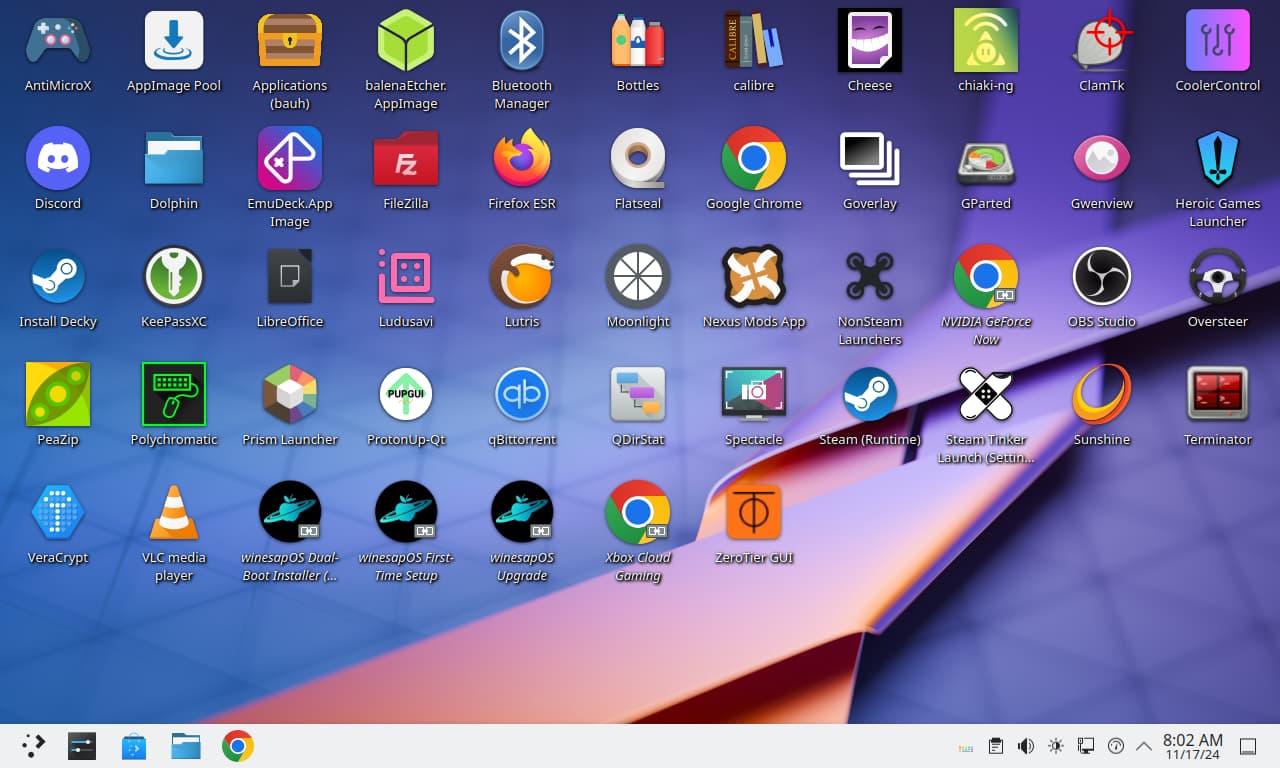
O Winesapos facilita a configuração do Linux e a reprodução de uma unidade externa interna ou portátil.
Por que usar winesapos?
As imagens de lançamento podem ser baixadas aqui.
Objetivos do projeto:
Quer ajudar a apoiar nosso trabalho? Considere ajudar com os problemas abertos e no github. Nosso guia contribuinte.md fornece todas as informações necessárias para começar como colaborador do Winesapos.
ÍNDICE
Essas são razões pelas quais o MacOS é inferior em comparação com o Linux quando se trata de jogos.
noatime e nodiratime para não escrever os tempos de acesso para arquivos e diretórios./tmp/ , /var/log/ e /var/tmp/ ) são montadas como sistemas de arquivos somente para RAM./home/ .pacman for usado.Todos os Macs Intel são suportados. Atualmente, o Linux funciona na maioria dos Macs prontos para a caixa. Os drivers são pré-instalados para hardware mais recente, onde falta o suporte ao Linux nativo.
Para instalação em uma unidade interna, o Winesapos deve ser instalado como uma boot dupla ao lado de MacOS. Não funcionará como o único sistema operacional instalado em um Mac Intel.
| Hardware | Suportado | Motorista de terceiros |
|---|---|---|
| Teclado | Sim | Patches Linux-T2 |
| Touchpad | Sim | Patches Linux-T2 |
| Nvme | Sim | Patches Linux-T2 |
| Som | Sim | Patches Linux-T2 e Apple-T2-Audio-Config |
| Fãs | Sim | mbpfan |
| Bluetooth | Sim | Patches Linux-T2 e Apple-BCM-Firmware |
| Wi-fi | Sim | Broadcom-WL e Apple-BCM-Firmware |
| Scanner de impressão digital | Não | |
| Touch Bar | Sim | Patches Linux-T2 |
Notas sobre suporte Bluetooth e Wi-Fi se não estiver funcionando pronta para uso:
| Hardware | Suportado | Motorista de terceiros |
|---|---|---|
| Teclado | Sim | ASUSCTL |
| Touchpad | Sim | |
| Nvme | Sim | |
| Som | Sim | Linux-Firmware-Asus |
| Fãs | Sim | ASUSCTL |
| Bluetooth | Sim | |
| Wi-fi | Sim | |
| Scanner de impressão digital | Não |
Fornecemos suporte para o Asus Rog Ally original e o mais recente Asus Rog Ally X.
| Hardware | Suportado | Motorista de terceiros |
|---|---|---|
| Controlador | Sim | Patches Linux-Nobara |
| Nvme | Sim | |
| Som | Sim | Patches Linux-Nobara |
| Fãs | Sim | |
| Bluetooth | Sim | |
| Wi-fi | Sim | |
| Scanner de impressão digital | Não |
| Hardware | Suportado | Motorista de terceiros |
|---|---|---|
| Controlador | Sim | Ayaneo-platform-dkms-git e Ayyled Updated |
| Nvme | Sim | |
| Som | Sim | AW87559-Firmware |
| Fãs | Sim | |
| Bluetooth | Sim | |
| Wi-fi | Sim | |
| Scanner de impressão digital | Não |
Todos os computadores da estrutura são totalmente suportados.
| Hardware | Suportado | Notas |
|---|---|---|
| Teclado | Sim | |
| Touchpad | Sim | Quirk adicionou para desativar quando o teclado está em uso |
| Nvme | Sim | Modo de economia de energia habilitado para suporte profundo no sono |
| Som | Sim | Framework-DSP usado para melhorar a qualidade do áudio |
| Fãs | Sim | |
| Bluetooth | Sim | |
| Wi-fi | Sim | A região está definida automaticamente para ativar Wi-Fi> = 5 |
| Scanner de impressão digital | Sim | |
| Matriz LED | Sim | InputModule-Control usado para gerenciar matrizes LED |
Para o laptop da estrutura 16, o suporte de áudio para Linux precisa ser ativado no BIOS.
| Hardware | Suportado | Motorista de terceiros |
|---|---|---|
| Controlador | Sim | |
| Nvme | Sim | |
| Som | Sim | |
| Fãs | Sim | |
| Bluetooth | Sim | Patches Linux-Nobara |
| Wi-fi | Sim | |
| Scanner de impressão digital | Não |
| Hardware | Suportado | Motorista de terceiros |
|---|---|---|
| Teclado | Sim | Caminhos da superfície do Linux |
| Touchpad | Sim | |
| Nvme | Sim | |
| Som | Sim | Patches Linux-Surface |
| Fãs | Sim | Patches Linux-Surface |
| Bluetooth | Sim | Patches Linux-Surface |
| Wi-fi | Sim | Patches Linux-Surface |
| Scanner de impressão digital | Não | |
| Tela sensível ao toque | Sim | Patches IPTSD, Libwacom-Surface e Linux-Surface |
| Hardware | Suportado | Motorista de terceiros |
|---|---|---|
| Controlador | Sim | |
| Nvme | Sim | |
| Som | Sim | |
| Fãs | Sim | |
| Bluetooth | Sim | |
| Wi-fi | Sim | |
| Scanner de impressão digital | Não |
Os modelos LCD e OLED do convés a vapor são totalmente suportados.
| Hardware | Suportado | Motorista de terceiros |
|---|---|---|
| Controlador | Sim | |
| Touchpad | Sim | |
| Nvme | Sim | |
| Som | Sim | Patches Linux-Nobara e Linux-Firmware-Valve |
| Fãs | Sim | |
| Bluetooth | Sim | Patches Linux-Nobara e Linux-Firmware-Valve |
| Wi-fi | Sim | Patches Linux-Nobara e Linux-Firmware-Valve |
| Tela sensível ao toque | Sim |
Estamos trabalhando ativamente ao lado desses projetos de sistemas operacionais para ajudar a fornecer suporte mais amplo aos jogos do Linux às massas:
A partir de Winesapos 3.1.0, agora fornecemos ao nosso próprio repositório alguns pacotes de AUR pré-construídos. Este repositório funciona em Arch Linux e Manjaro. Ele está ativado em winesapos por padrão. Dependendo da distribuição que você está, eis como ela pode ser ativada:
 sudo sed -i s'/[core]/[winesapos]nServer = https://winesapos.lukeshort.cloud/repo/$repo/$archnn[core]/'g /etc/pacman.conf
sudo pacman -S -y -y
Ative a tecla GPG a ser usada importando -a e, em seguida, assinando localmente a chave para confiar nela.
 sudo pacman-key --recv-keys 1805E886BECCCEA99EDF55F081CA29E4A4B01239
sudo pacman-key --init
sudo pacman-key --lsign-key 1805E886BECCCEA99EDF55F081CA29E4A4B01239
| Características | Steamos 3 | Winesapos 4 |
|---|---|---|
| Repositórios Steamos | Sim | Não |
| Pacotes Arch Linux | Velho | Novo |
| Compatibilidade de inicialização | Uefi | UEFI e BIOS Legacy |
| Drivers gráficos | AMD | AMD, Intel, Nvidia, Parallels, VirtualBox e VMware |
| Servidor de áudio | Pipewire | Pipewire |
| Sistema de arquivos somente leitura | Sim | Não |
| Sistema de arquivos criptografado | Não | Sim (imagem segura) |
| Tipo de backup do sistema de arquivos | Partições A/B. | Instantâneos BTRFs |
| Número de possíveis backups do sistema de arquivos | 1 | Ilimitado |
| Gerentes de pacotes (CLI) | Flatpak e Nix | Pacman, Paru/Yay/Aur, Flatpak, Homebrew, Nix e Snap |
| Gerenciador de pacotes preferidos (CLI) | Flatpak | Flatpak |
| Gerentes de pacotes (GUI) | Descubra (Flatpak) | Discover (Flatpak), Bauh (Pacman, Paru/Yay/Aur, Flatpak e Snap) e AppImagePool (Appimage) |
| Tipo de atualização | Baseado em imagem | Gerente de pacotes |
| Número de pacotes instalados | Pequeno | Pequena (imagem mínima) ou grande (performance e imagens seguras) |
| Lançadores de jogos | Vapor | Steam, Heroic Games Launcher, Lutris, Nvidia GeForce Now, UI de gamepad aberto, lançador de prisma e jogos de Xbox Cloud |
| Kernels Linux | Netuno (6.5) | Linux LTS (6.6) e Linux Nobara (mais recente) |
| Drivers Apple Intel Mac adicionais | Não | Sim |
| Motoristas de laptop ASUS adicionais | Não | Sim |
| Motoristas de mão -de -obra ASUS ROG Ally | Não | Sim |
| Drivers de mão Ayaneo adicionais | Não | Sim |
| Drivers de computador de estrutura adicionais | Não | Sim |
| Drivers adicionais da Lenovo Legion Go Handheld | Não | Sim |
| Drivers adicionais de laptop da Microsoft Surface | Não | Sim |
| Drivers handheld adicionais do Onexplayer | Não | Sim |
| Ambiente da área de trabalho | KDE Plasma 5 | KDE Plasma 6 |
| Tema da área de trabalho | Vapor | Brisa |
| AMD FSR | Global | Global |
| Gamescope | Global | Global |
| Vinho | Proton | Proton e ge-proton |
| Suporte ao controlador de jogo | Grande | Grande |
| Armazenamento de plataforma cruzada Exfat | Não | Sim (16 Gib na performance e imagens seguras) |
Winesapos 3 foi a primeira distribuição do Linux a ser baseada no Steamos 3. Historicamente, aqui estão os primeiros garfos do Steamos 3:
| Distro | Primeira visualização | Primeira liberação pública |
|---|---|---|
| Winesapos | 2022-03-06 | 2022-03-10 |
| Steamos para PS4 | 2022-03-09 | 2022-03-25 |
| Holoiso | 2022-04-21 | 2022-05-01 |
Mínimo:
Recomendado:
Nota importante sobre o armazenamento externo!
Um dos objetivos fundadores do Winesapos era que fosse portátil. No entanto, a maioria das unidades flash e os cartões SD/TF são muito lentos para executar um sistema operacional e proporcionar uma boa experiência. Para a melhor experiência, use uma dessas unidades flash recomendadas, um USB-C> = 3.1 SSD ou uma posto de docking USB-C> = 3.2 que inclui um slot de acionamento M.2 NVME.
O Winesapos fornece três tipos de imagem diferentes para atender às diversas necessidades de nossos usuários:
| Recurso | Mínimo | Desempenho | Seguro |
|---|---|---|---|
| Mitigações da CPU | Não | Não | Sim |
| Criptografia | Não | Não | Sim (luks) |
| Firewall | Não | Não | Sim (Firewalld) |
A senha root requer redefinir | Não | Não | Sim |
| 16 GIB EXFAT Cross-plataform Storage | Não | Sim | Sim |
| Imagem de liberação pré-criada | Sim | Sim | Não |
O arquivo mínimo do sistema de arquivos raiz ( winesapos-${WINESAPOS_VERSION}-minimal-rootfs.tar.zst ) são os arquivos extraídos da imagem mínima. Ele pode ser usado para contêineres ou instalação de winesapos em um cenário Docker ou Podman Container, Dual-Boot ou WSL 2.
Se estiver usando a imagem segura, a tecla de criptografia Luks padrão é password , que deve ser alterada após a primeira inicialização. Não faça isso antes da primeira inicialização, pois a senha padrão é usada para desbloquear a partição para ser redimensionada para preencher todo o dispositivo de armazenamento. Altere a chave de criptografia Luks para a quinta partição.
$ sudo cryptsetup luksChangeKey /dev/<DEVICE>5
A senha da conta de usuário para winesap e root são os mesmos que o nome de usuário. O usuário root está definido para expirar imediatamente. Após o primeiro login, você será solicitado a inserir uma nova senha. Aqui está como mudar isso:
winesap .winesap novamente. A conta de usuário root está bloqueada até que a senha seja alterada. Recomenda -se alterar isso imediatamente para permitir que a recuperação funcione.
$ sudo passwd root
winesapos-<VERSION>-<TYPE>.img.zip .em um PC ou Mac.
dd CLI pode ser usado para exibir a imagem.com caixas gnome no Linux.
$ qemu-img resize winesapos*.img +24G
Com o Parallels Desktop no macOS (somente Intel).
 qemu-img convert -f raw -O vdi winesapos-<VERSION>-<TYPE>.img winesapos-<VERSION>-<TYPE>.vdi
prl_convert winesapos-<VERSION>-<TYPE>.vdi --allow-no-os --stand-alone-disk --dst=winesapos-<VERSION>-<TYPE>.hdd
com gerente de máquina virtual no Linux.
$ qemu-img resize winesapos*.img +24G
/var/lib/libvirt/images/ .com VirtualBox.
VBoxManage convertfromraw --format VDI winesapos-<VERSION>-<TYPE>.img winesapos-<VERSION>-<TYPE>.vdi
qemu-img convert -f raw -O vdi winesapos-<VERSION>-<TYPE>.img winesapos-<VERSION>-<TYPE>.vdi
com a fusão VMware no macOS (somente Intel).
VBoxManage convertfromraw --format VMDK winesapos-<VERSION>-<TYPE>.img winesapos-<VERSION>-<TYPE>.vmdk
qemu-img convert -f raw -O vmdk winesapos-<VERSION>-<TYPE>.img winesapos-<VERSION>-<TYPE>.vmdk
com a estação de trabalho do VMware no Linux ou no Windows.
Contas padrão têm um conjunto de senha que reflete o nome de usuário:
| Nome de usuário | Senha |
|---|---|
| WineSap | WineSap |
| raiz | raiz |
Após o primeiro login, o assistente "Setup de primeira linha" será lançado. Ajudará a configurar drivers gráficos, a localidade, o fuso horário e muito mais. É altamente recomendável concluir isso na primeira inicialização. Em seguida, reinicie antes de usar o Winesapos para fornecer a melhor experiência.
Se estiver usando os padrões recomendados da configuração pela primeira vez e após a reinicialização, pressione a tecla Enter/Return (a tecla inferior direita no teclado virtual) na tela de login para login sem senha.
Em vez de usar uma compilação de lançamento que já é feita, os usuários avançados podem querer criar uma compilação personalizada. Isso requer apenas 1 Gib de espaço livre para baixar o ambiente Live Arch Linux. Ele também permite o uso de variáveis de ambiente para configurar a compilação de maneira diferente das compilações de liberação padrão.
Faça o download e configure o mais recente Arch Linux ISO em uma unidade flash que possui pelo menos 1 GB de armazenamento.
1a. Também apoiamos a construção de Winesapos com Manjaro, embora não forneçamos imagens de lançamento para isso. Faça o download do plasma, canela ou edição da Gnome Desktop de Manjaro.
Inicialize na unidade flash.
Atualize os pacotes conhecidos em cache e instale o Git.
 pacman -S -y
pacman -S git
Clone o ramo estável e vá para o diretório "scripts".
 git clone --branch stable https://github.com/winesapos/winesapos.git
cd ./winesapos/scripts/
Configure variáveis de ambiente para personalizar a compilação. No mínimo, permita que a compilação funcione no metal nu e defina o que /dev/<DEVICE> Block Disposited para instalar. Tenha cuidado, pois isso excluirá todos os dados existentes nesse dispositivo!
 export WINESAPOS_BUILD_IN_VM_ONLY=false
lsblk
export WINESAPOS_DEVICE=<DEVICE>
Por padrão, a imagem de desempenho será construída. Como alternativa, obtenha as variáveis de ambiente para configurar a compilação para criar a imagem mínima ou segura.
. ./env/winesapos-env-minimal.sh
. ./env/winesapos-env-secure.sh
Execute a construção.
sudo -E bash ./winesapos-install.sh
Verifique se há falhas de teste (não deve haver saída deste comando).
grep -P 'FAIL$' /winesapos/etc/winesapos/winesapos-install.log
Para obter informações mais detalhadas sobre o processo de compilação, recomendamos a leitura de todo o guia contribuinte.md.
Configure a versão Winesapos para download e o mecanismo de contêiner para usar.
 export WINESAPOS_VERSION="4.1.0"
#export WINESAPOS_CONTAINER_ENGINE="docker"
export WINESAPOS_CONTAINER_ENGINE="podman"
Faça o download, descompacte e importe o sistema de arquivos raiz. A maioria dos mecanismos de contêiner suporta apenas a compactação GZIP (não o Zstandard).
 curl -LO https://winesapos.lukeshort.cloud/repo/iso/winesapos-${WINESAPOS_VERSION}/winesapos-${WINESAPOS_VERSION}-minimal-rootfs.tar.zst
zstd --decompress winesapos-${WINESAPOS_VERSION}-minimal-rootfs.tar.zst
${WINESAPOS_CONTAINER_ENGINE} import winesapos-${WINESAPOS_VERSION}-minimal-rootfs.tar winesapos:${WINESAPOS_VERSION}
Verifique se a imagem do contêiner foi importada.
 ${WINESAPOS_CONTAINER_ENGINE} images | grep winesapos
# Example output: winesapos                        4.1.0     23b9bb5f1c26   26 seconds ago   8.79GB
A partir de Winesapos 4.1.0, ele é suportado para ser executado como uma máquina virtual no Windows> = 10 usando o WSL 2.
Instale o WSL 2.
Faça o download do script winesapos-wsl.ps1.
Open PowerShell e navegue para o local baixado.
Permitir e executar o script do PowerShell.
PS C:UsersuserDownloads> powershell -ExecutionPolicy Bypass -File .winesapos-wsl.ps1
Verifique se uma nova máquina virtual "winesapos" aparece.
PS C:UsersuserDownloads> wsl --list
Digite a máquina virtual.
PS C:UsersuserDownloads> wsl --distribution winesapOS
Verifique se é Winesapos.
cat /usr/lib/os-release-winesapos
| Nome de usuário | Senha |
|---|---|
| raiz | raiz |
| WineSap | WineSap |
Na imagem segura, a chave de criptografia Luks é password . A senha para Luks e a conta root devem ser alteradas imediatamente.
 $ sudo cryptsetup luksChangeKey /dev/<DEVICE>5
$ sudo passwd root
Inicialize o Mac em uma unidade externa pressionando e liberando o botão liga / desliga. Em seguida, mantenha pressionado a tecla OPTION (ou a tecla ALT em um teclado do Windows) para acessar o Mac BootLoader. Selecione o dispositivo "EFI Boot".
Importante qualquer Mac com um chip de segurança Apple T2, que é todos os Macs fabricados em e após 2018, precisa permitir a inicialização do armazenamento externo:
COMMAND e r para inserir o modo de recuperação.shutdown /s /f /t 0 .A partir de Winesapos 4.2.0, o Ventoy é suportado. Funciona apenas com a UEFI Boot (não a inicialização do BIOS Legacy). Atualmente, o script do sistema de arquivos raiz de redimensionamento do WineSapos não funciona com o Ventoy, por isso é mais útil para fins de recuperação e solução de problemas.
winesapos.vtoy .Recomenda -se seguir o Guia de Iniciar para Instalar Winesapos em sua própria unidade interna se também usar o Linux ou o Windows. Em seguida, use o BIOS da placa -mãe para alterar o dispositivo de inicialização. Para o MacOS, a única maneira de instalá-lo na unidade interna é via boot dupla.
No entanto, é possível instalar o Winesapos na mesma unidade que o Linux ou o Windows. É isso que este guia cobrirá com mais detalhes.
Somente o UEFI é suportado para instalações de boot duplo de winesapos. Para a inicialização do BIOS herdado, crie e flash uma imagem de liberação portátil normal, como o mínimo ou o desempenho. Todos eles suportam a BIOS Legacy BOOS e a UEFI.
Instale (se necessário) MacOS ou Windows primeiro. Em seguida, prossiga com a instalação de winesapos na mesma unidade.
Somente os Macs Intel são suportados.
command e r até que o logotipo da Apple apareça. Em seguida, deixe de lado essas duas chaves.csrutil disable para desativar o SIP.refind-bin-<VERSION>.zip ../refind-install .Etapas semi-automatizadas:
Siga o Guia de Iniciação de Iniciações do Winesapos para obter a imagem mínima em uma unidade externa.
Inicialize -se em Winesapos, que está na unidade externa.
Use GParted para particionar o espaço de armazenamento gratuito. Os rótulos são sufixados com o número zero "0" (não a letra "o").
Execute o atalho da área de trabalho "BETA)" WINESAPOS Dual Boot.
Desligue o computador, desconecte a unidade externa de Winesapos e ligue o computador.
Deixe a inicialização do sistema operacional original novamente.
command enquanto inicializa. Depois de inicializado no macOS, execute ./refind-mkdefault (exige que o Xcode seja instalado). # Enable os-prober. It is disabled by default.
sudo crudini --ini-options=nospace --set /etc/default/grub "" GRUB_DISABLE_OS_PROBER false
sudo grub-mkconfig -o /boot/grub/grub.cfg
Etapas manuais:
Siga o Guia de Iniciação de Iniciações do Winesapos para obter a imagem mínima em uma unidade externa.
Faça o download dos mais recentes winesapos-${WINESAPOS_VERSION}-minimal-rootfs.tar.zst Release.
wos-drive .Inicialize -se em Winesapos, que está na unidade externa.
Use GParted para particionar o espaço de armazenamento gratuito. Os rótulos são sufixados com o número zero "0" (não a letra "o").
Mount the new partitions with winesapOS optimizaitons and features.
 # View hints about each partition.
$ lsblk
$ sudo mount -t btrfs -o subvol=/,compress-force=zstd:1,discard,noatime,nodiratime -L winesapos-root0 /mnt
$ sudo btrfs subvolume create /mnt/.snapshots
$ sudo btrfs subvolume create /mnt/home
$ sudo mount -t btrfs -o subvol=/home,compress-force=zstd:1,discard,noatime,nodiratime -L winesapos-root0 /mnt/home
$ sudo btrfs subvolume create /mnt/home/.snapshots
$ sudo btrfs subvolume create /mnt/swap
$ sudo mount -t btrfs -o subvol=/swap,compress-force=zstd:1,discard,noatime,nodiratime -L winesapos-root0 /mnt/swap
$ sudo mkdir /mnt/boot
$ sudo mount --label winesapos-boot0 /mnt/boot
$ sudo mkdir /mnt/boot/efi
# Mount the FAT32 EFI partition.
# On macOS, use the newly created EFI partition.
# On Windows, use the existing EFI partition. This is usually the first partition and 100 MiB in size.
$ sudo mount /dev/<DEVICE>1 /mnt/boot/efi
Extract the winesapOS root file system archive.
$ sudo tar --extract --keep-old-files --verbose --file /run/media/winesap/wos-drive/winesapos-${WINESAPOS_VERSION}-minimal-rootfs.tar.zst --directory /mnt/
Configure the bootloader.
 $ grep -v -P "winesapos|WOS" /mnt/etc/fstab | sudo tee /mnt/etc/fstab
$ genfstab -L /mnt | sudo tee -a /mnt/etc/fstab
$ sudo mount --rbind /dev /mnt/dev
$ sudo mount --rbind /sys /mnt/sys
$ sudo mount -t proc /proc /mnt/proc
$ sudo chroot /mnt grub-install --target=x86_64-efi --efi-directory=/boot/efi --bootloader-id=winesapOS
$ sudo chroot /mnt grub-mkconfig -o /boot/grub/grub.cfg
$ sudo chroot /mnt mkinitcpio -P
$ sudo sync
Turn off the computer, unplug the winesapOS external drive, and then turn on the computer.
Allow booting the original operating system again.
command while booting up. Once booted into macOS, run ./refind-mkdefault (requires Xcode to be installed). # Enable os-prober. It is disabled by default.
$ sudo crudini --ini-options=nospace --set /etc/default/grub "" GRUB_DISABLE_OS_PROBER false
$ sudo grub-mkconfig -o /boot/grub/grub.cfg
After logging in for the first time as the winesap user, the first-time setup for winesapOS will appear. Users have the option to manually select their choices or go with the recommended defaults below.
| Configurar | Recomended Default |
|---|---|
| Broadcom proprietary Wi-Fi driver | Automático |
| Rotate screen | Não |
| Older version of winesapOS | Stop and prompt user |
| Pacman mirror region | Automatic (GeoIP) |
| Graphics driver | Mesa |
| Swap method | zram |
| Fuso horário | Automatic (GeoIP) |
| Recommended producitvity apps | Sim |
| Recommended gaming apps | Sim |
| Passwordless login* | Yes (minimal and performance) and No (secure) |
| Hide GRUB boot menu | Sim |
| Upgrade firmware | Sim |
| Change user password | Sim |
| Change root password | Sim |
| Localidade | Perguntar |
*Press the enter/return key (the bottom-right key on the virtual keyboard) on the login screen for passwordless login.
Upgrades are supported and recommended between all minor releases of winesapOS. For example, it is supported to go from 3.0.0 to 3.2.1.
Where it makes sense, features are backported from newer versions of winesapOS. Bug and security fixes are also included to fix problems either with winesapOS itself or with upstream changes in Arch Linux. Even if a user never upgrades winesapOS, users will continue to get regular system upgrades from Arch Linux.
Before upgrading, please read the full UPGRADE.md notes. This showcases what updates will happen automatically and what updates may need to be manually applied.
Development builds do not support upgrades. Here are the releases that we do support upgrades on:
| Liberar | Upgrades Supported |
|---|---|
| Estável | Sim |
| Release Candidate (RC) | Sim |
| Beta | Não |
| Alfa | Não |
Here is how to upgrade winesapOS. Do NOT use "Applications (bauh)" for upgrades, only for package installations.
GUI = Launch the "winesapOS Upgrade" desktop shortcut.
CLI = Launch the winesapOS upgrade script from the stable branch.
curl https://raw.githubusercontent.com/winesapOS/winesapOS/stable/scripts/winesapos-upgrade.sh | sudo -E bash
Terminator . echo stick > /tmp/winesapos_user_name.txt
export WINESAPOS_UPGRADE_FILES=false
export WINESAPOS_UPGRADE_VERSION_CHECK=false
curl https://raw.githubusercontent.com/winesapOS/winesapOS/stable/scripts/winesapos-upgrade.sh | sudo -E bash
curl https://raw.githubusercontent.com/winesapOS/winesapOS/stable/scripts/winesapos-upgrade.sh | sudo -E bash
If desired, it is possible to remove winesapOS specific files and configuration and switch back to upstream Arch Linux using an uninstall script. It will not remove anything that is related to improved hardware compatibility.
curl https://raw.githubusercontent.com/winesapOS/winesapOS/stable/scripts/winesapos-uninstall.sh | sudo -E bash
It is possible to get an experience similar to winesapOS but on a different Linux distribution by installing applications that winesapOS provides.
What this conversion script does:
What it does NOT do:
Run this script to convert to winesapOS:
curl https://raw.githubusercontent.com/winesapOS/winesapOS/stable/scripts/winesapos-convert.sh | bash
Plug additional hardware into a USB hub. Connect the USB hub to the computer before booting.
Do NOT move the USB hub after plugging it in and booting up Linux. It can easily disconnect leading to a corrupt file system.
Consider buying an SSD instead of a flash drive for a longer life-span, more storage, and faster speeds.
Delete old Btrfs backups when the drive is running low on storage space.
 $ sudo snapper list
$ sudo snapper delete <SNAPSHOT_NUMBER>
Enable Proton for all Windows games. This will allow them to run in Linux. For more information about Proton, read this starter guide. Check the compatibility rating for games on Steam by using ProtonDB.
Settings > Steam Play > Enable Steam Play for Support Titles > Use this tool instead of game-specific selections from Steam > Compatibility tool: > (select the latest "Proton" version available) > OK
On the SDDM login screen for the "winesap" user, the "Session" drop-down menu in the top-left can be used to change the session from "Plasma (Wayland)" to "Steam Big Picture (Wayland)". This provides the same experience as having a Steam Deck in "Game Mode" by launching Steam with Gamescope Session.
Switch from Game Mode to Desktop Mode:
Questões conhecidas:
Alternatively, Steam can be launched from KDE Plasma using the "Steam (Runtime)" desktop shortcut. Then it can be changed to be in the new Big Picture Mode.
There is also a session for Open Gamepad UI as an open source alternative front-end. Select the "OpenGamepadUI (Wayland)" session on the SDDM login screen. It has plugins for Steam, Lutris, and more.
When Mac hardware is detected, all sound is muted on boot because, on newer Macs, the experimental sound driver is extremely loud. This means that any volume changes will be reset on the next boot. Disable and stop the user (not system) mute service to allow the sound volume to be saved:
systemctl --user disable --now winesapos-mute.service
Snapper creates 6 monthly snapshots of the /home directory. snap-pac creates a snapshot of the root / directory before and after using pacman . Both the root and home configurations are set to only use a maximum of 50 GiB each.
During boot, GRUB will have a "winesapOS snapshots" section that will allow booting from a root directory snapshot. This will not appear on first boot because no backups have been taken yet. After a backup has been taken, the GRUB configuration file needs to be regenerated to scan for the new backups.
Manually rebuild the GRUB configuration file to load the latest snapshots:
$ sudo grub-mkconfig -o /boot/grub/grub.cfg
View the available backups:
 $ sudo snapper -c root list
$ sudo snapper -c home list
Manually create a new backup:
$ sudo snapper -c <CONFIG> create
Manually delete a backup:
$ sudo snapper -c <CONFIG> delete <BACKUP_NUMBER>
A VPN is required for LAN gaming online. Use the free and open source ZeroTier VPN service for this.
Hospedar
Clientes
Start the ZeroTier VPN service.
$ sudo systemctl enable --now zerotier-one
Connect to the ZeroTier network.
$ sudo zerotier-cli join <NETWORK_ID>
Challenge: the release image fails to be extracted from the zip file.
Soluções:
Verify the integrity of the downloaded zip files.
Linux:
sha512sum --check winesapos-<VERSION>-<TYPE>.sha512sum.txt
Windows (open Command Prompt as Administrator):
C:Windowssystem32>CertUtil.exe -hashfile C:Users<USER>Downloadswinesapos-<VERSION>-<TYPE>.sha512sum.txt SHA512
Not enough free space. Ensure you have 13 GiB (minimal image) or 31 GiB (performance image) of free space before downloading the zip files.
If using PeaZip, it sometimes fails to extract to the current directory. Try extracting to a different directory.
There are many different reasons why winesapOS may not be booting.
Challenge: the root file system does not resize itself to use all available space on the storage device.
Solução:
Re-enable the resize service, reboot, and then view the service log. Open up a GitHub Issue with the full log output.
 sudo systemctl enable winesapos-resize-root-file-system
sudo reboot
sudo journalctl --unit winesapos-resize-root-file-system
If using an external USB drive, it is possible to get errors about a Read-only file system . This is a hardware issue and indicates that the USB drive has been disconnected even if only for a fraction of a second. Short-term, reboot winesapOS to fix these errors. Long-term, try using a different USB port and/or drive and make sure that the drive does not move while in use. For the best experience, we recommend using an internal drive.
Challenge: If Wi-Fi or Bluetooth is not working and Windows is installed, it could be from fast startup being enabled and/or Windows hibernating.
Soluções:
Challenge: the amount of reported free space seems too small or large.
Soluções:
Btrfs is used as the root file system on winesapOS. The most reliable way to view the amount of storage in-use on Btrfs is with this command.
sudo btrfs filesystem df /
Snapper is used to take Btrfs snapshots (1) every time Pacman installs, upgrades, or removes a package and (2) every month. Refer to the Btrfs Backups section for more information on how to manage those snapshots.
If the first-time setup fails or needs debugging, the last log file can be found and copied to the desktop by running these two commands:
 $ sudo cp "/etc/winesapos/$(sudo ls -1 /etc/winesapos/ | grep setup | tail -n 1)" /home/winesap/Desktop/
$ sudo chown winesap:winesap "/home/winesap/Desktop/$(ls -1 ~/Desktop/ | grep setup_)"
Challenge: winesapOS uses labels for file system mounts which confuses the system if more than one label is found.
Solução:
Change the file system label of at least the root file system on one of the winesapOS drives. It is recommended to change all of the labels on that same drive. This can cause an unbootable system. Manually review the contents of /etc/fstab to ensure it is correct.
 # Labels can be changed on mounted file systems.
lsblk -o name,label
export DEVICE=vda
sudo -E exfatlabel /dev/${DEVICE}2 wos-drive0
sudo -E fatlabel /dev/${DEVICE}3 WOS-EFI0
sudo sed -i s'/LABEL=WOS-EFI/LABEL=WOS-EFI0/'g /etc/fstab
sudo -E e2label /dev/${DEVICE}4 winesapos-boot0
sudo sed -i s'/LABEL=winesapos-boot/LABEL=winesapos-boot0/'g /etc/fstab
sudo btrfs filesystem label / winesapos-root0
sudo btrfs filesystem show /
sudo sed -i s'/LABEL=winesapos-root/LABEL=winesapos-root0/'g /etc/fstab
lsblk -o name,label
 # GRUB needs to be updated with the new /etc/fstab information.
sudo chroot <MOUNTED_ROOT_AND_BOOT_DIRECTORY> grub-mkconfig -o /boot/grub/grub.cfg
Desafios:
Solução:
At the GRUB boot menu select "winesapOS snapshots" and then the desired backup to load. The filesystem will be read-only by default. It can be set to enable writes with this command:
$ sudo btrfs property set -ts /.snapshots/<BTRFS_SNAPSHOT_ID> ro false
For more advanced recovery using overlayfs on-top of a read-only filesystem, refer to this grub-btrfs GitHub issue.
Reinstalling winesapOS on-top of an existing winesapOS installation of the same exact version and image type can cause issues. This is because the partitions are perfectly aligned which leads to overlapping data. Even wiping the partition table is not enough. For the best results, it is recommended to completely wipe at least the first 25 GiB of the storage device. WARNING: This will delete any existing data on that storage device.
dd if=/dev/zero of=/dev/<DEVICE> bs=1M count=25000
When using a portable device such as a laptop or gaming handheld, the operating system goes into a battery saver mode by default. This can be disabled to get maximum performance.
sudo systemctl disable --now auto-cpufreq
wine - sap - o - s .Here are community contributors who have helped the winesapOS project.
Fundador:
Código:
Financeiro:
These are anonymous surveys done with Linux gaming community members. Most, but not all, are winesapOS users.
Favorite (non-Valve) handheld PC brand:
6 votes.
There were no comments about what the "Other" brand is so that is unknown.
https://twitter.com/LukeShortCloud/status/1649078025634598912
Favorite desktop environments:
25 votes.
"Other" included specific mentions from the community about Cinnamon (for its similarity to Windows) and Sway (for its tiling features).
https://twitter.com/LukeShortCloud/status/1659279345926516737
| Release Version/Tag | Project Name | Sistema operacional | Desktop Environment | Release Images |
|---|---|---|---|---|
| 4.2.0 | winesapOS | Arch Linux | KDE Plasma | Performance, Minimal, and Minimal Root File System |
| 4.1.0 | winesapOS | Arch Linux | KDE Plasma | Performance, Secure, Minimal, and Minimal Root File System |
| 4.0.0 | winesapOS | Arch Linux | KDE Plasma | Performance, Secure, and Minimal |
| 3.2.0 | winesapOS | SteamOS 3 | KDE Plasma | Performance, Secure, and Minimal |
| 3.0.0 | winesapOS | SteamOS 3 | KDE Plasma | Performance and Secure |
| 2.2.0 | Mac Linux Gaming Stick | Manjaro | Canela | Performance and Secure |
| 2.0.0 | Mac Linux Gaming Stick | Manjaro | Canela | Desempenho |
| 1.0.0 | Mac Linux Gaming Stick | Ubuntu 20.04 | Canela | Nenhum |
GPLV3





