winesapOS
4.2.0 - The Ventoy Update

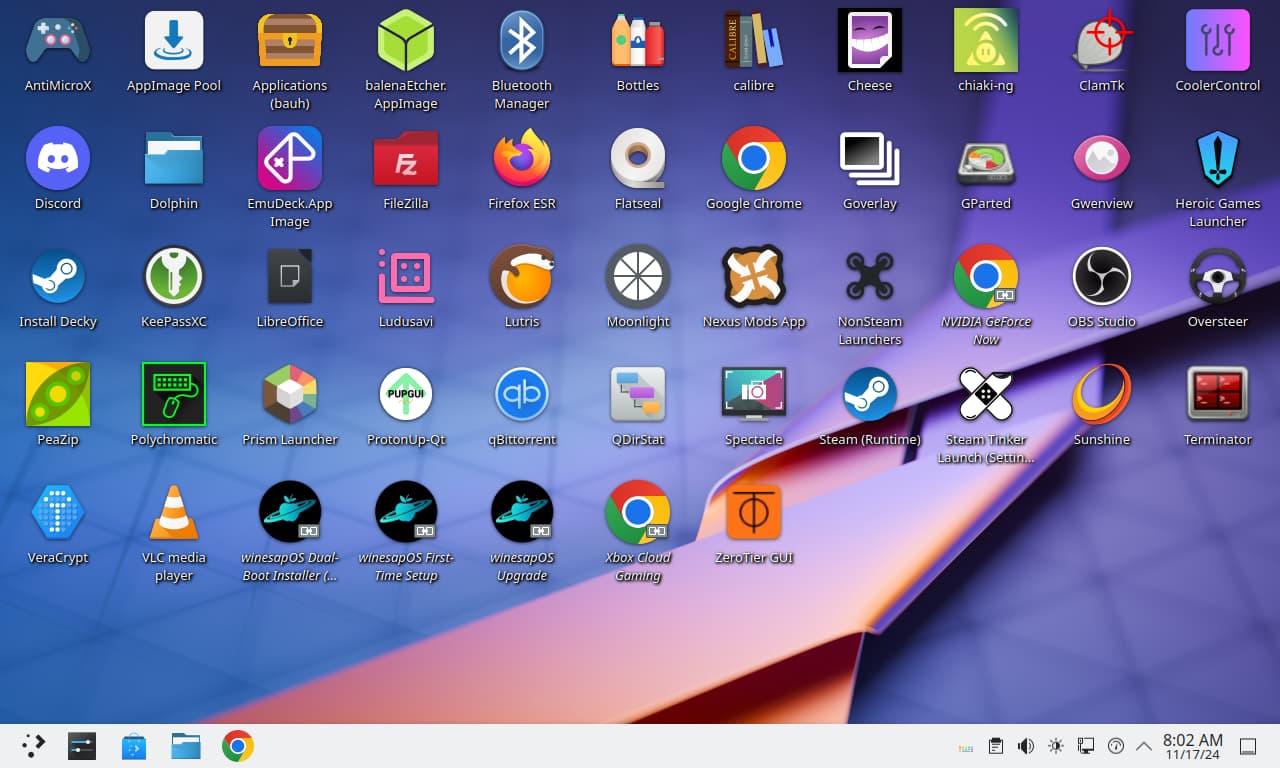
Winesapos facilite la configuration de Linux et joue à des jeux sur un lecteur externe interne ou portable.
Pourquoi utiliser Winesapos?
Les images de sortie peuvent être téléchargées ici.
Objectifs du projet:
Vous voulez aider à soutenir notre travail? Envisagez d'aider les problèmes de fonctionnalité ouverte et de bug GitHub. Notre guide contribution.md fournit toutes les informations dont vous avez besoin pour démarrer en tant que contributeur Winesapos.
TABLE DES MATIÈRES
Ce sont des raisons pour lesquelles MacOS est inférieur par rapport à Linux en ce qui concerne les jeux.
noatime et nodiratime pour ne pas écrire les temps d'accès pour les fichiers et les répertoires./tmp/ , /var/log/ et /var/tmp/ ) sont montées sous forme de systèmes de fichiers RAM uniquement./home/ répertoire.pacman est utilisé.Tous les Mac Intel sont pris en charge. Linux travaille sur la plupart des Mac à l'extérieur de la boîte ces jours-ci. Les pilotes sont préinstallés pour un matériel plus récent où la prise en charge Linux native est manquante.
Pour l'installation sur un lecteur interne, Winesapos doit être installé en double boot aux côtés de macOS. Il ne fonctionnera pas comme le seul système d'exploitation installé sur un Intel Mac.
| Matériel | Soutenu | Conducteur de tiers (s) |
|---|---|---|
| Clavier | Oui | Patches Linux-T2 |
| Pavé tactile | Oui | Patches Linux-T2 |
| Nvme | Oui | Patches Linux-T2 |
| Son | Oui | Patchs Linux-T2 et Apple-T2-Audio-Config |
| Fans | Oui | mbpfan |
| Bluetooth | Oui | Patchs Linux-T2 et Apple-BCM-Firmware |
| Wi-Fi | Oui | Broadcom-WL et Apple-BCM-Firmware |
| Scanner d'empreintes digitales | Non | |
| Barre | Oui | Patches Linux-T2 |
Notes sur la prise en charge de Bluetooth et Wi-Fi si elle ne fonctionne pas à l'extérieur de la boîte:
| Matériel | Soutenu | Conducteur de tiers (s) |
|---|---|---|
| Clavier | Oui | asusctl |
| Pavé tactile | Oui | |
| Nvme | Oui | |
| Son | Oui | Linux-Firmware-ASUS |
| Fans | Oui | asusctl |
| Bluetooth | Oui | |
| Wi-Fi | Oui | |
| Scanner d'empreintes digitales | Non |
Nous fournissons un soutien à la fois à l'Asus Rog Ally d'origine et au nouveau ASUS ROG Ally X.
| Matériel | Soutenu | Conducteur de tiers (s) |
|---|---|---|
| Contrôleur | Oui | Patches Linux-Nobara |
| Nvme | Oui | |
| Son | Oui | Patches Linux-Nobara |
| Fans | Oui | |
| Bluetooth | Oui | |
| Wi-Fi | Oui | |
| Scanner d'empreintes digitales | Non |
| Matériel | Soutenu | Conducteur de tiers (s) |
|---|---|---|
| Contrôleur | Oui | Ayaneo-plateform-dkms-git et ayaled-mis à jour |
| Nvme | Oui | |
| Son | Oui | AW87559 Firmware |
| Fans | Oui | |
| Bluetooth | Oui | |
| Wi-Fi | Oui | |
| Scanner d'empreintes digitales | Non |
Tous les ordinateurs de cadre sont entièrement pris en charge.
| Matériel | Soutenu | Notes |
|---|---|---|
| Clavier | Oui | |
| Pavé tactile | Oui | Quirk ajouté à Désactiver lorsque le clavier est en usage |
| Nvme | Oui | Mode d'économie d'énergie activé pour un support de sommeil profond |
| Son | Oui | Framework-DSP utilisé pour une meilleure qualité audio |
| Fans | Oui | |
| Bluetooth | Oui | |
| Wi-Fi | Oui | La région est automatiquement définie pour activer le Wi-Fi> = 5 |
| Scanner d'empreintes digitales | Oui | |
| Matrice LED | Oui | entrée-module-contrôle utilisé pour gérer les matrices LED |
Pour l'ordinateur portable Framework 16, la prise en charge audio pour Linux doit être activée dans le BIOS.
| Matériel | Soutenu | Conducteur de tiers (s) |
|---|---|---|
| Contrôleur | Oui | |
| Nvme | Oui | |
| Son | Oui | |
| Fans | Oui | |
| Bluetooth | Oui | Patches Linux-Nobara |
| Wi-Fi | Oui | |
| Scanner d'empreintes digitales | Non |
| Matériel | Soutenu | Conducteur de tiers (s) |
|---|---|---|
| Clavier | Oui | Pathces de surface linux |
| Pavé tactile | Oui | |
| Nvme | Oui | |
| Son | Oui | patchs de surface linux |
| Fans | Oui | patchs de surface linux |
| Bluetooth | Oui | patchs de surface linux |
| Wi-Fi | Oui | patchs de surface linux |
| Scanner d'empreintes digitales | Non | |
| Écran tactile | Oui | IPTSD, libwacom-surface et patchs de surface linux |
| Matériel | Soutenu | Conducteur de tiers (s) |
|---|---|---|
| Contrôleur | Oui | |
| Nvme | Oui | |
| Son | Oui | |
| Fans | Oui | |
| Bluetooth | Oui | |
| Wi-Fi | Oui | |
| Scanner d'empreintes digitales | Non |
Les modèles LCD et OLED Steam Deck sont entièrement pris en charge.
| Matériel | Soutenu | Conducteur de tiers (s) |
|---|---|---|
| Contrôleur | Oui | |
| Pavé tactile | Oui | |
| Nvme | Oui | |
| Son | Oui | Patches de Linux-Nobara et Linux-Firmware-Valve |
| Fans | Oui | |
| Bluetooth | Oui | Patches de Linux-Nobara et Linux-Firmware-Valve |
| Wi-Fi | Oui | Patches de Linux-Nobara et Linux-Firmware-Valve |
| Écran tactile | Oui |
Nous travaillons activement aux côtés de ces projets de système d'exploitation pour aider à fournir un soutien de jeu Linux plus large aux masses:
En ce qui concerne Winesapos 3.1.0, nous fournissons désormais notre propre référentiel avec certains packages AUR pré-construits. Ce référentiel fonctionne sur Arch Linux et Manjaro. Il est activé sur Winesapos par défaut. Selon la distribution dans laquelle vous vous trouvez, voici comment il peut être activé:
 sudo sed -i s'/[core]/[winesapos]nServer = https://winesapos.lukeshort.cloud/repo/$repo/$archnn[core]/'g /etc/pacman.conf
sudo pacman -S -y -y
Activez l'utilisation de la touche GPG en l'important, puis en signant localement la clé pour lui faire confiance.
 sudo pacman-key --recv-keys 1805E886BECCCEA99EDF55F081CA29E4A4B01239
sudo pacman-key --init
sudo pacman-key --lsign-key 1805E886BECCCEA99EDF55F081CA29E4A4B01239
| Caractéristiques | Steamos 3 | Winesapos 4 |
|---|---|---|
| Référentiels Steamos | Oui | Non |
| Packages Arch Linux | Vieux | Nouveau |
| Compatibilité de démarrage | Uefi | UEFI et bios hérités |
| Pilotes graphiques | DMLA | AMD, Intel, Nvidia, Parallels, VirtualBox et VMware |
| Serveur audio | Pipewire | Pipewire |
| Système de fichiers en lecture | Oui | Non |
| Système de fichiers chiffrés | Non | Oui (image sécurisée) |
| Type de sauvegarde du système de fichiers | Partions A / B | Instantanés btrfs |
| Nombre de sauvegardes du système de fichiers possibles | 1 | Illimité |
| Gestionnaires de packages (CLI) | Flatpak et Nix | Pacman, Paru / Yay / Aur, Flatpak, Homebrew, Nix et Snap |
| Gestionnaire de packages préférés (CLI) | flatpak | flatpak |
| Gestionnaires de packages (GUI) | Découvrir (Flatpak) | Discover (Flatpak), Bauh (Pacman, PARU / YAY / AUR, FLATPAK et SNAP) et AppImagePool (AppImage) |
| Type de mise à jour | En base d'image | Gestionnaire de packages |
| Nombre de packages installés | Petit | Petite (image minimale) ou grande (performance et images sécurisées) |
| Lanceurs de jeux | Vapeur | Steam, Heroic Games Launcher, Lutris, Nvidia GeForce Now, Open Gamepad UI, Prism Launcher et Xbox Cloud Gaming |
| Grains linux | Neptune (6.5) | Linux LTS (6.6) et Linux Nobara (dernier) |
| Pilotes Apple Intel Mac supplémentaires | Non | Oui |
| Conducteurs d'ordinateurs portables ASUS supplémentaires | Non | Oui |
| Pilotes portables ASUS ASUS ASUS supplémentaires | Non | Oui |
| Conducteurs de poche Ayaneo supplémentaires | Non | Oui |
| Pilotes d'ordinateur de framework supplémentaires | Non | Oui |
| Conducteur de poche supplémentaire Lenovo GO GO | Non | Oui |
| Conducteurs d'ordinateurs portables Microsoft supplémentaires supplémentaires | Non | Oui |
| Pilotes portables Onexplayer supplémentaires | Non | Oui |
| Environnement de bureau | KDE PLASMA 5 | Plasma kde 6 |
| Thème de bureau | Vapeur | Brise |
| AMD FSR | Mondial | Mondial |
| Jeu de jeux | Mondial | Mondial |
| Vin | Proton | Proton et Ge-Proton |
| Prise en charge du contrôleur de jeu | Grand | Grand |
| stockage de plate-forme exfat | Non | Oui (16 gib sur les performances et les images sécurisées) |
Winesapos 3 a été la première distribution Linux à être basée sur Steamos 3. Historiquement, voici les premières fourches de Steamos 3:
| Distribuer | Premier aperçu | Première libération publique |
|---|---|---|
| vinsapos | 2022-03-06 | 2022-03-10 |
| Steamos pour PS4 | 2022-03-09 | 2022-03-25 |
| Holoiso | 2022-04-21 | 2022-05-01 |
Minimum:
Recommandé:
Remarque importante sur le stockage externe!
L'un des objectifs fondateurs de Winesapos était qu'il soit portable. Cependant, la plupart des disques flash et des cartes SD / TF sont trop lents pour exécuter un système d'exploitation et offrir une bonne expérience. Pour la meilleure expérience, utilisez l'un de ces disques flash recommandés, un USB-C> = 3.1 SSD externe, ou une station d'accueil USB-C> = 3.2 ou un centre d'amarrage qui comprend une fente de lecteur NVME M.2.
Winesapos fournit 3 types d'images différents pour répondre aux divers besoins de nos utilisateurs:
| Fonctionnalité | Minimal | Performance | Sécurisé |
|---|---|---|---|
| Atténuations du processeur | Non | Non | Oui |
| Cryptage | Non | Non | Oui (Luks) |
| Pare-feu | Non | Non | Oui (pare-feu) |
Le mot de passe root nécessite une réinitialisation | Non | Non | Oui |
| 16 GIB Exfat Plate-plateforme Storage | Non | Oui | Oui |
| Image de libération prédéfinie | Oui | Oui | Non |
L'archive du système de fichiers racine minimal ( winesapos-${WINESAPOS_VERSION}-minimal-rootfs.tar.zst ) est les fichiers extraits de l'image minimale. Il peut être utilisé pour les conteneurs ou l'installation de Winesapos dans un scénario Docker ou Podman, Dual-Boot ou WSL 2.
Si vous utilisez l'image sécurisée, la touche de chiffrement LUKS par défaut est password qui doit être modifié après le premier démarrage. Ne faites pas cela avant le premier démarrage, car le mot de passe par défaut est utilisé pour déverrouiller la partition pour qu'il soit redimensionné pour remplir l'ensemble du périphérique de stockage. Modifiez la clé de cryptage LUKS pour la cinquième partition.
$ sudo cryptsetup luksChangeKey /dev/<DEVICE>5
Le mot de passe du compte d'utilisateur pour winesap et root est le même que le nom d'utilisateur. L'utilisateur root est réglé pour expirer immédiatement. Lors de la première connexion, vous serez invité à saisir un nouveau mot de passe. Voici comment le changer:
winesap .winesap . Le compte d'utilisateur root est verrouillé jusqu'à ce que le mot de passe soit modifié. Il est recommandé de changer cela immédiatement pour permettre à la récupération de fonctionner.
$ sudo passwd root
winesapos-<VERSION>-<TYPE>.img.zip .sur un PC ou Mac.
dd CLI peut être utilisé pour flasher l'image.avec des boîtes Gnome sur Linux.
$ qemu-img resize winesapos*.img +24G
avec parallèle de bureau sur macOS (Intel uniquement).
 qemu-img convert -f raw -O vdi winesapos-<VERSION>-<TYPE>.img winesapos-<VERSION>-<TYPE>.vdi
prl_convert winesapos-<VERSION>-<TYPE>.vdi --allow-no-os --stand-alone-disk --dst=winesapos-<VERSION>-<TYPE>.hdd
avec Virtual Machine Manager sur Linux.
$ qemu-img resize winesapos*.img +24G
/var/lib/libvirt/images/ .avec VirtualBox.
VBoxManage convertfromraw --format VDI winesapos-<VERSION>-<TYPE>.img winesapos-<VERSION>-<TYPE>.vdi
qemu-img convert -f raw -O vdi winesapos-<VERSION>-<TYPE>.img winesapos-<VERSION>-<TYPE>.vdi
avec VMware Fusion sur macOS (Intel uniquement).
VBoxManage convertfromraw --format VMDK winesapos-<VERSION>-<TYPE>.img winesapos-<VERSION>-<TYPE>.vmdk
qemu-img convert -f raw -O vmdk winesapos-<VERSION>-<TYPE>.img winesapos-<VERSION>-<TYPE>.vmdk
avec VMware Workstation sur Linux ou Windows.
Les comptes par défaut ont un mot de passe qui reflète le nom d'utilisateur:
| Nom d'utilisateur | Mot de passe |
|---|---|
| vinsap | vinsap |
| racine | racine |
À la première connexion, l'assistant "Wizapos pour la première configuration" sera lancé. Il aidera à configurer les pilotes graphiques, le lieu, le fuseau horaire et plus encore. Il est fortement recommandé de terminer cela sur le premier démarrage. Redémarrez ensuite avant d'utiliser Winesapos pour offrir la meilleure expérience.
Si vous utilisez les défauts recommandés de la première configuration et après le redémarrage, appuyez sur la touche Entrée / retour (la touche inférieure à droite sur le clavier virtuel) sur l'écran de connexion pour la connexion sans mot de passe.
Au lieu d'utiliser une version de version qui est déjà fabriquée, les utilisateurs avancés peuvent vouloir créer une version personnalisée. Cela ne nécessite que 1 gib d'espace gratuit pour télécharger l'environnement live arch Linux. Il permet également à l'utilisation de variables d'environnement pour configurer la construction différemment des versions de version par défaut.
Téléchargez et configurez le dernier ISO Arch Linux sur un lecteur flash qui a au moins 1 Go de stockage.
1A. Nous soutenons également la construction de Winesapos avec Manjaro, même si nous ne fournissons pas d'images de libération pour cela. Téléchargez l'édition de bureau Plasma, Cinnamon ou Gnome de Manjaro.
Démarrer dans le lecteur flash.
Mettez à jour le cache des packages connus et installez GIT.
 pacman -S -y
pacman -S git
Clone la branche stable et accédez au répertoire "scripts".
 git clone --branch stable https://github.com/winesapos/winesapos.git
cd ./winesapos/scripts/
Configurez les variables d'environnement pour personnaliser la version. À tout le moins, permettez à la construction de fonctionner sur un métal nu et définissez ce que le périphérique de bloc /dev/<DEVICE> sur lequel s'installe. Soyez prudent car cela supprimera toutes les données existantes sur cet appareil!
 export WINESAPOS_BUILD_IN_VM_ONLY=false
lsblk
export WINESAPOS_DEVICE=<DEVICE>
Par défaut, l'image de performances sera construite. Alternativement, achetez les variables d'environnement pour configurer la version pour créer l'image minimale ou sécurisée à la place.
. ./env/winesapos-env-minimal.sh
. ./env/winesapos-env-secure.sh
Exécutez la construction.
sudo -E bash ./winesapos-install.sh
Vérifiez les échecs de test (il ne devrait pas y avoir de sortie de cette commande).
grep -P 'FAIL$' /winesapos/etc/winesapos/winesapos-install.log
Pour des informations plus détaillées sur le processus de construction, nous vous recommandons de lire l'intégralité du guide contribution.md.
Configurez la version Winesapos à télécharger et le moteur de conteneur à utiliser.
 export WINESAPOS_VERSION="4.1.0"
#export WINESAPOS_CONTAINER_ENGINE="docker"
export WINESAPOS_CONTAINER_ENGINE="podman"
Téléchargez, décompressez, puis importez le système de fichiers racine. La plupart des moteurs à conteneurs ne prennent en charge que la compression GZIP (pas Zstandard).
 curl -LO https://winesapos.lukeshort.cloud/repo/iso/winesapos-${WINESAPOS_VERSION}/winesapos-${WINESAPOS_VERSION}-minimal-rootfs.tar.zst
zstd --decompress winesapos-${WINESAPOS_VERSION}-minimal-rootfs.tar.zst
${WINESAPOS_CONTAINER_ENGINE} import winesapos-${WINESAPOS_VERSION}-minimal-rootfs.tar winesapos:${WINESAPOS_VERSION}
Vérifiez que l'image du conteneur a été importée.
 ${WINESAPOS_CONTAINER_ENGINE} images | grep winesapos
# Example output: winesapos                        4.1.0     23b9bb5f1c26   26 seconds ago   8.79GB
En ce qui concerne Winesapos 4.1.0, il est pris en charge pour être exécuté en tant que machine virtuelle sur Windows> = 10 en utilisant WSL 2.
Installez WSL 2.
Téléchargez le script Winesapos-Wsl.PS1.
Ouvrez PowerShell et accédez à l'emplacement téléchargé.
Autoriser et exécuter le script PowerShell.
PS C:UsersuserDownloads> powershell -ExecutionPolicy Bypass -File .winesapos-wsl.ps1
Vérifiez qu'une nouvelle machine virtuelle "Winesapos" apparaît.
PS C:UsersuserDownloads> wsl --list
Entrez la machine virtuelle.
PS C:UsersuserDownloads> wsl --distribution winesapOS
Vérifiez qu'il s'agit de vinsapos.
cat /usr/lib/os-release-winesapos
| Nom d'utilisateur | Mot de passe |
|---|---|
| racine | racine |
| vinsap | vinsap |
Sur l'image sécurisée, la clé de cryptage LUKS est password . Le mot de passe pour LUKS et le compte root doivent être modifiés immédiatement.
 $ sudo cryptsetup luksChangeKey /dev/<DEVICE>5
$ sudo passwd root
Démarrez le Mac dans un lecteur externe en appuyant et en relâchant le bouton d'alimentation. Maintenez ensuite la touche OPTION (ou la touche ALT sur un clavier Windows) pour accéder au chargeur de démarrage Mac. Sélectionnez le périphérique "EFI Boot".
Important tout Mac avec une puce de sécurité Apple T2, qui sont tous fabriqués en Mac en 2018, doit permettre le démarrage à partir du stockage externe:
COMMAND et r pour entrer en mode de récupération.shutdown /s /f /t 0 .Depuis Winesapos 4.2.0, Ventoy est soutenu. Il ne fonctionne qu'avec UEFI Boot (pas le héritage BIOS Boot). Le script du système de fichiers racine de redimensionnement de Winesapos ne fonctionne actuellement pas avec Ventoy, ce qui est plus utile à des fins de récupération et de dépannage.
winesapos.vtoy .Il est recommandé de suivre le guide de démarrage pour installer Winesapos sur son propre lecteur interne si elle utilise également Linux ou Windows. Utilisez ensuite le BIOS de la carte mère pour modifier le périphérique de démarrage. Pour MacOS, la seule façon de l'installer sur le lecteur interne est via le double boot.
Cependant, il est possible d'installer Winesapos sur le même lecteur que Linux ou Windows. C'est ce que ce guide couvrira plus en détail.
Seul UEFI est pris en charge pour les installations à double boot de Winesapos. Pour le démarrage du BIOS Legacy, créez et flashez une image de libération portable normale telle que le minimum ou les performances. Ceux-ci prennent en charge le héritage BIOS Boot et UEFI.
Installez d'abord (si nécessaire) macOS ou Windows. Ensuite, continuez à installer Winesapos sur le même disque.
Seuls les Mac Intel sont pris en charge.
command et les touches r jusqu'à ce que le logo Apple apparaisse. Ensuite, lâchez ces deux clés.csrutil disable pour désactiver le sirotage.refind-bin-<VERSION>.zip ../refind-install .Étapes semi-automatisées:
Suivez le guide de démarrage de Winesapos pour obtenir l'image minimale sur un lecteur externe.
Démarrez dans Winesapos qui se trouve sur le lecteur externe.
Utilisez GParted pour partitionner l'espace de stockage gratuit. Les étiquettes sont suffixées avec le nombre zéro "0" (pas la lettre "O").
Exécutez le raccourci de bureau "Winesapos Dual-Boot".
Éteignez l'ordinateur, débranchez le lecteur externe Winesapos, puis allumez l'ordinateur.
Autoriser le démarrage du système d'exploitation d'origine.
command tout en démarrant. Une fois démarré en macOS, exécutez ./refind-mkdefault (nécessite que Xcode soit installé). # Enable os-prober. It is disabled by default.
sudo crudini --ini-options=nospace --set /etc/default/grub "" GRUB_DISABLE_OS_PROBER false
sudo grub-mkconfig -o /boot/grub/grub.cfg
Étapes manuelles:
Suivez le guide de démarrage de Winesapos pour obtenir l'image minimale sur un lecteur externe.
Téléchargez les derniers winesapos-${WINESAPOS_VERSION}-minimal-rootfs.tar.zst .
wos-drive .Démarrez dans Winesapos qui se trouve sur le lecteur externe.
Utilisez GParted pour partitionner l'espace de stockage gratuit. Les étiquettes sont suffixées avec le nombre zéro "0" (pas la lettre "O").
Montez les nouvelles partitions avec Winesapos Optimizaitons et fonctionnalités.
 # View hints about each partition.
$ lsblk
$ sudo mount -t btrfs -o subvol=/,compress-force=zstd:1,discard,noatime,nodiratime -L winesapos-root0 /mnt
$ sudo btrfs subvolume create /mnt/.snapshots
$ sudo btrfs subvolume create /mnt/home
$ sudo mount -t btrfs -o subvol=/home,compress-force=zstd:1,discard,noatime,nodiratime -L winesapos-root0 /mnt/home
$ sudo btrfs subvolume create /mnt/home/.snapshots
$ sudo btrfs subvolume create /mnt/swap
$ sudo mount -t btrfs -o subvol=/swap,compress-force=zstd:1,discard,noatime,nodiratime -L winesapos-root0 /mnt/swap
$ sudo mkdir /mnt/boot
$ sudo mount --label winesapos-boot0 /mnt/boot
$ sudo mkdir /mnt/boot/efi
# Mount the FAT32 EFI partition.
# On macOS, use the newly created EFI partition.
# On Windows, use the existing EFI partition. This is usually the first partition and 100 MiB in size.
$ sudo mount /dev/<DEVICE>1 /mnt/boot/efi
Extraire l'archive du système de fichiers racine Winesapos.
$ sudo tar --extract --keep-old-files --verbose --file /run/media/winesap/wos-drive/winesapos-${WINESAPOS_VERSION}-minimal-rootfs.tar.zst --directory /mnt/
Configurez le chargeur de démarrage.
 $ grep -v -P "winesapos|WOS" /mnt/etc/fstab | sudo tee /mnt/etc/fstab
$ genfstab -L /mnt | sudo tee -a /mnt/etc/fstab
$ sudo mount --rbind /dev /mnt/dev
$ sudo mount --rbind /sys /mnt/sys
$ sudo mount -t proc /proc /mnt/proc
$ sudo chroot /mnt grub-install --target=x86_64-efi --efi-directory=/boot/efi --bootloader-id=winesapOS
$ sudo chroot /mnt grub-mkconfig -o /boot/grub/grub.cfg
$ sudo chroot /mnt mkinitcpio -P
$ sudo sync
Turn off the computer, unplug the winesapOS external drive, and then turn on the computer.
Allow booting the original operating system again.
command while booting up. Once booted into macOS, run ./refind-mkdefault (requires Xcode to be installed). # Enable os-prober. It is disabled by default.
$ sudo crudini --ini-options=nospace --set /etc/default/grub "" GRUB_DISABLE_OS_PROBER false
$ sudo grub-mkconfig -o /boot/grub/grub.cfg
After logging in for the first time as the winesap user, the first-time setup for winesapOS will appear. Users have the option to manually select their choices or go with the recommended defaults below.
| Installation | Recomended Default |
|---|---|
| Broadcom proprietary Wi-Fi driver | Automatique |
| Rotate screen | Non |
| Older version of winesapOS | Stop and prompt user |
| Pacman mirror region | Automatic (GeoIP) |
| Graphics driver | Mesa |
| Swap method | zram |
| Fuseau horaire | Automatic (GeoIP) |
| Recommended producitvity apps | Oui |
| Recommended gaming apps | Oui |
| Passwordless login* | Yes (minimal and performance) and No (secure) |
| Hide GRUB boot menu | Oui |
| Upgrade firmware | Oui |
| Change user password | Oui |
| Change root password | Oui |
| Lieu | Demander |
*Press the enter/return key (the bottom-right key on the virtual keyboard) on the login screen for passwordless login.
Upgrades are supported and recommended between all minor releases of winesapOS. For example, it is supported to go from 3.0.0 to 3.2.1.
Where it makes sense, features are backported from newer versions of winesapOS. Bug and security fixes are also included to fix problems either with winesapOS itself or with upstream changes in Arch Linux. Even if a user never upgrades winesapOS, users will continue to get regular system upgrades from Arch Linux.
Before upgrading, please read the full UPGRADE.md notes. This showcases what updates will happen automatically and what updates may need to be manually applied.
Development builds do not support upgrades. Here are the releases that we do support upgrades on:
| Libérer | Upgrades Supported |
|---|---|
| Écurie | Oui |
| Release Candidate (RC) | Oui |
| Bêta | Non |
| Alpha | Non |
Here is how to upgrade winesapOS. Do NOT use "Applications (bauh)" for upgrades, only for package installations.
GUI = Launch the "winesapOS Upgrade" desktop shortcut.
CLI = Launch the winesapOS upgrade script from the stable branch.
curl https://raw.githubusercontent.com/winesapOS/winesapOS/stable/scripts/winesapos-upgrade.sh | sudo -E bash
Terminator . echo stick > /tmp/winesapos_user_name.txt
export WINESAPOS_UPGRADE_FILES=false
export WINESAPOS_UPGRADE_VERSION_CHECK=false
curl https://raw.githubusercontent.com/winesapOS/winesapOS/stable/scripts/winesapos-upgrade.sh | sudo -E bash
curl https://raw.githubusercontent.com/winesapOS/winesapOS/stable/scripts/winesapos-upgrade.sh | sudo -E bash
If desired, it is possible to remove winesapOS specific files and configuration and switch back to upstream Arch Linux using an uninstall script. It will not remove anything that is related to improved hardware compatibility.
curl https://raw.githubusercontent.com/winesapOS/winesapOS/stable/scripts/winesapos-uninstall.sh | sudo -E bash
It is possible to get an experience similar to winesapOS but on a different Linux distribution by installing applications that winesapOS provides.
What this conversion script does:
What it does NOT do:
Run this script to convert to winesapOS:
curl https://raw.githubusercontent.com/winesapOS/winesapOS/stable/scripts/winesapos-convert.sh | bash
Plug additional hardware into a USB hub. Connect the USB hub to the computer before booting.
Do NOT move the USB hub after plugging it in and booting up Linux. It can easily disconnect leading to a corrupt file system.
Consider buying an SSD instead of a flash drive for a longer life-span, more storage, and faster speeds.
Delete old Btrfs backups when the drive is running low on storage space.
 $ sudo snapper list
$ sudo snapper delete <SNAPSHOT_NUMBER>
Enable Proton for all Windows games. This will allow them to run in Linux. For more information about Proton, read this starter guide. Check the compatibility rating for games on Steam by using ProtonDB.
Settings > Steam Play > Enable Steam Play for Support Titles > Use this tool instead of game-specific selections from Steam > Compatibility tool: > (select the latest "Proton" version available) > OK
On the SDDM login screen for the "winesap" user, the "Session" drop-down menu in the top-left can be used to change the session from "Plasma (Wayland)" to "Steam Big Picture (Wayland)". This provides the same experience as having a Steam Deck in "Game Mode" by launching Steam with Gamescope Session.
Switch from Game Mode to Desktop Mode:
Problèmes connus:
Alternatively, Steam can be launched from KDE Plasma using the "Steam (Runtime)" desktop shortcut. Then it can be changed to be in the new Big Picture Mode.
There is also a session for Open Gamepad UI as an open source alternative front-end. Select the "OpenGamepadUI (Wayland)" session on the SDDM login screen. It has plugins for Steam, Lutris, and more.
When Mac hardware is detected, all sound is muted on boot because, on newer Macs, the experimental sound driver is extremely loud. This means that any volume changes will be reset on the next boot. Disable and stop the user (not system) mute service to allow the sound volume to be saved:
systemctl --user disable --now winesapos-mute.service
Snapper creates 6 monthly snapshots of the /home directory. snap-pac creates a snapshot of the root / directory before and after using pacman . Both the root and home configurations are set to only use a maximum of 50 GiB each.
During boot, GRUB will have a "winesapOS snapshots" section that will allow booting from a root directory snapshot. This will not appear on first boot because no backups have been taken yet. After a backup has been taken, the GRUB configuration file needs to be regenerated to scan for the new backups.
Manually rebuild the GRUB configuration file to load the latest snapshots:
$ sudo grub-mkconfig -o /boot/grub/grub.cfg
View the available backups:
 $ sudo snapper -c root list
$ sudo snapper -c home list
Manually create a new backup:
$ sudo snapper -c <CONFIG> create
Manually delete a backup:
$ sudo snapper -c <CONFIG> delete <BACKUP_NUMBER>
A VPN is required for LAN gaming online. Use the free and open source ZeroTier VPN service for this.
Hôte
Clients
Start the ZeroTier VPN service.
$ sudo systemctl enable --now zerotier-one
Connect to the ZeroTier network.
$ sudo zerotier-cli join <NETWORK_ID>
Challenge: the release image fails to be extracted from the zip file.
Solutions:
Verify the integrity of the downloaded zip files.
Linux:
sha512sum --check winesapos-<VERSION>-<TYPE>.sha512sum.txt
Windows (open Command Prompt as Administrator):
C:Windowssystem32>CertUtil.exe -hashfile C:Users<USER>Downloadswinesapos-<VERSION>-<TYPE>.sha512sum.txt SHA512
Not enough free space. Ensure you have 13 GiB (minimal image) or 31 GiB (performance image) of free space before downloading the zip files.
If using PeaZip, it sometimes fails to extract to the current directory. Try extracting to a different directory.
There are many different reasons why winesapOS may not be booting.
Challenge: the root file system does not resize itself to use all available space on the storage device.
Solution:
Re-enable the resize service, reboot, and then view the service log. Open up a GitHub Issue with the full log output.
 sudo systemctl enable winesapos-resize-root-file-system
sudo reboot
sudo journalctl --unit winesapos-resize-root-file-system
If using an external USB drive, it is possible to get errors about a Read-only file system . This is a hardware issue and indicates that the USB drive has been disconnected even if only for a fraction of a second. Short-term, reboot winesapOS to fix these errors. Long-term, try using a different USB port and/or drive and make sure that the drive does not move while in use. For the best experience, we recommend using an internal drive.
Challenge: If Wi-Fi or Bluetooth is not working and Windows is installed, it could be from fast startup being enabled and/or Windows hibernating.
Solutions:
Challenge: the amount of reported free space seems too small or large.
Solutions:
Btrfs is used as the root file system on winesapOS. The most reliable way to view the amount of storage in-use on Btrfs is with this command.
sudo btrfs filesystem df /
Snapper is used to take Btrfs snapshots (1) every time Pacman installs, upgrades, or removes a package and (2) every month. Refer to the Btrfs Backups section for more information on how to manage those snapshots.
If the first-time setup fails or needs debugging, the last log file can be found and copied to the desktop by running these two commands:
 $ sudo cp "/etc/winesapos/$(sudo ls -1 /etc/winesapos/ | grep setup | tail -n 1)" /home/winesap/Desktop/
$ sudo chown winesap:winesap "/home/winesap/Desktop/$(ls -1 ~/Desktop/ | grep setup_)"
Challenge: winesapOS uses labels for file system mounts which confuses the system if more than one label is found.
Solution:
Change the file system label of at least the root file system on one of the winesapOS drives. It is recommended to change all of the labels on that same drive. This can cause an unbootable system. Manually review the contents of /etc/fstab to ensure it is correct.
 # Labels can be changed on mounted file systems.
lsblk -o name,label
export DEVICE=vda
sudo -E exfatlabel /dev/${DEVICE}2 wos-drive0
sudo -E fatlabel /dev/${DEVICE}3 WOS-EFI0
sudo sed -i s'/LABEL=WOS-EFI/LABEL=WOS-EFI0/'g /etc/fstab
sudo -E e2label /dev/${DEVICE}4 winesapos-boot0
sudo sed -i s'/LABEL=winesapos-boot/LABEL=winesapos-boot0/'g /etc/fstab
sudo btrfs filesystem label / winesapos-root0
sudo btrfs filesystem show /
sudo sed -i s'/LABEL=winesapos-root/LABEL=winesapos-root0/'g /etc/fstab
lsblk -o name,label
 # GRUB needs to be updated with the new /etc/fstab information.
sudo chroot <MOUNTED_ROOT_AND_BOOT_DIRECTORY> grub-mkconfig -o /boot/grub/grub.cfg
Challenges:
Solution:
At the GRUB boot menu select "winesapOS snapshots" and then the desired backup to load. The filesystem will be read-only by default. It can be set to enable writes with this command:
$ sudo btrfs property set -ts /.snapshots/<BTRFS_SNAPSHOT_ID> ro false
For more advanced recovery using overlayfs on-top of a read-only filesystem, refer to this grub-btrfs GitHub issue.
Reinstalling winesapOS on-top of an existing winesapOS installation of the same exact version and image type can cause issues. This is because the partitions are perfectly aligned which leads to overlapping data. Even wiping the partition table is not enough. For the best results, it is recommended to completely wipe at least the first 25 GiB of the storage device. WARNING: This will delete any existing data on that storage device.
dd if=/dev/zero of=/dev/<DEVICE> bs=1M count=25000
When using a portable device such as a laptop or gaming handheld, the operating system goes into a battery saver mode by default. This can be disabled to get maximum performance.
sudo systemctl disable --now auto-cpufreq
wine - sap - o - s .Here are community contributors who have helped the winesapOS project.
Fondateur:
Code:
Financier:
These are anonymous surveys done with Linux gaming community members. Most, but not all, are winesapOS users.
Favorite (non-Valve) handheld PC brand:
6 votes.
There were no comments about what the "Other" brand is so that is unknown.
https://twitter.com/LukeShortCloud/status/1649078025634598912
Favorite desktop environments:
25 votes.
"Other" included specific mentions from the community about Cinnamon (for its similarity to Windows) and Sway (for its tiling features).
https://twitter.com/LukeShortCloud/status/1659279345926516737
| Release Version/Tag | Nom du projet | Système opérateur | Desktop Environment | Release Images |
|---|---|---|---|---|
| 4.2.0 | winesapOS | Arch Linux | Plasma kde | Performance, Minimal, and Minimal Root File System |
| 4.1.0 | winesapOS | Arch Linux | Plasma kde | Performance, Secure, Minimal, and Minimal Root File System |
| 4.0.0 | winesapOS | Arch Linux | Plasma kde | Performance, Secure, and Minimal |
| 3.2.0 | winesapOS | SteamOS 3 | Plasma kde | Performance, Secure, and Minimal |
| 3.0.0 | winesapOS | SteamOS 3 | Plasma kde | Performance and Secure |
| 2.2.0 | Mac Linux Gaming Stick | Manjaro | Cannelle | Performance and Secure |
| 2.0.0 | Mac Linux Gaming Stick | Manjaro | Cannelle | Performance |
| 1.0.0 | Mac Linux Gaming Stick | Ubuntu 20.04 | Cannelle | Aucun |
GPLv3





