mrv2
v2 v1.3.0

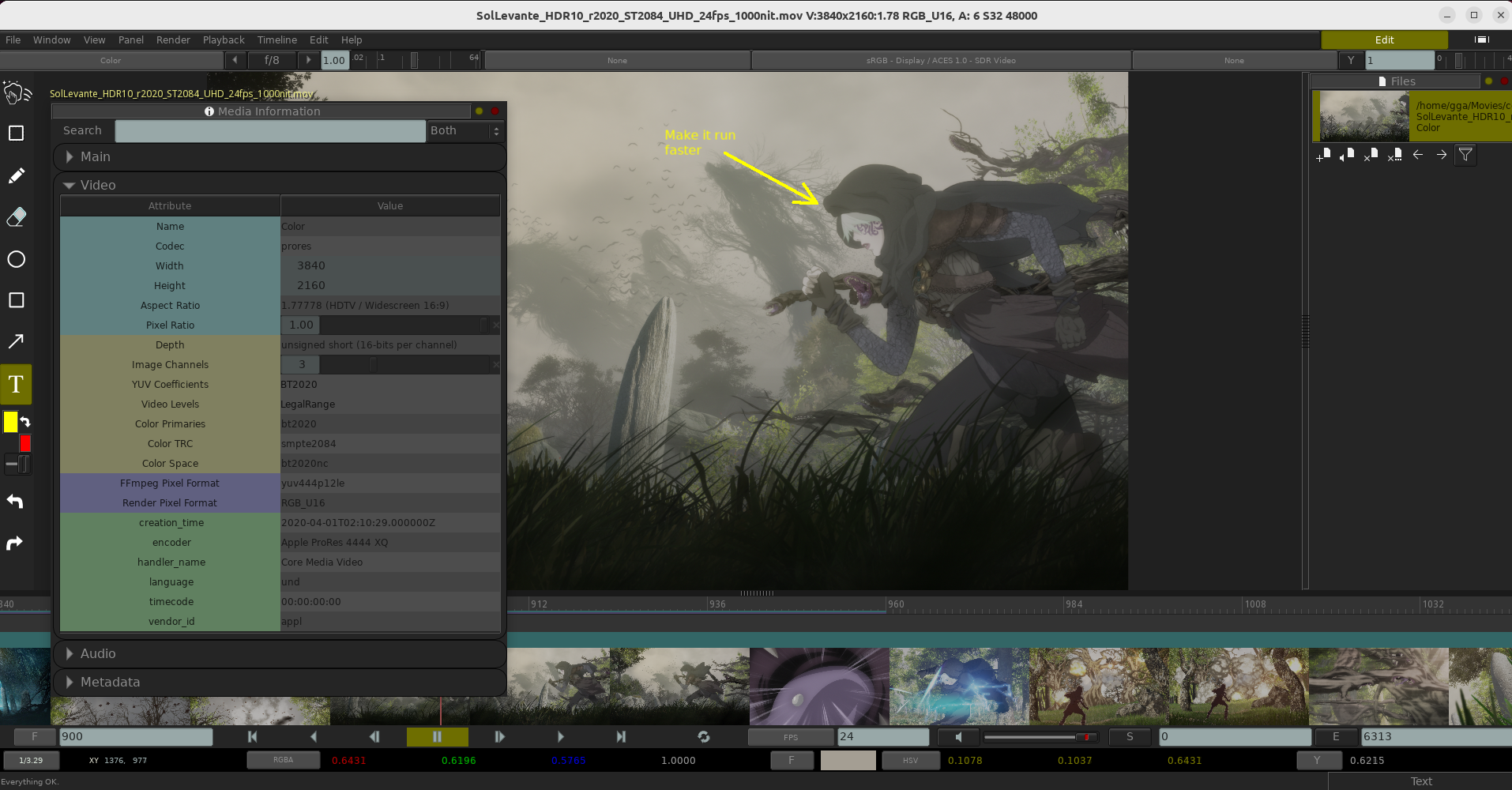
MRV2 - это профессиональный игрок с открытым исходным кодом и инструмент обзора для VFX, анимации и компьютерной графики.
Содержание:
Если вы ищете предварительно построенные двоичные файлы для Windows, Linux или MacOS, их можно найти в:
GitHub
или в его зеркальном сайте по адресу:
Sourceforge
На сайте исходной кузницы также размещаются Beta Builds (Nightly Builds с последними изменениями):
Sourceforge Betas
Двоирные файлы MRV2 работают на Windows 8.1+, Redhat 8.9+ или Ubuntu 20.04+ и MacOS 11.0+.
На MacOS вы устанавливаете его, открыв файл .dmg и перетащив значок MRV2 в каталог приложений. Если уже есть версия MRV2, мы рекомендуем вам перезаписать ее. Приложение MacOS в настоящее время не нотаризировано, поэтому, когда вы его запустите, вы не сможете запустить его, так как MacOS предупреждает вас, что файл не защищен, поскольку он был загружен из Интернета. Чтобы избежать этого, вам необходимо открыть Finder, перейдите в каталог приложений и CTRL + Left Mouse нажмите на приложение MRV2. Это поднимет то же предупреждение, но на этот раз у него будет кнопка, которая позволит вам открыть ее. Вам нужно сделать это только один раз.
Windows и Chrome, как MacOS, также защищают вас от установки файлов из Интернета. Когда вы впервые загружаете его с Chrome, это может предупредить вас, что это не обычный архив для загрузки. Обязательно нажмите на меню «Право», чтобы сохранить его в любом случае. Вы не можете открыть .exe из Chrome напрямую. Вам нужно будет открыть Windows Explorer и перейти в каталог загрузки. Затем вы должны запустить его оттуда. Затем Windows появится в синей коробке, сообщающей вам Windows Smartclen, предотвратив начало неизвестного нанесения и что вы можете поставить риск вашего ПК. Нажмите на более подробную информацию, и кнопку с надписью, которая в любом случае запускается в любом случае или аналогично. Нажмите на него и следуйте стандартным инструкциям для любого установщика Windows.
На Linux, чтобы установить пакеты .rpm или .deb требует от вашего пользователя иметь разрешения SUDO.
В системах Debian (Ubuntu, и т. Д.) Вы установите с:
sudo dpkg -i mrv2-v1.0.0-Linux-amd64.tar.gz
На Red Hat (Rocky Linux и т. Д.) Вы установите его с:
sudo rpm -i mrv2-v1.0.0-Linux-amd64.tar.gz
После того, как вы установите его, вы можете запустить MRV2, просто набрав MRV2 в оболочке, так как символа для исполняемого файла находится в /usr /bin. Установщики также будут связывать расширения файлов и установить значок для легкого запуска в значке рабочего стола пользователя, который его установил. Для запуска MRV2 со значком необходимо выбрать его и использовать правильную кнопку мыши, чтобы открыть меню и выберите «Разрешить запуск».
Если вам не хватает разрешений SUDO в вашей организации, вам следует загрузить файл .tar.gz, и вы можете не раскачать его:
tar -xf mrv2-v1.0.0-Linux-amd64.tar.gz
Это создаст папку в каталоге, из которого вы ее не раскажите. Затем вы можете запустить MRV2, используя сценарий оболочки MRV2.SH в Bin/ Suberiectory.
Исходный код записан в C ++ 20 и использует Cmake для системы сборки с некоторыми сценариями Bash для вспомогательных задач.
Ядром двигателя воспроизведения является пользовательская версия Tlrender (www.github.com/darbyjohnston/tlrender.git).
В настоящее время поддерживается:
 #
# Repositories
#
sudo dnf -y install dnf-plugins-core
sudo dnf -y install epel-release
sudo dnf config-manager --set-enabled powertools

#
# Update dnf database
#
sudo dnf makecache --refresh

#
# Install bundles
#
sudo dnf -y groupinstall "Development Tools"
sudo dnf -y install perl perl-CPAN

# Install IPC::Cmd non-interactively
sudo cpan App::cpanminus && cpanm --notest IPC::Cmd

#
# Install dependencies
#
sudo dnf -y install git wget curl cmake pango-devel gettext ninja-build
	       libglvnd-devel alsa-lib-devel pulseaudio-libs-devel
	       libXScrnSaver-devel dpkg
	       autoconf wayland-devel wayland-protocols-devel cairo-devel
	       libxkbcommon-devel dbus-devel mesa-libGLU-devel gtk3-devel
	       libffi-devel openssl-devel tk-devel tcl-devel libXt-devel
	       subversion swig
 #
# Update apt database
#
sudo apt update

#
# Install dependencies
#
sudo apt -y install curl build-essential perl git cmake ninja-build
                    libpango1.0-dev
		    xorg-dev libx11-dev libxcursor-dev libxinerama-dev
		    libxss-dev gettext libasound2-dev
		    libpulse-dev libssl-dev libffi-dev
		    libwayland-dev wayland-protocols libdbus-1-dev
		    libxkbcommon-dev libegl-dev libgtk-3-dev rpm
                    doxygen tk-dev libxt-dev swig subversion

# Install cpanminus and IPC::Cmd non-interactively
sudo cpan App::cpanminus && cpanm --notest IPC::Cmd
 #
# Install
#
/bin/bash -c "$(curl -fsSL https://raw.githubusercontent.com/Homebrew/install/HEAD/install.sh)"

#
# Install development tools
#
xcode-select --install

#
# Install dependencies
#
brew install git gnu-sed swig subversion python cmake ninja gettext openssl readline sqlite3 xz zlib
Дополнительные зависимости загружаются и создаются автоматически сценарием Superbuild Cmake. Для списка несистемных библиотек, от которых зависит MRV2, и их лицензии, пожалуйста, обратитесь к SRC/DOCS/Legal.
Единственным специальным требованием является установка новой копии CMAKE, чем та, которая поставляется с MSVC19. Если построить установщик NSIS, вам нужно поместить корень MRV2 на путь, на котором содержит менее 20 символов, например:
/D/code/applications
Клонировать репозиторий:
 cd some_dir

#
# Clone the latest cutting-edge build (might be unstable).
#
git clone https://github.com/ggarra13/mrv2.git

cd mrv2
./runme.sh
Сценарий - это скрипт Superbuild, который будет загружать все необходимые зависимости. Это создаст сборку и:
BUILD-KERNEL-ARCH/BUILDTYPE/install
каталог, где должны проживать все файлы.
Убедитесь, что вы соответствуете основным зависимостям для вашей платформы. Смотрите зависимости.
SRIPT runme.sh выведет свой прогресс в терминал, а также сохранит его в:
BUILD-KERNEL-ARCH/BUILDTYPE/compile.log.
По умолчанию построить со всеми ядрами во всех операционных системах. В настоящее время сборка со всеми настройками занимает около 39 минут на 16 ядрах.
Если вы хотите, чтобы больше или меньше ядра передали еще один номер любому из сценариев runme*.sh. Например, чтобы построить с 4 ядрами, вы можете сделать:
./runme.sh -j 4
Позже, если вы просто хотите быстро построить MRV2 (runme Quick Mnemonic), не проходя через все зависимости, запустите:
./runmeq.sh
Позже, чтобы просто построить FLTK, Tlrender и MRV2 (Runme Three Mnemonic), Run;
./runmet.sh
Кроме того, посмотрите в корзину/ каталог для других сценариев Runme.sh, которые составляют более быструю версию MRV2 без таких функций, как USD, Python или Networking.
Все сценарии runme.sh поддерживают два дополнительных параметра. Для сборки отладки вы бы сделали:
./runme.sh debug
Чтобы очистить каталог, запустите сборку отладки с 8 ядрами, запустите:
./runme.sh clean debug -j 8
Для Windows, в дополнение к Visual Studio, вам понадобится новая и свежая копия MSYS. В дистрибутив есть файл .bat, включенный (в Helpers/Windows/Bat), который необходимо изменить на путь Visual Studio (2019 по умолчанию), необязательный SDK Windows (не по умолчанию) и вашей копии MSYS. Сначала вы запускаете файл .bat, который установит пути Visual Studio и запускает консоль MSYS. С тех пор все описанные команды выполняются в консоли MSYS.
FFMPEG и LIBLCMS2 в настоящее время составлены в рамках сборки Cmake Pre Flight. Libssh и Libcrypto взяты из хранилища MSYS64 при создании FFMPEG, а также SWIG и подрывной деятельности.
Библиотеки Libintl и Libiconv взяты из репозитории MSYS64 в качестве проверки предварительного полета со сценарием bin/install_libintl_window.sh (часть runme.sh).
Главный скрипт Runme.sh поддерживает передачу флагов Cmake в него и позволяет включать или выключить некоторые варианты MRV2. Вы должны передать их как:
-Д tlrender_usd = off
Флаги перечислены при запуске сценария runme.sh. Если вы хотите внести некоторые изменения на Flags Permanent, вы должны изменить их в runme_nolog.sh или создать сценарий обертки, который вызывает runme.sh.
Если вы передаете -gpl или -lpgl в сценарий runme.sh, например:
./runme.sh -gpl
Система сборки будет компилировать FFMPEG как GPL или LGPL на всех платформах. По умолчанию является создание LGPL -версии FFMPEG, поскольку она соответствует лицензии BSD BSD. Однако версия LGPL FFMPEG не поставляется с LIBX264, что означает, что вы не можете сохранить файлы фильмов с помощью кодека H264 в Windows и Linux. Он также не поддерживает файлы GoPro Cineform с Alpha.
Версия GPL FFMPEG не имеет этого ограничения, и она будет компилировать LIBX264 на всех платформах и работает GoPro Cineform с Alpha.
Если у вас есть каталог Bin в вашем доме $ (т.е. ~/bin), сценарии сборки создадут символическую ссылку. Таким образом, вы должны добавить ~/bin на свой путь в вашем .bashrc или .zshrc.
Предполагая, что вы выполнили MRV2 с уже созданным каталогом ~/bin, а затем запустите MRV2, тогда вы сделаете:
 export PATH=~/bin:$PATH  # no need if you add this line to your .bashrc
mrv2
и запустить сборку отладки.
 export PATH=~/bin:$PATH  # no need if you add this line to your .bashrc
mrv2-dbg
Если вы собрали MRV2 без каталога BIN в своем домашнем каталоге, вы можете начать его из каталога сборки с помощью сценария MRV2.SH, например:
BUILD-Linux-amd64/Release/install/bin/mrv2.sh
Обратите внимание, что бинарное распределение MRV2 Linux может столкнуться с некоторыми несовместимостью Уэйленда с современными дистрибуциями, такими как Ubuntu 22.04.4 LT, что приводит к некоторым безвредным предупреждениям.
В Windows мы не можем создавать символические ссылки, поэтому в MSYS необходимо ввести весь путь к установке. То есть, например:
BUILD-Msys-amd64/Release/install/bin/mrv2.exe
Если вы любите работать командную строку, вы должны добавить весь путь к MRV2.exe к вашему пути. В MSYS вы можете добавить его в .BASHRC, как показано на MacOS и Linux.
Для cmd.exe или powershell, на панели задач Windows, щелкните правой кнопкой мыши значок Windows и выберите System. В окне «Настройки» в соответствии с соответствующими настройками нажмите «Настройки расширенных систем». На вкладке «Дополнительно» нажмите переменные среды. Найдите переменную среды пути и добавьте полный путь к MRV2.exe.
Для работы с графическим интерфейсом, после того, как сборка сделана, вы должны сделать:
 cd BUILD-Msys-amd64/Release/install/bin/  # or similar
explorer .
И в каталоге Explorer, который он откроет, вы должны создать ярлык с RMB для MRV2.exe. Как только это будет сделано, вы можете перетаскивать и переименовать ярлык на свой рабочий стол, чтобы поднять его. Обратите внимание, что если вы не будете разрабатывать MRV2, вместо этого вам следует перейти к упаковке.
Помимо базовой документации API, на YouTube.com есть специальный канал, где вы можете найти несколько учебных пособий по его основному использованию:
Видеоуроки
В настоящее время документация генерируется автоматически из переводов. Для этого вы должны бежать:
./runmeq.sh -t doc
MRV2 может поддерживать несколько переводов естественного языка. В настоящее время поддерживаются китайские, английские, французские, немецкие, хинди, итальянские, португальские, русские и испанские. Используемая система перевода является GetText, поэтому желаемое знакомство с ней (хотя и не существенное). Переводы находятся в SRC/PO и следуют файлам кода языка интернационализации, такие как ES.PO (для испанского) или DE.PO (для немецкого языка).
Во -первых, вы должны создать филиал, чтобы отправить запрос на тягу.
Есть документы GitHub, например, https://docs.github.com/en/pull-requests/collaborating-with-pull-requests/proposing-changes-too-work-with-pull-requests/creating-pull-request
В двух словах:
Чтобы создать такой файл для нового языка, откройте файл cmake/translations.cmake и добавьте в эту строку международный код языка:
set( LANGUAGES es ) # add a new language code inside the parenthesis, like "de".
Затем беги:
./runmeq.sh -t po
Если для этого языка еще нет файла. Вас могут попросить ваш адрес электронной почты в рамках процесса.
Перейдите в MRV2/PO/{lang} .po, где Lang - это язык, который вы добавили.
и отредактировать текст. Обязательно измените Charset на UTF-8.
Обратите внимание, что вам следует использовать редактор, который может писать в Unicode (UTF-8) для написания нечевенных языков.
Вам нужно отредактировать струны MSGSTR и оставить «MSGID» нетронутым в качестве ссылки. Если в комментарии есть «нечеткая» строка, это означает, что GetText попытался угадать перевод, но он не будет использовать ее. Удалите нечеткий квалификатор и измените строку «msgstr». Обратите внимание, что если у «MSGID» есть новые линии, вам также нужно их соответствовать. Обратитесь к руководству GetText для получения дополнительной информации.
Как только вы будете готовы проверить свой перевод, запустите:
./runmeq.sh -t mo
Это создаст файлы .mo для вашего языка.
Чтобы проверить перевод, вы можете просто запустить:
./runmeq.sh -t install
или просто:
./runmeq.sh
И это поместит файлы .mo в каталог: $ build- $ os- $ arch/$ build_type/install/share/locale.
Если вы добавляете или удаляете строки как часть изменения кода, вы можете восстановить файлы .pot через некоторое время, прежде чем вызовать -t MO. Для этого:
./runmeq.sh -t pot
Обратите внимание, что это изменение является драматичным, так как ваши коммиты по изменениям кода будут искажать все комментарии .pot/.
Есть сценарий ИИ, который использует библиотеку Python Transformers для перевода ИИ в:
bin/po/po_translate.sh
Он работает, отправляя язык на него, например:
 bin/po/po_translate.sh all     # for all languages supported by the script.
bin/po/po_translate.sh zh-CN   # for Chinese Simplified
Создайте запрос на тягу на GitHub:
Затем создайте новый файл .po для ваших основных переводов. Например:
cp mrv2/po/en.po mrv2/po/it.po # For Italian
Затем добавьте файл для нового языка, откройте файл cmake/translations.cmake и добавьте в эту строку международный код языка:
set( LANGUAGES en es it ) # add a new language code inside the parenthesis, like "it".
Переведите этот новый файл .po вручную, а затем сделайте:
 git add mrv2/po/it.po
git commit
git push
Отправьте PR GitHub с этим новым файлом. Разработчики MRV2 попытаются объединить ваши изменения позже.
В Windows, помимо текста MRV2, вам также необходимо перевести текст для установщика NSIS .exe.
Вы можете сделать это, редактируя файл cmake/nsis/mrv2_translations.nsh. Просто следуйте примерам в этом файле.
После того, как вы создаете MRV2 и проверьте, что он работает, вы можете создать пакет для распространения. На macOS это файл .dmg. На Linux это файл RPM, DEB или TGZ. В Windows это zip или установщик NSIS EXE.
Для этого, от основного директора MRV2, вы должны сделать:
./runmeq.sh -t package
Для всех архитектур, установщики будут храниться в:
packages/
Это корневой каталог MRV2.
Если вы хотите стать разработчиком, сначала ознакомьтесь с процессом сборки. Затем клонируйте репозиторий в свою учетную запись GitHub и отправьте PRS. Если вы станете заядлым разработчиком, вы можете запросить доступ к основному репозиторию.
Еще одна вещь, которая вам понадобится для получения коммита в хранилище, это:
clang-format
Это часть проекта LLVM, вы можете скачать его из своих обычных репозитории (APT, Brew и т. Д.) Или из:
LLVM MAIN Страница загрузки
Эта утилита проверяется до коммита, что все форматирование C ++ следует стандарту, используемому в MRV2.
Вы также можете получить доксиген, чтобы получить документацию исходного кода в Docs/Doxygen.





