mrv2
v2 v1.3.0

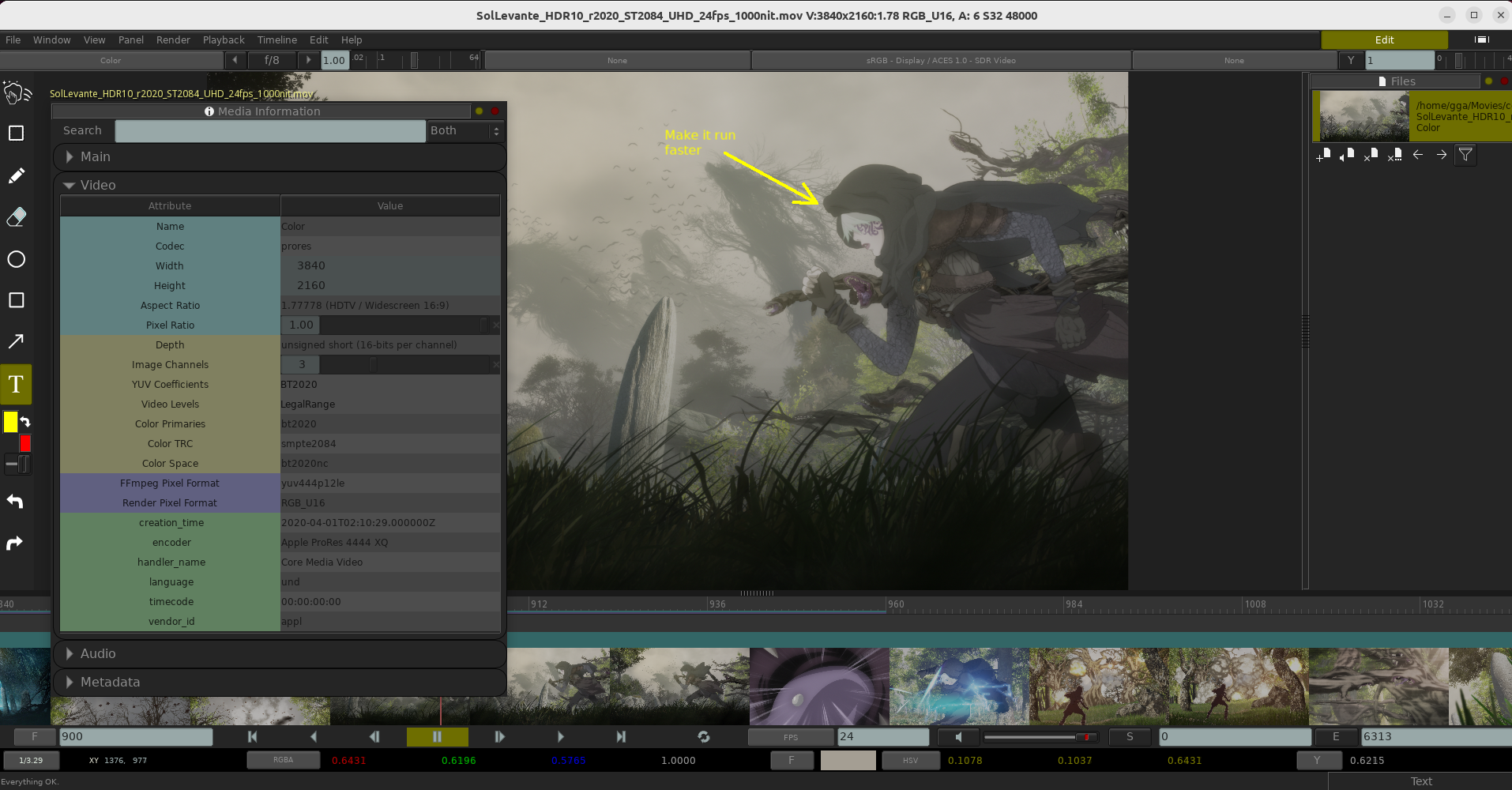
MRV2 adalah pemain profesional open source dan alat ulasan untuk VFX, animasi dan grafik komputer.
Isi:
Jika Anda mencari biner pra-built untuk Windows, Linux atau MacOS, mereka dapat ditemukan di:
GitHub
atau di situs cermin di:
SourceForge
Situs Sumber Forge juga menjadi tuan rumah beta build (membangun malam dengan perubahan terbaru):
SourceForge Betas
Binari MRV2 dijalankan pada Windows 8.1+, Redhat 8.9+ atau Ubuntu 20.04+ dan MacOS 11.0+.
Pada macOS Anda menginstalnya dengan membuka file .dmg, dan menyeret ikon MRV2 ke direktori Aplikasi. Jika sudah ada versi MRV2, kami sarankan Anda menimpanya. Aplikasi MacOS saat ini tidak diaktakan, jadi ketika Anda meluncurkannya, Anda tidak akan dapat menjalankannya karena macOS akan memperingatkan Anda bahwa file tersebut tidak aman karena diunduh dari internet. Untuk menghindarinya, Anda perlu membuka pencari, buka direktori aplikasi dan mouse Ctrl + mouse klik pada aplikasi MRV2. Itu akan memunculkan peringatan yang sama, tetapi kali ini akan memiliki tombol yang akan memungkinkan Anda untuk membukanya. Anda hanya perlu melakukan ini sekali.
Windows dan Chrome, seperti macOS, juga melindungi Anda dari menginstal file dari internet. Ketika Anda pertama kali mendownloadnya dengan Chrome, dapat memperingatkan Anda bahwa itu bukan arsip yang biasa untuk diunduh. Pastikan untuk mengklik menu panah kanan atas untuk menyimpannya. Anda tidak dapat membuka .exe dari Chrome secara langsung. Anda perlu membuka Windows Explorer dan pergi ke direktori unduhan. Anda kemudian harus menjalankannya dari sana. Kemudian Windows akan popup kotak biru yang memberi tahu Anda Windows SmartScreen mencegah awal dari aplikasi yang tidak diketahui dan Anda dapat menempatkan PC Anda dalam risiko. Klik pada teks informasi lebih lanjut dan tombol yang mengatakan berjalan atau serupa akan muncul. Klik di atasnya dan ikuti instruksi standar untuk penginstal Windows mana pun.
Di Linux, untuk menginstal paket .rpm atau .deb mengharuskan pengguna Anda memiliki izin sudo.
Di sistem Debian (Ubuntu, dll), Anda akan menginstal dengan:
sudo dpkg -i mrv2-v1.0.0-Linux-amd64.tar.gz
Di Red Hat (Rocky Linux, dll), Anda akan menginstalnya dengan:
sudo rpm -i mrv2-v1.0.0-Linux-amd64.tar.gz
Setelah menginstalnya, Anda dapat menjalankan MRV2 hanya dengan mengetik MRV2 di shell, karena symlink ke Executable ditempatkan di /usr /bin. Penginstal juga akan mengaitkan ekstensi file dan menginstal ikon untuk memudahkan awal di ikon desktop pengguna yang menginstalnya. Untuk menjalankan MRV2 dengan ikon, Anda harus memilihnya dan menggunakan tombol mouse kanan untuk membuka menu dan memilih Izinkan Peluncuran.
Jika Anda kekurangan izin sudo di organisasi Anda, Anda harus mengunduh file .tar.gz dan Anda dapat melepaskannya dengan:
tar -xf mrv2-v1.0.0-Linux-amd64.tar.gz
Itu akan membuat folder di direktori tempat Anda tidak kompres. Anda kemudian dapat menjalankan MRV2 dengan menggunakan skrip shell mrv2.sh di bin/ subdirektori.
Kode sumber ditulis dalam C ++ 20 dan menggunakan CMake untuk sistem build, dengan beberapa skrip bash untuk tugas tambahan.
Inti dari mesin pemutaran adalah versi khusus dari TLRender (www.github.com/darbyjohnston/tlrender.git).
Saat ini didukung:
 #
# Repositories
#
sudo dnf -y install dnf-plugins-core
sudo dnf -y install epel-release
sudo dnf config-manager --set-enabled powertools

#
# Update dnf database
#
sudo dnf makecache --refresh

#
# Install bundles
#
sudo dnf -y groupinstall "Development Tools"
sudo dnf -y install perl perl-CPAN

# Install IPC::Cmd non-interactively
sudo cpan App::cpanminus && cpanm --notest IPC::Cmd

#
# Install dependencies
#
sudo dnf -y install git wget curl cmake pango-devel gettext ninja-build
	       libglvnd-devel alsa-lib-devel pulseaudio-libs-devel
	       libXScrnSaver-devel dpkg
	       autoconf wayland-devel wayland-protocols-devel cairo-devel
	       libxkbcommon-devel dbus-devel mesa-libGLU-devel gtk3-devel
	       libffi-devel openssl-devel tk-devel tcl-devel libXt-devel
	       subversion swig
 #
# Update apt database
#
sudo apt update

#
# Install dependencies
#
sudo apt -y install curl build-essential perl git cmake ninja-build
                    libpango1.0-dev
		    xorg-dev libx11-dev libxcursor-dev libxinerama-dev
		    libxss-dev gettext libasound2-dev
		    libpulse-dev libssl-dev libffi-dev
		    libwayland-dev wayland-protocols libdbus-1-dev
		    libxkbcommon-dev libegl-dev libgtk-3-dev rpm
                    doxygen tk-dev libxt-dev swig subversion

# Install cpanminus and IPC::Cmd non-interactively
sudo cpan App::cpanminus && cpanm --notest IPC::Cmd
 #
# Install
#
/bin/bash -c "$(curl -fsSL https://raw.githubusercontent.com/Homebrew/install/HEAD/install.sh)"

#
# Install development tools
#
xcode-select --install

#
# Install dependencies
#
brew install git gnu-sed swig subversion python cmake ninja gettext openssl readline sqlite3 xz zlib
Ketergantungan tambahan diunduh dan dibangun secara otomatis oleh skrip CMake Superbuild. Untuk daftar perpustakaan non-sistem yang bergantung pada MRV2 dan lisensi mereka, silakan merujuk ke SRC/Docs/Legal.
Satu -satunya persyaratan khusus adalah memasang salinan CMake baru daripada yang dikirimkan dengan MSVC19. Jika membangun pemasang NSIS, Anda perlu menempatkan akar MRV2 di jalur yang memiliki kurang dari 20 karakter, seperti:
/D/code/applications
Klon Repositori:
 cd some_dir

#
# Clone the latest cutting-edge build (might be unstable).
#
git clone https://github.com/ggarra13/mrv2.git

cd mrv2
./runme.sh
Script adalah skrip superbuild yang akan mengunduh semua dependensi yang diperlukan. Itu akan membuat build dan a:
BUILD-KERNEL-ARCH/BUILDTYPE/install
direktori di mana semua file akan berada.
Pastikan Anda memenuhi dependensi dasar untuk platform Anda. Lihat dependensi.
Sript runme.sh akan menghasilkan kemajuannya ke terminal dan juga menyimpannya di:
BUILD-KERNEL-ARCH/BUILDTYPE/compile.log.
Standarnya adalah membangun dengan semua inti di semua sistem operasi. Saat ini, build dengan semua pengaturan membutuhkan sekitar 39 menit dengan 16 core.
Jika Anda ingin lebih atau lebih sedikit inti melewati nomor lain ke salah satu skrip runme*.sh. Misalnya, untuk membangun dengan 4 core, Anda dapat melakukannya:
./runme.sh -j 4
Kemudian, jika Anda hanya ingin membangun MRV2 dengan cepat (RunMe Quick Mnemonic) tanpa menjalankan semua dependensi, jalankan:
./runmeq.sh
Kemudian, untuk hanya membangun fltk, tlrender dan mrv2 (runme tiga mnemonic), run;
./runmet.sh
Juga, lihat di Bin/ Direktori untuk skrip runme.sh lainnya yang menyusun versi MRV2 yang lebih cepat tanpa fitur seperti USD, Python atau jaringan.
Semua skrip runme.sh mendukung dua parameter tambahan. Untuk pembangunan debug, Anda akan melakukannya:
./runme.sh debug
Untuk membersihkan direktori, jalankan bangunan debug dengan 8 core, jalankan:
./runme.sh clean debug -j 8
Untuk Windows, selain Visual Studio, Anda akan memerlukan salinan MSYS baru dan baru. Ada file .bat yang termasuk dalam distribusi (di pembantu/windows/bat), yang perlu dimodifikasi ke jalur Visual Studio (2019 secara default), Windows SDK opsional (tidak ada secara default) dan salinan MSYS Anda. Anda menjalankan file .bat terlebih dahulu, yang akan mengatur jalur studio visual dan menyalakan konsol MSYS. Sejak saat itu, semua perintah yang dijelaskan dijalankan di konsol MSYS.
FFMPEG dan LIBLCMS2 sekarang dikompilasi sebagai bagian dari build CMake pra-penerbangan. Libssh dan libcrypto diambil dari repositori MSYS64 saat membangun FFMPEG serta Swig dan Subversion.
Perpustakaan Libintl dan LibiconV diambil dari repositori MSYS64 sebagai pemeriksaan pra-penerbangan dengan Bin/Install_libintl_window.sh Script (bagian dari runme.sh).
Skrip runme.sh utama mendukung bendera CMake yang meneruskannya dan memungkinkan menyalakan atau mematikan beberapa opsi MRV2. Anda harus melewati mereka seperti:
-D tlrender_usd = off
Bendera terdaftar saat Anda memulai skrip runme.sh. Jika Anda ingin membuat beberapa perubahan pada bendera permanen, Anda harus mengubahnya di runme_nolog.sh atau membuat skrip pembungkus yang memanggil runme.sh.
Jika Anda lulus -gpl atau -lpgl ke skrip runme.sh, seperti:
./runme.sh -gpl
Sistem build akan mengkompilasi FFMPEG sebagai GPL atau LGPL pada semua platform. Standarnya adalah membangun versi LGPL dari FFMPEG seperti yang sesuai dengan lisensi distribusi biner BSD. Versi LGPL FFMPEG, bagaimanapun, tidak datang dengan LIBX264, yang berarti Anda tidak dapat menyimpan file film dengan codec H264 di Windows dan Linux. Ini juga tidak mendukung file cineform GoPro dengan Alpha.
Versi GPL dari FFMPEG tidak memiliki batasan itu dan akan mengkompilasi LIBX264 pada semua platform dan bekerja cineform GoPro dengan Alpha.
Jika Anda memiliki direktori bin di rumah $ Anda (yaitu. ~/Bin), skrip build akan membuat symlink di sana. Jadi Anda harus menambahkan ~/bin ke jalur Anda di .bashrc atau .zshrc.
Dengan asumsi Anda memenuhi MRV2 dengan direktori ~/bin sudah dibuat, lalu untuk memulai MRV2 maka Anda akan melakukannya:
 export PATH=~/bin:$PATH  # no need if you add this line to your .bashrc
mrv2
dan untuk menjalankan debug build.
 export PATH=~/bin:$PATH  # no need if you add this line to your .bashrc
mrv2-dbg
Jika Anda menyusun MRV2 tanpa direktori bin di direktori home Anda, Anda dapat memulainya dari direktori build dengan skrip mrv2.sh, seperti:
BUILD-Linux-amd64/Release/install/bin/mrv2.sh
Perhatikan, distribusi Binary Linux dari MRV2 dapat mengalami beberapa ketidakcocokan Wayland dengan distro modern seperti Ubuntu 22.04.4 LTS, yang mengarah ke beberapa peringatan yang tidak berbahaya.
Di Windows, kami tidak dapat membuat tautan simbolik, jadi di MSYS Anda perlu mengetik seluruh jalur ke instalasi. Yaitu, misalnya:
BUILD-Msys-amd64/Release/install/bin/mrv2.exe
Jika Anda ingin bekerja baris perintah, Anda harus menambahkan seluruh jalur ke mrv2.exe ke jalan Anda. Di MSYS, Anda dapat menambahkannya ke .bashrc seperti yang ditampilkan pada macOS dan Linux.
Untuk cmd.exe atau PowerShell, di bilah tugas Windows, klik kanan ikon Windows dan pilih sistem. Di jendela Pengaturan, di bawah Pengaturan Terkait, klik Pengaturan Sistem Lanjutan. Pada tab Advanced, klik Variabel Lingkungan. Temukan variabel lingkungan jalur dan tambahkan jalur lengkap ke mrv2.exe.
Untuk bekerja dengan GUI, setelah pembangunan selesai, Anda harus melakukannya:
 cd BUILD-Msys-amd64/Release/install/bin/  # or similar
explorer .
Dan di direktori Explorer bahwa itu akan terbuka, Anda harus membuat jalan pintas dengan RMB ke MRV2.EXE. Setelah selesai, Anda dapat menyeret dan mengganti nama pintasan ke desktop Anda untuk membuatnya berguna. Perhatikan bahwa jika Anda tidak akan mengembangkan MRV2, Anda harus melanjutkan kemasan.
Selain dokumentasi API dasar yang disertakan, ada saluran khusus di youtube.com di mana Anda dapat menemukan beberapa tutorial tentang penggunaan dasarnya:
Tutorial video
Saat ini, dokumentasi dihasilkan secara otomatis dari terjemahan. Untuk melakukannya, Anda harus menjalankan:
./runmeq.sh -t doc
MRV2 dapat mendukung beberapa terjemahan bahasa alami. Saat ini, Cina, Inggris, Prancis, Jerman, Hindi, Italia, Portugis, Rusia dan Spanyol didukung. Sistem terjemahan yang digunakan adalah gettext sehingga terbiasa dengan itu diinginkan (meskipun tidak penting). Terjemahan berada di SRC/PO dan mengikuti file kode bahasa internasionalisasi, seperti ES.po (untuk bahasa Spanyol) atau de.po (untuk bahasa Jerman).
Pertama, Anda harus membuat cabang untuk mengirimkan permintaan tarik.
Ada dokumen github, misalnya https://docs.github.com/en/pull-requests/collaborating-with-pull-requests/proposing-changes-to-your-work-with-pull-requests/creating-a-pull-request
Pendeknya:
Untuk membuat file seperti itu untuk bahasa baru, buka file cmake/translations.cmake dan tambahkan kode internasional bahasa ke baris ini:
set( LANGUAGES es ) # add a new language code inside the parenthesis, like "de".
Lalu, jalankan:
./runmeq.sh -t po
Jika belum ada file .po untuk bahasa itu, perintah msginit Gettext akan dijalankan untuk Anda. Anda mungkin diminta alamat email Anda sebagai bagian dari proses.
Pergi ke mrv2/po/{lang} .po di mana lang adalah bahasa yang Anda tambahkan.
dan edit teks. Pastikan untuk mengubah charset ke UTF-8.
Perhatikan bahwa Anda harus menggunakan editor yang dapat menulis di Unicode (UTF-8) untuk menulis bahasa non-proses.
Anda perlu mengedit string "msgstr" dan meninggalkan "msgid" tidak tersentuh sebagai referensi. Jika komentar tersebut memiliki string "fuzzy", itu berarti Gettext mencoba menebak terjemahannya, tetapi tidak akan menggunakannya. Hapus kualifikasi fuzzy dan ubah string "msgstr". Perhatikan bahwa jika "msgid" memiliki garis baru, Anda perlu mencocokkannya juga. Lihat Manual Gettext untuk informasi lebih lanjut.
Setelah Anda siap menguji terjemahan Anda, jalankan:
./runmeq.sh -t mo
Itu akan membuat file .mo untuk bahasa Anda.
Untuk menguji terjemahannya, Anda bisa menjalankan:
./runmeq.sh -t install
atau hanya:
./runmeq.sh
Dan itu akan menempatkan file .mo di: $ build- $ os- $ arch/$ build_type/install/share/locale direktori.
Jika Anda menambahkan atau menghapus string sebagai bagian dari perubahan kode Anda, Anda mungkin ingin meregenerasi file .pot setelah beberapa saat, sebelum menelepon -t mo. Untuk melakukannya:
./runmeq.sh -t pot
Perhatikan bahwa perubahan ini dramatis karena komitmen Anda terhadap perubahan kode akan hancur dengan semua komentar .pot/.po, mencegah PR bersih (permintaan tarik) di github.com.
Ada skrip AI yang menggunakan Perpustakaan Python Transformers untuk terjemahan AI di:
bin/po/po_translate.sh
Ini bekerja dengan mengirimkan bahasa ke sana, seperti:
 bin/po/po_translate.sh all     # for all languages supported by the script.
bin/po/po_translate.sh zh-CN   # for Chinese Simplified
Buat permintaan tarik di github:
Kemudian, buat file .po baru untuk terjemahan utama Anda. Misalnya:
cp mrv2/po/en.po mrv2/po/it.po # For Italian
Kemudian tambahkan file untuk bahasa baru, buka file cmake/translations.cmake dan tambahkan kode internasional bahasa ke baris ini:
set( LANGUAGES en es it ) # add a new language code inside the parenthesis, like "it".
Menerjemahkan file .po baru itu secara manual dan kemudian lakukan:
 git add mrv2/po/it.po
git commit
git push
Kirim PR GitHub dengan file baru itu. Pengembang MRV2 akan mencoba menggabungkan perubahan Anda nanti.
Di Windows, selain teks MRV2, Anda juga perlu menerjemahkan teks untuk penginstal NSIS .exe.
Anda dapat melakukannya dengan mengedit file CMAKE/NSIS/MRV2_TRANSLATION.NSH. Cukup ikuti contoh dalam file itu.
Setelah Anda membangun MRV2 dan menguji itu berjalan, Anda mungkin ingin membuat paket untuk distribusi. Pada macOS, ini adalah file .dmg. Di Linux itu adalah file RPM, DEB atau TGZ. Pada Windows itu adalah zip atau penginstal NSIS EXE.
Untuk melakukannya, dari Dir utama MRV2, Anda harus melakukan:
./runmeq.sh -t package
Untuk semua arsitektur, installer akan disimpan di:
packages/
Itu adalah direktori root MRV2.
Jika Anda ingin menjadi pengembang, pertama -tama membiasakan diri dengan proses pembangunan. Kemudian klon repositori ke akun GitHub Anda dan kirim PR. Jika Anda menjadi pengembang yang rajin, Anda kemudian dapat meminta akses ke repositori utama.
Satu hal tambahan yang Anda perlukan untuk membuat komit ke repositori, adalah:
clang-format
Ini adalah bagian dari proyek LLVM, Anda dapat mengunduhnya dari repositori biasa (apt, brew, dll.), Atau dari:
Halaman unduhan utama llvm
Utilitas ini memverifikasi sebelum komitmen bahwa semua pemformatan C ++ mengikuti standar yang digunakan dalam MRV2.
Anda mungkin juga ingin mendapatkan doxygen untuk mendapatkan dokumentasi kode sumber di Docs/Doxygen.





