mrv2
v2 v1.3.0

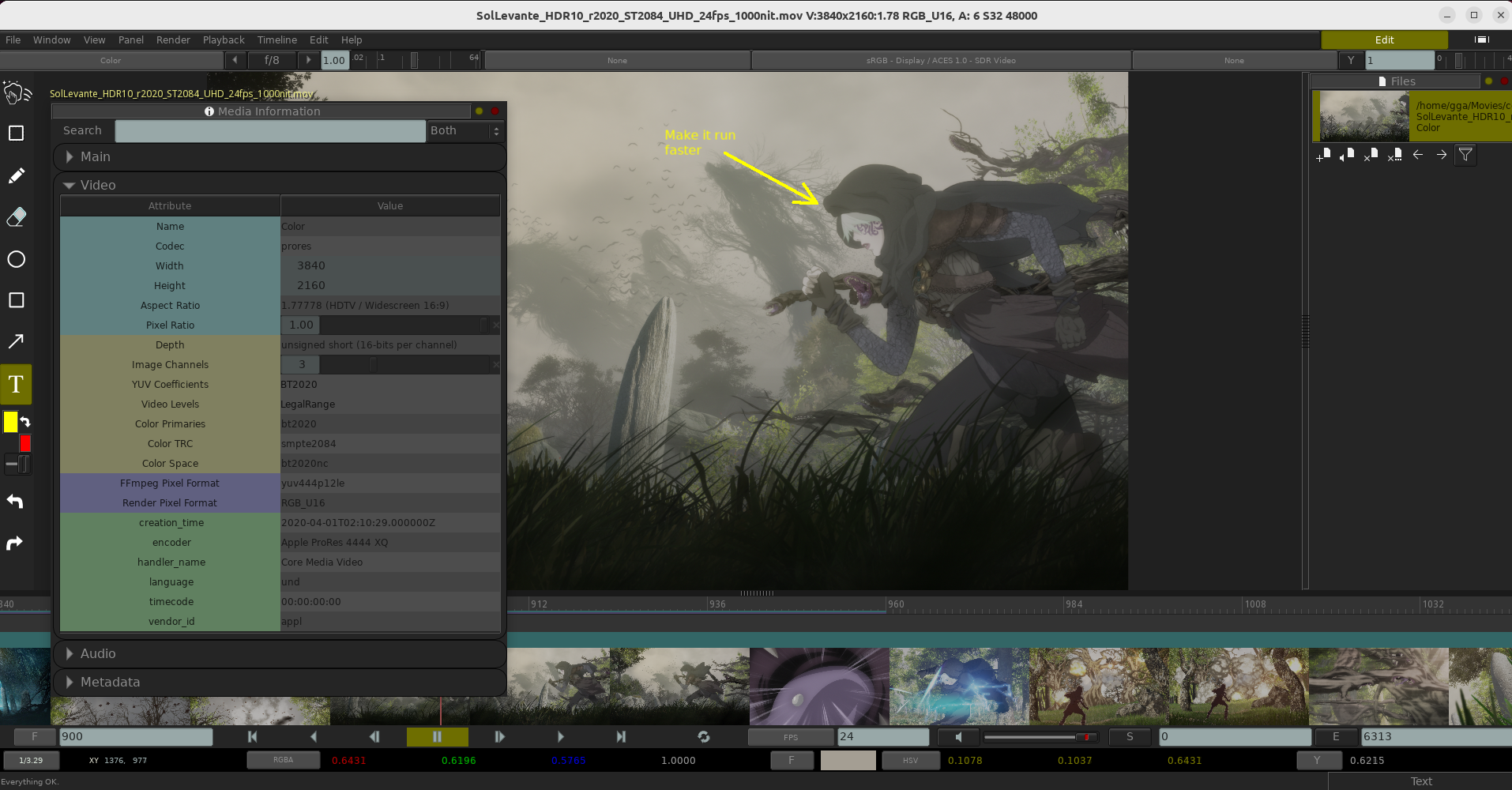
O MRV2 é um jogador profissional de código aberto e ferramenta de revisão para VFX, animação e computação gráfica.
Conteúdo:
Se você está procurando binários pré-construídos para Windows, Linux ou MacOS, eles podem ser encontrados em:
Github
ou em seu local de espelho em:
Sourceforge
O site de forja de origem também hospeda a versão beta (construções noturnas com as últimas alterações):
BETAS SOURCEFORGE
Os binários MRV2 são executados no Windows 8.1+, Redhat 8.9+ ou Ubuntu 20.04+ e MacOS 11.0+.
No MacOS, você o instala abrindo o arquivo .dmg e arrastando o ícone MRV2 para o diretório de aplicativos. Se já houver uma versão MRV2, recomendamos que você a substitua. O aplicativo MacOS não está atualmente notarizado; portanto, quando você o inicia, você não poderá executá -lo, pois o MacOS avisará que o arquivo não é seguro, pois foi baixado da Internet. Para evitar isso, você precisa abrir o localizador, acesse o diretório de aplicativos e o mouse CTRL + esquerda clique no aplicativo MRV2. Isso trará o mesmo aviso, mas desta vez ele terá um botão que permitirá que você o abra. Você só precisa fazer isso uma vez.
Windows e Chrome, como o MacOS, também o protegem da instalação de arquivos da Internet. Quando você o baixar pela primeira vez com o Chrome, ele pode avisar que não é um arquivo usual ser baixado. Certifique -se de clicar no menu de seta direita para salvá -lo de qualquer maneira. Você não pode abrir o .exe do Chrome diretamente. Você precisará abrir o Windows Explorer e ir para o diretório de downloads. Você deve então executá -lo a partir daí. Em seguida, o Windows aparecerá uma caixa azul informando que o Windows SmartScreen impediu o início de uma aplicação desconhecida e que você pode colocar seu PC em risco. Clique no texto mais informações e um botão que diz que execute de qualquer maneira ou similar deve aparecer. Clique nele e siga as instruções padrão para qualquer instalador do Windows.
No Linux, para instalar os pacotes .rpm ou .deb exige que seu usuário tenha permissões de sudo.
Nos sistemas Debian (Ubuntu, etc), você instalaria com:
sudo dpkg -i mrv2-v1.0.0-Linux-amd64.tar.gz
Em Red Hat (Rocky Linux, etc), você o instalaria com:
sudo rpm -i mrv2-v1.0.0-Linux-amd64.tar.gz
Depois de instalá -lo, você pode executar o MRV2 apenas digitando o MRV2 no shell, pois um link simbólico para o executável é colocado em /usr /bin. Os instaladores também associarão extensões de arquivo e instalarão um ícone para facilitar o início do ícone da área de trabalho do usuário que o instalou. Para executar o MRV2 com o ícone, você precisa selecioná -lo e usar o botão direito do mouse para abrir o menu e escolher o lançamento.
Se você não tem permissões de sudo em sua organização, faça o download do arquivo .tar.gz e poderá descompactá -lo com:
tar -xf mrv2-v1.0.0-Linux-amd64.tar.gz
Isso criará uma pasta no diretório da qual você a descompacte. Você pode executar o MRV2 usando o script MRV2.SH Shell no Bin/ Subdiretor.
O código -fonte é escrito em C ++ 20 e usa o CMake para o sistema de compilação, com alguns scripts bash para tarefas auxiliares.
O núcleo do mecanismo de reprodução é uma versão personalizada do tlrender (www.github.com/darbyjohnston/tlrender.git).
Atualmente suportado:
 #
# Repositories
#
sudo dnf -y install dnf-plugins-core
sudo dnf -y install epel-release
sudo dnf config-manager --set-enabled powertools

#
# Update dnf database
#
sudo dnf makecache --refresh

#
# Install bundles
#
sudo dnf -y groupinstall "Development Tools"
sudo dnf -y install perl perl-CPAN

# Install IPC::Cmd non-interactively
sudo cpan App::cpanminus && cpanm --notest IPC::Cmd

#
# Install dependencies
#
sudo dnf -y install git wget curl cmake pango-devel gettext ninja-build
	       libglvnd-devel alsa-lib-devel pulseaudio-libs-devel
	       libXScrnSaver-devel dpkg
	       autoconf wayland-devel wayland-protocols-devel cairo-devel
	       libxkbcommon-devel dbus-devel mesa-libGLU-devel gtk3-devel
	       libffi-devel openssl-devel tk-devel tcl-devel libXt-devel
	       subversion swig
 #
# Update apt database
#
sudo apt update

#
# Install dependencies
#
sudo apt -y install curl build-essential perl git cmake ninja-build
                    libpango1.0-dev
		    xorg-dev libx11-dev libxcursor-dev libxinerama-dev
		    libxss-dev gettext libasound2-dev
		    libpulse-dev libssl-dev libffi-dev
		    libwayland-dev wayland-protocols libdbus-1-dev
		    libxkbcommon-dev libegl-dev libgtk-3-dev rpm
                    doxygen tk-dev libxt-dev swig subversion

# Install cpanminus and IPC::Cmd non-interactively
sudo cpan App::cpanminus && cpanm --notest IPC::Cmd
 #
# Install
#
/bin/bash -c "$(curl -fsSL https://raw.githubusercontent.com/Homebrew/install/HEAD/install.sh)"

#
# Install development tools
#
xcode-select --install

#
# Install dependencies
#
brew install git gnu-sed swig subversion python cmake ninja gettext openssl readline sqlite3 xz zlib
Dependências adicionais são baixadas e construídas automaticamente pelo script CMake Superbuild. Para uma lista de bibliotecas não-sistemas das quais o MRV2 depende e de suas licenças, consulte o SRC/Docs/Legal.
O único requisito especial é instalar uma nova cópia do CMake do que a que é enviada com o MSVC19. Se construir o instalador do NSIS, você precisa colocar a raiz do MRV2 em um caminho com menos de 20 caracteres, como:
/D/code/applications
Clone o repositório:
 cd some_dir

#
# Clone the latest cutting-edge build (might be unstable).
#
git clone https://github.com/ggarra13/mrv2.git

cd mrv2
./runme.sh
O script é um script Superbuild que baixará todas as dependências necessárias necessárias. Ele criará uma construção e a:
BUILD-KERNEL-ARCH/BUILDTYPE/install
diretório onde todos os arquivos devem residir.
Certifique -se de conhecer as dependências básicas da sua plataforma. Veja dependências.
O SRIPT RUNME.SH gerará seu progresso para o terminal e também o salvará em:
BUILD-KERNEL-ARCH/BUILDTYPE/compile.log.
O padrão é construir com todos os núcleos em todos os sistemas operacionais. Atualmente, a compilação com todas as configurações leva cerca de 39 minutos em 16 núcleos.
Se você deseja que mais ou menos núcleos passem outro número para qualquer um dos scripts RunMe*.sh. Por exemplo, para construir com 4 núcleos, você pode fazer:
./runme.sh -j 4
Mais tarde, se você deseja apenas construir o MRV2 rapidamente (RunMe Quick Mnemonic) sem passar por todas as dependências, execute:
./runmeq.sh
Mais tarde, apenas construir FLTK, tlrender e mrv2 (RunMe Three Mnemonic), corra;
./runmet.sh
Além disso, procure no bin/ diretório de outros scripts runme.sh que compilam uma versão mais rápida do MRV2 sem recursos como USD, Python ou redes.
Todos os scripts runme.sh suportam dois parâmetros adicionais. Para uma construção de depuração, você faria:
./runme.sh debug
Para limpar o diretório, execute uma construção de depuração com 8 núcleos, execute:
./runme.sh clean debug -j 8
Para o Windows, além do Visual Studio, você precisará de uma cópia nova e nova do MSYS. Existe um arquivo .bat incluído na distribuição (em ajudantes/Windows/BAT), que precisa ser modificado no caminho do Visual Studio (2019 por padrão), o Windows SDK opcional (nenhum por padrão) e sua cópia do MSYS. Você executa o arquivo .bat primeiro, que definirá os caminhos do Visual Studio e iniciará um console do MSYS. A partir de então, todos os comandos descritos são executados no console do MSYS.
O FFMPEG e o LIBLCMS2 agora são compilados como parte da compilação do CMake antes do vôo. LIBSSH e LIBCRYPTO são retirados dos repositórios MSYS64 ao criar FFMPEG, bem como Swig e Subversão.
As bibliotecas Libintl e Libiconv são retiradas dos repositórios MSYS64 como verificação pré-vôo com o script bin/install_libintl_window.sh (parte do runme.sh).
O script principal do RunMe.sh suporta bandeiras de passagem para ele e permite ativar ou desativar algumas opções do MRV2. Você deve passar como eles:
-D tlrender_usd = off
As bandeiras estão listadas quando você inicia o script runme.sh. Se você deseja fazer algumas alterações nos sinalizadores permanentes, altere -os no runme_nolog.sh ou criar um script de wrapper que chama runme.sh.
Se você passar -gpl ou -lpgl para o script runme.sh, como:
./runme.sh -gpl
O sistema de construção compilará o FFMPEG como GPL ou LGPL em todas as plataformas. O padrão é criar uma versão LGPL do FFMPEG em conformidade com a licença de distribuição binária do BSD. A versão LGPL do FFMPEG, no entanto, não vem com o LIBX264, o que significa que você não pode salvar arquivos de filme com o codec H264 no Windows e Linux. Ele também não suporta arquivos GoPro Cineform com Alpha.
A versão GPL do FFMPEG não possui essa restrição e compilará LIBX264 em todas as plataformas e trabalhará a GoPro Cineform com o Alpha.
Se você tiver um diretório de bin em seu $ Home (ou seja. Portanto, você deve adicionar ~/bin ao seu caminho no seu .bashrc ou .zshrc.
Supondo que você tenha cumprido o MRV2 com o diretório ~/bin já criado, para iniciar o MRV2, então você faria:
 export PATH=~/bin:$PATH  # no need if you add this line to your .bashrc
mrv2
E para executar a construção de depuração.
 export PATH=~/bin:$PATH  # no need if you add this line to your .bashrc
mrv2-dbg
Se você compilou o MRV2 sem diretório de bin em seu diretório inicial, poderá iniciá -lo no diretório de compilação com o script mrv2.sh, como:
BUILD-Linux-amd64/Release/install/bin/mrv2.sh
Observe que a distribuição binária Linux do MRV2 pode encontrar alguma incompatibilidade de Wayland com distros modernas como o Ubuntu 22.04.4 LTS, levando a alguns avisos inofensivos.
No Windows, não podemos criar links simbólicos; portanto, no MSYs, você precisa digitar todo o caminho para a instalação. Isto é, por exemplo:
BUILD-Msys-amd64/Release/install/bin/mrv2.exe
Se você gosta de trabalhar na linha de comando, adicione todo o caminho ao mrv2.exe ao seu caminho. No MSYS, você pode adicioná -lo ao .BashRC, como mostrado no macOS e Linux.
Para CMD.exe ou PowerShell, na barra de tarefas do Windows, clique com o botão direito do mouse no ícone do Windows e selecione o sistema. Na janela Configurações, em Configurações relacionadas, clique em Configurações avançadas do sistema. Na guia Avançado, clique em variáveis de ambiente. Encontre a variável do ambiente do caminho e adicione o caminho completo ao mrv2.exe.
Para trabalhar com uma GUI, depois que a construção está concluída, você deve fazer:
 cd BUILD-Msys-amd64/Release/install/bin/  # or similar
explorer .
E no diretório do Explorer que ele será aberto, você deve criar um atalho com o RMB para o MRV2.exe. Uma vez feito isso, você pode arrastar e renomear o atalho para a sua área de trabalho para tê -lo útil. Observe que, se você não estiver desenvolvendo o MRV2, deve prosseguir para a embalagem.
Além da documentação básica da API incluída, há um canal especial no YouTube.com, onde você pode encontrar alguns tutoriais sobre seu uso básico:
Tutoriais em vídeo
Atualmente, a documentação é gerada automaticamente a partir das traduções. Para fazer isso, você deve correr:
./runmeq.sh -t doc
O MRV2 pode suportar várias traduções de linguagem natural. Atualmente, são apoiados chinês, inglês, francês, alemão, hindi, italiano, português, russo e espanhol. O sistema de tradução usado é o GetText, portanto, a familiaridade é desejada (embora não seja essencial). As traduções residem no SRC/PO e seguem arquivos de código de idiomas de internacionalização, como ES.PO (para espanhol) ou de.po (para alemão).
Primeiro, você deve criar uma filial para enviar uma solicitação de tração.
Existem documentos do github, por exemplo, https://docs.github.com/en/pull-requests/collaborating-with-pull-requests/proposing-changes-to-your-work-with-pull-requests/creating---pull-request
Em poucas palavras:
Para criar esse arquivo para um novo idioma, abra o arquivo cmake/translations.cmake e adicione um código internacional de idiomas a esta linha:
set( LANGUAGES es ) # add a new language code inside the parenthesis, like "de".
Então, corra:
./runmeq.sh -t po
Se ainda não houver arquivo .po para esse idioma, o comando msginit da GetText será executado para você. Você pode ser solicitado seu endereço de e -mail como parte do processo.
Vá para MRV2/PO/{Lang} .po onde Lang é o idioma que você adicionou.
e edite o texto. Certifique-se de alterar o charset para UTF-8.
Observe que você deve usar um editor que possa gravar no Unicode (UTF-8) para escrever idiomas não occidentais.
Você precisa editar strings "msgstr" e deixar "msgid" intocado como uma referência. Se o comentário tiver uma string "difusa", isso significa que o GetText tentou adivinhar a tradução, mas não a usará. Remova o qualificador difuso e altere a sequência "msgstr". Observe que se o "msgid" tiver linhas novas, você também precisará combiná-las. Consulte o manual GetText para obter mais informações.
Quando estiver pronto para testar sua tradução, execute:
./runmeq.sh -t mo
Isso criará os arquivos .mo para o seu idioma.
Para testar a tradução, você pode simplesmente executar:
./runmeq.sh -t install
ou apenas:
./runmeq.sh
E isso colocará os arquivos .MO no: $ Build- $ OS- $ ARCH/$ Build_Type/Install/Share/Locale Directory.
Se você adicionar ou remover strings como parte das alterações do seu código, convém regenerar os arquivos .POT depois de um tempo, antes de ligar para -T MO. Fazer isso:
./runmeq.sh -t pot
Observe que essa alteração é dramática, pois seus compromissos das alterações do código serão mutilados com todos os comentários .POT/.PO, impedindo um PR limpo (solicitação de tração) no github.com.
Há um script de IA que usa a Biblioteca Python Transformers para tradução de IA em:
bin/po/po_translate.sh
Funciona enviando um idioma para ele, como:
 bin/po/po_translate.sh all     # for all languages supported by the script.
bin/po/po_translate.sh zh-CN   # for Chinese Simplified
Crie uma solicitação de tração no GitHub:
Em seguida, crie um novo arquivo .po para suas traduções principais. Por exemplo:
cp mrv2/po/en.po mrv2/po/it.po # For Italian
Em seguida, adicione o arquivo para um novo idioma, abra o arquivo cmake/translations.cmake e adicione um código internacional de idiomas a esta linha:
set( LANGUAGES en es it ) # add a new language code inside the parenthesis, like "it".
Traduza esse novo arquivo .po manualmente e depois faça:
 git add mrv2/po/it.po
git commit
git push
Envie um Github PR com esse novo arquivo. Os desenvolvedores do MRV2 tentarão mesclar suas alterações mais tarde.
No Windows, além do texto do MRV2, você também precisa traduzir o texto para o instalador do NSIS .exe.
Você pode fazer isso editando o arquivo cmake/nsis/mrv2_translations.nsh. Basta seguir os exemplos nesse arquivo.
Depois de criar o MRV2 e testar que ele é executado, você pode criar um pacote para distribuição. No macOS, este é um arquivo .dmg. No Linux, é um arquivo RPM, DEB ou TGZ. No Windows, é um instalador de zip ou nsis exe.
Para fazer isso, a partir do diretor principal do MRV2, você deve fazer:
./runmeq.sh -t package
Para todas as arquiteturas, os instaladores serão armazenados em:
packages/
Esse é o diretório raiz do MRV2.
Se você deseja se tornar um desenvolvedor, primeiro se familiarize com o processo de construção. Em seguida, clone o repositório para sua conta do GitHub e envie o PRS. Se você se tornar um desenvolvedor ávido, poderá solicitar acesso ao repositório principal.
Uma coisa adicional que você precisará para fazer comissões com o repositório é:
clang-format
Isso faz parte do projeto LLVM, você pode fazer o download de seus repositórios habituais (APT, Brew, etc.) ou de:
Página de download principal llvm
Esse utilitário verifica antes de uma confirmação de que toda a formatação C ++ segue o padrão usado no MRV2.
Você também pode querer obter doxygen para obter a documentação do código -fonte no Docs/Doxygen.





