mrv2
v2 v1.3.0

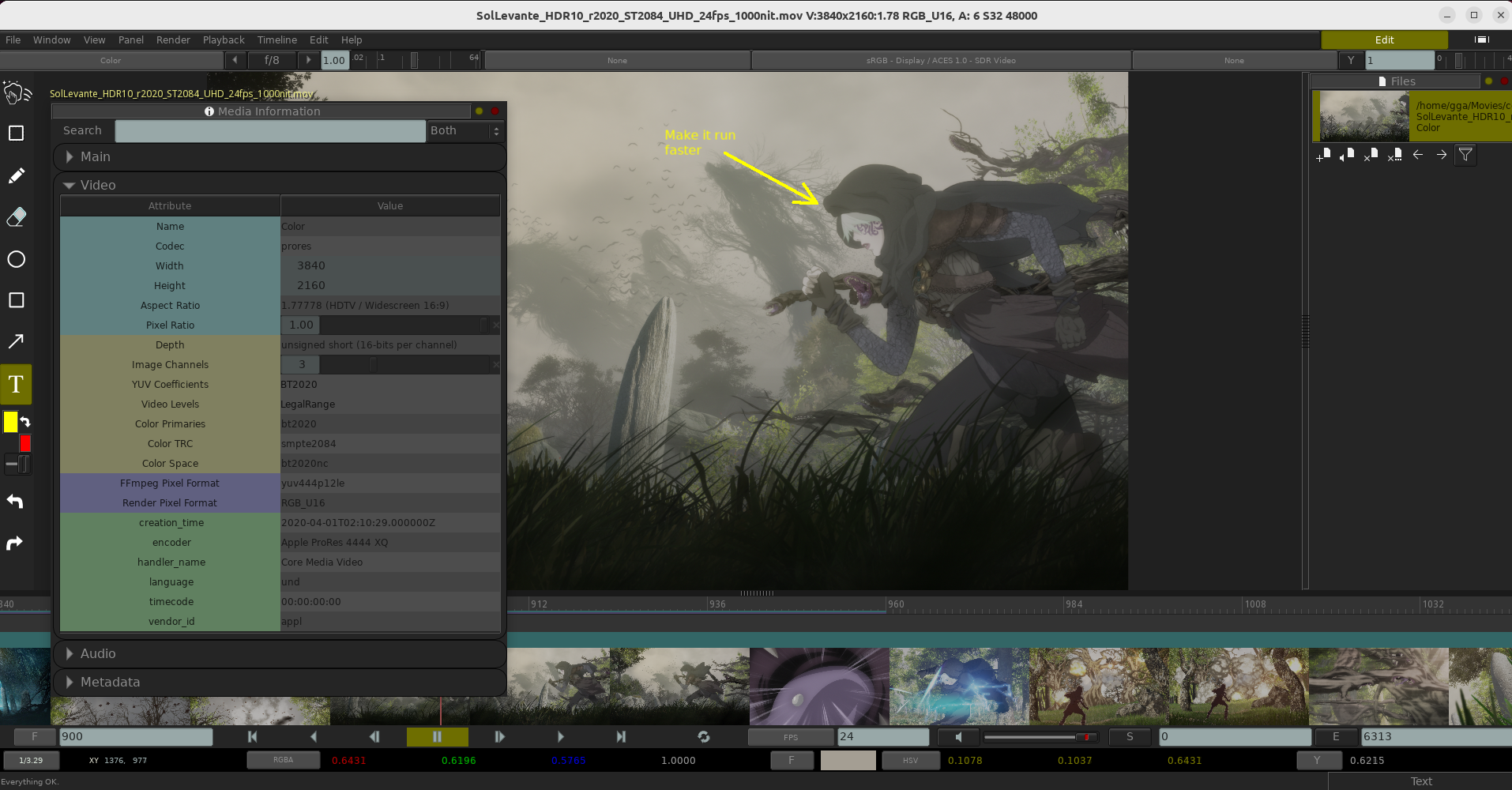
MRV2 هو لاعب محترف مفتوح المصدر وأداة مراجعة لـ VFX والرسوم المتحركة ورسومات الكمبيوتر.
محتويات:
إذا كنت تبحث عن ثنائيات تم إنشاؤها مسبقًا لنظام التشغيل Windows أو Linux أو MacOS ، فيمكن العثور عليها في:
جيثب
أو في موقع المرآة على:
المصدر
يستضيف موقع Forge Source أيضًا Beta Builds (يبني ليلا مع أحدث التغييرات):
SourceForge Betas
تعمل ثنائيات MRV2 على Windows 8.1+ أو Redhat 8.9+ أو Ubuntu 20.04+ و MacOS 11.0+.
على MacOS ، تقوم بتثبيته عن طريق فتح ملف .DMG ، وسحب أيقونة MRV2 إلى دليل التطبيقات. إذا كان هناك بالفعل إصدار MRV2 ، فإننا نوصيك بالكتابة. تطبيق MACOS غير موضح حاليًا ، لذلك عند تشغيله ، لن تتمكن من تشغيله لأن MacOS سوف يحذرك من أن الملف غير آمن لأنه تم تنزيله من الإنترنت. لتجنب ذلك ، تحتاج إلى فتح الباحث ، انتقل إلى دليل التطبيقات و Ctrl + الماوس الأيسر انقر فوق تطبيق MRV2. سيؤدي ذلك إلى ظهور نفس التحذير ، ولكن هذه المرة سيكون لها زر يسمح لك بفتحه. ما عليك سوى القيام بذلك مرة واحدة.
يحميك Windows و Chrome ، مثل MacOS ، أيضًا من تثبيت الملفات من الإنترنت. عند تنزيله لأول مرة مع Chrome ، قد يحذرك من أنه ليس أرشيفًا معتادًا يتم تنزيله. تأكد من النقر فوق قائمة السهم اليمنى لحفظها على أي حال. لا يمكنك فتح .exe من الكروم مباشرة. ستحتاج إلى فتح Windows Explorer والانتقال إلى دليل التنزيلات. يجب عليك بعد ذلك تشغيله من هناك. بعد ذلك ، ستعمل Windows على نافذة صندوق الأزرق الذي يخبرك بـ Windows Smartscreen منع بدء تشغيل غير معروف ويمكنك وضع جهاز الكمبيوتر الخاص بك للخطر. انقر على نص مزيد من المعلومات وزر يقول يجب أن يظهر على أي حال أو ما شابه. انقر فوقه واتبع الإرشادات القياسية إلى أي تثبيت Windows.
على Linux ، من أجل تثبيت حزم .rpm أو .deb تتطلب من المستخدم أن يكون لديك أذونات sudo.
على أنظمة Debian (Ubuntu ، وما إلى ذلك) ، يمكنك التثبيت مع:
sudo dpkg -i mrv2-v1.0.0-Linux-amd64.tar.gz
على Red Hat (Rocky Linux ، إلخ) ، يمكنك تثبيته مع:
sudo rpm -i mrv2-v1.0.0-Linux-amd64.tar.gz
بمجرد تثبيته ، يمكنك تشغيل MRV2 فقط عن طريق كتابة MRV2 في القشرة ، حيث يتم وضع ارتباط مع القابل للتنفيذ في /usr /bin. سيقوم المثبتون أيضًا بربط ملحقات الملفات وتثبيت أيقونة لسهولة البدء في أيقونة سطح المكتب للمستخدم الذي قام بتثبيته. لتشغيل MRV2 مع الرمز ، تحتاج إلى تحديده واستخدام زر الماوس الأيمن لفتح القائمة واختيار السماح لإطلاق.
إذا كنت تفتقر إلى أذونات Sudo في مؤسستك ، فيجب عليك تنزيل ملف .tar.gz ويمكنك إلغاء ضغطه بـ:
tar -xf mrv2-v1.0.0-Linux-amd64.tar.gz
سيؤدي ذلك إلى إنشاء مجلد في الدليل الذي تقوم بضغطه منه. يمكنك بعد ذلك تشغيل MRV2 باستخدام البرنامج النصي MRV2.SH Shell في الدليل/ الدليل الفرعي.
تتم كتابة الرمز المصدر في C ++ 20 ويستخدم cmake لنظام الإنشاء ، مع بعض البرامج النصية للباش للمهام المساعدة.
جوهر محرك التشغيل هو إصدار مخصص من Tlrender (www.github.com/darbyjohnston/tlrender.git).
مدعوم حاليا:
 #
# Repositories
#
sudo dnf -y install dnf-plugins-core
sudo dnf -y install epel-release
sudo dnf config-manager --set-enabled powertools

#
# Update dnf database
#
sudo dnf makecache --refresh

#
# Install bundles
#
sudo dnf -y groupinstall "Development Tools"
sudo dnf -y install perl perl-CPAN

# Install IPC::Cmd non-interactively
sudo cpan App::cpanminus && cpanm --notest IPC::Cmd

#
# Install dependencies
#
sudo dnf -y install git wget curl cmake pango-devel gettext ninja-build
	       libglvnd-devel alsa-lib-devel pulseaudio-libs-devel
	       libXScrnSaver-devel dpkg
	       autoconf wayland-devel wayland-protocols-devel cairo-devel
	       libxkbcommon-devel dbus-devel mesa-libGLU-devel gtk3-devel
	       libffi-devel openssl-devel tk-devel tcl-devel libXt-devel
	       subversion swig
 #
# Update apt database
#
sudo apt update

#
# Install dependencies
#
sudo apt -y install curl build-essential perl git cmake ninja-build
                    libpango1.0-dev
		    xorg-dev libx11-dev libxcursor-dev libxinerama-dev
		    libxss-dev gettext libasound2-dev
		    libpulse-dev libssl-dev libffi-dev
		    libwayland-dev wayland-protocols libdbus-1-dev
		    libxkbcommon-dev libegl-dev libgtk-3-dev rpm
                    doxygen tk-dev libxt-dev swig subversion

# Install cpanminus and IPC::Cmd non-interactively
sudo cpan App::cpanminus && cpanm --notest IPC::Cmd
 #
# Install
#
/bin/bash -c "$(curl -fsSL https://raw.githubusercontent.com/Homebrew/install/HEAD/install.sh)"

#
# Install development tools
#
xcode-select --install

#
# Install dependencies
#
brew install git gnu-sed swig subversion python cmake ninja gettext openssl readline sqlite3 xz zlib
يتم تنزيل التبعيات الإضافية وصنعها تلقائيًا بواسطة البرنامج النصي Cmake Superbuild. للحصول على قائمة بالمكتبات غير النظامية التي يعتمد عليها MRV2 وتراخيصها ، يرجى الرجوع إلى SRC/Docs/Legal.
الشرط الخاص الوحيد هو تثبيت نسخة جديدة من CMake من تلك التي تشحن مع MSVC19. إذا كنت بناء مثبت NSIS ، فأنت بحاجة إلى وضع جذر MRV2 في مسار يحتوي على أقل من 20 حرفًا ، مثل:
/D/code/applications
استنساخ المستودع:
 cd some_dir

#
# Clone the latest cutting-edge build (might be unstable).
#
git clone https://github.com/ggarra13/mrv2.git

cd mrv2
./runme.sh
البرنامج النصي هو برنامج نصي SuperBuild الذي سيقوم بتنزيل جميع التبعيات المطلوبة المطلوبة. سوف يخلق بناء و:
BUILD-KERNEL-ARCH/BUILDTYPE/install
دليل حيث يجب أن تتواجد جميع الملفات.
تأكد من تلبية التبعيات الأساسية لمنصتك. انظر التبعيات.
سوف يقوم RunMe.sh Sript بإخراج تقدمه إلى المحطة وأيضًا حفظه في:
BUILD-KERNEL-ARCH/BUILDTYPE/compile.log.
الافتراضي هو البناء مع جميع النوى في جميع أنظمة التشغيل. حاليًا ، يستغرق الإنشاء مع جميع الإعدادات حوالي 39 دقيقة على 16 نوى.
إذا كنت تريد أن تمرر النوى أكثر أو أقل رقمًا آخر إلى أي من البرامج النصية RunMe*.sh. على سبيل المثال ، للبناء مع 4 نوى ، يمكنك القيام:
./runme.sh -j 4
في وقت لاحق ، إذا كنت ترغب فقط في إنشاء MRV2 بسرعة (RunMe Quick Heemonic) دون الركض من خلال جميع التبعيات ، قم بتشغيل:
./runmeq.sh
في وقت لاحق ، لبناء fltk ، tlrender و mrv2 (Runme ثلاثة ذاكري) ، Run ؛
./runmet.sh
أيضًا ، انظر إلى Bin/ Directory لنصوص RunMe.sh الأخرى التي تجمع نسخة أسرع من MRV2 بدون ميزات مثل الدولار الأمريكي أو Python أو الشبكات.
تدعم جميع البرامج النصية RunMe.sh معلمتين إضافيتين. لبناء تصحيح ، ستفعل:
./runme.sh debug
لتنظيف الدليل ، قم بتشغيل تصحيح تصحيح مع 8 نوى ، تشغيل:
./runme.sh clean debug -j 8
بالنسبة لنظام التشغيل Windows ، بالإضافة إلى Visual Studio ، ستحتاج إلى نسخة جديدة وجديدة من MSYS. يوجد ملف .bat مدرج في التوزيع (في المساعدين/Windows/BAT) ، والذي يجب تعديله على مسار Visual Studio (2019 افتراضيًا) ، و Windows SDK الاختياري (لا شيء افتراضيًا) ونسختك من MSYS. تقوم بتشغيل ملف .bat أولاً ، والذي سيقوم بتعيين مسارات Visual Studio وإطلاق وحدة تحكم MSYS. ومنذ ذلك الحين ، يتم تشغيل جميع الأوامر الموصوفة في وحدة تحكم MSYS.
يتم الآن تجميع FFMPEG و LIBLCMS2 كجزء من بناء CMAKE قبل الرحلة. يتم أخذ Libssh و Libcrypto من مستودعات MSYS64 عند بناء FFMPEG وكذلك SWIG والتخريب.
يتم أخذ مكتبات libintl و libiconv من مستودعات msys64 كتحقق من الرحلة قبل الرحلة مع البرنامج النصي bin/install_libintl_window.sh (جزء من runme.sh).
يدعم البرنامج النصي الرئيسي RunMe.sh تمرير أعلام Cmake إليه ويسمح بتشغيل أو إيقاف بعض خيارات MRV2. يجب أن تمرهم مثل:
-d tlrender_usd = Off
يتم سرد الأعلام عند بدء تشغيل البرنامج النصي RunMe.sh. إذا كنت ترغب في إجراء بعض التغيير إلى الأعلام دائمًا ، فيجب عليك تغييرها في RunMe_nolog.sh أو إنشاء برنامج نصي Wrapper يدعو RunMe.sh.
إذا قمت بتمرير -gpl أو -lpgl إلى البرنامج النصي runme.sh ، مثل:
./runme.sh -gpl
سيقوم نظام الإنشاء بتجميع FFMPEG كـ GPL أو LGPL على جميع الأنظمة الأساسية. الافتراضي هو إنشاء إصدار LGPL من FFMPEG حيث يتوافق مع ترخيص توزيع BSD الثنائي. ومع ذلك ، لا يأتي إصدار LGPL من FFMPEG مع libx264 ، مما يعني أنه لا يمكنك حفظ ملفات الأفلام باستخدام برنامج ترميز H264 على Windows و Linux. كما أنه لا يدعم ملفات GoPro Cineform مع Alpha.
لا يحتوي إصدار GPL من FFMPEG على هذا التقييد وسيقوم بتجميع libx264 على جميع المنصات ويعمل GoPro cineform مع Alpha.
إذا كان لديك دليل bin في منزلك $ (أي. لذلك يجب عليك إضافة ~/bin إلى طريقك في .bashrc أو .zshrc.
على افتراض أنك امتثلت MRV2 مع دليل ~/bin الذي تم إنشاؤه بالفعل ، ثم لبدء MRV2 ثم ستفعل:
 export PATH=~/bin:$PATH  # no need if you add this line to your .bashrc
mrv2
وتشغيل بناء التصحيح.
 export PATH=~/bin:$PATH  # no need if you add this line to your .bashrc
mrv2-dbg
إذا قمت بتجميع MRV2 بدون دليل bin في الدليل الرئيسي الخاص بك ، فيمكنك بدء تشغيله من دليل البناء باستخدام نص mrv2.sh ، مثل:
BUILD-Linux-amd64/Release/install/bin/mrv2.sh
لاحظ أن توزيع Linux الثنائي لـ MRV2 قد يواجه بعض عدم التوافق في Wayland مع توزيعات حديثة مثل Ubuntu 22.04.4 LTS ، مما يؤدي إلى بعض التحذيرات غير الضارة.
على Windows ، لا يمكننا إنشاء روابط رمزية ، لذلك في msys تحتاج إلى كتابة المسار بالكامل إلى التثبيت. هذا هو ، على سبيل المثال:
BUILD-Msys-amd64/Release/install/bin/mrv2.exe
إذا كنت ترغب في العمل ، فيجب عليك إضافة المسار الكامل إلى mrv2.exe إلى طريقك. في MSYS ، يمكنك إضافته إلى .bashrc كما هو موضح على MacOS و Linux.
بالنسبة إلى cmd.exe أو powerShell ، على شريط المهام Windows ، انقر بزر الماوس الأيمن على رمز Windows وحدد النظام. في نافذة الإعدادات ، ضمن الإعدادات ذات الصلة ، انقر فوق إعدادات النظام المتقدمة. في علامة التبويب المتقدمة ، انقر فوق متغيرات البيئة. ابحث عن متغير بيئة المسار وأضف المسار الكامل إلى mrv2.exe.
للعمل مع واجهة المستخدم الرسومية ، بعد الانتهاء من البناء ، يجب عليك القيام:
 cd BUILD-Msys-amd64/Release/install/bin/  # or similar
explorer .
وفي دليل المستكشف الذي سيتم فتحه ، يجب عليك إنشاء اختصار مع RMB إلى MRV2.exe. بمجرد الانتهاء من ذلك ، يمكنك سحب الاختصار وإعادة تسميته إلى سطح المكتب الخاص بك للحصول على مفيد. لاحظ أنه إذا لم تقم بتطوير MRV2 ، فيجب عليك بدلاً من ذلك المتابعة إلى التغليف.
إلى جانب وثائق API الأساسية المضمنة ، هناك قناة خاصة على موقع YouTube.com حيث يمكنك العثور على بعض البرامج التعليمية حول استخدامها الأساسي:
دروس الفيديو
حاليًا ، يتم إنشاء الوثائق تلقائيًا من الترجمات. للقيام بذلك ، يجب تشغيل:
./runmeq.sh -t doc
يمكن أن يدعم MRV2 ترجمات اللغة الطبيعية المتعددة. في الوقت الحالي ، يتم دعم الصينية والإنجليزية والفرنسية والألمانية والهندية والإيطالية والبرتغالية والروسية والإسبانية. نظام الترجمة المستخدم هو GetText للغاية هو المطلوب (وإن لم يكن ضروريًا). توجد الترجمات في ملفات رمز لغة التدويل SRC/PO واتبعها ، مثل ES.PO (للإسبانية) أو DE.PO (للألمانية).
أولاً ، يجب عليك إنشاء فرع لتقديم طلب سحب.
هناك مستندات github ، على سبيل المثال https://docs.github.com/en/pull-requests/collaborating-with-pull-requests/proposing-changes-to-your-work-pull-requests/creating-a-pull-request
باختصار:
لإنشاء مثل هذا الملف للغة الجديدة ، افتح ملف cmake/translations.cmake file وأضف رمزًا دوليًا للغة إلى هذا السطر:
set( LANGUAGES es ) # add a new language code inside the parenthesis, like "de".
ثم ، قم بالتشغيل:
./runmeq.sh -t po
إذا لم يكن هناك ملف .po لتلك اللغة حتى الآن ، فسيتم تشغيل أمر getText الخاص بـ MSGinit لك. قد يُطلب منك عنوان بريدك الإلكتروني كجزء من العملية.
انتقل إلى MRV2/PO/{Lang} .po حيث Lang هي اللغة التي أضفتها.
وتعديل النص. تأكد من تغيير charset إلى UTF-8.
لاحظ أنه يجب عليك استخدام محرر يمكنه الكتابة في Unicode (UTF-8) لكتابة لغات غير سرية.
تحتاج إلى تحرير السلاسل "MSGSTR" وترك "msgid" دون أن تمس كمرجع. إذا كان للتعليق سلسلة "غامضة" ، فهذا يعني أن GetText حاول تخمين الترجمة ، لكنه لن يستخدمها. قم بإزالة التصفيات الضبابية وتغيير سلسلة "MSGSTR". لاحظ أنه إذا كان "MSGID" يحتوي على خطوط جديدة ، فأنت بحاجة إلى مطابقتها أيضًا. الرجوع إلى دليل getText لمزيد من المعلومات.
بمجرد أن تكون مستعدًا لاختبار ترجمتك ، قم بتشغيل:
./runmeq.sh -t mo
سيؤدي ذلك إلى إنشاء ملفات .mo للغة الخاصة بك.
لاختبار الترجمة ، يمكنك فقط التشغيل:
./runmeq.sh -t install
أو فقط:
./runmeq.sh
وسيضع ذلك ملفات .mo في: $ build- $ os- $ arch/$ build_type/install/share/accale directory.
إذا قمت بإضافة أو إزالة السلاسل كجزء من تغييرات الكود الخاص بك ، فقد ترغب في تجديد ملفات .pot بعد فترة من الوقت ، قبل استدعاء -T MO. للقيام بذلك:
./runmeq.sh -t pot
لاحظ أن هذا التغيير مثير لأن ارتكاب تغييرات الكود سوف يتم تشويهه مع كل تعليقات .pot/.po ، مما يمنع العلاقات العامة النظيفة (طلب السحب) على github.com.
هناك نص AI يستخدم مكتبة Python Transformers لترجمة الذكاء الاصطناعي في:
bin/po/po_translate.sh
إنه يعمل عن طريق إرسال لغة إليها ، مثل:
 bin/po/po_translate.sh all     # for all languages supported by the script.
bin/po/po_translate.sh zh-CN   # for Chinese Simplified
إنشاء طلب سحب على جيثب:
ثم ، قم بإنشاء ملف .PO جديد للترجمات الرئيسية الخاصة بك. على سبيل المثال:
cp mrv2/po/en.po mrv2/po/it.po # For Italian
ثم أضف الملف للحصول على لغة جديدة ، وافتح ملف cmake/translations.cmake file وأضف رمزًا دوليًا لغة إلى هذا السطر:
set( LANGUAGES en es it ) # add a new language code inside the parenthesis, like "it".
ترجمة ملف .po الجديد يدويًا ثم قم:
 git add mrv2/po/it.po
git commit
git push
إرسال Github PR مع هذا الملف الجديد. سيحاول مطورو MRV2 دمج تغييراتك لاحقًا.
على Windows ، إلى جانب نص MRV2 ، تحتاج أيضًا إلى ترجمة النص لمثبت NSIS .exe.
يمكنك القيام بذلك عن طريق تحرير ملف CMAKE/NSIS/MRV2_TRANSLations.NSH. فقط اتبع الأمثلة في هذا الملف.
بمجرد إنشاء MRV2 واختبار أنه يعمل ، قد ترغب في إنشاء حزمة للتوزيع. على MacOS ، هذا هو ملف .dmg. على Linux هو ملف RPM أو DEB أو TGZ. على Windows هو مضغوط أو مثبت NSIS EXE.
للقيام بذلك ، من DIR الرئيسي لـ MRV2 ، عليك القيام به:
./runmeq.sh -t package
بالنسبة لجميع الهياكل ، سيتم تخزين المثبتات في:
packages/
هذا هو الدليل الجذر لـ MRV2.
إذا كنت تريد أن تصبح مطورًا ، فلا تعرف أولاً على عملية الإنشاء. ثم استنساخ المستودع إلى حساب github الخاص بك وإرسال PRS. إذا أصبحت مطورًا متعطشًا ، فيمكنك طلب الوصول إلى المستودع الرئيسي.
شيء واحد إضافي ستحتاجه لإثباته إلى المستودع ، هو:
clang-format
هذا جزء من مشروع LLVM ، يمكنك تنزيله من مستودعاتك المعتادة (APT ، Brew ، إلخ) ، أو من:
صفحة التنزيل الرئيسية LLVM
تتحقق هذه الأداة من الالتزام بأن جميع تنسيق C ++ يتبع المعيار المستخدم في MRV2.
قد ترغب أيضًا في الحصول على doxygen للحصول على وثائق الكود المصدر في المستندات/doxygen.





