mrv2
v2 v1.3.0

MRV2는 VFX, 애니메이션 및 컴퓨터 그래픽을위한 오픈 소스 전문가 및 검토 도구입니다.
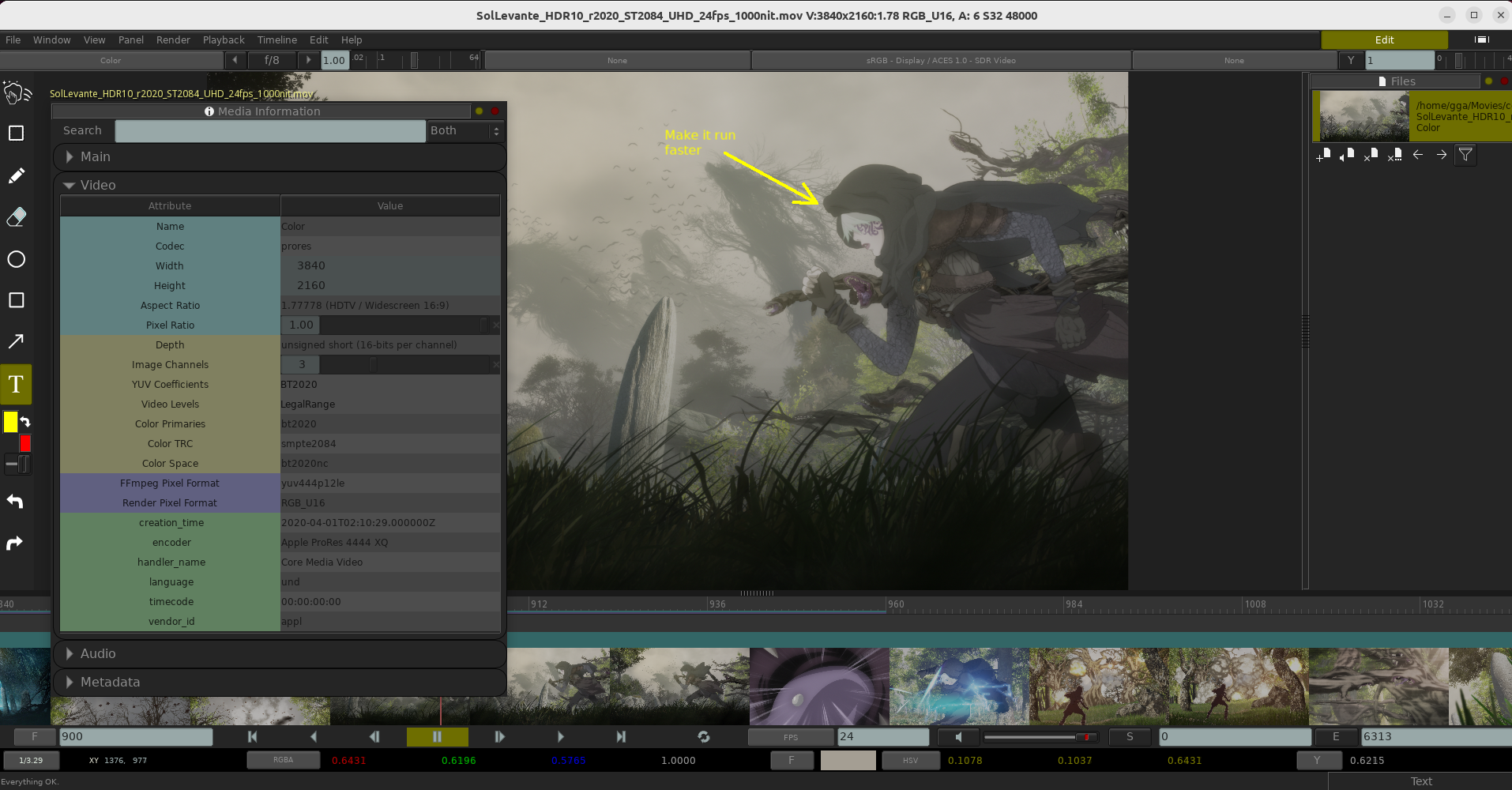
내용물:
Windows, Linux 또는 MacOS 용 미리 제작 된 이진을 찾고 있다면 다음에서 찾을 수 있습니다.
github
또는 거울 사이트에서 다음 :
Sourceforge
Source Forge 사이트는 또한 베타 빌드를 호스팅합니다 (최신 변경 사항이 포함 된 야간 빌드).
Sourceforge 베타
MRV2 Binaries는 Windows 8.1+, Redhat 8.9+ 또는 Ubuntu 20.04+ 및 MacOS 11.0+에서 실행됩니다.
MacOS에서 .dmg 파일을 열고 Mrv2 아이콘을 Applications 디렉토리로 드래그하여 설치합니다. 이미 MRV2 버전이있는 경우 덮어 쓰는 것이 좋습니다. MACOS 응용 프로그램은 현재 공증되지 않았으므로 시작하면 MACOS가 인터넷에서 다운로드 한 경우 파일이 안전하지 않다고 경고 할 수 있으므로 실행할 수 없습니다. 이를 피하려면 Finder를 열어야합니다. 응용 프로그램 디렉토리 및 CTRL + 왼쪽 마우스로 이동하여 MRV2 응용 프로그램을 클릭하십시오. 그것은 같은 경고를 일으킬 것이지만 이번에는 버튼이있을 수있는 버튼이 있습니다. 한 번만해야합니다.
MacOS와 같은 Windows 및 Chrome은 인터넷에서 파일을 설치하지 못하게합니다. Chrome으로 처음 다운로드하면 다운로드 할 일반적인 아카이브가 아니라고 경고 할 수 있습니다. 어쨌든 오른쪽 화살표 메뉴를 클릭하십시오. 어쨌든 저장하십시오. Chrome에서 .exe를 직접 열 수 없습니다. Windows 탐색기를 열고 다운로드 디렉토리로 이동해야합니다. 그런 다음 거기에서 실행해야합니다. 그런 다음 Windows가 파란색 상자를 팝업하여 Windows SmartScreen이 알려지지 않은 응용 프로그램의 시작을 방지하고 PC를 위험에 빠뜨릴 수 있다고 말합니다. 더 많은 정보 텍스트와 어쨌든 실행되거나 유사하게 표시되는 버튼을 클릭하십시오. 이를 클릭하고 모든 Windows 설치 프로그램의 표준 지침을 따르십시오.
Linux에서 .rpm 또는 .deb 패키지를 설치하려면 사용자가 Sudo 권한이 있어야합니다.
Debian (Ubuntu 등) 시스템에서는 다음과 같이 설치됩니다.
sudo dpkg -i mrv2-v1.0.0-Linux-amd64.tar.gz
Red Hat (Rocky Linux 등)에 다음과 같이 설치합니다.
sudo rpm -i mrv2-v1.0.0-Linux-amd64.tar.gz
일단 설치하면 실행 파일의 상징 링크가 /usr /bin에 배치되므로 쉘에서 MRV2를 입력하여 MRV2를 실행할 수 있습니다. 설치자는 파일 확장자를 연관시키고 설치 한 사용자의 데스크탑 아이콘에서 쉽게 시동 할 수 있도록 아이콘을 설치합니다. 아이콘이있는 MRV2를 실행하려면 아이콘을 선택하고 오른쪽 마우스 버튼을 사용하여 메뉴를 열고 허용 시작을 선택해야합니다.
조직에 Sudo 권한이 부족한 경우 .tar.gz 파일을 다운로드해야하며 다음과 같이 압축 할 수 있습니다.
tar -xf mrv2-v1.0.0-Linux-amd64.tar.gz
그렇다면 디렉토리에서 폴더를 눌렀습니다. 그런 다음 빈/ 하위 디렉토리에서 mrv2.sh 쉘 스크립트를 사용하여 MRV2를 실행할 수 있습니다.
소스 코드는 C ++ 20으로 작성되었으며 빌드 시스템에 CMAKE를 사용하며 보조 작업을위한 일부 BASH 스크립트가 있습니다.
재생 엔진의 핵심은 tlrender (www.github.com/darbyjohnston/tlrender.git)의 사용자 정의 버전입니다.
현재 지원되는 :
 #
# Repositories
#
sudo dnf -y install dnf-plugins-core
sudo dnf -y install epel-release
sudo dnf config-manager --set-enabled powertools

#
# Update dnf database
#
sudo dnf makecache --refresh

#
# Install bundles
#
sudo dnf -y groupinstall "Development Tools"
sudo dnf -y install perl perl-CPAN

# Install IPC::Cmd non-interactively
sudo cpan App::cpanminus && cpanm --notest IPC::Cmd

#
# Install dependencies
#
sudo dnf -y install git wget curl cmake pango-devel gettext ninja-build
	       libglvnd-devel alsa-lib-devel pulseaudio-libs-devel
	       libXScrnSaver-devel dpkg
	       autoconf wayland-devel wayland-protocols-devel cairo-devel
	       libxkbcommon-devel dbus-devel mesa-libGLU-devel gtk3-devel
	       libffi-devel openssl-devel tk-devel tcl-devel libXt-devel
	       subversion swig
 #
# Update apt database
#
sudo apt update

#
# Install dependencies
#
sudo apt -y install curl build-essential perl git cmake ninja-build
                    libpango1.0-dev
		    xorg-dev libx11-dev libxcursor-dev libxinerama-dev
		    libxss-dev gettext libasound2-dev
		    libpulse-dev libssl-dev libffi-dev
		    libwayland-dev wayland-protocols libdbus-1-dev
		    libxkbcommon-dev libegl-dev libgtk-3-dev rpm
                    doxygen tk-dev libxt-dev swig subversion

# Install cpanminus and IPC::Cmd non-interactively
sudo cpan App::cpanminus && cpanm --notest IPC::Cmd
 #
# Install
#
/bin/bash -c "$(curl -fsSL https://raw.githubusercontent.com/Homebrew/install/HEAD/install.sh)"

#
# Install development tools
#
xcode-select --install

#
# Install dependencies
#
brew install git gnu-sed swig subversion python cmake ninja gettext openssl readline sqlite3 xz zlib
추가 종속성은 CMake SuperBuild 스크립트에 의해 자동으로 다운로드 및 구축됩니다. MRV2에 의존하는 비 시스템 라이브러리 목록과 라이센스는 SRC/Docs/Legal을 참조하십시오.
유일한 특별한 요구 사항은 MSVC19와 함께 제공되는 CMAKE 사본을 설치하는 것입니다. NSIS 설치 프로그램을 구축하는 경우 MRV2의 루트를 20 자 미만의 문자를 가진 경로에 배치해야합니다.
/D/code/applications
저장소 복제 :
 cd some_dir

#
# Clone the latest cutting-edge build (might be unstable).
#
git clone https://github.com/ggarra13/mrv2.git

cd mrv2
./runme.sh
이 스크립트는 필요한 모든 의존성을 다운로드하는 초대형 스크립트입니다. 그것은 빌드와 a를 만듭니다.
BUILD-KERNEL-ARCH/BUILDTYPE/install
모든 파일이 상주하는 디렉토리.
플랫폼의 기본 종속성을 충족해야합니다. 종속성을 참조하십시오.
runme.sh sript는 터미널로의 진행 상황을 출력하여 다음에 저장합니다.
BUILD-KERNEL-ARCH/BUILDTYPE/compile.log.
기본값은 모든 운영 체제에서 모든 코어로 빌드하는 것입니다. 현재 모든 설정이있는 빌드는 16 코어에서 약 39 분이 걸립니다.
다소 코어를 원한다면 다른 숫자를 runme*.sh 스크립트로 전달합니다. 예를 들어, 4 개의 코어로 빌드하려면 다음을 수행 할 수 있습니다.
./runme.sh -j 4
나중에 모든 의존성을 실행하지 않고 MRV2를 빠르게 구축하려면 다음을 실행하십시오.
./runmeq.sh
나중에 Fltk, Tlrender 및 MRV2 (Runme Three Mnemonic)를 구축하려면 달리기;
./runmet.sh
또한 USD, Python 또는 Networking과 같은 기능없이 MRV2의 빠른 버전을 컴파일하는 다른 runme.sh 스크립트의 빈/ 디렉토리를 살펴보십시오.
모든 runme.sh 스크립트는 두 개의 추가 매개 변수를 지원합니다. 디버그 빌드의 경우 다음을 수행 할 수 있습니다.
./runme.sh debug
디렉토리를 정리하려면 8 코어로 디버그 빌드를 실행하고 실행하십시오.
./runme.sh clean debug -j 8
Windows의 경우 Visual Studio 외에도 새롭고 새로운 MSYS 사본이 필요합니다. 배포 (Helpers/Windows/BAT)에는 .BAT 파일이 포함되어 있으며 Visual Studio (기본적으로 2019), 선택적 Windows SDK (기본적으로 없음) 및 MSYS 사본으로 수정해야합니다. .BAT 파일을 먼저 실행하여 Visual Studio 경로를 설정하고 MSYS 콘솔을 발사합니다. 그때부터 설명 된 모든 명령은 MSYS 콘솔에서 실행됩니다.
FFMPEG 및 LIBLCMS2는 이제 비행 전 CMAKE 빌드의 일부로 컴파일되었습니다. Libssh 및 Libcrypto는 FFMPEG와 SWIG 및 PIDVERSION을 구축 할 때 MSYS64 저장소에서 가져옵니다.
libintl 및 libiconv 라이브러리는 MSYS64 저장소에서 가져온 경우 BIN/install_libintl_window.sh 스크립트 (runme.sh의 일부)와 함께 비행 전 확인으로 가져옵니다.
Main Runme.sh 스크립트는 CMAKE 플래그 전달을 지원하며 MRV2의 일부 옵션을 켜거나 끄는 것을 허용합니다. 당신은 그들처럼 그들을 전달해야합니다.
-d tlrender_usd = OFF
깃발은 runme.sh 스크립트를 시작할 때 나열됩니다. 플래그를 영구적으로 변경하려면 runme_nolog.sh에서 변경하거나 runme.sh를 호출하는 래퍼 스크립트를 만들어야합니다.
runme.sh 스크립트에 -gpl 또는 -lpgl을 통과하는 경우 :
./runme.sh -gpl
빌드 시스템은 모든 플랫폼에서 FFMPEG를 GPL 또는 LGPL로 컴파일합니다. 기본값은 BSD 바이너리 분포 라이센스를 준수하는 LGPL 버전의 FFMPEG를 구축하는 것입니다. 그러나 FFMPEG의 LGPL 버전에는 LIBX264가 포함되어 있지 않으므로 Windows 및 Linux의 H264 Codec으로 영화 파일을 저장할 수 없습니다. 또한 Alpha와 함께 GoPro Cineform 파일을 지원하지 않습니다.
FFMPEG의 GPL 버전에는 해당 제한이 없으며 모든 플랫폼에서 LIBX264를 컴파일하고 Alpha와 함께 작업 할 수 있습니다.
$ home (예 : ~/bin)에 빈 디렉토리가있는 경우 빌드 스크립트가 Symlink를 만듭니다. 따라서 .bashrc 또는 .zshrc의 경로에 ~/bin을 추가해야합니다.
이미 생성 된 ~/bin 디렉토리로 MRV2를 준수한다고 가정 한 다음 MRV2를 시작하려면 다음을 수행합니다.
 export PATH=~/bin:$PATH  # no need if you add this line to your .bashrc
mrv2
디버그 빌드를 실행합니다.
 export PATH=~/bin:$PATH  # no need if you add this line to your .bashrc
mrv2-dbg
홈 디렉토리에 빈 디렉토리가없는 MRV2를 컴파일 한 경우 MRV2.sh 스크립트와 같은 빌드 디렉토리에서 시작할 수 있습니다.
BUILD-Linux-amd64/Release/install/bin/mrv2.sh
MRV2의 이진 리눅스 분포는 Ubuntu 22.04.4 lts와 같은 현대 배포판으로 일부 wayland 비 호환성으로 실행될 수있어 무해한 경고를 초래할 수 있습니다.
Windows에서는 상징적 링크를 만들 수 없으므로 MSYS에서는 설치의 전체 경로를 입력해야합니다. 즉, 예를 들어 :
BUILD-Msys-amd64/Release/install/bin/mrv2.exe
명령 줄을 작업하려면 MRV2.exe에 대한 전체 경로를 경로에 추가해야합니다. MSYS에서는 MacOS 및 Linux에 표시된 것처럼 .bashrc에 추가 할 수 있습니다.
CMD.exe 또는 PowerShell의 경우 Windows 작업 표시 줄의 경우 Windows 아이콘을 마우스 오른쪽 단추로 클릭하고 시스템을 선택하십시오. 설정 창에서 관련 설정에서 고급 시스템 설정을 클릭하십시오. 고급 탭에서 환경 변수를 클릭하십시오. 경로 환경 변수를 찾고 Mrv2.exe에 전체 경로를 추가하십시오.
GUI로 작업하려면 빌드가 완료된 후 다음을 수행해야합니다.
 cd BUILD-Msys-amd64/Release/install/bin/  # or similar
explorer .
그리고 Explorer 디렉토리에서 열려있는 디렉토리에서는 RMB가 Mrv2.exe에 바로 가기를 만들어야합니다. 일단 완료되면 바로 가기를 데스크탑으로 끌고 바꾸어 편리하게 만들 수 있습니다. MRV2를 개발하지 않으면 포장을 진행해야합니다.
포함 된 기본 API 문서 외에도 YouTube.com에는 기본 사용에 대한 자습서를 찾을 수있는 특별 채널이 있습니다.
비디오 튜토리얼
현재 문서는 번역에서 자동으로 생성됩니다. 그렇게하려면 실행해야합니다.
./runmeq.sh -t doc
MRV2는 여러 자연어 번역을 지원할 수 있습니다. 현재 중국어, 영어, 프랑스어, 독일어, 힌디어, 이탈리아, 포르투갈어, 러시아어 및 스페인어가 지원됩니다. 사용 된 번역 시스템은 GetText이므로 친숙합니다 (필수는 아니지만). 이 번역은 SRC/PO에 상주하며 Es.po (스페인어) 또는 DE.PO (독일어)와 같은 국제화 언어 코드 파일을 따릅니다.
먼저 풀 요청을 제출하려면 지점을 만들어야합니다.
github 문서, 예를 들어 https://docs.github.com/en/pull-requests/collaborating-with-pull-requests/proposing-changes-to-your-with-pull-requests/creating-a-pull-request가 있습니다
간단히 말해서 :
새 언어에 대한 이러한 파일을 만들려면 cmake/translations.cmake 파일을 열고이 줄에 언어 국제 코드를 추가하십시오.
set( LANGUAGES es ) # add a new language code inside the parenthesis, like "de".
그런 다음 달리기 :
./runmeq.sh -t po
해당 언어에 대한 .PO 파일이 없으면 GetText의 MSGinit 명령이 실행됩니다. 프로세스의 일부로 이메일 주소를 요청받을 수 있습니다.
Mrv2/po/{lang} .po로 이동하여 Lang이 추가 한 언어입니다.
텍스트를 편집하십시오. 숯을 UTF-8로 변경하십시오.
유니 코드 (UTF-8)로 쓸 수있는 편집기를 사용하여 비 신체 언어를 작성해야합니다.
"msgstr"문자열을 편집하고 "msgid"를 참조로 그대로 두어야합니다. 주석에 "퍼지"문자열이 있으면 GetText가 번역을 추측하려고 시도했지만 사용하지는 않습니다. 퍼지 예선을 제거하고 "msgstr"문자열을 변경하십시오. "msgid"에 새로운 선이있는 경우에도 일치해야합니다. 자세한 내용은 GetText 설명서를 참조하십시오.
번역을 테스트 할 준비가되면 실행하십시오.
./runmeq.sh -t mo
언어에 대한 .MO 파일이 생성됩니다.
번역을 테스트하려면 다음과 같이 실행할 수 있습니다.
./runmeq.sh -t install
또는 그냥 :
./runmeq.sh
그리고 그것은 .mo 파일을 다음에 : $ build- $ os- $ arch/$ build_type/install/share/locale 디렉토리에 배치합니다.
코드 변경의 일부로 문자열을 추가하거나 제거하면 -t mo를 호출하기 전에 잠시 후 .pot 파일을 재생할 수 있습니다. 그렇게하려면 :
./runmeq.sh -t pot
코드 변경 커밋이 모든 .pot/.po 댓글과 함께 엉망이되어 github.com의 Clean PR (Pull Request)을 방지 할 때이 변경 사항은 극적입니다.
AI 번역을 위해 변압기 파이썬 라이브러리를 사용하는 AI 스크립트가 있습니다.
bin/po/po_translate.sh
다음과 같이 언어를 보내어 작동합니다.
 bin/po/po_translate.sh all     # for all languages supported by the script.
bin/po/po_translate.sh zh-CN   # for Chinese Simplified
GitHub에서 풀 요청을 작성하십시오.
그런 다음 기본 변환에 대한 새 .PO 파일을 만듭니다. 예를 들어:
cp mrv2/po/en.po mrv2/po/it.po # For Italian
그런 다음 새 언어에 대한 파일을 추가하고 파일 Cmake/Translations.cmake를 열고 언어 국제 코드를이 라인에 추가하십시오.
set( LANGUAGES en es it ) # add a new language code inside the parenthesis, like "it".
해당 새 .PO 파일을 수동으로 번역 한 다음 수행하십시오.
 git add mrv2/po/it.po
git commit
git push
해당 새 파일로 Github PR을 제출하십시오. MRV2 개발자는 나중에 변경 사항을 병합하려고합니다.
Windows에서 MRV2의 텍스트 외에도 NSIS .EXE 설치 프로그램의 텍스트도 번역해야합니다.
cmake/nsis/mrv2_translations.nsh 파일을 편집하여 할 수 있습니다. 해당 파일의 예제를 따르십시오.
MRV2를 구축하고 실행되도록 테스트 한 후에는 배포를위한 패키지를 만들 수 있습니다. MacOS에서 이것은 .dmg 파일입니다. Linux에서는 rpm, deb 또는 tgz 파일입니다. Windows에서는 ZIP 또는 NSIS EXE 설치 프로그램입니다.
그렇게하려면 MRV2의 기본 DIR에서 다음을 수행해야합니다.
./runmeq.sh -t package
모든 아키텍처의 경우 설치자가 다음에 저장됩니다.
packages/
이것이 MRV2의 루트 디렉토리입니다.
개발자가 되려면 먼저 빌드 프로세스에 익숙해 지십시오. 그런 다음 저장소를 GitHub 계정으로 복제하고 PR을 보냅니다. 열렬한 개발자가되면 기본 저장소에 대한 액세스를 요청할 수 있습니다.
저장소에 커밋하는 데 필요한 추가는 다음과 같습니다.
clang-format
이것은 LLVM 프로젝트의 일부이며 일반적인 저장소 (APT, Brew 등) 또는 다음에서 다운로드 할 수 있습니다.
LLVM 메인 다운로드 페이지
이 유틸리티는 모든 C ++ 형식이 MRV2에 사용 된 표준을 따른다는 커밋의 이전에 확인합니다.
Docs/Doxygen에서 소스 코드 문서를 얻기 위해 Doxygen을 얻을 수도 있습니다.





