mrv2
v2 v1.3.0

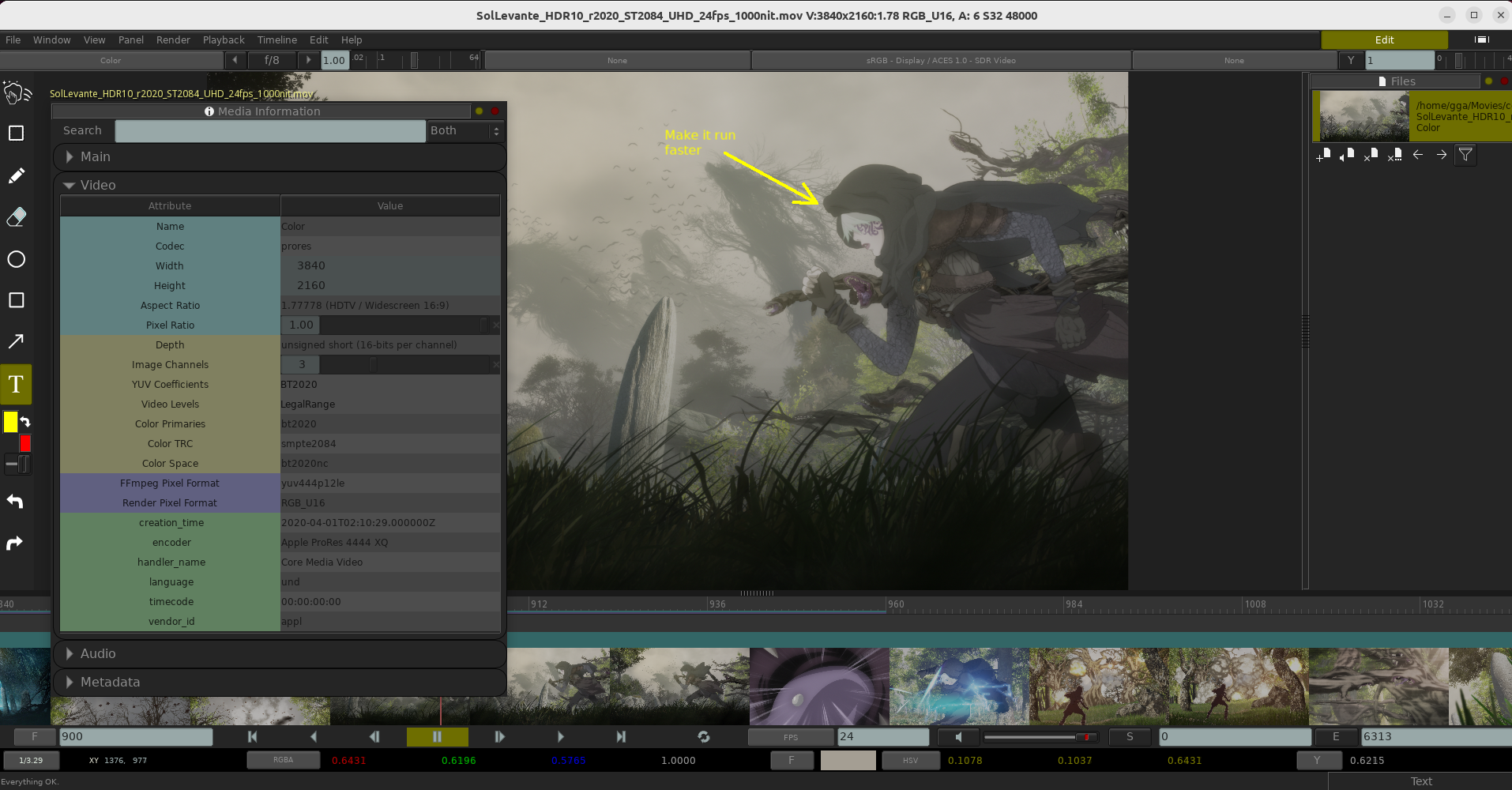
MRV2 es un reproductor profesional de código abierto y una herramienta de revisión para VFX, animación y gráficos por computadora.
Contenido:
Si está buscando binarios preconstruidos para Windows, Linux o MacOS, se pueden encontrar en:
Github
o en su sitio de espejo en:
Fuente de la fuente
El sitio de Source Forge también aloja las compilaciones beta (las compilaciones nocturnas con los últimos cambios):
Betas de fuente de fuerza
Los binarios MRV2 se ejecutan en Windows 8.1+, Redhat 8.9+ o Ubuntu 20.04+ y MacOS 11.0+.
En MacOS, lo instala abriendo el archivo .dmg y arrastrando el icono MRV2 al directorio de aplicaciones. Si ya hay una versión MRV2, le recomendamos que la sobrescriba. La aplicación MacOS actualmente no está notarizada, por lo que cuando la inicia no podrá ejecutarla, ya que MacOS le advertirá que el archivo no es seguro ya que se descargó desde Internet. Para evitar eso, debe abrir el buscador, vaya al directorio de aplicaciones y el clic del mouse CTRL + en la aplicación MRV2. Eso traerá la misma advertencia, pero esta vez tendrá un botón que le permitirá abrirla. Solo necesitas hacer esto una vez.
Windows y Chrome, como MacOS, también lo protegen de instalar archivos de Internet. Cuando lo descargue por primera vez con Chrome, puede advertirle que no es un archivo habitual para descargar. Asegúrese de hacer clic en el menú de flecha a la derecha para guardarlo de todos modos. No puede abrir el .exe de Chrome directamente. Deberá abrir Windows Explorer e ir al directorio de descargas. Luego deberías ejecutarlo desde allí. Luego, Windows aparecerá una caja azul que le indica que Windows SmartScreen evitó el inicio de una aplicación desconocida y que puede poner en riesgo su PC. Haga clic en el texto de más información y un botón que dice que se ejecuta de todos modos o debería aparecer similar. Haga clic en él y siga las instrucciones estándar a cualquier instalador de Windows.
En Linux, para instalar los paquetes .rpm o .deb requiere que su usuario tenga permisos de sudo.
En los sistemas de Debian (Ubuntu, etc.), se instalaría con:
sudo dpkg -i mrv2-v1.0.0-Linux-amd64.tar.gz
En Red Hat (Rocky Linux, etc.), lo instalaría con:
sudo rpm -i mrv2-v1.0.0-Linux-amd64.tar.gz
Una vez que lo instale, puede ejecutar MRV2 simplemente escribiendo MRV2 en el shell, ya que un enlace simbólico al ejecutable se coloca en /usr /bin. Los instaladores también asociarán las extensiones de archivos e instalarán un icono para fácil inicio en el icono de escritorio del usuario que lo instaló. Para ejecutar MRV2 con el icono, debe seleccionarlo y usar el botón derecho del mouse para abrir el menú y elegir Permitir el lanzamiento.
Si le falta permisos de sudo en su organización, debe descargar el archivo .tar.gz y puede desencadenarlo con:
tar -xf mrv2-v1.0.0-Linux-amd64.tar.gz
Eso creará una carpeta en el directorio desde el que lo desencadena. Luego puede ejecutar MRV2 usando el script MRV2.Shh Shell en el bin/ subdirectorio.
El código fuente está escrito en C ++ 20 y utiliza CMake para el sistema de compilación, con algunos scripts bash para tareas auxiliares.
El núcleo del motor de reproducción es una versión personalizada de TLRender (www.github.com/darbyjohnston/tlrender.git).
Actualmente compatible:
 #
# Repositories
#
sudo dnf -y install dnf-plugins-core
sudo dnf -y install epel-release
sudo dnf config-manager --set-enabled powertools

#
# Update dnf database
#
sudo dnf makecache --refresh

#
# Install bundles
#
sudo dnf -y groupinstall "Development Tools"
sudo dnf -y install perl perl-CPAN

# Install IPC::Cmd non-interactively
sudo cpan App::cpanminus && cpanm --notest IPC::Cmd

#
# Install dependencies
#
sudo dnf -y install git wget curl cmake pango-devel gettext ninja-build
	       libglvnd-devel alsa-lib-devel pulseaudio-libs-devel
	       libXScrnSaver-devel dpkg
	       autoconf wayland-devel wayland-protocols-devel cairo-devel
	       libxkbcommon-devel dbus-devel mesa-libGLU-devel gtk3-devel
	       libffi-devel openssl-devel tk-devel tcl-devel libXt-devel
	       subversion swig
 #
# Update apt database
#
sudo apt update

#
# Install dependencies
#
sudo apt -y install curl build-essential perl git cmake ninja-build
                    libpango1.0-dev
		    xorg-dev libx11-dev libxcursor-dev libxinerama-dev
		    libxss-dev gettext libasound2-dev
		    libpulse-dev libssl-dev libffi-dev
		    libwayland-dev wayland-protocols libdbus-1-dev
		    libxkbcommon-dev libegl-dev libgtk-3-dev rpm
                    doxygen tk-dev libxt-dev swig subversion

# Install cpanminus and IPC::Cmd non-interactively
sudo cpan App::cpanminus && cpanm --notest IPC::Cmd
 #
# Install
#
/bin/bash -c "$(curl -fsSL https://raw.githubusercontent.com/Homebrew/install/HEAD/install.sh)"

#
# Install development tools
#
xcode-select --install

#
# Install dependencies
#
brew install git gnu-sed swig subversion python cmake ninja gettext openssl readline sqlite3 xz zlib
Las dependencias adicionales se descargan y construyen automáticamente mediante el script CMake SuperBuild. Para obtener una lista de bibliotecas no sistemas de las que depende MRV2 y sus licencias, consulte SRC/DOCS/Legal.
El único requisito especial es instalar una nueva copia de CMake que la que se envía con MSVC19. Si construye el instalador NSIS, debe colocar la raíz de MRV2 en una ruta que tiene menos de 20 caracteres, como:
/D/code/applications
Clon el repositorio:
 cd some_dir

#
# Clone the latest cutting-edge build (might be unstable).
#
git clone https://github.com/ggarra13/mrv2.git

cd mrv2
./runme.sh
El script es un script de SuperBuild que descargará todas las dependencias necesarias necesarias. Creará una compilación y a:
BUILD-KERNEL-ARCH/BUILDTYPE/install
Directorio donde residirán todos los archivos.
Asegúrese de cumplir con las dependencias básicas para su plataforma. Ver dependencias.
El sript runme.sh generará su progreso al terminal y también lo guardará en:
BUILD-KERNEL-ARCH/BUILDTYPE/compile.log.
El valor predeterminado es construir con todos los núcleos en todos los sistemas operativos. Actualmente, la compilación con todas las configuraciones toma aproximadamente 39 minutos en 16 núcleos.
Si desea más o menos núcleos, pase otro número a cualquiera de los scripts runme*.Sh. Por ejemplo, para construir con 4 núcleos, puede hacer:
./runme.sh -j 4
Más tarde, si solo desea construir MRV2 rápidamente (RunMe Quick Mnemonic) sin correr a través de todas las dependencias, ejecute:
./runmeq.sh
Más tarde, para construir Fltk, Tlrender y MRV2 (runme tres mnemónico), correr;
./runmet.sh
Además, busque en el directorio de bin/ otros scripts runme.sh que compilan una versión más rápida de MRV2 sin características como USD, Python o redes.
Todos los scripts runme.sh admiten dos parámetros adicionales. Para una construcción de depuración, lo harías:
./runme.sh debug
Para limpiar el directorio, ejecute una construcción de depuración con 8 núcleos, ejecute:
./runme.sh clean debug -j 8
Para Windows, además de Visual Studio, necesitará una copia nueva y nueva de MSYS. Hay un archivo .bat incluido en la distribución (en ayudantes/Windows/BAT), que debe modificarse en la ruta de Visual Studio (2019 por defecto), el SDK de Windows opcional (ninguno de forma predeterminada) y su copia de MSYS. Primero ejecuta el archivo .bat, que establecerá las rutas de Visual Studio y encenderá una consola MSYS. A partir de entonces, todos los comandos descritos se ejecutan en la consola MSYS.
FFMPEG y LBLCMS2 ahora se compilan como parte de la construcción de CMake previo a la luz. Libssh y Libcrypto se toman de los repositorios MSYS64 al construir FFMPEG, así como Swig y Subversion.
Las bibliotecas Libintl y Libiconv se toman de los repositorios MSYS64 como verificación previa a la luz con el script bin/install_libintl_window.sh (parte de runme.sh).
El script principal RunMe.sh admite las banderas de Cmake y permite activar o desactivar algunas opciones de MRV2. Debes pasarlos como:
-D tlrender_usd = apagado
Las banderas se enumeran cuando comienza el script runme.sh. Si desea hacer algún cambio en las banderas permanentes, debe cambiarlas en runme_nolog.sh o crear un script de envoltura que llame a runme.sh.
Si pasa -GPL o -LPGL al script runme.sh, como:
./runme.sh -gpl
El sistema de compilación compilará FFMPEG como GPL o LGPL en todas las plataformas. El valor predeterminado es construir una versión LGPL de FFMPEG, ya que eso cumple con la licencia de distribución binaria BSD. Sin embargo, la versión LGPL de FFMPEG no viene con libx264, lo que significa que no puede guardar archivos de películas con el códec H264 en Windows y Linux. Tampoco admite archivos GoPro CineForm con alfa.
La versión GPL de FFMPEG no tiene esa restricción y compilará libx264 en todas las plataformas y trabaje en forma de cine cine con alfa.
Si tiene un directorio de bin en su hogar $ (es decir, ~/bin), los scripts de compilación crearán un enlace simbólico allí. Por lo tanto, debe agregar ~/bin a su camino en su .bashrc o .zshrc.
Suponiendo que cumplió MRV2 con el directorio ~/bin ya creado, luego para comenzar MRV2, entonces lo haría:
 export PATH=~/bin:$PATH  # no need if you add this line to your .bashrc
mrv2
y para ejecutar la construcción de depuración.
 export PATH=~/bin:$PATH  # no need if you add this line to your .bashrc
mrv2-dbg
Si compiló MRV2 sin directorio bin en su directorio de inicio, puede comenzar desde el directorio de compilación con el script MRV2.SH, como:
BUILD-Linux-amd64/Release/install/bin/mrv2.sh
Tenga en cuenta que la distribución binaria de Linux de MRV2 puede encontrarse con alguna incompatibilidades de Wayland con distribuciones modernas como Ubuntu 22.04.4 LTS, lo que lleva a algunas advertencias inofensivas.
En Windows, no podemos crear enlaces simbólicos, por lo que en MSYS debe escribir toda la ruta a la instalación. Es decir, por ejemplo:
BUILD-Msys-amd64/Release/install/bin/mrv2.exe
Si desea trabajar la línea de comando, debe agregar la ruta completa al mrv2.exe a su ruta. En MSYS, puede agregarlo al .BASHRC como se muestra en MacOS y Linux.
Para cmd.exe o PowerShell, en la barra de tareas de Windows, haga clic con el botón derecho en el icono de Windows y seleccione el sistema. En la ventana Configuración, en Configuración relacionada, haga clic en Configuración avanzada del sistema. En la pestaña avanzada, haga clic en Variables de entorno. Encuentre la variable de entorno de ruta y agregue la ruta completa a MRV2.exe.
Para trabajar con una GUI, después de que termine la construcción, debe hacer:
 cd BUILD-Msys-amd64/Release/install/bin/  # or similar
explorer .
Y en el directorio de Explorer que se abrirá, debe crear un atajo con el RMB al MRV2.EXE. Una vez hecho esto, puede arrastrar y cambiar el nombre del acceso directo a su escritorio para tenerlo a mano. Tenga en cuenta que si no desarrollará MRV2, debe proceder al empaque.
Además de la documentación de API básica incluida, hay un canal especial en YouTube.com donde puede encontrar algunos tutoriales sobre su uso básico:
Tutoriales de video
Actualmente, la documentación se genera automáticamente a partir de las traducciones. Para hacerlo, debes correr:
./runmeq.sh -t doc
MRV2 puede apoyar múltiples traducciones de lenguaje natural. Actualmente, los chinos, inglés, francés, alemán, hindi, italiano, portugués, ruso y español son apoyados. El sistema de traducción utilizado es getText para que se desee familiaridad con él (aunque no es esencial). Las traducciones residen en SRC/PO y siguen archivos de código de idioma de internacionalización, como ES.po (para español) o de.po (para alemán).
Primero, debe crear una rama para enviar una solicitud de extracción.
Hay documentos de Github, por ejemplo, https://docs.github.com/en/pull-requests/collaborating-with-pull-requests/proposing-changes-to-your-work-with-pull-requests/creating-a-pull-request
En una palabra:
Para crear dicho archivo para un nuevo idioma, abra el archivo cmake/traducciones.cmake y agregue un código internacional de idioma a esta línea:
set( LANGUAGES es ) # add a new language code inside the parenthesis, like "de".
Entonces, corre:
./runmeq.sh -t po
Si aún no hay un archivo .po para ese idioma, el comando msginit de getText se ejecutará para usted. Es posible que se le solicite su dirección de correo electrónico como parte del proceso.
Vaya a mrv2/po/{lang} .po donde lang es el idioma que agregó.
y editar el texto. Asegúrese de cambiar el charset a UTF-8.
Tenga en cuenta que debe usar un editor que pueda escribir en Unicode (UTF-8) para escribir idiomas no occidentales.
Debe editar cadenas "msgstr" y dejar "msgid" intacta como referencia. Si el comentario tiene una cadena "difusa", significa que GetText intentó adivinar la traducción, pero no lo usará. Elimine el calificador difuso y cambie la cadena "msgstr". Tenga en cuenta que si el "msgid" tiene nuevas líneas, también necesita igualarlas. Consulte el manual de GetText para obtener más información.
Una vez que esté listo para probar su traducción, ejecute:
./runmeq.sh -t mo
Eso creará los archivos .mo para su idioma.
Para probar la traducción, puede ejecutar:
./runmeq.sh -t install
o simplemente:
./runmeq.sh
y eso colocará los archivos .mo en el directorio: $ build- $ OS- $ Arch/$ build_type/install/share/locale.
Si agrega o elimina las cadenas como parte de los cambios de su código, es posible que desee regenerar los archivos .pot después de un tiempo, antes de llamar a MO. Para hacerlo:
./runmeq.sh -t pot
Tenga en cuenta que este cambio es dramático ya que sus confirmaciones de los cambios en el código se destrozarán con todos los comentarios .pot/.po, evitando un PR (solicitud de extracción) en github.com.
Hay un script AI que usa la Biblioteca Transformers Python para la traducción de AI en:
bin/po/po_translate.sh
Funciona enviándole un idioma, como:
 bin/po/po_translate.sh all     # for all languages supported by the script.
bin/po/po_translate.sh zh-CN   # for Chinese Simplified
Cree una solicitud de extracción en GitHub:
Luego, cree un nuevo archivo .po para las traducciones principales. Por ejemplo:
cp mrv2/po/en.po mrv2/po/it.po # For Italian
Luego agregue el archivo para un nuevo idioma, abra el archivo cmake/traducciones.cmake y agregue un código internacional de idioma a esta línea:
set( LANGUAGES en es it ) # add a new language code inside the parenthesis, like "it".
Traducir ese nuevo archivo .po manualmente y luego haga:
 git add mrv2/po/it.po
git commit
git push
Envíe un GitHub PR con ese nuevo archivo. Los desarrolladores de MRV2 intentarán fusionar sus cambios más tarde.
En Windows, además del texto de MRV2, también debe traducir el texto para el instalador NSIS .exe.
Puede hacerlo editando el archivo CMake/NSIS/MRV2_TRANSLATIONS.NSH. Simplemente siga los ejemplos en ese archivo.
Una vez que construye MRV2 y probó que se ejecuta, es posible que desee crear un paquete para su distribución. En MacOS, este es un archivo .dmg. En Linux es un archivo RPM, DEB o TGZ. En Windows es un instalador ZIP o NSIS EXE.
Para hacerlo, desde el director principal de MRV2, debe hacer:
./runmeq.sh -t package
Para todas las arquitecturas, los instaladores se almacenarán en:
packages/
Ese es el directorio raíz de MRV2.
Si desea convertirse en desarrollador, primero familiarícese con el proceso de compilación. Luego clone el repositorio a su cuenta de GitHub y envíe PRS. Si se convierte en un desarrollador AVID, puede solicitar acceso al repositorio principal.
Una cosa adicional que necesitará para hacer compromisos con el repositorio es:
clang-format
Esto es parte del proyecto LLVM, puede descargarlo de sus repositorios habituales (apt, cerveza, etc.), o desde:
Página de descarga principal de LLVM
Esta utilidad verifica antes de un confirmación que todo el formato C ++ sigue el estándar utilizado en MRV2.
También es posible que desee obtener doxygen para obtener la documentación del código fuente en Docs/Doxygen.





