mrv2
v2 v1.3.0

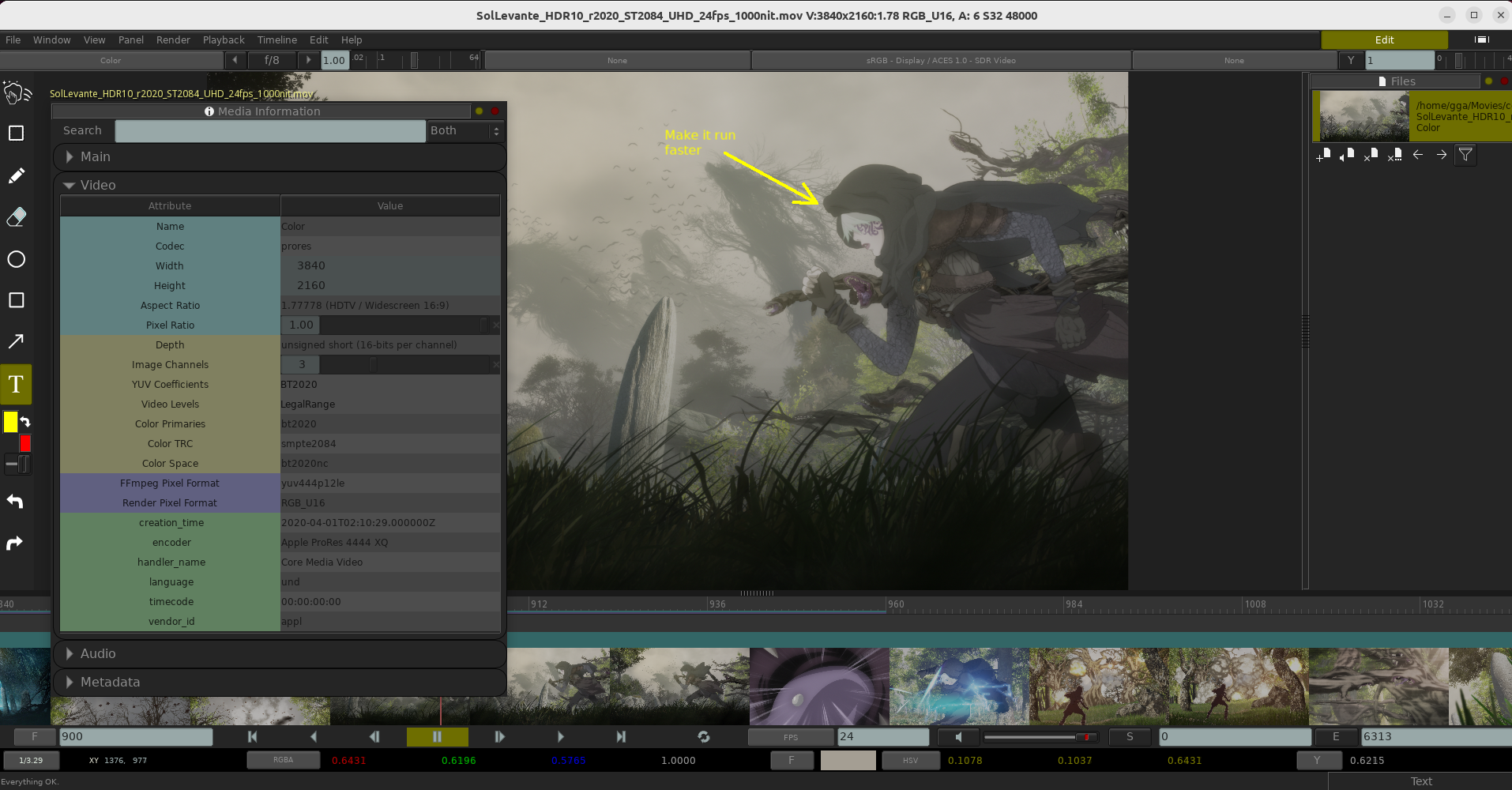
MRV2 ist ein professionelles Open -Source -Tool für Player- und Überprüfungs -Tool für VFX-, Animations- und Computergrafiken.
Inhalt:
Wenn Sie nach vorgefertigten Binärdateien für Windows, Linux oder MacOS suchen, finden Sie diese in:
Github
oder in seiner Spiegelstelle an:
SourceForge
Die Quell -Forge -Site veranstaltet auch Beta -Builds (nächtliche Builds mit den neuesten Änderungen):
SourceForge Betas
MRV2 -Binärdateien unter Windows 8.1+, Redhat 8.9+ oder Ubuntu 20.04+ und MacOS 11.0+.
Auf macOS installieren Sie es, indem Sie die .dmg -Datei öffnen und das MRV2 -Symbol in das Anwendungsverzeichnis ziehen. Wenn es bereits eine MRV2 -Version gibt, empfehlen wir Ihnen, sie zu überschreiben. Die macOS -Anwendung ist derzeit nicht notariell notariell. Wenn Sie sie starten, können Sie sie nicht ausführen, da MacOS Sie warnen, dass die Datei nicht sicher ist, da sie aus dem Internet heruntergeladen wurde. Um dies zu vermeiden, müssen Sie den Finder öffnen, zum Anwendungsverzeichnis und zum Mausklick auf die MRV2 -Anwendung gehen. Das wird die gleiche Warnung hervorrufen, aber diesmal wird es einen Knopf haben, mit dem Sie sie öffnen können. Sie müssen dies nur einmal tun.
Windows und Chrome schützen Sie wie MacOS auch vor der Installation von Dateien aus dem Internet. Wenn Sie es zum ersten Mal mit Chrome herunterladen, warnt es Sie möglicherweise, dass es kein übliches Archiv ist, das heruntergeladen werden muss. Stellen Sie sicher, dass Sie auf das Menü Pfeil auf das Pfeil klicken, um es trotzdem zu speichern. Sie können das .exe nicht direkt von Chrome öffnen. Sie müssen Windows Explorer öffnen und zum Download -Verzeichnis gehen. Sie sollten es dann von dort ausführen. Anschließend wird Windows eine blaue Box übertroffen, in der Sie mit Windows Smartscreen den Beginn einer unbekannten Aplikation verhindert und dass Sie Ihren PC gefährdet können. Klicken Sie auf den weiteren Informationstext und eine Schaltfläche, die besagt, dass ausführen oder ähnliches angezeigt werden sollte. Klicken Sie darauf und befolgen Sie die Standardanweisungen an einen Windows -Installationsprogramm.
Um die .RPM- oder .DEB -Pakete zu installieren, müssen Ihr Benutzer sudo -Berechtigungen haben.
Auf Debian (Ubuntu usw.) Systemen würden Sie installieren mit:
sudo dpkg -i mrv2-v1.0.0-Linux-amd64.tar.gz
Auf Red Hat (Rocky Linux usw.) würden Sie es installieren mit:
sudo rpm -i mrv2-v1.0.0-Linux-amd64.tar.gz
Sobald Sie es installiert haben, können Sie MRV2 ausführen, indem Sie nur MRV2 in die Shell eingeben, da ein Symlink für die ausführbare Datei in /usr /bin platziert wird. Die Installateure werden auch Dateierweiterungen verknüpft und ein Symbol installiert, um das Einstieg im Desktop -Symbol des Benutzers, der es installiert hat, einfach zu starten. Für das Ausführen von MRV2 mit dem Symbol müssen Sie es auswählen und mit der rechten Maustaste das Menü öffnen und den Start zulassen.
Wenn Sie in Ihrer Organisation keine sudo -Berechtigungen haben, sollten Sie die Datei .tar.gz herunterladen und können sie mit:
tar -xf mrv2-v1.0.0-Linux-amd64.tar.gz
Dadurch wird ein Ordner im Verzeichnis erstellt, aus dem Sie ihn kennen. Sie können dann MRV2 mit dem MRV2.SH -Shell -Skript im Bin/ Subditionory ausführen.
Der Quellcode ist in C ++ 20 geschrieben und verwendet CMake für das Build -System mit einigen Bash -Skripten für Hilfsaufgaben.
Der Kern der Wiedergabe -Engine ist eine benutzerdefinierte Version von TLRender (www.github.com/darbyjohnston/tlrender.git).
Derzeit unterstützt:
 #
# Repositories
#
sudo dnf -y install dnf-plugins-core
sudo dnf -y install epel-release
sudo dnf config-manager --set-enabled powertools

#
# Update dnf database
#
sudo dnf makecache --refresh

#
# Install bundles
#
sudo dnf -y groupinstall "Development Tools"
sudo dnf -y install perl perl-CPAN

# Install IPC::Cmd non-interactively
sudo cpan App::cpanminus && cpanm --notest IPC::Cmd

#
# Install dependencies
#
sudo dnf -y install git wget curl cmake pango-devel gettext ninja-build
	       libglvnd-devel alsa-lib-devel pulseaudio-libs-devel
	       libXScrnSaver-devel dpkg
	       autoconf wayland-devel wayland-protocols-devel cairo-devel
	       libxkbcommon-devel dbus-devel mesa-libGLU-devel gtk3-devel
	       libffi-devel openssl-devel tk-devel tcl-devel libXt-devel
	       subversion swig
 #
# Update apt database
#
sudo apt update

#
# Install dependencies
#
sudo apt -y install curl build-essential perl git cmake ninja-build
                    libpango1.0-dev
		    xorg-dev libx11-dev libxcursor-dev libxinerama-dev
		    libxss-dev gettext libasound2-dev
		    libpulse-dev libssl-dev libffi-dev
		    libwayland-dev wayland-protocols libdbus-1-dev
		    libxkbcommon-dev libegl-dev libgtk-3-dev rpm
                    doxygen tk-dev libxt-dev swig subversion

# Install cpanminus and IPC::Cmd non-interactively
sudo cpan App::cpanminus && cpanm --notest IPC::Cmd
 #
# Install
#
/bin/bash -c "$(curl -fsSL https://raw.githubusercontent.com/Homebrew/install/HEAD/install.sh)"

#
# Install development tools
#
xcode-select --install

#
# Install dependencies
#
brew install git gnu-sed swig subversion python cmake ninja gettext openssl readline sqlite3 xz zlib
Zusätzliche Abhängigkeiten werden vom CMAKE Superbuild -Skript automatisch heruntergeladen und erstellt. Für eine Liste von Nicht-Systembibliotheken, von denen MRV2 und deren Lizenzen abhängt, finden Sie in SRC/DOCS/Legal.
Die einzige besondere Anforderung ist die Installation einer neuen Kopie von CMake als die, die mit MSVC19 versendet wird. Wenn Sie das NSIS -Installateur bauen, müssen Sie die Wurzel von MRV2 auf einen Pfad bringen, der weniger als 20 Zeichen enthält, wie:
/D/code/applications
Klonen Sie das Repository:
 cd some_dir

#
# Clone the latest cutting-edge build (might be unstable).
#
git clone https://github.com/ggarra13/mrv2.git

cd mrv2
./runme.sh
Das Skript ist ein großartiges Skript, das alle erforderlichen Abhängigkeiten herunterladen wird. Es wird einen Build erstellen und a:
BUILD-KERNEL-ARCH/BUILDTYPE/install
Verzeichnis, in dem sich alle Dateien befinden.
Stellen Sie sicher, dass Sie die grundlegenden Abhängigkeiten für Ihre Plattform treffen. Siehe Abhängigkeiten.
Der Runme.sh Sript gibt seinen Fortschritt an das Terminal aus und speichert es auch in:
BUILD-KERNEL-ARCH/BUILDTYPE/compile.log.
Der Standardwert besteht darin, mit allen Kernen in allen Betriebssystemen zu erstellen. Derzeit dauert der Build mit allen Einstellungen auf 16 Kernen etwa 39 Minuten.
Wenn Sie mehr oder weniger Kerne möchten, übergeben Sie eine andere Zahl an die Runme*.sh -Skripte. Um beispielsweise mit 4 Kernen zu bauen, können Sie dies tun:
./runme.sh -j 4
Später, wenn Sie nur MRV2 schnell (Runme Quick Mnemonic) aufbauen möchten, ohne alle Abhängigkeiten zu durchlaufen, rennen Sie:
./runmeq.sh
Später, um nur Fltk, Tlrender und MRV2 (Runme drei Mnemonik) zu bauen;
./runmet.sh
Schauen Sie sich auch im Bin/ Verzeichnis nach anderen Runme.sh -Skripten an, die eine schnellere Version von MRV2 ohne Funktionen wie USD, Python oder Networking zusammenstellen.
Alle Runme.sh -Skripte unterstützen zwei zusätzliche Parameter. Für einen Debug -Build würden Sie tun:
./runme.sh debug
Um das Verzeichnis aufzuräumen, führen Sie einen Debugg -Build mit 8 Kernen aus:
./runme.sh clean debug -j 8
Für Windows benötigen Sie zusätzlich zu Visual Studio eine neue und frische Kopie von MSYS. In der Verteilung (in Helpern/Windows/BAT) ist eine .bat -Datei enthalten, die in den Pfad von Visual Studio (2019 standardmäßig), dem optionalen Windows SDK (standardmäßig keine) und Ihrer Kopie von MSYS geändert werden muss. Sie führen zuerst die .bat -Datei aus, in der die Visual Studio -Pfade festgelegt werden und eine MSYS -Konsole auferlegen. Von da an werden alle beschriebenen Befehle in der MSYS -Konsole ausgeführt.
FFMPEG und LIBLCMS2 werden jetzt als Teil des Cmake-Builds vor dem Flug zusammengestellt. Libsh und Libcrypto stammen aus MSYS64 -Repositories beim Bau von FFMPEG sowie Swig und Subversion.
Die Bibliotheken Libintl und Libiconv werden aus den MSYS64-Repositories als Überprüfung vor dem Flug mit dem Skript von Bin/Install_Libintl_Window.sh (Teil von Runme.sh) entnommen.
Das Haupt -Skript von Runme.sh unterstützt das Übergeben von CMake -Flags und ermöglicht es, einige Optionen von MRV2 ein- oder auszuschalten. Sie müssen sie wie:
-D tlrender_usd = off
Die Flags sind aufgeführt, wenn Sie das Skript runme.sh starten. Wenn Sie eine gewisse Änderung der Flags dauerhaft vornehmen möchten, sollten Sie sie in Runme_Nolog.sh ändern oder ein Wrapper -Skript erstellen, das Runme.sh aufruft.
Wenn Sie -gpl oder -lpgl an das Runme.sh -Skript übergeben, wie:
./runme.sh -gpl
Das Build -System kompiliert FFMPEG als GPL oder LGPL auf allen Plattformen. Der Standardwert besteht darin, eine LGPL -Version von FFMPEG zu erstellen, da dies der BSD -Binärverteilungslizenz entspricht. Die LGPL -Version von FFMPEG wird jedoch nicht mit LIBX264 ausgestattet, was bedeutet, dass Sie Filmdateien mit dem H264 -Codec unter Windows und Linux nicht speichern können. Es unterstützt auch keine Gopro -Cineform -Dateien mit Alpha.
Die GPL -Version von FFMPEG hat keine Einschränkung und erstellt Libx264 auf allen Plattformen und arbeitet mit Alpha -Cineform mit GoPro -Cineform.
Wenn Sie ein Bin -Verzeichnis in Ihrem $ home (dh ~/bin) haben, erstellen die Build -Skripte dort einen Symlink. Sie sollten also ~/bin zu Ihrem Weg in Ihrem .bashrc oder .zshrc hinzufügen.
Angenommen, Sie haben MRV2 mit dem bereits erstellten ~/Bin -Verzeichnis eingehalten, um MRV2 zu starten, dann würden Sie tun:
 export PATH=~/bin:$PATH  # no need if you add this line to your .bashrc
mrv2
und um den Debug -Build zu führen.
 export PATH=~/bin:$PATH  # no need if you add this line to your .bashrc
mrv2-dbg
Wenn Sie MRV2 ohne Bin -Verzeichnis in Ihrem Heimverzeichnis zusammengestellt haben, können Sie es aus dem Build -Verzeichnis mit dem MRV2.SH -Skript starten, wie:
BUILD-Linux-amd64/Release/install/bin/mrv2.sh
Beachten Sie, dass die binäre Linux -Verteilung von MRV2 in einige Wayland -Inkompatibilitäten mit modernen Distributionen wie Ubuntu 22.04.4 LTS einhergehen kann, was zu einigen harmlosen Warnungen führt.
Unter Windows können wir keine symbolischen Links erstellen. In MSYs müssen Sie den gesamten Pfad in die Installation eingeben. Das heißt zum Beispiel:
BUILD-Msys-amd64/Release/install/bin/mrv2.exe
Wenn Sie die Befehlszeile arbeiten möchten, sollten Sie Ihrem Weg den gesamten Weg zum MRV2.exe hinzufügen. In MSYs können Sie es dem .bashrc wie auf macOS und Linux hinzugefügt.
Für cmd.exe oder PowerShell in der Windows-Taskleiste klicken Sie mit der rechten Maustaste auf das Windows-Symbol und wählen Sie System. Klicken Sie im Fenster Einstellungen unter verwandten Einstellungen auf erweiterte Systemeinstellungen. Klicken Sie auf der Registerkarte Erweitert auf Umgebungsvariablen. Finden Sie die Pfadumgebungsvariable und fügen Sie MRV2.exe den vollständigen Pfad hinzu.
Um mit einer GUI zu arbeiten, sollten Sie nach Abschluss des Builds:
 cd BUILD-Msys-amd64/Release/install/bin/  # or similar
explorer .
Und im Explorer -Verzeichnis, das es öffnet, sollten Sie eine Abkürzung mit dem RMB zum MRV2.exe erstellen. Sobald dies erledigt ist, können Sie die Verknüpfung auf Ihren Desktop ziehen und umbenennen, um ihn griffbereit zu machen. Beachten Sie, dass Sie stattdessen mit der Verpackung fortfahren sollten, wenn Sie MRV2 nicht entwickeln.
Neben der grundlegenden API -Dokumentation befindet sich auf YouTube.com einen speziellen Kanal, in dem Sie einige Tutorials zu seiner Grundnutzung finden können:
Video -Tutorials
Derzeit wird die Dokumentation automatisch aus den Übersetzungen generiert. Um dies zu tun, müssen Sie rennen:
./runmeq.sh -t doc
MRV2 kann mehrere natürliche Sprachübersetzungen unterstützen. Derzeit werden Chinesisch, Englisch, Französisch, Deutsch, Hindi, Italienisch, Portugiesisch, Russisch und Spanisch unterstützt. Das verwendete Übersetzungssystem ist GetText, sodass Vertrautheit damit gewünscht ist (wenn auch nicht wesentlich). Die Übersetzungen befinden sich in SRC/PO und folgen Internationalisierungssprachcode -Dateien wie es.po (für Spanisch) oder De.Po (für Deutsch).
Zunächst sollten Sie eine Filiale erstellen, um eine Pull -Anfrage einzureichen.
Es gibt Github-Dokumente, z.
Kurzgesagt:
Um eine solche Datei für eine neue Sprache zu erstellen, öffnen Sie die Datei cmake/translations.cmake und fügen Sie dieser Zeile einen internationalen Code hinzu:
set( LANGUAGES es ) # add a new language code inside the parenthesis, like "de".
Dann rennen Sie:
./runmeq.sh -t po
Wenn es noch keine .PO -Datei für diese Sprache gibt, wird der Befehl von GETText für Sie ausgeführt. Möglicherweise werden Sie im Rahmen des Prozesses nach Ihrer E -Mail -Adresse gefragt.
Gehen Sie zu MRV2/po/{Lang} .po, wo Lang die Sprache ist, die Sie hinzugefügt haben.
und den Text bearbeiten. Stellen Sie sicher, dass Sie das Charset in UTF-8 ändern.
Beachten Sie, dass Sie einen Editor verwenden sollten, der in Unicode (UTF-8) schreiben kann, um nicht selbstverständliche Sprachen zu schreiben.
Sie müssen "MSGSTR" -Schaden bearbeiten und "msgid" als Referenz unberührt lassen. Wenn der Kommentar eine "Fuzzy" -Sziel hat, bedeutet GetText, die Übersetzung zu erraten, aber er wird sie nicht verwenden. Entfernen Sie das Fuzzy -Qualifikationsmerkmal und ändern Sie die Zeichenfolge "MSGSTR". Beachten Sie, dass Sie, wenn das "MSGID" neue Linien enthält, auch mit ihnen übereinstimmen. Weitere Informationen finden Sie im GetText -Handbuch.
Sobald Sie bereit sind, Ihre Übersetzung zu testen, rennen Sie:
./runmeq.sh -t mo
Dadurch werden die .mo -Dateien für Ihre Sprache erstellt.
Um die Übersetzung zu testen, können Sie einfach ausführen:
./runmeq.sh -t install
oder nur:
./runmeq.sh
Und das wird die .MO-Dateien in das: $ Build-$ OS- $ arch/$ build_type/install/share/local sale verzeichnis platzieren.
Wenn Sie Zeichenfolgen als Teil Ihrer Code addiert oder entfernen, möchten Sie die .pot -Dateien möglicherweise nach einer Weile regenerieren, bevor Sie -t MO aufrufen. Um dies zu tun:
./runmeq.sh -t pot
Beachten Sie, dass diese Änderung dramatisch ist, da Ihre Commits of the Code -Änderungen mit allen .POT/.PO -Kommentaren verstopfen und eine saubere PR (Pull Request) auf Github.com verhindern.
Es gibt ein KI -Skript, das die Transformers Python Library für die KI -Übersetzung verwendet in:
bin/po/po_translate.sh
Es funktioniert, indem es eine Sprache an sie sendet, wie:
 bin/po/po_translate.sh all     # for all languages supported by the script.
bin/po/po_translate.sh zh-CN   # for Chinese Simplified
Erstellen Sie eine Pull -Anfrage auf GitHub:
Erstellen Sie dann eine neue .PO -Datei für Ihre Hauptübersetzungen. Zum Beispiel:
cp mrv2/po/en.po mrv2/po/it.po # For Italian
Fügen Sie dann die Datei für eine neue Sprache hinzu, öffnen Sie die Datei cmake/translations.cmake und fügen Sie dieser Zeile einen internationalen Code hinzu:
set( LANGUAGES en es it ) # add a new language code inside the parenthesis, like "it".
Übersetzen Sie diese neue .po -Datei manuell und tun Sie dann:
 git add mrv2/po/it.po
git commit
git push
Senden Sie eine Github PR mit dieser neuen Datei. Die MRV2 -Entwickler werden versuchen, Ihre Änderungen später zusammenzuführen.
Unter Windows müssen Sie neben dem Text von MRV2 auch den Text für das NSIS .exe -Installateur übersetzen.
Sie können dies tun, indem Sie die Datei cMake/NSIS/MRV2_TRANSLATIONS.NSH bearbeiten. Befolgen Sie einfach die Beispiele in dieser Datei.
Sobald Sie MRV2 erstellt und getestet haben, dass es ausgeführt wird, möchten Sie möglicherweise ein Paket für die Verteilung erstellen. Auf macOS ist dies eine .dmg -Datei. Unter Linux ist es eine RPM-, DEB- oder TGZ -Datei. Unter Windows befindet sich ein Reißverschluss oder ein NSIS -Exe -Installateur.
Um dies zu tun, müssen Sie aus dem Hauptdirektor von MRV2:
./runmeq.sh -t package
Für alle Architekturen werden die Installateure in:
packages/
Das ist das Wurzelverzeichnis von MRV2.
Wenn Sie Entwickler werden möchten, machen Sie sich zuerst mit dem Build -Prozess vertraut. Klonen Sie dann das Repository in Ihr Github -Konto und senden Sie PRS. Wenn Sie begeisterter Entwickler werden, können Sie den Zugriff auf das Hauptrepository anfordern.
Eine weitere Sache, die Sie für das Repository für Commits benötigen, ist:
clang-format
Dies ist Teil des LLVM -Projekts. Sie können es aus Ihren üblichen Repositories (APT, Brew usw.) herunterladen oder von:
LLVM Hauptdownloadseite
Dieses Dienstprogramm überprüft vor einem Commit, dass die gesamte C ++ -Formatierung dem in MRV2 verwendeten Standard folgt.
Möglicherweise möchten Sie auch Doxygen erhalten, um die Quellcode -Dokumentation in DOCS/Doxygen zu erhalten.





