mrv2
v2 v1.3.0

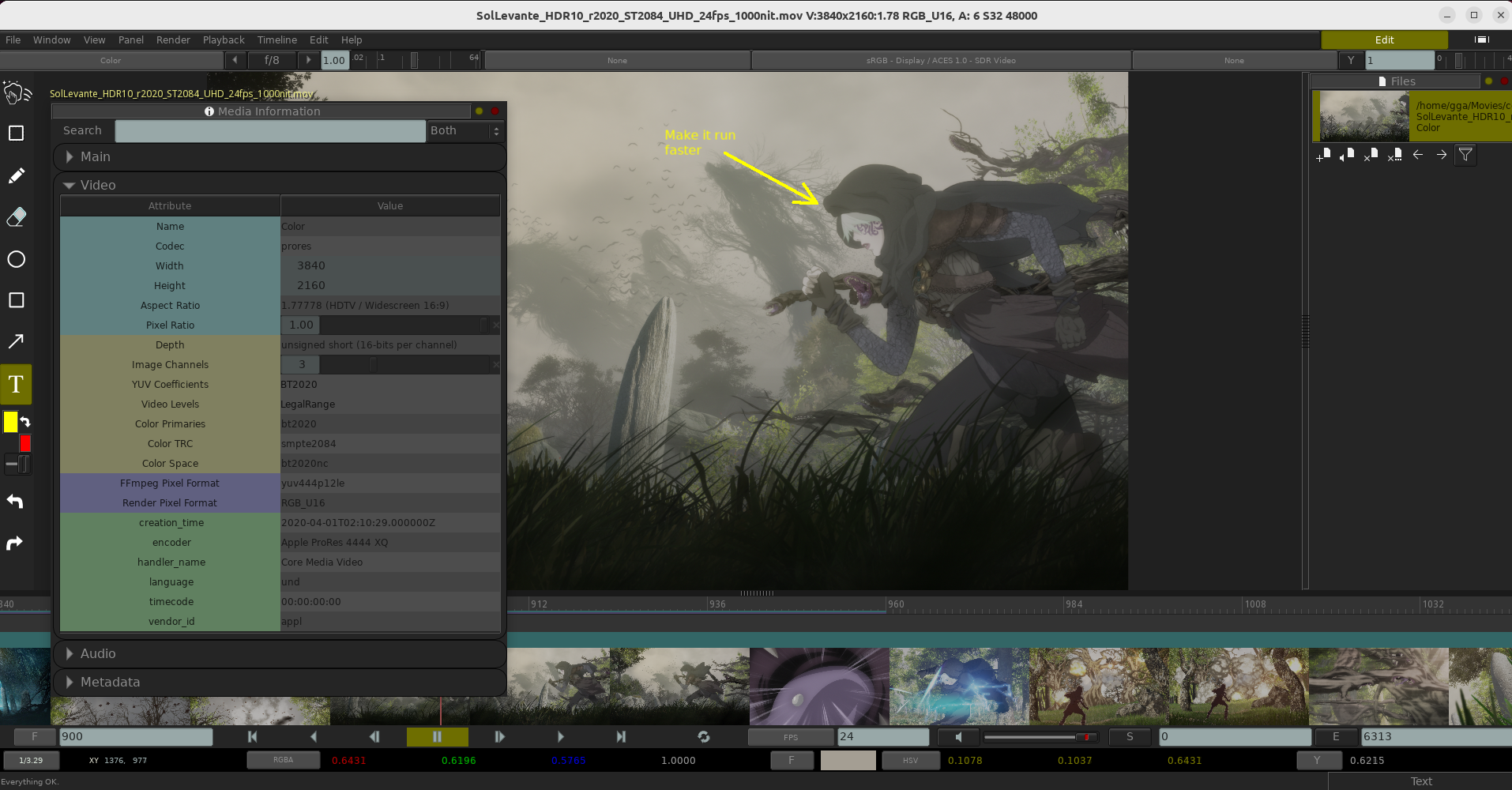
MRV2は、VFX、アニメーション、コンピューターグラフィックスのオープンソースプロフェッショナルプレーヤーおよびレビューツールです。
コンテンツ:
Windows、Linux、またはMacOの事前に構築されたバイナリを探している場合は、以下を見つけることができます。
github
またはそのミラーサイトで:
SourceForge
Source Forgeサイトは、ベータビルドもホストしています(最新の変更で毎晩ビルド):
SourceForgeベータ版
MRV2バイナリは、Windows 8.1+、Redhat 8.9+またはUbuntu 20.04+およびMacOS 11.0+で実行されます。
MACOSでは、.DMGファイルを開き、MRV2アイコンをアプリケーションディレクトリにドラッグしてインストールします。既にMRV2バージョンがある場合は、上書きすることをお勧めします。 MacOSアプリケーションは現在公証されていないため、起動すると、Macosがインターネットからダウンロードされたため、ファイルが安全ではないことを警告するため、実行できません。それを回避するには、Finderを開く必要があります。アプリケーションディレクトリとCtrl +左マウスをMRV2アプリケーションでクリックしてください。それは同じ警告を発しますが、今回はそれを開くことができるボタンがあります。これを1回だけ行う必要があります。
MacOSのようなWindowsとChromeは、インターネットからファイルをインストールすることからも保護します。 Chromeで最初にダウンロードすると、ダウンロードするのは通常のアーカイブではないことを警告する場合があります。とにかく保存するには、必ず右上の矢印メニューをクリックしてください。 Chromeから.exeを直接開くことはできません。 Windows Explorerを開き、ダウンロードディレクトリに移動する必要があります。その後、そこから実行する必要があります。その後、Windowsが青いボックスをポップアップし、Windowsスマートスクリーンが不明な補生の開始を防ぎ、PCを危険にさらすことができることを示しています。より多くの情報テキストをクリックし、とにかく実行または類似していると書かれたボタンをクリックしてください。それをクリックして、Windowsインストーラーの標準的な指示に従ってください。
Linuxでは、.RPMまたは.DEBパッケージをインストールするには、ユーザーがSUDO許可を取得する必要があります。
Debian(ubuntuなど)システムでは、次のようにインストールします。
sudo dpkg -i mrv2-v1.0.0-Linux-amd64.tar.gz
Red Hat(Rocky Linuxなど)には、次のようにインストールします。
sudo rpm -i mrv2-v1.0.0-Linux-amd64.tar.gz
インストールしたら、MRV2をシェルに入力するだけでMRV2を実行できます。実行可能ファイルへのシンリンクが /usr /binに配置されます。また、インストーラーはファイル拡張機能を関連付け、アイコンをインストールして、インストールしたユーザーのデスクトップアイコンで簡単に起動します。アイコンを使用してMRV2を実行するには、それを選択し、右のマウスボタンを使用してメニューを開き、起動を選択する必要があります。
組織にsudo許可がない場合は、.tar.gzファイルをダウンロードする必要があります。
tar -xf mrv2-v1.0.0-Linux-amd64.tar.gz
これにより、ディレクトリにフォルダーが作成されます。その後、bin/ sub -directoryでmrv2.shシェルスクリプトを使用してMRV2を実行できます。
ソースコードはC ++ 20で記述されており、ビルドシステムにCMakeを使用し、補助タスク用のいくつかのBASHスクリプトを使用しています。
再生エンジンのコアは、tlrender(www.github.com/darbyjohnston/tlrender.git)のカスタムバージョンです。
現在サポートされています:
 #
# Repositories
#
sudo dnf -y install dnf-plugins-core
sudo dnf -y install epel-release
sudo dnf config-manager --set-enabled powertools

#
# Update dnf database
#
sudo dnf makecache --refresh

#
# Install bundles
#
sudo dnf -y groupinstall "Development Tools"
sudo dnf -y install perl perl-CPAN

# Install IPC::Cmd non-interactively
sudo cpan App::cpanminus && cpanm --notest IPC::Cmd

#
# Install dependencies
#
sudo dnf -y install git wget curl cmake pango-devel gettext ninja-build
	       libglvnd-devel alsa-lib-devel pulseaudio-libs-devel
	       libXScrnSaver-devel dpkg
	       autoconf wayland-devel wayland-protocols-devel cairo-devel
	       libxkbcommon-devel dbus-devel mesa-libGLU-devel gtk3-devel
	       libffi-devel openssl-devel tk-devel tcl-devel libXt-devel
	       subversion swig
 #
# Update apt database
#
sudo apt update

#
# Install dependencies
#
sudo apt -y install curl build-essential perl git cmake ninja-build
                    libpango1.0-dev
		    xorg-dev libx11-dev libxcursor-dev libxinerama-dev
		    libxss-dev gettext libasound2-dev
		    libpulse-dev libssl-dev libffi-dev
		    libwayland-dev wayland-protocols libdbus-1-dev
		    libxkbcommon-dev libegl-dev libgtk-3-dev rpm
                    doxygen tk-dev libxt-dev swig subversion

# Install cpanminus and IPC::Cmd non-interactively
sudo cpan App::cpanminus && cpanm --notest IPC::Cmd
 #
# Install
#
/bin/bash -c "$(curl -fsSL https://raw.githubusercontent.com/Homebrew/install/HEAD/install.sh)"

#
# Install development tools
#
xcode-select --install

#
# Install dependencies
#
brew install git gnu-sed swig subversion python cmake ninja gettext openssl readline sqlite3 xz zlib
Cmake SuperBuildスクリプトによって追加の依存関係がダウンロードされ、自動的に構築されます。 MRV2が依存している非システムライブラリのリストとそのライセンスについては、SRC/Docs/Legalを参照してください。
唯一の特別な要件は、MSVC19に出荷されたものよりもCmakeの新しいコピーをインストールすることです。 NSISインストーラーを構築する場合、次のような20文字未満のパスにMRV2のルートを配置する必要があります。
/D/code/applications
リポジトリをクローンします:
 cd some_dir

#
# Clone the latest cutting-edge build (might be unstable).
#
git clone https://github.com/ggarra13/mrv2.git

cd mrv2
./runme.sh
スクリプトは、必要なすべての依存関係をダウンロードするスーパービルドスクリプトです。それはビルドとaを作成します:
BUILD-KERNEL-ARCH/BUILDTYPE/install
すべてのファイルが存在するディレクトリ。
プラットフォームの基本的な依存関係を満たしていることを確認してください。依存関係を参照してください。
runme.sh sriptは、その進行を端末に出力し、以下を保存します。
BUILD-KERNEL-ARCH/BUILDTYPE/compile.log.
デフォルトは、すべてのオペレーティングシステムのすべてのコアを使用して構築することです。現在、すべての設定を備えたビルドには、16コアで約39分かかります。
多かれ少なかれコアが必要な場合は、Runme*.shスクリプトのいずれかに別の番号を渡します。たとえば、4つのコアで構築するには、次のことができます。
./runme.sh -j 4
後で、すべての依存関係を実行せずにMRV2をすばやく(Runme Quick Mnemonic)構築したい場合は、実行してください。
./runmeq.sh
その後、FLTK、TLRENDER、MRV2(Runme Three Nnemonic)を構築するだけです。
./runmet.sh
また、USD、Python、ネットワーキングなどの機能なしにMRV2のより迅速なバージョンをコンパイルする他のrunme.shスクリプトのビン/ディレクトリをご覧ください。
すべてのrunme.shスクリプトは、2つの追加パラメーターをサポートしています。デバッグビルドの場合、あなたはします:
./runme.sh debug
ディレクトリをクリーンアップするには、8つのコアでデバッグビルドを実行し、実行します。
./runme.sh clean debug -j 8
Windowsの場合、Visual Studioに加えて、MSYSの新しい新鮮なコピーが必要です。ディストリビューション(ヘルパー/Windows/BAT)には.batファイルが含まれています。これは、Visual Studio(デフォルトで2019年)、オプションのWindows SDK(デフォルトではありません)、MSYSのコピーに変更する必要があります。 .batファイルを最初に実行します。これにより、Visual Studio Pathsを設定し、MSYSコンソールを起動します。それ以降、説明されているすべてのコマンドはMSYSコンソールで実行されます。
FFMPEGとLiBlcMS2は、飛行前のCmakeビルドの一部としてコンパイルされます。 libsshとlibcryptoは、ffmpegを構築する際にMSYS64リポジトリから取得されます。
libintlおよびlibiconvライブラリは、bin/install_libintl_window.shスクリプト(runme.shの一部)との飛行前のチェックとしてMSYS64リポジトリから取得されます。
メインのrunme.shスクリプトは、cmakeフラグを渡すことをサポートし、MRV2のいくつかのオプションをオンまたはオフにすることができます。あなたはそれらを次のように渡す必要があります:
-d tlrender_usd = off
runme.shスクリプトを開始すると、フラグがリストされます。フラグを永続的に変更したい場合は、runme_nolog.shでそれらを変更するか、runme.shを呼び出すラッパースクリプトを作成する必要があります。
-gplまたは-lpglをrunme.shスクリプトに渡す場合:
./runme.sh -gpl
ビルドシステムは、すべてのプラットフォームでFFMPEGをGPLまたはLGPLとしてコンパイルします。デフォルトは、BSDバイナリ配布ライセンスに準拠しているため、FFMPEGのLGPLバージョンを構築することです。ただし、FFMPEGのLGPLバージョンにはLIBX264が付属していません。つまり、WindowsとLinuxのH264コーデックを使用して映画ファイルを保存することはできません。また、Alphaを使用したGoPro Cineformファイルもサポートしていません。
FFMPEGのGPLバージョンにはその制限がなく、すべてのプラットフォームでLIBX264をコンパイルし、GoPro Cineformをアルファで作業します。
$ home(すなわち〜/bin)にビンディレクトリがある場合、ビルドスクリプトはそこにシンリンクを作成します。したがって、.bashrcまたは.zshrcのパスに〜/binを追加する必要があります。
〜/binディレクトリが既に作成されていることでMRV2を遵守したと仮定して、MRV2を開始するために、次のことを行います。
 export PATH=~/bin:$PATH  # no need if you add this line to your .bashrc
mrv2
デバッグビルドを実行します。
 export PATH=~/bin:$PATH  # no need if you add this line to your .bashrc
mrv2-dbg
Home DirectoryにBINディレクトリなしでMRV2をコンパイルした場合、MRV2.SHスクリプトでビルドディレクトリからそれを開始できます。
BUILD-Linux-amd64/Release/install/bin/mrv2.sh
MRV2のバイナリLinux分布は、Ubuntu 22.04.4 LTSのような最新のディストリビューションとのいくつかのWaylandの非互換性に遭遇する可能性があり、無害な警告につながる可能性があります。
Windowsでは、シンボリックリンクを作成できないため、MSYSでは、インストールへのパス全体を入力する必要があります。つまり、例:
BUILD-Msys-amd64/Release/install/bin/mrv2.exe
コマンドラインを使用したい場合は、MRV2.exeへのパス全体をパスに追加する必要があります。 MSYSでは、MacosとLinuxに表示されるような.bashrcに追加できます。
cmd.exeまたはpowershellの場合、Windowsタスクバーでは、Windowsアイコンを右クリックしてシステムを選択します。 [設定]ウィンドウで、関連する設定で、[詳細なシステム設定]をクリックします。 [詳細な]タブで、環境変数をクリックします。パス環境変数を見つけて、MRV2.exeにフルパスを追加します。
GUIを使用するために、ビルドが完了した後、次のことを行う必要があります。
 cd BUILD-Msys-amd64/Release/install/bin/  # or similar
explorer .
そして、それが開くというExplorerディレクトリでは、MRV2.exeのRMBを使用してショートカットを作成する必要があります。それが完了したら、ショートカットをデスクトップにドラッグして名前を変更して、便利にすることができます。 MRV2を開発しない場合は、代わりにパッケージに進む必要があることに注意してください。
基本的なAPIドキュメントに加えて、YouTube.comには特別なチャンネルがあり、その基本的な使用に関するチュートリアルを見つけることができます。
ビデオチュートリアル
現在、ドキュメントは翻訳から自動的に生成されます。そうするには、実行する必要があります。
./runmeq.sh -t doc
MRV2は複数の自然言語翻訳をサポートできます。現在、中国語、英語、フランス語、ドイツ語、ヒンディー語、イタリア語、ポルトガル語、ロシア語、スペイン語がサポートされています。使用される翻訳システムはgetTextであるため、それに精通していることが望まれます(必須ではありませんが)。翻訳はSRC/POに存在し、ES.PO(スペイン語用)やDe.Po(ドイツ語用)などの国際化言語コードファイルに従います。
まず、ブランチを作成してプルリクエストを送信する必要があります。
githubドキュメント、例:https://docs.github.com/en/pull-requests/collaborating-with-pull-requests/proposing-changes-with-pull-requests/creating-a-pull-request
一言で言えば:
新しい言語のこのようなファイルを作成するには、ファイルcmake/vranslations.cmakeを開き、この行に言語国際コードを追加します。
set( LANGUAGES es ) # add a new language code inside the parenthesis, like "de".
次に、実行:
./runmeq.sh -t po
その言語に.poファイルがまだない場合、GetTextのMSGINITコマンドが実行されます。プロセスの一部としてメールアドレスを求められる場合があります。
mrv2/po/{lang}に移動します。poここで、ラングはあなたが追加した言語です。
テキストを編集します。チャーセットをUTF-8に変更してください。
Unicode(UTF-8)で記述できるエディターを使用して、非存在言語を書く必要があることに注意してください。
「MSGSTR」文字列を編集して、参照として「MSGID」を残す必要があります。コメントに「ファジー」文字列がある場合、getTextが翻訳を推測しようとしたことを意味しますが、使用しません。ファジー予選を削除し、「MSGSTR」文字列を変更します。 「MSGID」に新しいラインがある場合は、それらを一致させる必要があることに注意してください。詳細については、GetTextマニュアルを参照してください。
翻訳をテストする準備ができたら、実行してください。
./runmeq.sh -t mo
それはあなたの言語の.moファイルを作成します。
翻訳をテストするには、実行するだけです。
./runmeq.sh -t install
またはただ:
./runmeq.sh
そして、それは.moファイルを:$ build- $ os- $ arch/$ build_type/install/share/localeディレクトリに配置します。
コードの一部として文字列を追加または削除する場合、-t moを呼び出す前に、しばらくして.potファイルを再生することをお勧めします。そうするために:
./runmeq.sh -t pot
この変更は、コードの変更のコミットがすべての.pot/.poコメントでマングルされ、github.comのクリーンなPR(プル要求)を防ぐため、劇的であることに注意してください。
AI翻訳にトランスフォーマーPythonライブラリを使用するAIスクリプトがあります。
bin/po/po_translate.sh
次のように言語を送信することで機能します。
 bin/po/po_translate.sh all     # for all languages supported by the script.
bin/po/po_translate.sh zh-CN   # for Chinese Simplified
GitHubでプルリクエストを作成します:
次に、メイン翻訳用の新しい.poファイルを作成します。例えば:
cp mrv2/po/en.po mrv2/po/it.po # For Italian
次に、新しい言語のファイルを追加し、ファイルcmake/translations.cmakeを開き、この行に言語国際コードを追加します。
set( LANGUAGES en es it ) # add a new language code inside the parenthesis, like "it".
その新しい.poファイルを手動で翻訳してから、次のように翻訳します。
 git add mrv2/po/it.po
git commit
git push
その新しいファイルを使用してGithub PRを送信します。 MRV2開発者は、後で変更をマージしようとします。
Windowsでは、MRV2のテキストに加えて、NSIS .exeインストーラーのテキストを翻訳する必要もあります。
CMAKE/NSIS/MRV2_TRANSLATIONS.NSHファイルを編集して、それを行うことができます。そのファイルの例に従ってください。
MRV2を構築して実行することをテストしたら、配布用のパッケージを作成することをお勧めします。 MacOSでは、これは.dmgファイルです。 Linuxでは、RPM、DEB、またはTGZファイルです。 Windowsでは、ZIPまたはNSIS Exeインストーラーです。
そうするために、MRV2のメインディレクトリから、あなたはしなければなりません:
./runmeq.sh -t package
すべてのアーキテクチャについて、インストーラーは次のように保存されます。
packages/
これがMRV2のルートディレクトリです。
開発者になりたい場合は、まずビルドプロセスに慣れてください。次に、リポジトリをGitHubアカウントにクローンし、PRSを送信します。熱心な開発者になった場合、メインリポジトリへのアクセスをリクエストできます。
リポジトリへのコミットを行うために必要な追加のことは、次のとおりです。
clang-format
これはLLVMプロジェクトの一部であり、通常のリポジトリ(apt、brewなど)からダウンロードできます。
LLVMメインダウンロードページ
このユーティリティは、すべてのC ++フォーマットがMRV2で使用される標準に従うことをコミットする前に検証します。
また、Docs/Doxygenでソースコードドキュメントを取得するために、Doxygenを取得することもできます。





