mrv2
v2 v1.3.0

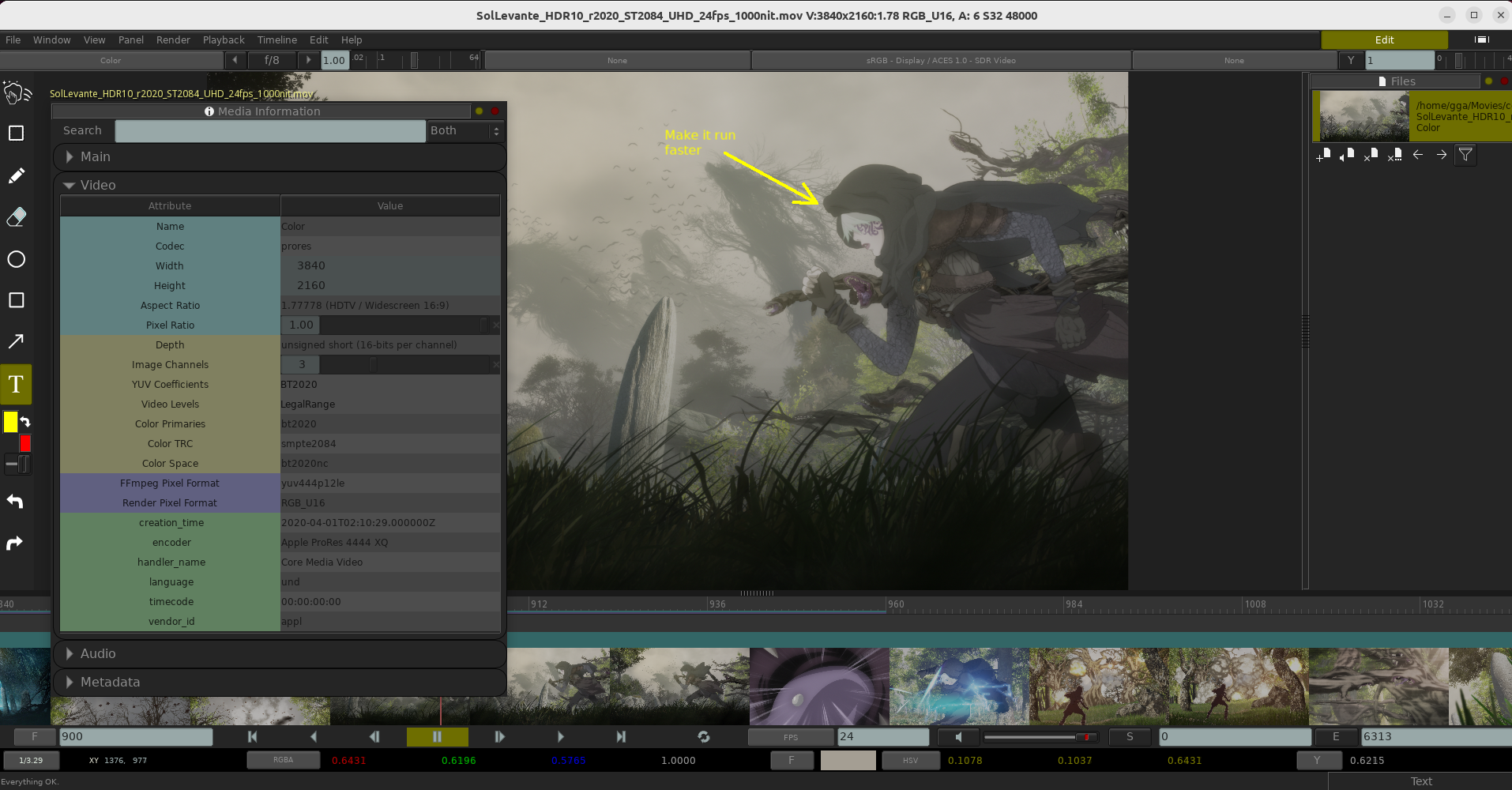
MRV2 est un lecteur professionnel open source et un outil de révision pour VFX, animation et graphisme informatique.
Contenu:
Si vous recherchez des binaires prédéfinis pour Windows, Linux ou MacOS, ils peuvent être trouvés dans:
Github
ou dans son site miroir à:
Sourceforge
Le site Source Forge héberge également Beta Builds (Builds nocturnes avec les derniers changements):
Sourceforge bêtas
Les binaires MRV2 fonctionnent sur Windows 8.1+, Redhat 8.9+ ou Ubuntu 20.04+ et MacOS 11.0+.
Sur MacOS, vous l'installez en ouvrant le fichier .dmg et en faisant glisser l'icône MRV2 vers le répertoire des applications. S'il y a déjà une version MRV2, nous vous recommandons de l'écraser. L'application macOS n'est actuellement pas notariée, donc lorsque vous le lancez, vous ne pourrez pas l'exécuter car MacOS vous avertira que le fichier n'est pas sécurisé car il a été téléchargé à partir d'Internet. Pour éviter cela, vous devez ouvrir le Finder, accédez au répertoire des applications et Ctrl + Left Mouse Cliquez sur l'application MRV2. Cela évoquera le même avertissement, mais cette fois, il aura un bouton qui vous permettra de l'ouvrir. Vous n'avez besoin de le faire qu'une seule fois.
Windows et Chrome, comme MacOS, vous protègent également contre l'installation de fichiers d'Internet. Lorsque vous le téléchargez pour la première fois avec Chrome, il peut vous avertir qu'il ne s'agit pas d'une archive habituelle à télécharger. Assurez-vous de cliquer sur le menu de flèche à droite pour l'enregistrer de toute façon. Vous ne pouvez pas ouvrir directement le .exe de Chrome. Vous devrez ouvrir Windows Explorer et aller au répertoire des téléchargements. Vous devez ensuite l'exécuter à partir de là. Ensuite, Windows apparaîtra une boîte bleue en vous indiquant que Windows SmartScreen a empêché le début d'une apcation inconnue et que vous pouvez mettre votre PC à risque. Cliquez sur le texte plus d'informations et un bouton qui indique que l'exécution de toute façon ou similaire devrait apparaître. Cliquez dessus et suivez les instructions standard à tout programme d'installation de Windows.
Sur Linux, afin d'installer les packages .RPM ou .Deb nécessite que votre utilisateur ait des autorisations sudo.
Sur les systèmes Debian (Ubuntu, etc.), vous installeriez avec:
sudo dpkg -i mrv2-v1.0.0-Linux-amd64.tar.gz
Sur Red Hat (Rocky Linux, etc.), vous l'installez avec:
sudo rpm -i mrv2-v1.0.0-Linux-amd64.tar.gz
Une fois que vous l'avez installé, vous pouvez exécuter MRV2 en tapant simplement MRV2 dans le shell, car un lien symbolique à l'exécutable est placé dans / usr / bin. Les installateurs associeront également les extensions de fichiers et installeront une icône pour un démarrage facile dans l'icône de bureau de l'utilisateur qui l'a installé. Pour exécuter MRV2 avec l'icône, vous devez le sélectionner et utiliser le bouton droit de la souris pour ouvrir le menu et choisir Autoriser le lancement.
Si vous manquez d'autorisations sudo dans votre organisation, vous devriez télécharger le fichier .tar.gz et vous pouvez le débarrasser avec:
tar -xf mrv2-v1.0.0-Linux-amd64.tar.gz
Cela créera un dossier dans le répertoire à partir de votre répertoire. Vous pouvez ensuite exécuter MRV2 en utilisant le script de shell MRV2.sh dans le bac / sous-répertoire.
Le code source est écrit en C ++ 20 et utilise CMake pour le système de construction, avec quelques scripts bash pour les tâches auxiliaires.
Le cœur du moteur de lecture est une version personnalisée de Tlrender (www.github.com/darbyjohnston/tlrender.git).
Actuellement pris en charge:
 #
# Repositories
#
sudo dnf -y install dnf-plugins-core
sudo dnf -y install epel-release
sudo dnf config-manager --set-enabled powertools

#
# Update dnf database
#
sudo dnf makecache --refresh

#
# Install bundles
#
sudo dnf -y groupinstall "Development Tools"
sudo dnf -y install perl perl-CPAN

# Install IPC::Cmd non-interactively
sudo cpan App::cpanminus && cpanm --notest IPC::Cmd

#
# Install dependencies
#
sudo dnf -y install git wget curl cmake pango-devel gettext ninja-build
	       libglvnd-devel alsa-lib-devel pulseaudio-libs-devel
	       libXScrnSaver-devel dpkg
	       autoconf wayland-devel wayland-protocols-devel cairo-devel
	       libxkbcommon-devel dbus-devel mesa-libGLU-devel gtk3-devel
	       libffi-devel openssl-devel tk-devel tcl-devel libXt-devel
	       subversion swig
 #
# Update apt database
#
sudo apt update

#
# Install dependencies
#
sudo apt -y install curl build-essential perl git cmake ninja-build
                    libpango1.0-dev
		    xorg-dev libx11-dev libxcursor-dev libxinerama-dev
		    libxss-dev gettext libasound2-dev
		    libpulse-dev libssl-dev libffi-dev
		    libwayland-dev wayland-protocols libdbus-1-dev
		    libxkbcommon-dev libegl-dev libgtk-3-dev rpm
                    doxygen tk-dev libxt-dev swig subversion

# Install cpanminus and IPC::Cmd non-interactively
sudo cpan App::cpanminus && cpanm --notest IPC::Cmd
 #
# Install
#
/bin/bash -c "$(curl -fsSL https://raw.githubusercontent.com/Homebrew/install/HEAD/install.sh)"

#
# Install development tools
#
xcode-select --install

#
# Install dependencies
#
brew install git gnu-sed swig subversion python cmake ninja gettext openssl readline sqlite3 xz zlib
Des dépendances supplémentaires sont téléchargées et construites automatiquement par le script CMake Superbuild. Pour une liste de bibliothèques non-système dont dépend MRV2 et leurs licences, veuillez vous référer à SRC / DOCS / LEAL.
La seule exigence spéciale consiste à installer une nouvelle copie de CMake que celle qui expédie avec MSVC19. Si la construction du programme d'installation NSIS, vous devez placer la racine de MRV2 dans un chemin qui a moins de 20 caractères, comme:
/D/code/applications
Clone le référentiel:
 cd some_dir

#
# Clone the latest cutting-edge build (might be unstable).
#
git clone https://github.com/ggarra13/mrv2.git

cd mrv2
./runme.sh
Le script est un script Superbuild qui téléchargera toutes les dépendances nécessaires nécessaires. Il créera une construction et un:
BUILD-KERNEL-ARCH/BUILDTYPE/install
Répertoire où tous les fichiers doivent résider.
Assurez-vous de répondre aux dépendances de base de votre plateforme. Voir les dépendances.
Le runme.sh sript sortira ses progrès vers le terminal et le sauvera également:
BUILD-KERNEL-ARCH/BUILDTYPE/compile.log.
La valeur par défaut est de construire avec tous les noyaux de tous les systèmes d'exploitation. Actuellement, la construction avec tous les paramètres sur prend environ 39 minutes sur 16 cœurs.
Si vous voulez que plus ou moins les cœurs passent un autre numéro à l'un des scripts Runme * .sh. Par exemple, pour construire avec 4 cœurs, vous pouvez faire:
./runme.sh -j 4
Plus tard, si vous voulez simplement construire MRV2 rapidement (Runme Quick Mnemonic) sans exécuter toutes les dépendances, exécutez:
./runmeq.sh
Plus tard, pour simplement construire FLTK, tlrender et mrv2 (Runme Three Mnemonic), exécuter;
./runmet.sh
Regardez également dans le bac / répertoire pour d'autres scripts runme.sh qui compilent une version plus rapide de MRV2 sans fonctionnalités comme USD, Python ou réseautage.
Tous les scripts runme.sh prennent en charge deux paramètres supplémentaires. Pour une construction de débogage, vous feriez:
./runme.sh debug
Pour nettoyer le répertoire, exécutez une construction de débogage avec 8 cœurs, exécutez:
./runme.sh clean debug -j 8
Pour Windows, en plus de Visual Studio, vous aurez besoin d'une nouvelle copie de MSYS. Il y a un fichier .bat inclus dans la distribution (dans les aides / windows / bat), qui doit être modifié sur le chemin du chemin de Visual Studio (2019 par défaut), le SDK Windows facultatif (aucun par défaut) et votre copie de MSYS. Vous exécutez d'abord le fichier .bat, qui définira les chemins Visual Studio et allumera une console MSYS. Depuis lors, toutes les commandes décrites sont exécutées dans la console MSYS.
FFMPEG et LIBLCMS2 sont désormais compilés dans le cadre de la construction pré-vol. Libssh et Libcrypto sont tirés des référentiels MSYS64 lors de la construction de FFMPEG ainsi que de Swig et Subversion.
Les bibliothèques Libintl et LiBiConv sont tirées des référentiels MSYS64 comme vérification pré-vol avec le script bin / install_libintl_window.sh (partie de runme.sh).
Le script principal Runme.sh prend en charge les drapeaux Cmake et permet d'activer ou de désactiver certaines options de MRV2. Vous devez les passer comme:
-D tlrender_usd = off
Les drapeaux sont répertoriés lorsque vous démarrez le script runme.sh. Si vous souhaitez apporter un changement aux drapeaux permanents, vous devez les modifier dans runme_nolog.sh ou créer un script wrapper qui appelle runme.sh.
Si vous passez -gpl ou -lpgl au script runme.sh, comme:
./runme.sh -gpl
Le système de construction compilera FFMPEG sous forme de GPL ou LGPL sur toutes les plates-formes. La valeur par défaut est de créer une version LGPL de FFMPEG car celle-ci est conforme à la licence de distribution binaire BSD. La version LGPL de FFMPEG, cependant, ne vient pas avec LIBX264, ce qui signifie que vous ne pouvez pas enregistrer des fichiers cinématographiques avec le codec H264 sur Windows et Linux. Il ne prend également pas en charge les fichiers gopro cineform avec alpha.
La version GPL de FFMPEG n'a pas cette restriction et il compilera LIBX264 sur toutes les plates-formes et travaillera GoPro Cineform avec Alpha.
Si vous avez un répertoire bac dans votre Home $ (c'est-à-dire ~ / bin), les scripts de construction y créeront un lien de symbolique. Vous devez donc ajouter ~ / bin à votre chemin dans votre .bashrc ou .zshrc.
En supposant que vous ayez respecté MRV2 avec le répertoire ~ / bin déjà créé, puis pour démarrer MRV2, vous feriez:
 export PATH=~/bin:$PATH  # no need if you add this line to your .bashrc
mrv2
et pour exécuter la construction de débogage.
 export PATH=~/bin:$PATH  # no need if you add this line to your .bashrc
mrv2-dbg
Si vous avez compilé MRV2 sans répertoire de bac dans votre répertoire domestique, vous pouvez le démarrer à partir du répertoire de construction avec le script MRV2.sh, comme:
BUILD-Linux-amd64/Release/install/bin/mrv2.sh
Remarque, la distribution binaire Linux de MRV2 peut rencontrer des incompatibilités de Wayland avec des distros modernes comme Ubuntu 22.04.4 LTS, conduisant à des avertissements inoffensifs.
Sur Windows, nous ne pouvons pas créer de liens symboliques, donc dans MSYS, vous devez taper tout le chemin vers l'installation. C'est, par exemple:
BUILD-Msys-amd64/Release/install/bin/mrv2.exe
Si vous aimez travailler la ligne de commande, vous devez ajouter le chemin entier au mrv2.exe à votre chemin. Dans MSYS, vous pouvez l'ajouter au .Bashrc comme indiqué sur macOS et Linux.
Pour CMD.exe ou PowerShell, sur la barre des tâches Windows, cliquez avec le bouton droit sur l'icône Windows et sélectionnez Système. Dans la fenêtre Paramètres, dans les paramètres connexes, cliquez sur Paramètres système avancés. Dans l'onglet avancé, cliquez sur les variables d'environnement. Trouvez la variable d'environnement de chemin et ajoutez le chemin complet à mrv2.exe.
Pour travailler avec une interface graphique, une fois la construction terminée, vous devez faire:
 cd BUILD-Msys-amd64/Release/install/bin/  # or similar
explorer .
Et dans le répertoire Explorer qu'il ouvrira, vous devriez créer un raccourci avec le RMB vers le MRV2.exe. Une fois cela fait, vous pouvez faire glisser et renommer le raccourci vers votre bureau pour l'avoir à portée de main. Notez que si vous ne développez pas MRV2, vous devriez plutôt procéder à l'emballage.
Outre la documentation de base de l'API incluse, il existe un canal spécial sur youtube.com où vous pouvez trouver des tutoriels sur son utilisation de base:
Tutoriels vidéo
Actuellement, la documentation est générée automatiquement à partir des traductions. Pour ce faire, vous devez courir:
./runmeq.sh -t doc
MRV2 peut prendre en charge plusieurs traductions en langage naturel. Actuellement, le chinois, l'anglais, le français, l'allemand, l'hindi, l'italien, le portugais, le russe et l'espagnol sont soutenus. Le système de traduction utilisé est GetText, donc une familiarité avec elle est souhaitée (bien que non essentielle). Les traductions résident dans SRC / PO et suivent des fichiers de code en langue d'internationalisation, comme ES.PO (pour l'espagnol) ou de.po (pour l'allemand).
Tout d'abord, vous devez créer une branche pour soumettre une demande de traction.
Il y a des documents GitHub, par exemple https://docs.github.com/en/pull-requests/collaborating-with-pull-requests/propose-changes-to-your-work-with-pull-requests/creting-a-pull-request
En un mot:
Pour créer un tel fichier pour une nouvelle langue, ouvrez le fichier cmake / traduction.cmake et ajoutez un code international de langue à cette ligne:
set( LANGUAGES es ) # add a new language code inside the parenthesis, like "de".
Ensuite, courez:
./runmeq.sh -t po
S'il n'y a pas encore de fichier .po pour cette langue, la commande MSGINIT de GetText sera exécutée pour vous. On peut vous demander votre adresse e-mail dans le cadre du processus.
Accédez à mrv2 / po / {lang} .po où Lang est la langue que vous avez ajoutée.
et modifier le texte. Assurez-vous de modifier le Charset en UTF-8.
Notez que vous devez utiliser un éditeur qui peut écrire dans Unicode (UTF-8) pour écrire des langues non occupantes.
Vous devez modifier les chaînes "MSGSTR" et laisser "MSGID" intacte comme référence. Si le commentaire a une chaîne "floue", cela signifie que GetText a essayé de deviner la traduction, mais elle ne l'utilisera pas. Supprimez la qualification floue et modifiez la chaîne "MSGSTR". Notez que si le "msgid" a de nouvelles lignes, vous devez également les faire correspondre. Reportez-vous au manuel GetText pour plus d'informations.
Une fois que vous êtes prêt à tester votre traduction, exécutez:
./runmeq.sh -t mo
Cela créera les fichiers .mo pour votre langue.
Pour tester la traduction, vous pouvez simplement courir:
./runmeq.sh -t install
ou juste:
./runmeq.sh
Et cela placera les fichiers .mo dans le: $ build- $ OS- $ arch / $ build_type / install / share / lien répertoire local.
Si vous ajoutez ou supprimez les chaînes dans le cadre de vos modifications de code, vous voudrez peut-être régénérer les fichiers .pot après un certain temps, avant d'appeler -T MO. Pour ce faire:
./runmeq.sh -t pot
Notez que ce changement est dramatique car vos commits des modifications de code seront mutilés avec tous les commentaires .pot / .po, empêchant un PR propre (demande de traction) sur github.com.
Il y a un script AI qui utilise la bibliothèque Transformers Python pour la traduction AI dans:
bin/po/po_translate.sh
Cela fonctionne en lui envoyant une langue, comme:
 bin/po/po_translate.sh all     # for all languages supported by the script.
bin/po/po_translate.sh zh-CN   # for Chinese Simplified
Créez une demande de traction sur github:
Ensuite, créez un nouveau fichier .po pour vos traductions principales. Par exemple:
cp mrv2/po/en.po mrv2/po/it.po # For Italian
Ensuite, ajoutez le fichier pour une nouvelle langue, ouvrez le fichier cmake / traduction.cmake et ajoutez un code international de langue à cette ligne:
set( LANGUAGES en es it ) # add a new language code inside the parenthesis, like "it".
Traduisez ce nouveau fichier .po manuellement, puis faites:
 git add mrv2/po/it.po
git commit
git push
Soumettez un GHUBUB PR avec ce nouveau fichier. Les développeurs MRV2 essaieront de fusionner vos modifications plus tard.
Sur Windows, outre le texte de MRV2, vous devez également traduire le texte pour l'installateur NSIS .exe.
Vous pouvez le faire en modifiant le fichier CMake / NSIS / MRV2_TRANSLATION.NSH. Suivez simplement les exemples de ce fichier.
Une fois que vous avez construit MRV2 et testé qu'il s'exécute, vous voudrez peut-être créer un package de distribution. Sur MacOS, il s'agit d'un fichier .dmg. Sur Linux, il s'agit d'un fichier RPM, DEB ou TGZ. Sur Windows, il s'agit d'un installateur ZIP ou NSIS EXE.
Pour ce faire, à partir du dir principal de MRV2, vous devez faire:
./runmeq.sh -t package
Pour toutes les architectures, les installateurs seront stockés dans:
packages/
C'est le répertoire racine de MRV2.
Si vous voulez devenir développeur, vous familiarisez-vous d'abord avec le processus de construction. Clonez ensuite le référentiel sur votre compte GitHub et envoyez des PR. Si vous devenez un développeur passionné, vous pouvez alors demander l'accès au référentiel principal.
Une chose supplémentaire dont vous aurez besoin pour faire des engagements dans le référentiel est:
clang-format
Cela fait partie du projet LLVM, vous pouvez le télécharger à partir de vos référentiels habituels (apt, breuvage, etc.), ou de:
Page de téléchargement principale de LLVM
Cet utilitaire vérifie avant un engagement que tout le formatage C ++ suit la norme utilisée dans MRV2.
Vous pouvez également obtenir du doxygen afin d'obtenir la documentation du code source dans DOCS / Doxygen.





