dream factory
1.0.0

Многоподобный менеджер по графическим интерфейсу для массового создания искусства, сгенерированного AI при поддержке нескольких графических процессоров.
Это направлено на пользователя, который хочет создать много искусств искусственного искусства с минимальным практическим временем. Если вы ищете репо, который позволит вам часами настраивать одно изображение, пока оно не станет идеальным, есть лучшие варианты (обновление 2022-12-06: Dream Factory теперь использует репо Automatic111111 на бэкэнд, так что вы получите Лучший из обоих миров!). Если у вас есть сотни быстрых идей и вы хотите легко и быстро и быстро (ну, как можно быстрее, как могут управлять ваши графические процессоры!), Видите их в сотнях различных вариаций и/или стилей, то это для вас.
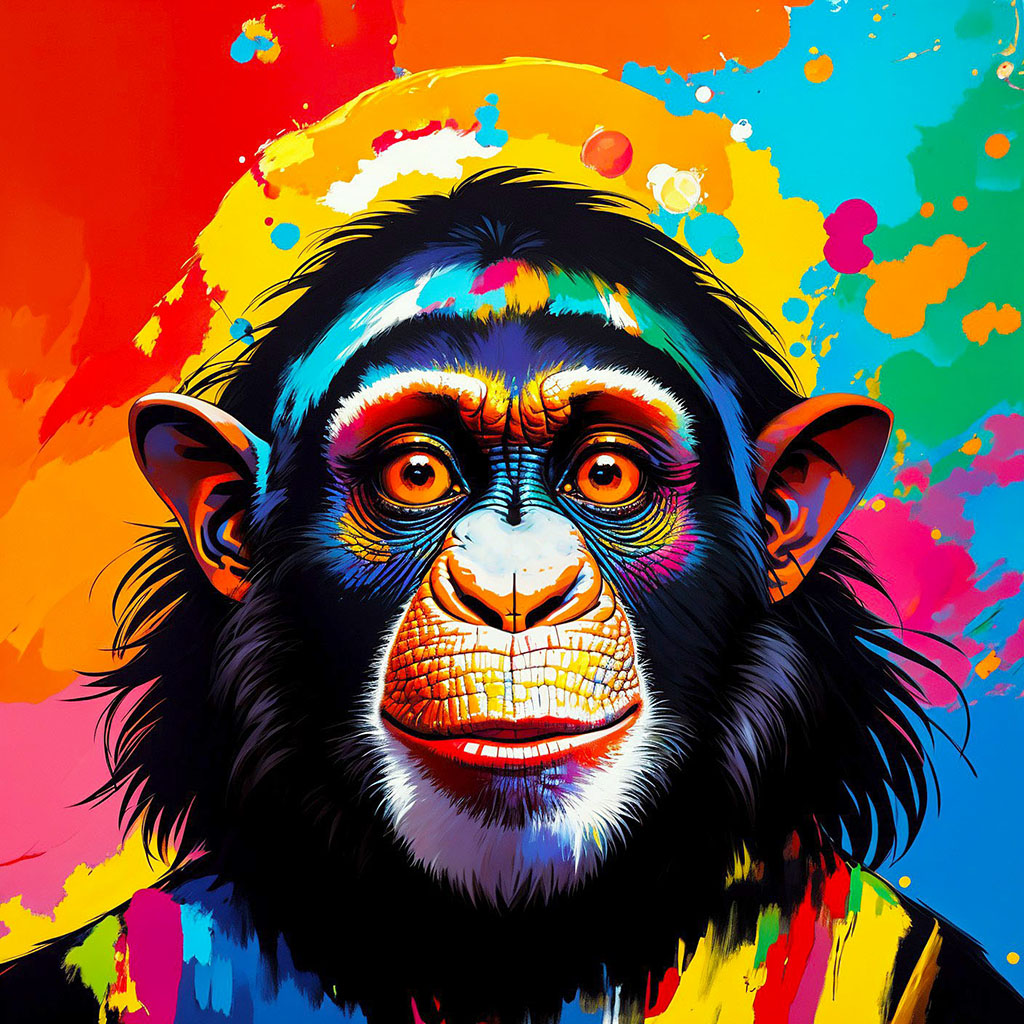
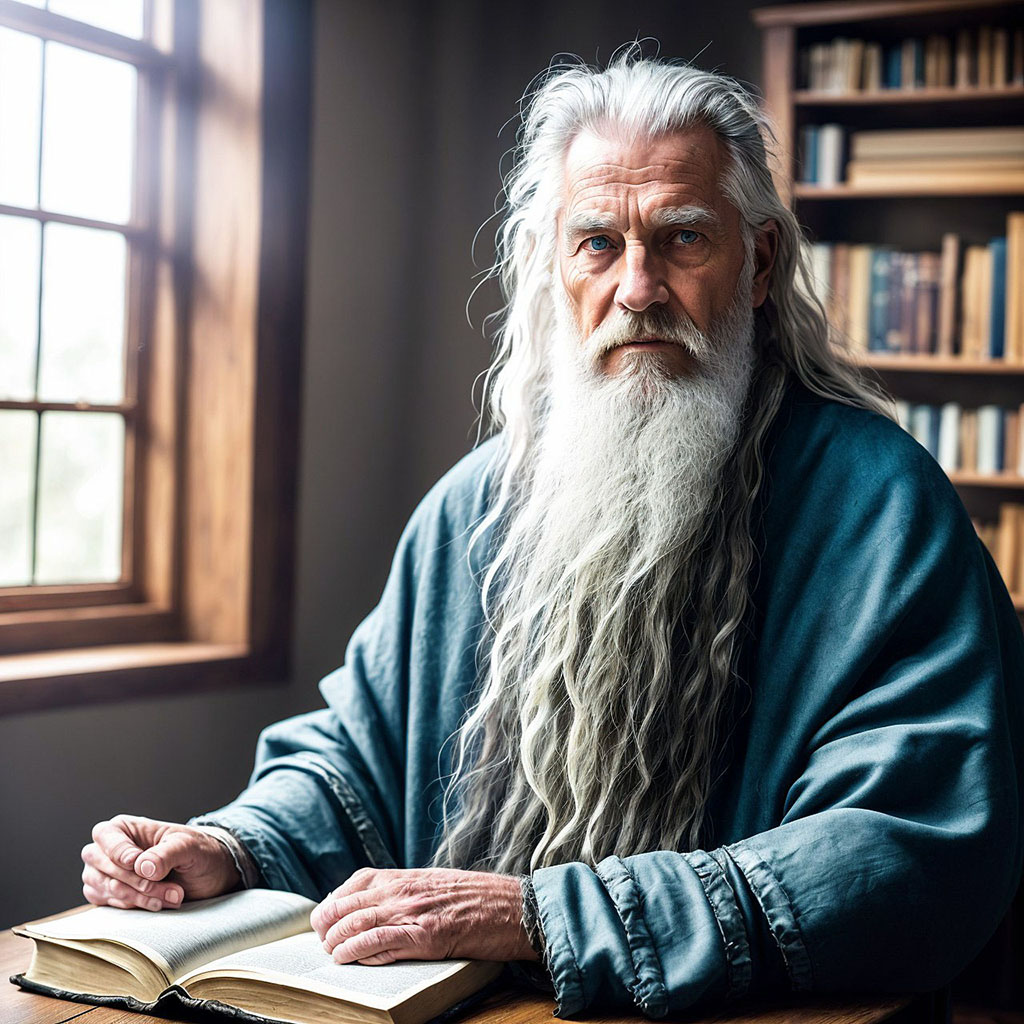
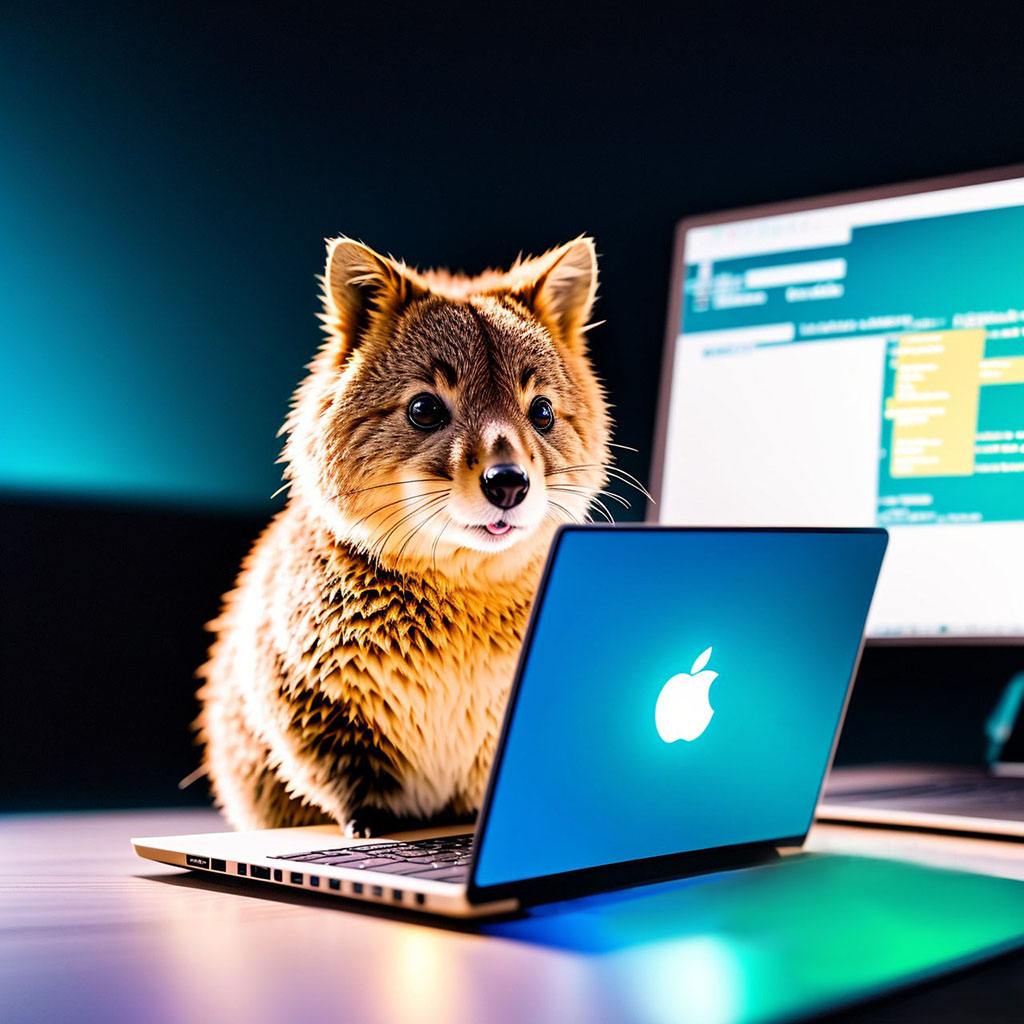
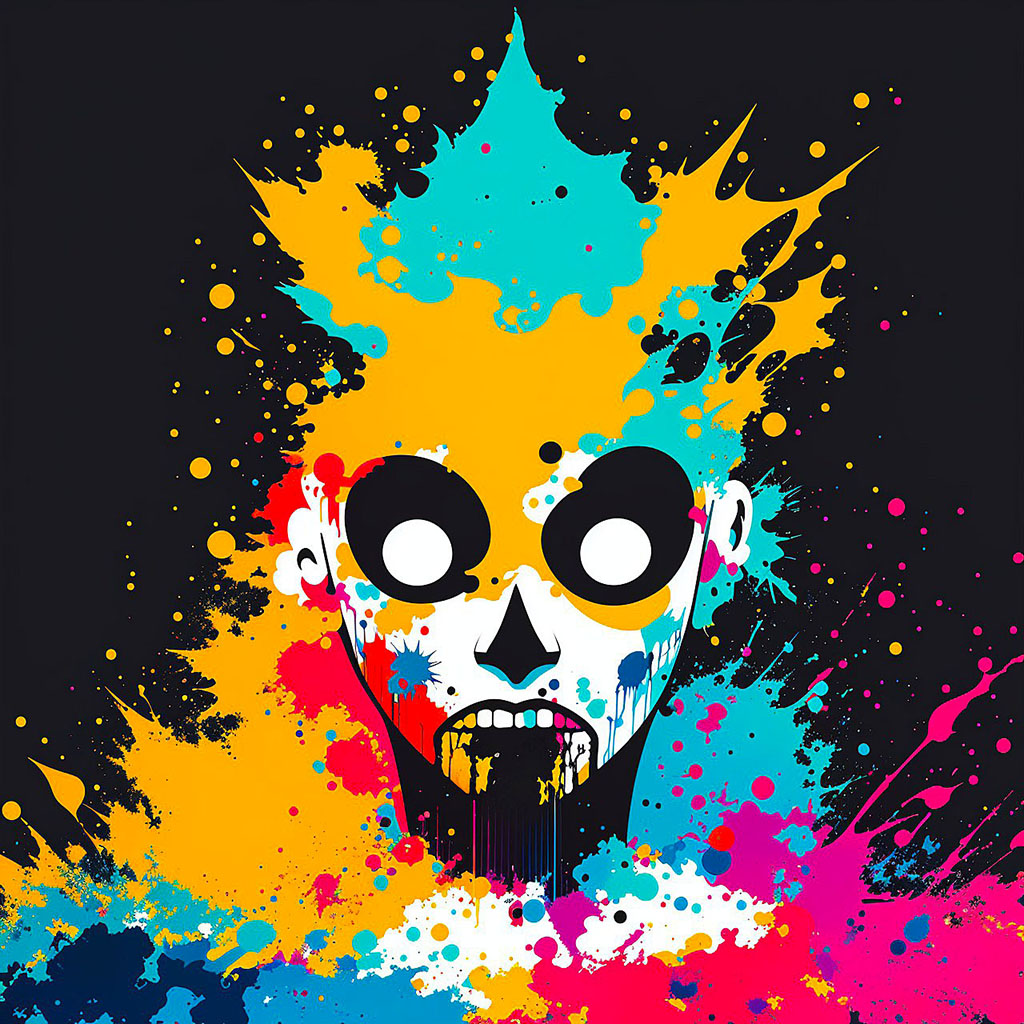
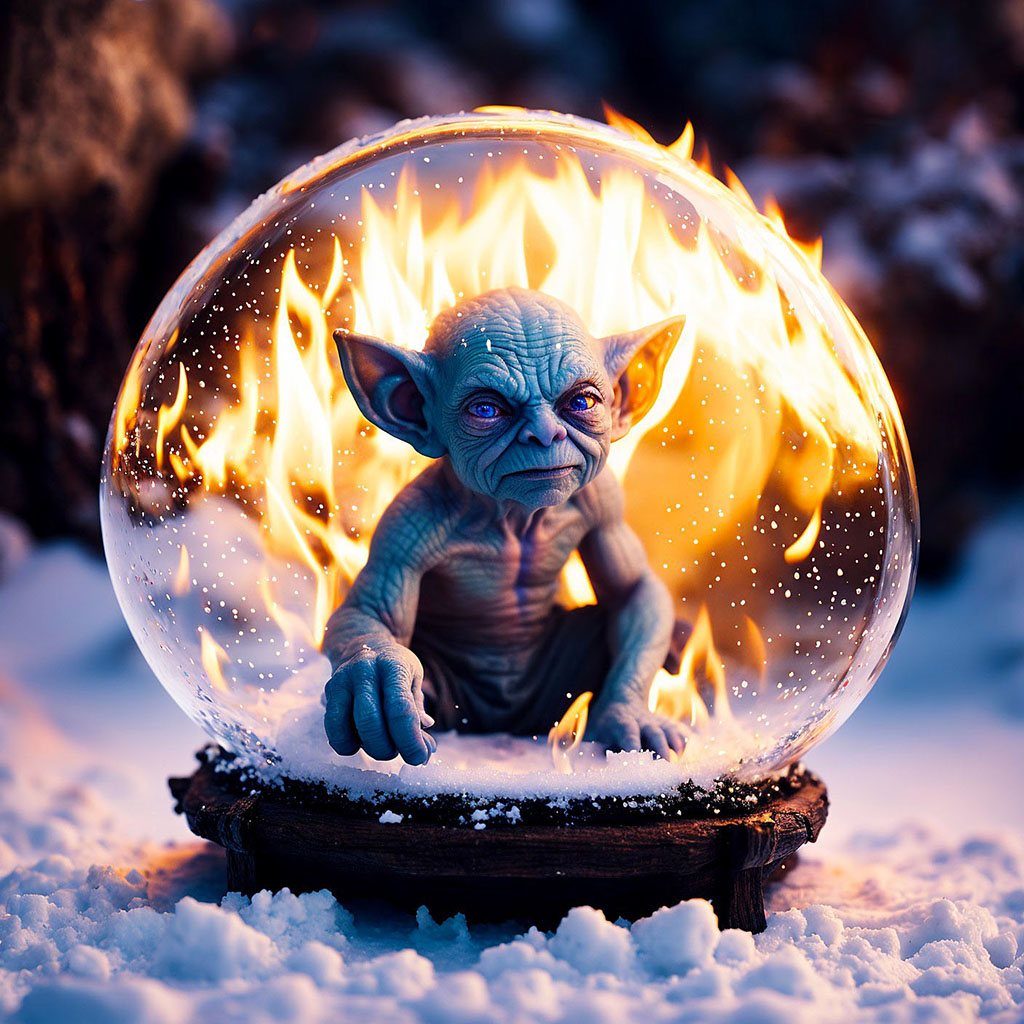
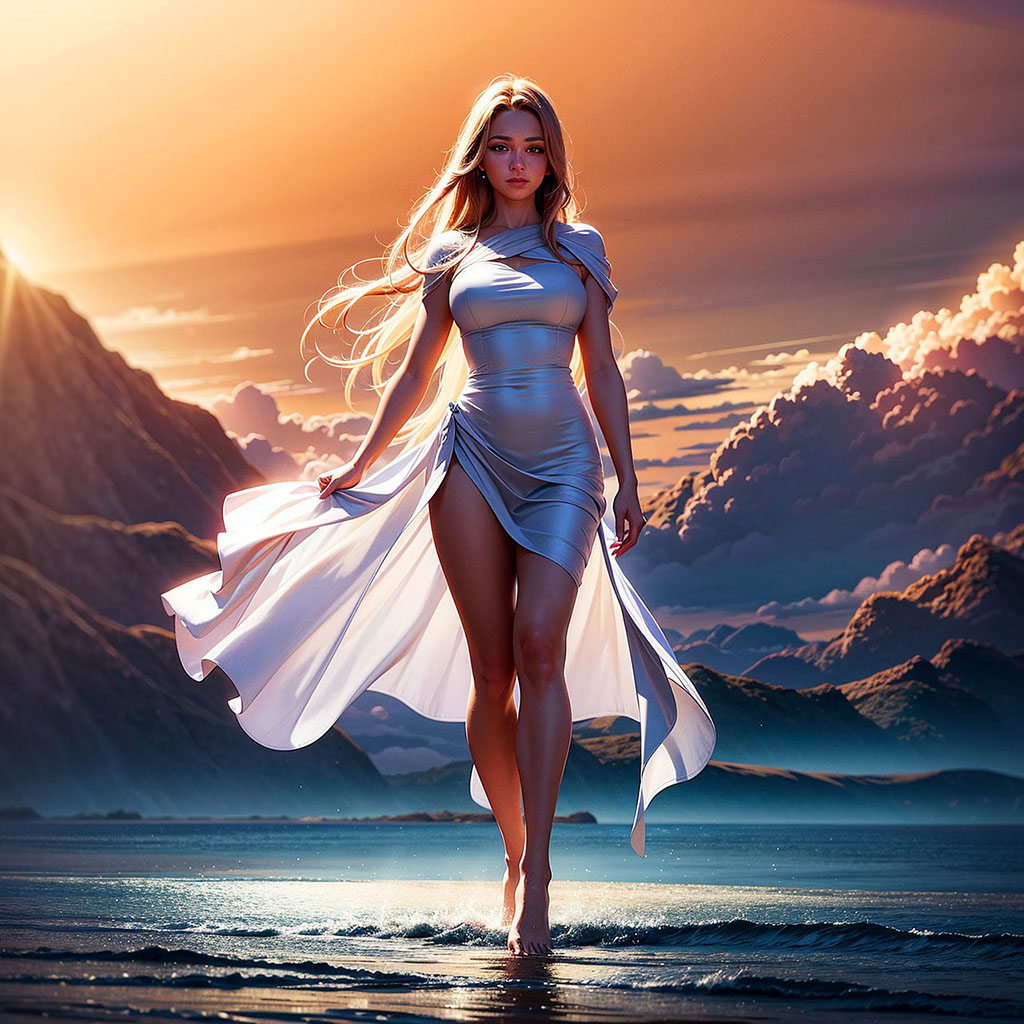
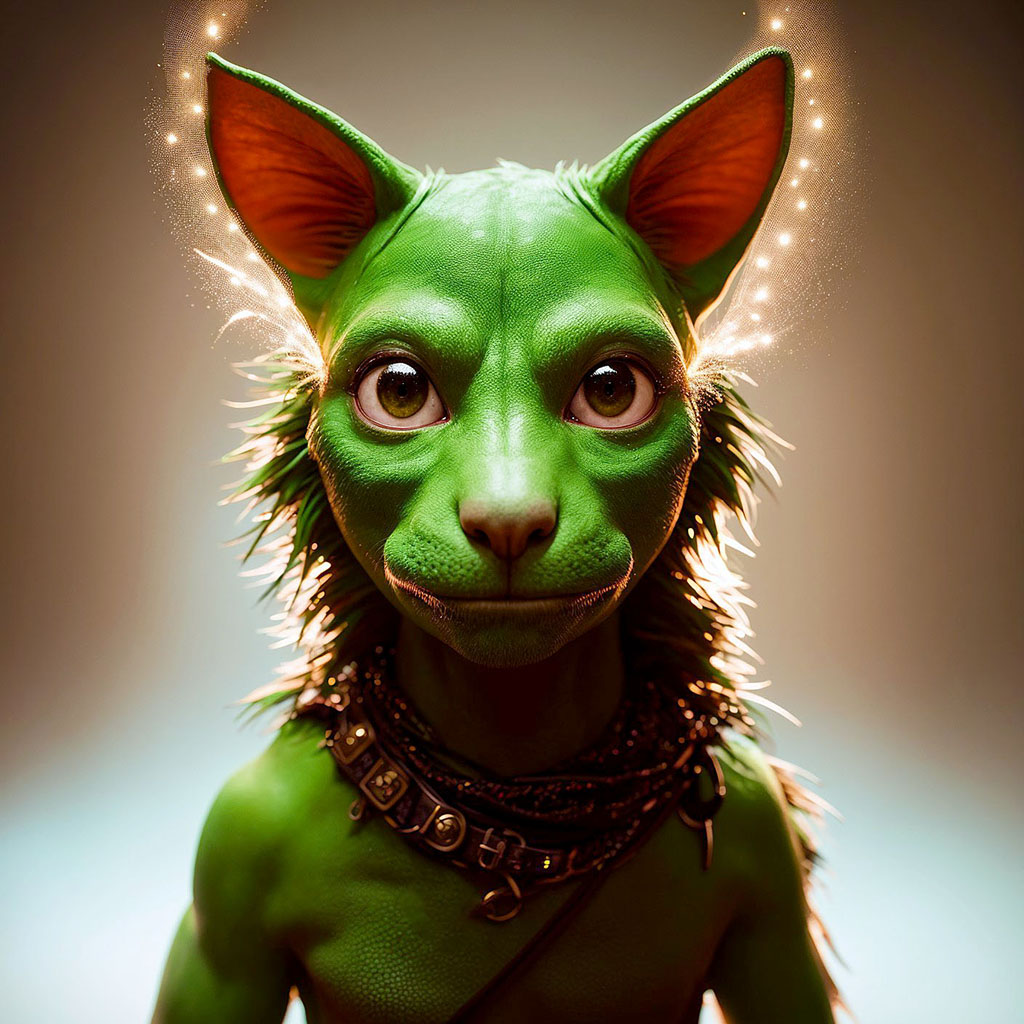
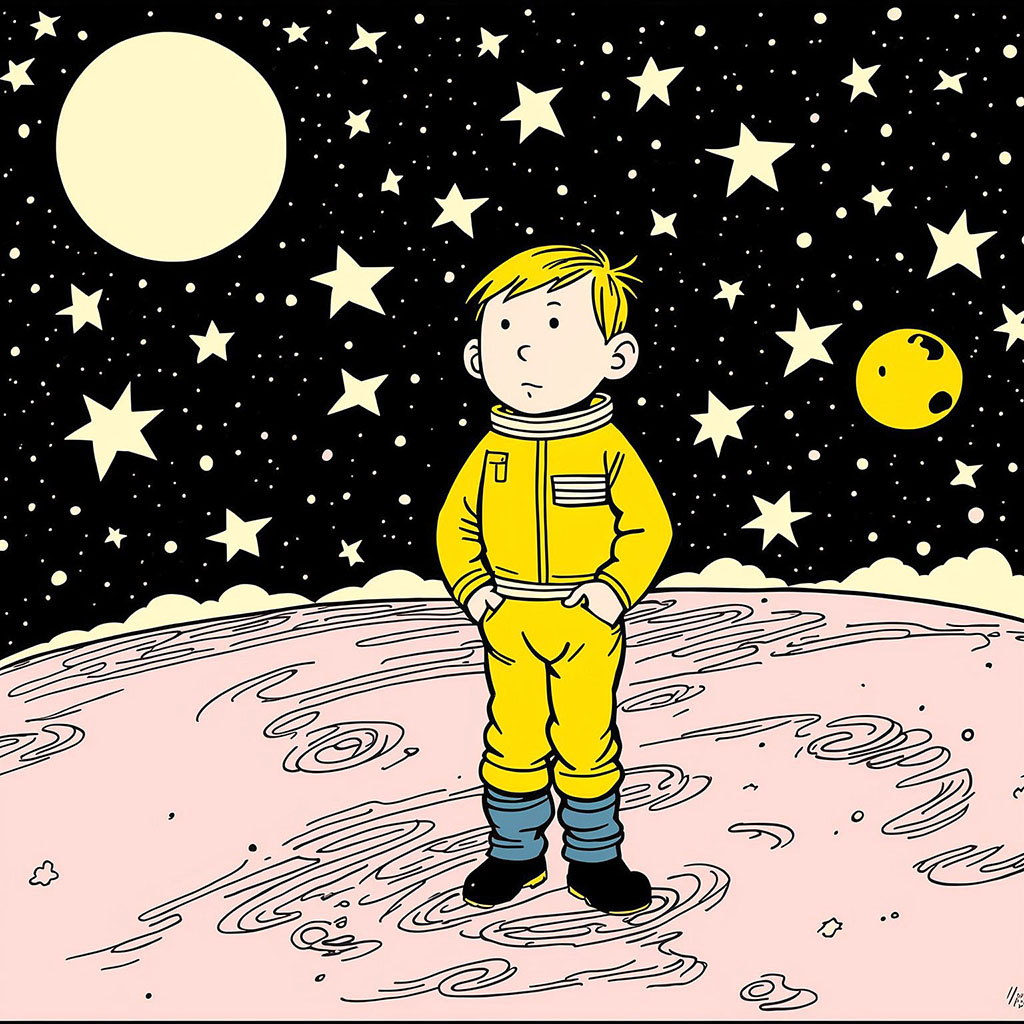
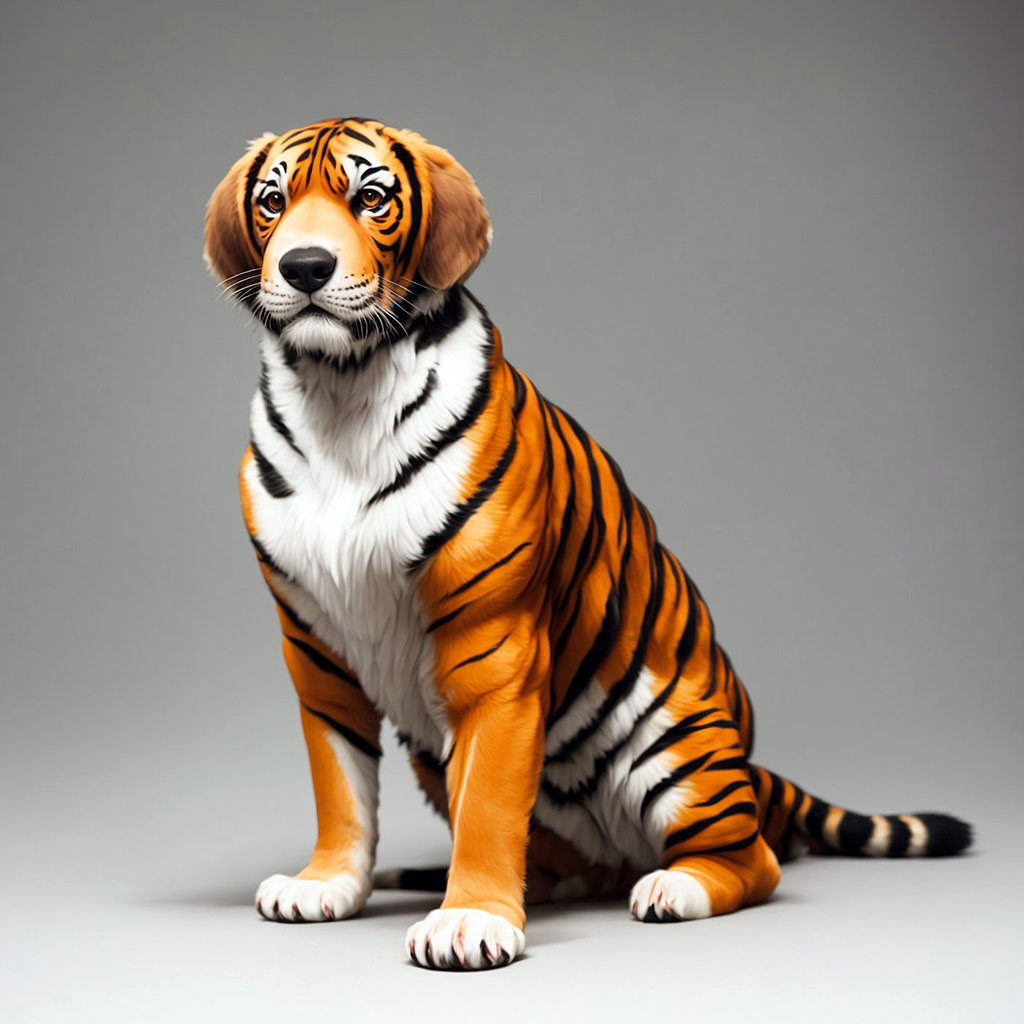
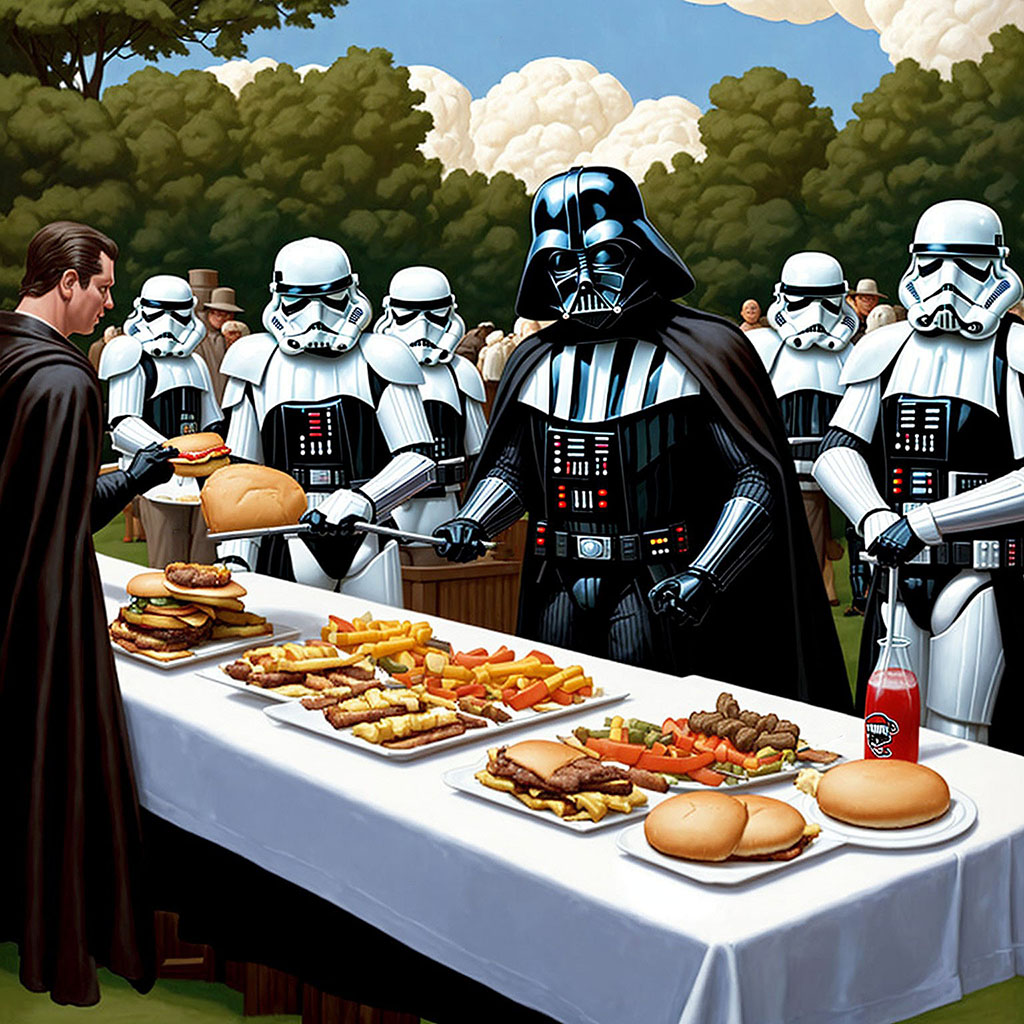
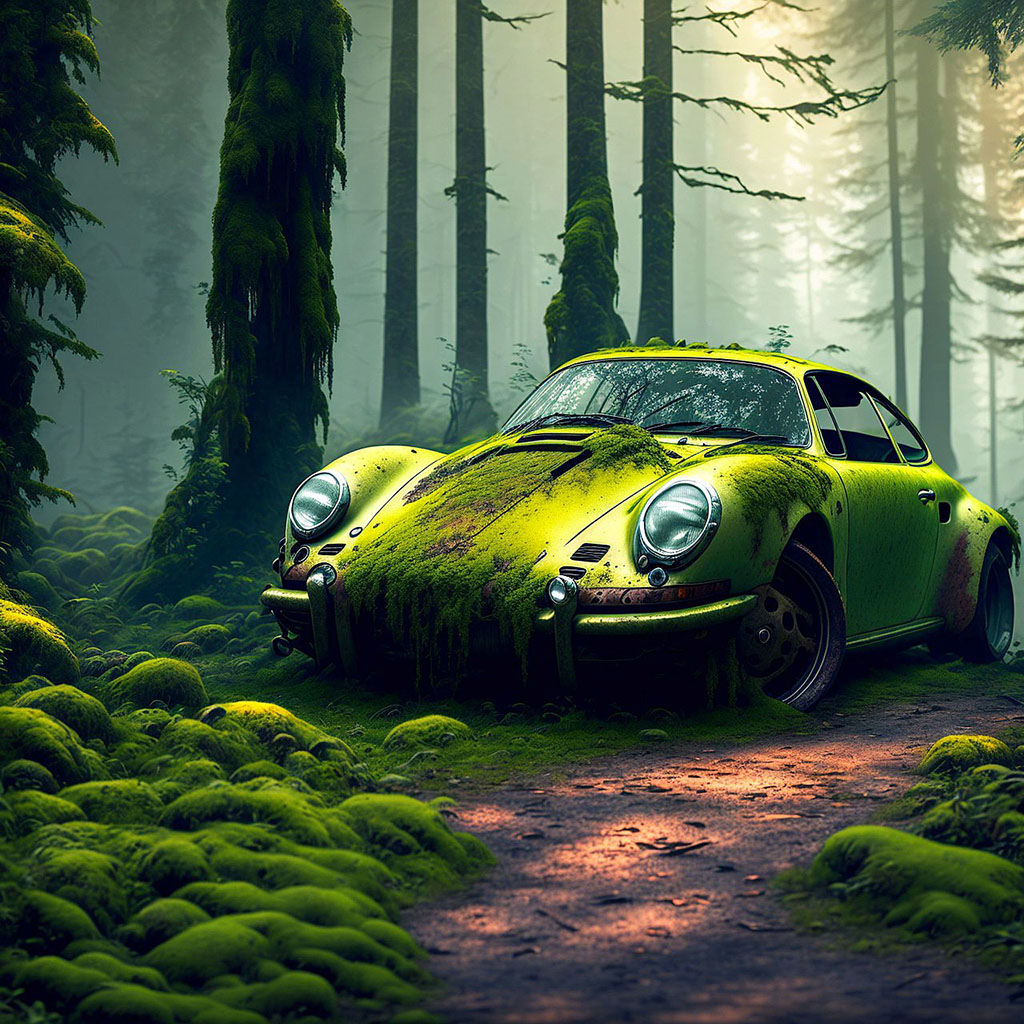
Чтобы проиллюстрировать, у меня было три графических процессора, заводящихся мечты, не присматривали за ним практически 24/7 в течение нескольких месяцев - они выпускают тысячи изображений каждый день! Я могу проверить свои изображения и внести изменения в свои задания удаленно, по моему удобству через веб -интерфейс Dream Factory. Некоторые образцы (все прямо из фабрики мечты, кроме сокращения разрешения до 1024x1024):
 |  |  |  |
 |  |  |  |
 |  |  |  |
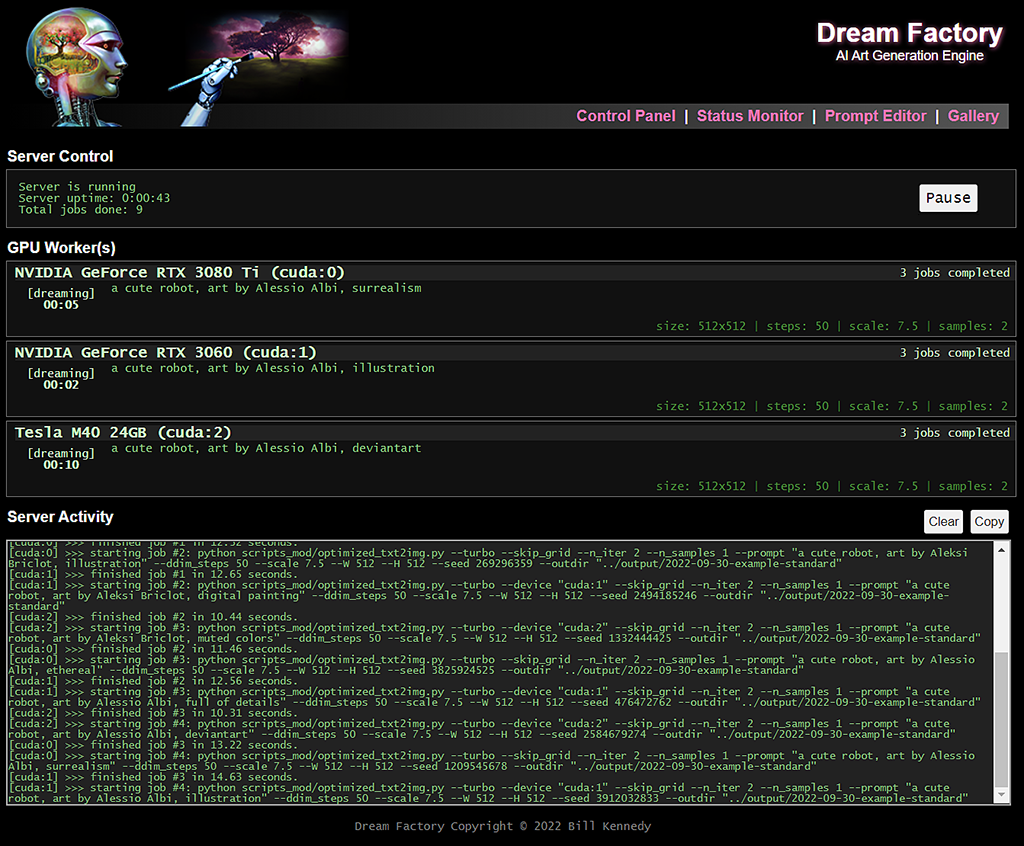
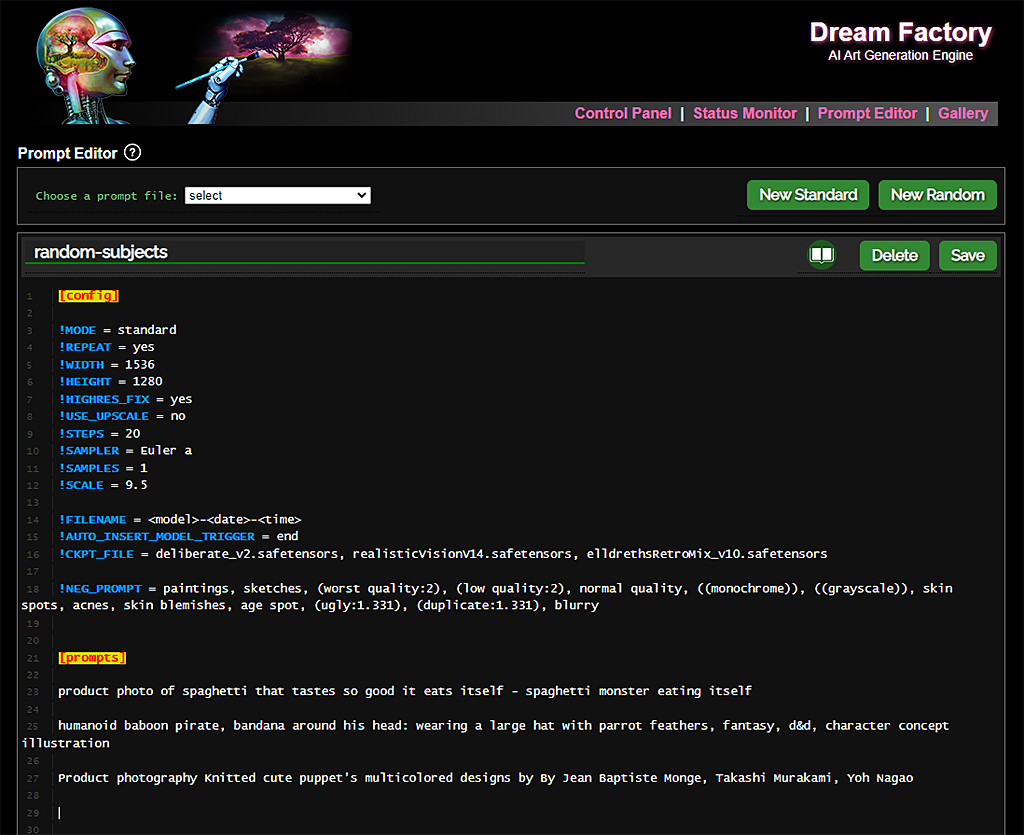
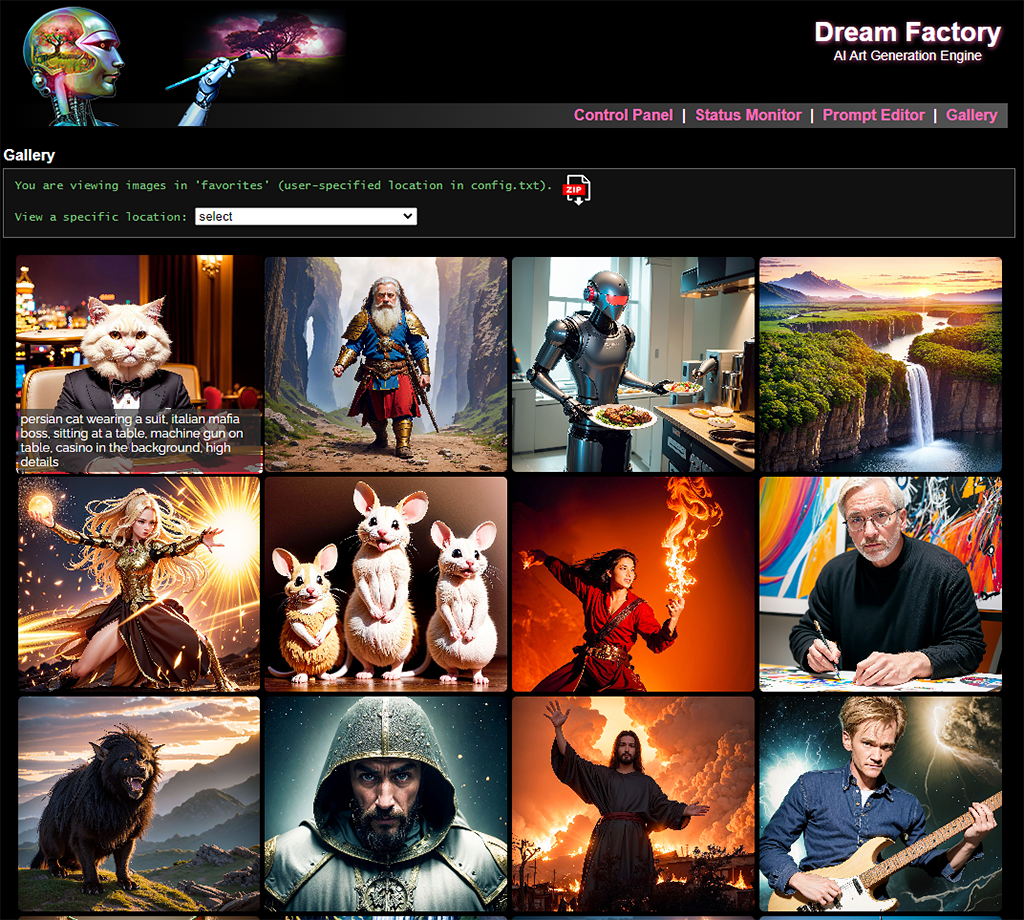
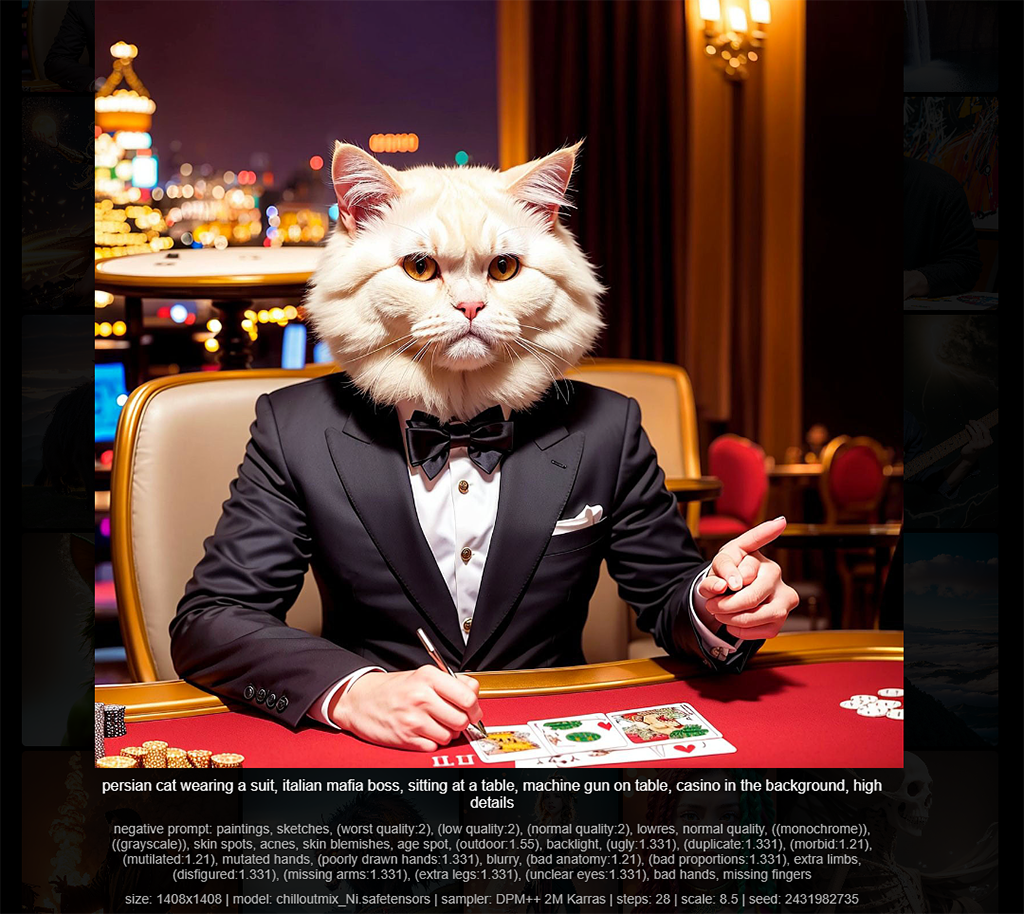
Некоторые скриншоты пользовательского интерфейса:
 |  |  |  |
Вам понадобится хотя бы один графический процессор NVIDIA, предпочтительно с приличным количеством VRAM. 3 ГБ VRAM должно быть достаточно для получения изображений 512x512, но большей памяти графического процессора позволит вам создавать более крупные изображения (и/или создавать их быстрее).
Вам также понадобится работающий webui Automatic111111.
Эти инструкции были протестированы на нескольких рабочих столах Windows 10 с различными современными графическими процессорами NVIDIA, варьирующимися от 8-12 ГБ VRAM, а также на системе Ubuntu Server 20.04.3 со старым NVIDIA TESLA M40 (24 ГБ VRAM).
[1] Установите Anaconda, откройте корневой терминал и создайте новую среду (и активируйте ее):
 conda create --name dream-factory python=3.10
conda activate dream-factory
[2] Установите пару необходимых пакетов Python:
conda install -c anaconda git urllib3
[3] клонировать этот репозиторий и переключиться на его каталог:
 git clone https://github.com/rbbrdckybk/dream-factory
cd dream-factory
[4] Запустите сценарий настройки, чтобы автоматически завершить оставшуюся часть установки:
python setup.py
[5] Измените свой файл config.txt, чтобы указать полный путь к вашей установке Automatic11111 SD:
Ты закончил! Убедитесь, что ваша установка Automatic1111 работает должным образом, прежде чем пытаться протестировать фабрику Dream. Кроме того, убедитесь, что все на вкладке «Настройки» Auto1111 настроено по вашему вкусу, так как Dream Factory автоматически наследует любые варианты, которые вы там устанавливаете.
После того, как вы подтвердили, что вы можете генерировать отдельные изображения с помощью установки Auto1111, вы можете выполнить тест, чтобы убедиться, что Dream Factory работает, запустив это (опять же, из основной папки Factory ):
python dream-factory.py --prompt_file prompts/example-standard.prompts
Это должно запустить веб-интерфейс с простым примером, предварительно загруженным файлом примера, над тем, что ваш графический процессор (ы) должны начать работать автоматически. При первом забеге несколько больших файлов (всего ~ 2 ГБ) будут загружены автоматически, так что может потребоваться несколько минут, прежде чем все начнется.
В конце концов вы должны увидеть изображения, появляющиеся в вашей папке вывода (или вы можете нажать на ссылку «Галерея» в веб -интерфейсе и посмотреть их там). Если вы получаете изображения, все работает должным образом, и вы можете перейти к следующему разделу.
Если вы хотите создать простой вариант начать фабрику Dream, а не иметь дело с запуском Anaconda и/или открытием окна командной строки каждый раз, вы можете выполнять эти шаги:
[1] Откройте Windows Explorer и просмотрите это место, где [имя пользователя] - ваше имя пользователя Windows:
C:Users[username]anaconda3Scripts
Сделайте копию файла activate.bat , который вы найдете там, и назовите его activate-dream-factory.bat .
[2] Отредактируйте файл activate-dream-factory.bat который вы только что создали, и добавьте эти строки в конце файла:
 @CALL echo Starting Dream Factory...
@CALL conda.bat activate dream-factory
@CALL cd "[full path to your Dream Factory folder]"
@CALL python dream-factory.py
@CALL pause
Замените [Полный путь к папке вашей заводской мечты] на путь, который вы установили на завод Dream (например, C: пользователи [ваше имя пользователя Windows] Dream Factory).
Сохраните файл и закройте его.
[3] Поместите ярлык в этот файл на рабочем столе (или везде). Нажав на него, следует запустить Dream Factory.
Инструкции предполагают, что вы завершили настройку и подтвердили, что ваша установка работает должным образом.
Начните фабрику мечты с:
python dream-factory.py
Веб -интерфейс должен открыть автоматически, если не перейти на http: // localhost: 8080 (при условии, что вы не изменили порт в config.txt) через свой браузер. Ваш графический процессор (ы) автоматически начнут инициализацию (каждый графический процессор займет около того, сколько потребуется для запуска Auto1111 в автономном режиме).
Зайдите на «Панель управления» в верхней навигации и выберите один из двух примеров файлов запросов через раскрывающуюся спину. Ваш GPU (ы) должен начать работать над тем, что вы выберете, как только они закончат инициализацию. Вы можете перейти к «монитору состояния» и должны увидеть, что вашим графическим процессорам присваивается работа из выбранного файла приглашения. Если вы просматриваете «Галерею» в верхней навигации, вы увидите изображения, появляющиеся как они завершены.
Обратные файлы - это сердце Dream Factory и определяйте работу, которую вы хотите, чтобы ваш графический процессор (ы). Они могут быть такими же простыми или сложными, насколько вы хотите.
Прежде чем мы вступим в создание новых оперативных файлов, давайте посмотрим на два примера примера, которые включены в Dream Factory. Начните с нажатия «Редактор запросов» в Top NAV, затем выберите «Пример-стандарт» в «Выберите файл приглашения:».
Вы должны увидеть загрузочную загрузку файла в редакцию. Файлы быстрого приглашения имеют необязательный раздел [config] вверху с директивами, которые определяют ваши стабильные настройки диффузии, и, по крайней мере, один раздел [Подсказок], в котором содержится предложения (или разделы подсказок, которые будут объединены с другими разделами [подсказок]).
Примеры файлов содержат комментарии, которые должны четко прояснить, что делает каждая директива [config], и как будут объединяться разделы [подсказок]. См. Справочник по команде ниже для помощи в любых директивах, которые не ясны.
Вы можете создавать файлы подсказок с помощью интегрированного редактора (нажмите «Редактор запросов» в Top NAV, а затем нажмите «Новый стандарт» или «новый случайный», чтобы запустить новый файл). Приглашенные файлы будут автоматически создаваться с помощью скелета, содержащего общие директивы, и настройки по умолчанию, содержащиеся в вашем config.txt.
После создания файлы приглашения можно переименовать, просто нажав на имя в верхней части редактора, введя новое имя, а затем нажав «переименовать».
Если вы предпочитаете, вы также можете создавать запросы быстрого извне, используя текстовый редактор по вашему выбору (назовите их в расширении .prompt и поместите их в папку подсказок). Если вам случайно использует блокнот ++, в папке Dream-Factory/rapts/notepad_plugin есть плагин, который добавит контекстно-чувствительное выделение .prompt.
Эти директивы действительны только в разделе [config] как стандартных, так и случайных файлов приглашения:
Эти директивы действительны как в разделе [config] как стандартных, так и в случайных приглашенных файлах , так и в любом разделе [radpts] стандартных файлов приглашения (! Mode = Standard):
Эти директивы действительны только в разделе [config] стандартных файлов запросов (! Mode = Standard):
Эти директивы действительны только в разделе [config] Files случайных приглашения (! Mode = Random):
Наконец, эти специальные директивы действительны только в файлах запросов (! Mode = Process):
Примеры помощи и использования команды:
Устанавливает режим приглашения файла в Standard (по умолчанию) или случайный . Стандартные файлы быстрого приглашения работают путем итерации через все возможные комбинации разделов [подсказок], а файлы случайных приглашений просто выбирают подсказки случайным образом из разделах [Подсказок]. См. Подсказки/Пример Standard.prompts и подсказки/Пример-Random.prompts для подробного прохождения того, как работает каждый режим.
!MODE = standard
Обратите внимание, что существует третий вариант для! Вы можете увидеть пример процесса. Процессы. Файл здесь.
Устанавливает разделитель, который будет использоваться при присоединении к разделам [подсказок] (по умолчанию пространство). Например, если у вас есть два раздела [подсказок], а главная запись в первом - это «портрет», а главная запись во втором - это «кошка», затем, когда эти два секции объединены, вы закончите с "портретом кошки" if! delim = "".
!DELIM = " "
Устанавливает ширину выходного изображения в пикселях (по умолчанию 512). Обратите внимание, что это должно быть кратно 64!
!WIDTH = 512
Устанавливает высоту выходного изображения в пикселях (по умолчанию 512). Обратите внимание, что это должно быть кратно 64!
!HEIGHT = 512
Включает или отключает исправление Auto1111 Highres. Допустимые параметры - да или нет (по умолчанию). Это должно быть включено при генерации изображений в разрешениях, значительно выше, чем 512x512.
!HIGHRES_FIX = no
По состоянию на 2023-09-22 есть опция hires_fix_mode в файле вашей заводской настройки Dream . Если вы установите HIRES_FIX_MODE = advanced , вы включите возможность указать свой начальный размер генерации изображения, а также коэффициент масштабирования, который определяет окончательный размер (см .! Highres_scale_factor ниже).
В простом режиме по умолчанию вы просто устанавливаете! Ширина и!
Количество разоблачивающихся шагов (по умолчанию = 20). Больше шагов, как правило, улучшает качество изображения до определенной степени, за счет времени обработки.
!STEPS = 20
Вы также можете указать диапазон (например, шаги = 30-55), и случайное значение в вашем диапазоне будет выбрано при выполнении подсказки.
Сэмплер для использования (по умолчанию DPM ++ 2M). Это должно соответствовать доступной опции в вашем Auto1111 SD Webui. Вы можете нажать Ctrl+H или щелкнуть значок справки в правом верхнем углу редактора, чтобы увидеть список доступных пробоотборников (нажмите на пробоотборник, чтобы скопировать его в буфер обмена, чтобы вы могли легко вставить его в редактор).
!SAMPLER = DPM++ 2M
Планировщик для использования (по умолчанию автоматически). Это должно соответствовать значению от Auto1111 Webui (униформа, Каррас, экспоненциальный, полиэкспонированный, SGM Uniform).
!SCHEDULER = Karras
Установите ничего или автоматически, чтобы вернуться к по умолчанию.
Шкала руководства, или насколько вы хотите стабильную диффузию, чтобы следовать вашей текстовой приглашке. По умолчанию 7,5, а в целом полезные значения составляют от 5 до 30.
!SCALE = 7.5
Вы также можете указать диапазон (например, Scale = 5,5 - 9), и случайное значение в вашем диапазоне будет выбрано при выполнении подсказки.
Сколько изображений для получения каждой подсказки, прежде чем перейти к следующему (по умолчанию = 1). В отличие от параметра Batch_size, нет дополнительных затрат с точки зрения памяти графического процессора при увеличении этого. При увеличении этого увеличения вкладыша будет увеличение вкладыша (например, образцы = 10 займет в десять раз, чем! Образцы = 1).
!SAMPLES = 1
Сколько изображений вы хотите, чтобы каждый графический процессор производил параллельно (по умолчанию = 1). Каждое увеличение batch_size потребует большего количества VRAM графического процессора, и для того, чтобы установить это значение слишком высокое, приведет к тому, что графические процессоры не могут исчерпывать память и сбой. Однако, пока вы знаете, что у вас достаточно VRAM, вы можете достичь умеренного роста скорости, увеличив это за пределы 1. Это расширенный настрой Полем
!BATCH_SIZE = 1
Устанавливает изображение для использования в качестве отправной точки для раззора процесса, а не как случайный шум по умолчанию. Это может быть относительным (к базовому каталогу Dream Factory) или абсолютному пути, и установление этого ничто не очистит какое-либо ранее установленное входное изображение.
 !INPUT_IMAGE = C:imagesdog.png                         # specifies the full path to an input image
!INPUT_IMAGE = cat.jpg                                   # specifies an input image 'cat.jpg' in the DF home directory
!INPUT_IMAGE =                                           # specifies no input image should be used
Обратите внимание, что вы также можете передать каталог изображений в эту директиву:
!INPUT_IMAGE = C:images
Если пройден каталог, каждое изображение в папке будет применено к последующим подсказыванию.
Устанавливает силу влияния входного изображения. Допустимые значения: 0-1 (по умолчанию = 0,75). Значения, близкие к 0, приведут к выходному изображению, очень похожему на входное изображение, а значения, близкие к 1, приведут к изображениям с меньшим сходством. Как правило, значения от 0,2 до 0,8 наиболее полезны. Обратите внимание, что это также используется, когда! Highres_fix = Yes, чтобы указать, насколько близко конечное изображение должно отражать изображение инициализации с низким разрешением.
!STRENGTH = 0.75
Вы также можете указать диапазон (например, сила = 0,55 - 0,75), и случайное значение в вашем диапазоне будет выбрано при выполнении подсказки.
Устанавливает модель для использования. Любые пользовательские модели должны быть установлены в соответствующий каталог моделей вашей установки Auto1111. Вы можете нажать CTRL+H или нажать значок справки в правом верхнем углу редактора, чтобы увидеть список доступных моделей (нажмите на модель, чтобы скопировать ее в буфер обмена, чтобы вы могли легко вставить его в редактор). Установка этого на ничто не вернется к любой модели, которую вы установили в своем файле config.txt (если вы не установили по умолчанию, настройка этого ничего не сделает ничего!).
Вы также установили список моделей, разделенных запятыми, здесь. В стандартном режиме Dream Factory будет предоставлять все подсказки с первой моделью, затем второй и так далее. В случайном режиме Dream Factory будет переключать модели каждые 50 подсказок (этот интервал может быть изменен в вашем файле config.txt).
Вы также можете использовать зарезервированное слово «все» здесь, и Dream Factory будет автоматически вращаться через все ваши доступные модели.
Обратите внимание, что вы можете указать только более чем одну модель в разделе [config]; Вращение модели не поддерживается нигде!
 !CKPT_FILE = analog-style.ckpt                           # sets a new model to use
!CKPT_FILE = sd-v1-5-vae.ckpt, analog-style.ckpt         # sets 2 models to rotate between
!CKPT_FILE = all                                         # will rotate between all of your models
!CKPT_FILE =                                             # sets the default model specified in your config.txt
Примечание. Это использует соответствие подстроения на действительных значениях сервера, доступных с помощью интегрированной ссылки, поэтому, например, если 'SD_1.5 Dreamshaper_4bakedvae.safetensors [7F16BBCD80]' - это то, что ссылочные отчеты, затем настройка ! это.
Устанавливает VAE для использования. Установите это ни к чему, чтобы вернуться к автоматическому использованию VAE (или как указывает настройка конфигурации Auto1111).
 !VAE = vae-ft-mse-840000-ema-pruned.ckpt
!VAE =
Примечание. Подстроительные матчи действительны здесь. Установка ! VAE = VAE-FT-MSE-840000 найдет, например, VAE-FT-MSE-840000-ema-pruned.ckpt.
Определяет отрицательную подсказку, которая будет использоваться для всех подсказок, которые следуют по нему (помните, что вы можете поместить большинство директив непосредственно в разделы стандартных приглашенных файлов!). Если у вас есть отрицательная подсказка «улов», которую вы склонны использовать, вы можете указать ее в своем файле config.txt, и она будет заполнена как по умолчанию в новых файлах приглашения, которые вы создаете. Установка этого ничто не очистит отрицательную подсказку.
!NEG_PROMPT = watermark, blurry, out of focus
Для использования с пользовательскими моделями, которые требуют «спускового слова», которое было настроено в вашем файле модели triggers.txt (см. Пользовательские модели ниже). Это позволяет вам управлять размещением автоматически вдохновленного спускового слова. Допустимые параметры - это запуск (по умолчанию), конец , First_comma , ключевое слово: [ключевое слово, чтобы заменить] и выключить : «Start» поместит срок Поместит его после первой запятой (или в конце, если в приглашении нет запятой), «Ключевое слово:» заменит указанное ключевое слово/фраза в приглашении с помощью Trigger Word Model, и «OFF» отключится Автофильтация полностью.
!AUTO_INSERT_MODEL_TRIGGER = start
Обратите внимание, что это также будет контролировать поведение автоматической вставки триггера в ваш Highres_prompt (если присутствует), предполагая, что действительный Highres_ckpt_file был установлен с связанными с ними триггерными словами.
Указывает значение семян, которое будет использоваться в создании изображения. Это значение обычно выбирается случайным образом - используя те же настройки с тем же значением семян, должно создавать точно одинаковое выходное изображение. Установка этого на ничто не укажет, что следует использовать случайные значения семян (по умолчанию). Это расширенная настройка и не включена в новые шаблоны файлов быстрого приглашения, однако вы можете вручную добавить его в свои файлы подсказки.
!SEED = 42
Независимо от того, должно ли каждое выходное изображение автоматически быть расширено. Выполнение может занять значительное количество времени, поэтому, как правило, вы захотите сделать это только на подмножестве выбранных изображений. Допустимые параметры - да или нет (по умолчанию).
!USE_UPSCALE = no
Устанавливает модель повышения масштаба для использования.
!UPSCALE_MODEL = esrgan
Обратите внимание, что это выполнит подстроение на любых авторитетах, которые вы установили с Auto1111. В этом случае следует выбрать ESRGAN_4X * (а также по умолчанию).
In ! Mode = process .prompts files, вы можете дополнительно указать ! Upscale_model = sd или ! Upscale_model = ultimate .
SD - это специальный вариант, который использует двигатель IMG2IMG стабильной диффузии для повышения масштаба ваших изображений. Это займет гораздо больше времени, чем другие методы, и потребуется много VRAM GPU для достижения больших размеров изображений (для вывода изображений 2048x2048, но потенциально даст результаты более высокого качества с возможностью добавления деталей. Используйте! Upscale_sd_strength = xxx (по умолчанию 0,3), чтобы управлять двойной силой с! Upscale_model = sd.
Этот вариант работает очень аналогично тому, как делает Highres в Auto1111. Это позволяет вам использовать изображение и использовать стабильную диффузию для создания большей версии, слегка изменяя изображение в зависимости от используемой силы двойной силы (значение 0,3 по умолчанию должно оставаться очень близко к оригиналу в большинстве случаев).
 !UPSCALE_MODEL = sd
!UPSCALE_SD_STRENGTH = 0.3
Для использования! Upscale_model = sd, сначала необходимо добавить max_output_size в файл вашей заводской настройки своей мечты (см. Config-default.txt для объяснения).
Ultimate - это специальный вариант, который требует добавления Ultimate SD Appercele расширения в вашей установке Automatic11111.
После установки вы можете управлять настройками расширения со следующими директивами (в приведенном ниже примере мы устанавливаем прочность на 0,28, используя ESRGAN_4X в качестве нашего повышенного масштаба и увеличить исходное изображение в 2,5x).
 !UPSCALE_MODEL = ultimate
!UPSCALE_SD_STRENGTH = 0.28
!UPSCALE_ULT_MODEL = esrgan
!UPSCALE_AMOUNT = 2.5
См. Внизу файла примера process.prompts на справочнике /справочнике для получения дополнительной информации.
Чтобы использовать! Upscale_model = ultimate, вы должны сначала установить Ultimate SD Apperse Advension на Auto1111.
Фактор для высококлассного. Настройка! Upscale_amount = 2 удвоит ширину и высоту изображения (что приведет к четырехкратному разрешению). Не имеет эффекта, если! Use_upscale = да.
!UPSCALE_AMOUNT = 2
Видимость улучшения CodeFormer на выходном изображении. Допустимые значения находятся между 0-1. Установка этого на 0 полностью отключает улучшение Codeformer. Не имеет эффекта, если! Use_upscale = да.
!UPSCALE_CODEFORMER_AMOUNT = 0.50
Видимость улучшения лица GFPGAN на выходном изображении. Допустимые значения находятся между 0-1. Установка этого полностью отключает улучшение GFPGAN. Не имеет эффекта, если! Use_upscale = да.
!UPSCALE_GFPGAN_AMOUNT = 0.50
При масштабировании также сохраняйте оригинальное (не-UPSCALED) изображение? Допустимые параметры - да или нет (по умолчанию). Если установить на да, оригиналы будут храниться в подразделении AN /Originals из основной выходной папки. Не имеет эффекта, если! Use_upscale = да.
!UPSCALE_KEEP_ORG = no
Позволяет указать пользовательское выходное имя файла. Вы можете использовать следующие переменные; Они будут заполнены, когда создается изображение:
<ad-model><ad-strength><cn-img><cn-model><date><date-year><date-month><date-day><height><hr-model><input-img><lora><model><neg-prompt><prompt><sampler><scheduler><scale><seed><steps><strength><styles><time><width>В файлах режима процесса доступно следующее:
<upscale-model><upscale-sd-strength>Расширение файла (.jpg) будет добавлено автоматически.
!FILENAME = <date-year><date-month><date-day>-<model>-<width>x<height>-<prompt>
Приведенный выше пример может создать выходное имя файла 20230209-deliberate_v11-768x1280-a-photo-a-cute-cat.jpg , например.
Обратите внимание, что <input-img> и <cn-img> (входное изображение ControlNet) будут только базовым файлом (без подкаталогов или расширения файлов).
Пользовательские имена файлов будут усечены при 200 символах (не включая расширение файлов и любую необходимую числовую прокладку, чтобы сделать файл уникальным).
Устанавливает значение скипа клипа. По умолчанию 1, и большинство моделей лучше всего работают с ним. Однако некоторые модели могут дать оптимальные результаты с другими значениями.
!CLIP_SKIP = 2
Вы можете установить это ни на что (! Clip_skip =), чтобы очистить это.
Включает или отключает бесшовный режим плитки. При включении выходные изображения подойдут для плитки без видимых швов/краев.
!SEAMLESS_TILING = on
Установите , чтобы отключить (по умолчанию).
Устанавливает входное изображение для использования с ControlNet.
!CONTROLNET_INPUT_IMAGE = posesexamplesopenpose-standing_arms_in_front.png
Приведенный выше пример будет использовать OpenPosePose STANDING_ARMS_IN_FRONT.PNG в качестве входного изображения ControlNet. Обратите внимание, что это не повлияет, если у вас нет установленного расширения ControlNet, и/или вы также не указаете модель ControlNet с помощью директивы! ControlNet_model.
Вы можете очистить ранее установленные входные изображения, выпустив другую директиву, чтобы установить их ни на что (! Controlnet_input_image =).
Обратите внимание, что вы также можете передать каталог изображений в эту директиву:
!CONTROLNET_INPUT_IMAGE = posesexamples
Если пройден каталог, каждое изображение в папке будет применено к последующим подсказыванию.
Устанавливает модель ControlNet для использования.
!CONTROLNET_MODEL = openpose
Вы можете нажать Control-H (или нажать соответствующую кнопку) в интегрированном редакторе, чтобы открыть ссылку, которая отображает ваши доступные модели ControlNet. Обратите внимание, что настройка модели ControlNet не будет иметь никакого эффекта, если у вас нет установленного расширения ControlNet, и/или вы также не указаете входное изображение ControlNet с помощью директивы! ControlNet_input_image.
Обратите внимание, что вы можете указать Auto для! Controlnet_model (или Auto, [по умолчанию] ), если вы хотите, чтобы Factory Dream извлекла модель из вашего! ControlNet_input_image FileName (ы). Вы должны назвать свое изображение в следующем формате для работы: [ControlNet model to use]-[rest of filename].ext . Например, изображение с именем openpect spending_arms_in_front.png указывает на то, что модель Openpose должна использоваться, когда! Controlnet_model = Auto.
!CONTROLNET_MODEL = auto, depth
В этом примере директивы Dream Factory попытается извлечь модель для использования из ваших имен файлов, а также отключение на «глубину» в качестве модели по умолчанию, если ваше имя файла не содержит действительной модели. Указание по умолчанию является необязательным, но если модель не может быть замечена по вашему имени (ы) и не присутствует по умолчанию, ControlNet будет отключен.
ПРИМЕЧАНИЕ. В нем используется соответствие подстроения на действительных значениях сервера, доступных с помощью интегрированной ссылки, поэтому, например, если «Control_canny-FP16»-это то, что отчеты о эталонном виде, то настройка ! Controlnet_model = canny найдет его.
Устанавливает препроцессор ControlNet для использования. Это используется для «извлечения» позы с нормального изображения, чтобы затем можно было использовать с соответствующей моделью ControlNet. Если вы используете предварительно сгенерированные позы (например, пример, содержащиеся на заводской папке Dreamses ), вам не нужно устанавливать это (или вы можете установить его по умолчанию «Нет»).
!CONTROLNET_PRE = openpose
Вы можете нажать Control-H (или нажать соответствующую кнопку) в интегрированном редакторе, чтобы открыть ссылку, которая отображает ваши доступные препроцессоры ControlNet. Обратите внимание, что настройка препроцессора Controcnet не будет иметь никакого эффекта, если у вас нет установленного расширения ControlNet, и/или вы также не указаете входное изображение ControlNet через директиву! ControlNet_input_image.
Угадайте, что больше не поддерживается по мере расширения CN v1.1.09 - см. Ниже замену!
Используйте это, чтобы включить (да) или отключить (нет, по умолчанию) режим угадания (или «режим непрофессионального») при использовании ControlNet.
!CONTROLNET_GUESSMODE = yes
Вы можете прочитать о режиме угадания здесь.
Используйте это, чтобы сообщить Controlnet, чтобы отдать предпочтение вашей подсказке больше, чем ControlNet, или наоборот, или принять сбалансированный подход. Параметры « сбалансированы » (по умолчанию), « подсказка » (для большего вашего подсказки) или « ControlNet » (для поддержки ControlNet больше).
!CONTROLNET_CONTROLMODE = balanced
Вы можете прочитать о режиме управления здесь.
Используйте это, чтобы включить (да) или отключить (нет, по умолчанию) Perfect Perfect Mode при использовании ControlNet. При включении этого, высота изображения и ширина, которые вы указали (с шириной!
!CONTROLNET_PIXELPERFECT = yes
Используйте это, чтобы включить (да) или отключить (нет, по умолчанию) режим низкого VRAM при использовании ControlNet.
!CONTROLNET_LOWVRAM = yes
Это может быть полезно, если у вас есть GPU с меньшим количеством VRAM.
Используйте это, чтобы установить вес ControlNet (по умолчанию = 1,0; установите между 0-2).
!CONTROLNET_WEIGHT = 1.0
Позволяет вам создать завод Dream автоматически размещать ваши выходные изображения на основе размера входных изображений или входных изображений ControlNet. Допустимые параметры - это match_input_image_size , match_controlnet_image_size , match_input_image_aspect_ratio , match_controlnet_image_aspect_ratio , resize_longest_dimension: [size] или OFF (по умолчанию).
 # output image will be set to the same size as your input image, regardless of any !WIDTH & !HEIGHT directives
!AUTO_SIZE = match_input_image_size

# output image will use the larger of your !WIDTH & !HEIGHT directives as the longer output dimension
# the shorter output dimension will be calculated so that the output image has the same aspect ratio as the ControlNet input image
!AUTO_SIZE = match_controlnet_image_aspect_ratio

# the output image will be re-sized so that the longer of your !WIDTH/!HEIGHT settings becomes the size specified here
# the shorter dimension will be calculated to maintain the same aspect ratio as the original !WIDTH/!HEIGHT settings
# useful if you have an existing prompt file full of size directives and want to quickly change the size on all of them
!AUTO_SIZE = resize_longest_dimension: 1280
Обратите внимание, что все перестройки приведут к измерениям изображения, которые делятся на 64 (оба измерения будут округлены до ближайшего числа делится на 64 года).
Например, с ! Auto_size = match_controlnet_image_aspect_ratio , если вы установите как свою! Ширина и! Большое измерение было установлено на большую часть вашего настройки!
Устанавливает заголовок изображения в встроенных метаданных IPTC. Как правило, полезно только в том случае, если вы планируете экспортировать свои изображения в какое -то другое приложение, которое использует стандарты IPTC для каталогизации и т. Д.
IPTC_TITLE = Super awesome AI kitten image!
Установите это ни на что, чтобы очистить это, как обычно.
Устанавливает описание изображения во встроенных метаданных IPTC. Как правило, полезно только в том случае, если вы планируете экспортировать свои изображения в какое -то другое приложение, которое использует стандарты IPTC для каталогизации и т. Д.
IPTC_DESCRIPTION = This is an excellent AI image of a cute kitten.
Установите это ни на что, чтобы очистить это, как обычно.
Устанавливает ключевые слова изображения во встроенных метаданных IPTC. Как правило, полезно только в том случае, если вы планируете экспортировать свои изображения в какое-то другое приложение, которое использует стандарты IPTC для каталогизации и т. Д. Ключевые слова должны быть списком, разделенным запятыми.
IPTC_KEYWORDS = ai, kitten, cute
Установите это ни на что, чтобы очистить это, как обычно.
Устанавливает заявление об авторском праве изображения во встроенных метаданных IPTC. Как правило, полезно только в том случае, если вы планируете экспортировать свои изображения в какое -то другое приложение, которое использует стандарты IPTC для каталогизации и т. Д.
IPTC_COPYRIGHT = Copyright © 2023 Super Awesome Image Studio
Установите это ни на что, чтобы очистить это, как обычно.
Сообщает, что Dream Factory является ли продолжение производства изображений после того, как он завершил все возможные комбинации в приглашенном файле. Параметры да (по умолчанию) или нет . Если установить, завод Dream Factory простает после того, как он завершит все подсказки.
!REPEAT = yes
Позволяет вам указать еще один файл приглашения, чтобы загрузить, когда текущий файл завершает обработку. Не включайте путь; Dream Factory автоматически будет искать приглашенные файлы в расположении приглашения, указанного в вашем файле config.txt. Обратите внимание, что это не повлияет на файлы случайных приглашений или стандартные файлы приглашения с ! Повторите = Да , так как эти файлы будут работать навсегда.
!NEXT_PROMPT_FILE = example-random
Расширение файла .prompts будет добавлено автоматически, если вы его опустите.
При использовании файлов Random Mode Ridse устанавливает значение MINMUMEL! Scale для использования. Если! Min_scale и! Max_scale установлены на разные значения, Dream Factory выберет случайное значение между ними для каждой подсказки.
!MIN_SCALE = 6.0
Установилось - подумайте о использовании! Scale = xx - xx.x формат вместо этого.
When using random mode prompt files, sets the maximum !SCALE value to use. If !MIN_SCALE and !MAX_SCALE are set to different values, Dream Factory will choose a random value between them for each prompt.
!MIN_SCALE = 18.5
Deprecated - consider using !SCALE = xx - xx.x format instead.
When using random mode prompt files, sets the minimum !STRENGTH value to use. If !MIN_STRENGTH and !MAX_STRENGTH are set to different values, Dream Factory will choose a random value between them for each prompt.
!MIN_STRENGTH = 0.45
Deprecated - consider using !STRENGTH = 0.xx - 0.xx format instead.
When using random mode prompt files, sets the maximum !STRENGTH value to use. If !MIN_STRENGTH and !MAX_STRENGTH are set to different values, Dream Factory will choose a random value between them for each prompt.
!MAX_STRENGTH = 0.80
Deprecated - consider using !STRENGTH = 0.xx - 0.xx format instead.
When using random mode prompt files, sets a directory that random input images should be pulled from. If this is set, Dream Factory will choose a random input image to use for each prompt.
 !RANDOM_INPUT_IMAGE_DIR = C:images                      # specifies the full path to a directory containing input images
!RANDOM_INPUT_IMAGE_DIR = images                         # specifies a relative path to a directory containing input images
!RANDOM_INPUT_IMAGE_DIR =                                # specifies no input images should be used
Special directive valid only in !MODE = process .prompts files, and only when used with !UPSCALE_MODEL = sd . This directive allows you to specify a different model to use (eg instead of the model used to create the original image) when performing an SD upscale.
!OVERRIDE_CKPT_FILE = juggernaut
Note: substring matches are valid here. In the example, "juggernaut" would match with the first valid model file that contains the string "juggernaut".
Special directive valid only in !MODE = process .prompts files, and only when used with !UPSCALE_MODEL = sd . This directive allows you to specify a different VAE to use (eg instead of the VAE used to create the original image) when performing an SD upscale.
!OVERRIDE_VAE = vae-ft-mse-840000-ema-pruned
Note: substring matches are valid here. In the example, "vae-ft-mse-840000-ema-pruned" would match with the first valid VAE file that contains the string "vae-ft-mse-840000-ema-pruned".
Special directive valid only in !MODE = process .prompts files, and only has any effect when used with !UPSCALE_MODEL = sd . This directive allows you to override the value set for MAX_OUTPUT_SIZE in your config.txt file (see config-default.txt for detailed explanation).
!OVERRIDE_MAX_OUTPUT_SIZE = 2,000,000
Special directive valid only in !MODE = process .prompts files, and only has any effect when used with !UPSCALE_MODEL = sd . This directive allows you to specify a different sampler to use (eg instead of the sampler used to create the original image) when performing an SD upscale.
!OVERRIDE_SAMPLER = DPM++ 2M Karras
Special directive valid only in !MODE = process .prompts files, and only has any effect when used with !UPSCALE_MODEL = sd . This directive allows you to specify a different number of steps (eg instead of the step value used to create the original image) when performing an SD upscale.
!OVERRIDE_STEPS = 40
Note that you're overriding the number of steps used to create the original image, not setting the number of steps to use for the actual upscaling (which is determined by a combination of the step value and the !UPSCALE_SD_STRENGTH). So for example, if the original image was created with 120 steps, and you set !OVERRIDE_STEPS = 40 in a !PROCESS_MODE SD upscale job that uses !UPSCALE_SD_STRENGTH = 0.30 , then the final output image will have ~13 steps (40 * 0.3) instead of 40 steps (120 * 0.3).
Allows you to set the denoising strength when using either of the special !MODE = process upscaling methods ( !UPSCALE_MODEL = ultimate or !UPSCALE_MODEL = sd ).
!UPSCALE_SD_STRENGTH = 0.28
Allows you to set the upscale model to use when controlling the Ultimate SD Upscale extension via !UPSCALE_MODEL = ultimate in a !MODE = process .prompts file.
!UPSCALE_ULT_MODEL = remacri
Note that substring matches are allowed. In this example, the first valid Auto1111 upscaler that contains the string 'remacri' (case insensitive) will be used.
Allows for use of Automatic1111 styles in your Dream Factory prompts. Use a comma-separated list for multiple styles. You may also set !STYLES to random x to have Dream Factory choose x styles randomly each time a prompt is executed ( !STYLES = random implies a single random style). Set !STYLES to nothing to clear it.
 !STYLES = pop art
!STYLES = pop art, victorian, neopunk
!STYLES = random
!STYLES = random 4
!STYLES =
Note: Substrings are ok (eg: !STYLES = pop will match with a "pop art" style if it exists in your Auto1111 style catalog).
Allows you to specify a scaling factor to apply to your initial images in order to determine the final output size. For example, if your !WIDTH and !HEIGHT are both set to 1024, and you set !HIGHRES_SCALE_FACTOR = 1.5 , then the final output image size will be 1536x1536. This has no effect unless !HIGHRES_FIX = yes is also set in your .prompts file, and you've set HIRES_FIX_MODE = advanced in your Dream Factory config.txt file.
!HIGHRES_SCALE_FACTOR = 1.25
Set to nothing to clear it (the default of 2.0 will be used if you set HIGHRES_FIX = yes in advanced mode without specifying your own HIGHRES_SCALE_FACTOR).
Allows you to specify an upscaler to use for during the highres fix portion of image generation. This has no effect unless !HIGHRES_FIX = yes is also set in your .prompts file.
!HIGHRES_UPSCALER = ESRGAN_4x
Set to nothing to clear it ( Latent will be used as a default if you don't set anything here and use HIGHRES_FIX = yes ).
Allows you to specify a different model to use during the highres fix portion of image generation. Note that you can mix and match SDXL and SD 1.5 models here (eg do your initial generation with SDXL and then use a SD 1.5 model for the highres fix)! This has no effect unless !HIGHRES_FIX = yes is also set in your .prompts file.
!HIGHRES_CKPT_FILE = epicrealism
You may also use a comma-separated list of models. If you also use multiple models for your main model (!CKPT_FILE), then all possible combinations will be generated.
!HIGHRES_CKPT_FILE = epicrealism, deliberate, dreamshaper
Substring matches on model filenames are ok (hashes will work, too). Set to nothing to clear it ( Latent will be used as a default if you don't set anything here and use HIGHRES_FIX = yes ).
Not currently working; Auto1111 doesn't have an API setting for this yet! Allows you to specify a different VAE to use during the highres fix portion of image generation. This has no effect unless !HIGHRES_FIX = yes is also set in your .prompts file.
!HIGHRES_VAE = vae-ft-mse-840000-ema-pruned
Substring matches on VAE filenames are ok. Set to nothing to clear it.
Allows you to specify a different sampler to use during the highres fix portion of image generation. This has no effect unless !HIGHRES_FIX = yes is also set in your .prompts file.
!HIGHRES_SAMPLER = Euler a
Set to nothing to clear it (if you don't set anything here and use HIGHRES_FIX = yes , then the sampler that was used during the initial generation will be used).
Allows you to specify a different scheduler to use during the highres fix portion of image generation. This has no effect unless !HIGHRES_FIX = yes is also set in your .prompts file.
!HIGHRES_SCHEDULER = Karras
Set to nothing or Automatic to clear it (if you don't set anything here and use HIGHRES_FIX = yes , then the sampler that was used during the initial generation will be used).
Allows you to specify a different number of steps during the highres fix portion of image generation. This has no effect unless !HIGHRES_FIX = yes is also set in your .prompts file.
!HIGHRES_STEPS = 20
Set to nothing to clear it (if you don't set anything here and use HIGHRES_FIX = yes , then the step count that was used during the initial generation will be used).
Allows you to specify a different prompt during the highres fix portion of image generation. This has no effect unless !HIGHRES_FIX = yes is also set in your .prompts file.
!HIGHRES_PROMPT = highly detailed
You may also set this to <remove loras> , which will use the main prompt with all LoRA/hypernet references removed. This is useful if you're using a SDXL main model & LoRA(s) and want to use a SD 1.5 model for your high-res fix (in which case the SDXL LoRAs wouldn't be compatible with the SD 1.5 model), например.
!HIGHRES_PROMPT = <remove loras>
Finally, you can use the special token within !HIGHRES_PROMPT to reference the original/main prompt. Useful if you want to add to the original prompt in some way.
!HIGHRES_PROMPT = <prompt>, highly detailed, 8k
Set to nothing to clear it (if you don't set anything here and use HIGHRES_FIX = yes , then the prompt that was used during the initial generation will be used).
Allows you to specify a different negative prompt during the highres fix portion of image generation. This has no effect unless !HIGHRES_FIX = yes is also set in your .prompts file.
!HIGHRES_NEG_PROMPT = ugly
You may also use the special token <neg_prompt> within !HIGHRES_NEG_PROMPT to reference the original/main negative prompt. Useful if you want to add to the original negative prompt in some way.
!HIGHRES_NEG_PROMPT = <neg_prompt>, illustration, drawing
Set to nothing to clear it (if you don't set anything here and use HIGHRES_FIX = yes , then the negative prompt that was used during the initial generation will be used).
Allows you to specify a refiner model to use.
!REFINER_CKPT_FILE = sd_xl_base_1.0_refiner
Substring matches on model filenames are ok (hashes will work, too). Set to nothing to clear it.
Allows you to specify when the refiner model should be switched to during image generation (0 - 1). For example, setting 0.50 here will perform the switch exactly halfway into generation.
!REFINER_SWITCH = 0.75
Set to nothing to clear it (if you don't set anything here but use !REFINER_CKPT_FILE , then 0.8 will be used as a default).
Allows you to control the ADetailer extension via Dream Factory directives. Note that you must have installed the ADetailer extension to use these!
 !ADETAILER_USE = yes
!ADETAILER_MODEL = face_yolov8n.pt
The above commands are the minimum required to activate ADetailer. Note that there is currently no way to verify that the value provided to !ADETAILER_MODEL is valid via API calls, so if you supply an invalid model here, you'll see errors (you can see a list of your available models via your Auto1111 UI)!
Set !ADETAILER_USE to no to deactivate ADetailer.
In addition, the following optional directives allow for additional control:
 # set these to use a specific checkpoint and/or vae during the ADetailer step
# substring matches are ok here
!ADETAILER_CKPT_FILE = deliberate
!ADETAILER_VAE = vae-ft-mse-840000-ema-pruned

# set these to use a specific prompt/negative prompt during the ADetailer step
# these will target only the area that ADetailer inpaints (e.g. faces, hands, etc)
!ADETAILER_PROMPT = detailed studio portrait of a middle-aged man
!ADETAILER_NEG_PROMPT = hands, cartoon, cgi, render, illustration, painting, drawing

# set these to override default ADetailer values
!ADETAILER_STRENGTH = 0.75
!ADETAILER_SCALE = 7.5
!ADETAILER_SAMPLER = Euler
!ADETAILER_CLIP_SKIP = 1
Note that you may use these ADetailer directives in either normal (!MODE = standard) or process (!MODE = process) .prompts files. The most efficient workflow is to probably generate initial images without ADetailer enabled, and then set up a process .prompts file to batch process a folder of selected images (eg to fix faces/hands/etc).
You can click 'Gallery' in the top nav from any page to see the images that Dream Factory has produced for you. By default, you'll be looking at the most recently-created 200 images (the max number of images to display can be changed in your config.txt file via the GALLERY_MAX_IMAGES setting). You can also select a specific output folder to browse via the dropdown near the top of the page.
When selecting a specific folder to browse, a zip icon will appear next to the folder name. Clicking this will download the entire folder of images as a .zip file.
Clicking any image will open an expanded view of that image, and also display the selected image's associated metadata. While viewing an image, there are several additional commands available - these are represented by icons located over the image. Mousing over each icon will bring up a help bubble explaining the how each works, along with the command's associated hotkey (eg: left and right arrow keys to browse images, 'del' to delete an image, etc.).
When deleting images via the hotkey (the 'del' key), note that the confirmation dialog is disabled to allow you to quickly delete large numbers of images (clicking the delete icon above the image will prompt you to confirm the deletion via an additional popup ) If you accidentally delete images that you meant to keep, you can recover them in your [dream factory]/server/temp folder before you shut Dream Factory down (this folder is cleaned out on every shutdown!).
While Dream Factory is not really intended to be used on mobile devices, you can swipe left and right when viewing images in the gallery to quickly browse. Swiping down while viewing an image will bring up the delete confirmation dialog. Swipe interactions have only been tested on Chrome for Android and aren't guaranteed to work properly on other mobile platforms.
Some usage scenarios for more advanced users can be found here.
Wildcard files are simple text files placed into your dream-factory/prompts/wildcards directory. You can reference these wildcards by using __[wildcard filename]__ (that's 2 underscores, followed by the wildcard filename without the .txt extension, followed by 2 more underscores) from within any of your prompt file [prompts] sections. When Dream Factory builds the final prompt, it'll replace the wildcard reference with a random line from the file.
You can press ctrl+h or click the help button when editing prompt files with the integrated editor to see a list of your available wildcards (click one to copy it to the clipboard for easy inclusion in your prompt files!).
An example colors.txt file is included. Specifying __colors__ in any of your prompts will pull in a random color.
Nested wildcards (references to wildcards within a wildcard file) are permitted (as of 2023-02-16).
Any custom models that you've placed in your Auto1111 models directory are available to use within Dream Factory via the !CKPT_FILE directive. For models that require a trigger word (for example, the Mo-Di model requires you to place the phrase 'modern disney style' somewhere in your prompt), you can have Dream Factory automatically insert these for you.
After each Dream Factory startup (after the first GPU is fully initialized), a model-triggers.txt file will be created/updated in your Dream Factory root folder. Each of your available models should show up in this file, followed by a comma. To associate a trigger phrase/token with a model, simply place it after the comma for that model's entry. For example, the following entry would associate 'modern disney style' with the model named 'moDi-v1-pruned.ckpt':
moDi-v1-pruned.ckpt [ccf3615f], modern disney style
You can control the placement of the auto-inserted trigger word with !AUTO_INSERT_MODEL_TRIGGER.
Note that if you have Civitai integration enabled, entries in your model-triggers.txt file will take precedence over trigger words scraped from Civitai.
If you've installed any textual inversion embeddings into your Auto1111 SD webui, you can reference them via the integrated prompt editor's built-in help.
Just press ctrl+h or click the help button when editing prompt files with the integrated editor to see a list of your available embeddings (click one to copy it to the clipboard for easy inclusion in your prompt files!).
(2023-03-13 Note: this should be considered WIP - the editor reference pages are pretty rough and there may be some bugs!)
If you've installed the Auto1111 ControlNet extension and have at least one of ControlNet pre-trained models installed, then ControlNet functionality should automatically be enabled within Dream Factory.
You can reference current ControlNet prompt file directives here.
Note that at minimum, you'll need to set both !CONTROLNET_INPUT_IMAGE and !CONTROLNET_MODEL in your prompt file to activate ControlNet.
If you have a library of ControlNet poses, you may place them into the poses directory located off your main Dream Factory folder. Pose image files may be organized into their own folders (no more than one level deep).
Optional: you may additionally create a previews sub-directory in each of these folders. Within the previews sub-folder, you may place a rendered image that corresponds to each pose file - these previews must be named the same as the pose file (though you may have different image formats; currently .jpg or .png will work). These previews will appear alongside the pose image files in the Dream Factory integrated prompt editor reference.
Check out the posesexamples Dream Factory folder for a couple examples of pose image files, and their corresponding preview files. You should be able to view these within the Dream Factory prompt file editor reference area (press control-H while editing any prompt file to open).
You can update Dream Factory to the latest version by typing:
python setup.py --update
Fixes for common issues may be found here.
Due to Automatic's lack of a clear license for his Automatic1111 repo, I've elected to not package Dream Factory with it's own version of the Automatic1111 SD webui. If Automatic makes significant changes to Automatic1111 in the future, it's possible that Dream Factory may stop working. I'll try to keep this updated with the hash to the latest known-working version of Automatic1111 in case issues arise.
You can grab a known-compatible version of Automatic1111's SD webui by going to your Auto1111 installation directory and typing this at the command-line:
git checkout 82a973c04367123ae98bd9abdf80d9eda9b910e2
If you get an error that the hash reference is not a tree, run git pull and try again.
If/when you want to go back to the latest version, you can just run git checkout master .
(updated 2024-07-27, previous supported hash: bef51aed032c0aaa5cfd80445bc4cf0d85b408b5)





