dream factory
1.0.0

Manajer GUI multi-threaded untuk penciptaan massal seni yang dihasilkan AI dengan dukungan untuk beberapa GPU.
Ini ditujukan untuk pengguna yang ingin membuat banyak karya seni AI dengan waktu minimal. Jika Anda mencari repo yang akan memungkinkan Anda menghabiskan waktu berjam-jam mengutak-atik satu gambar sampai sempurna, ada opsi yang lebih baik (perbarui 2022-12-06: Dream Factory sekarang menggunakan repo Otomatis1111 di backend sehingga Anda akan mendapatkan Terbaik dari kedua dunia!). Jika Anda memiliki ratusan ide cepat dan ingin dengan mudah dan cepat (yah, secepat yang dapat dikelola oleh GPU Anda!) Lihat mereka diberikan dalam ratusan variasi dan/atau gaya yang berbeda, maka ini untuk Anda.
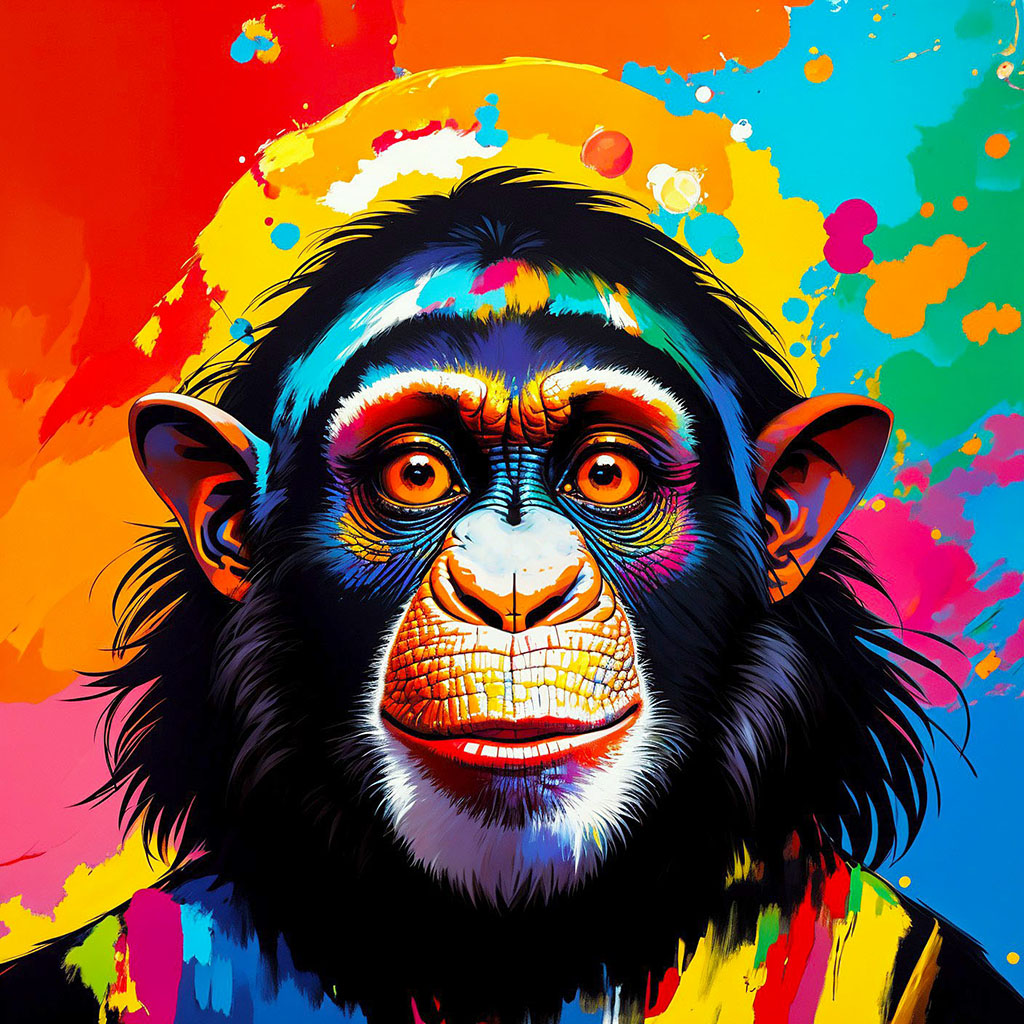
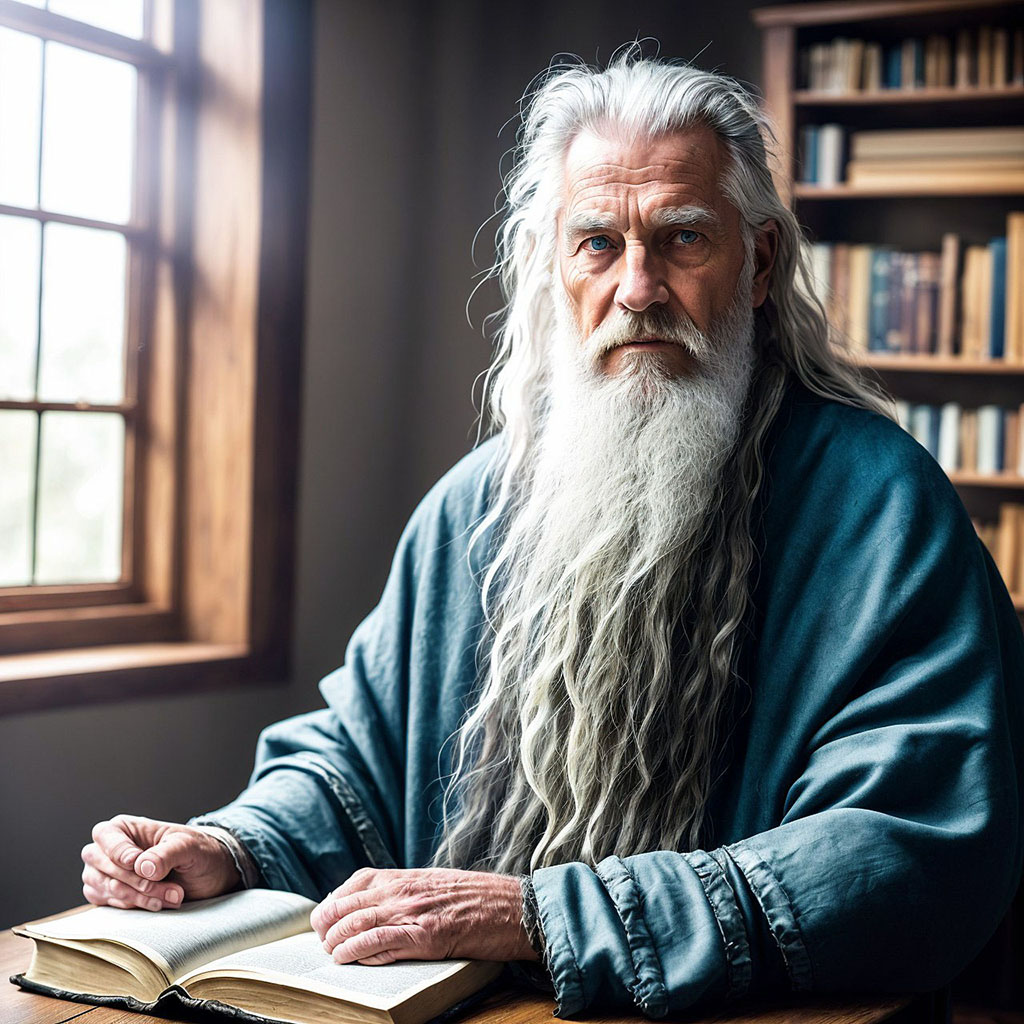
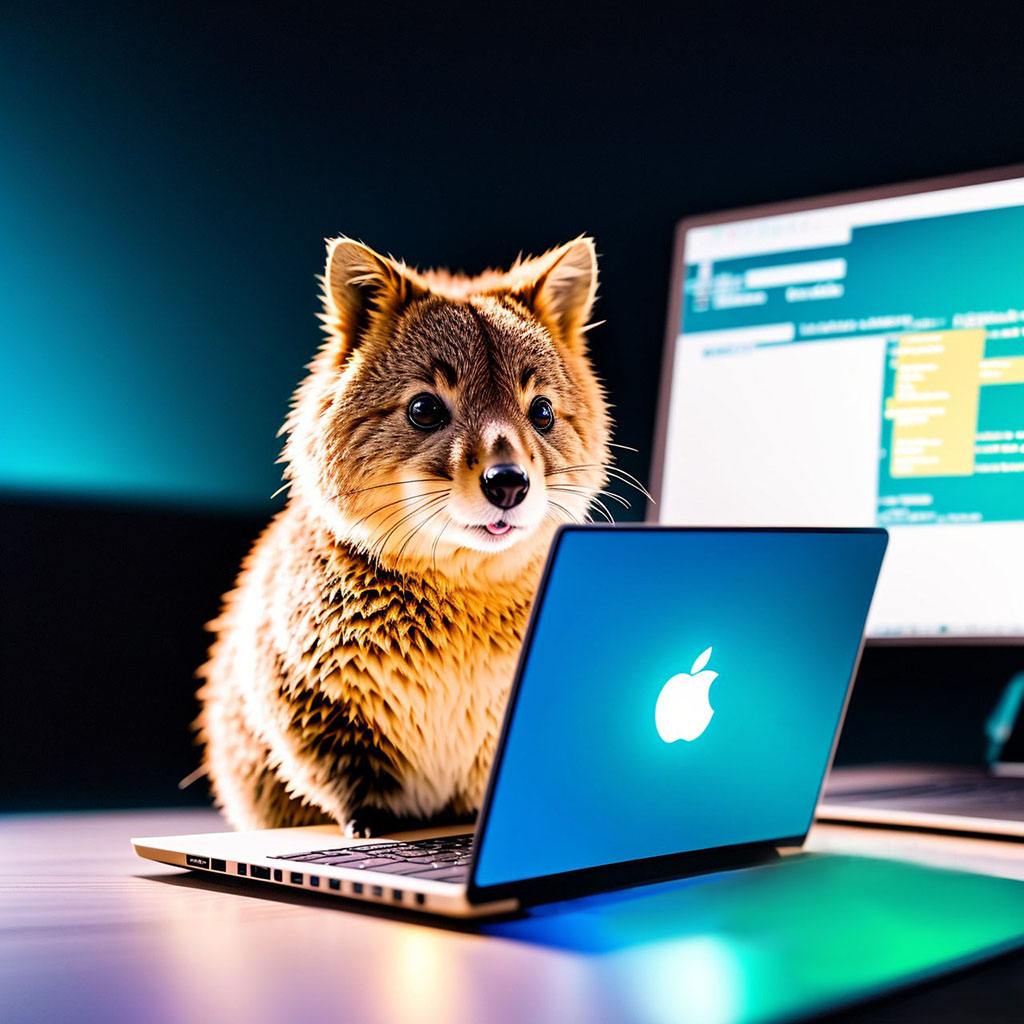
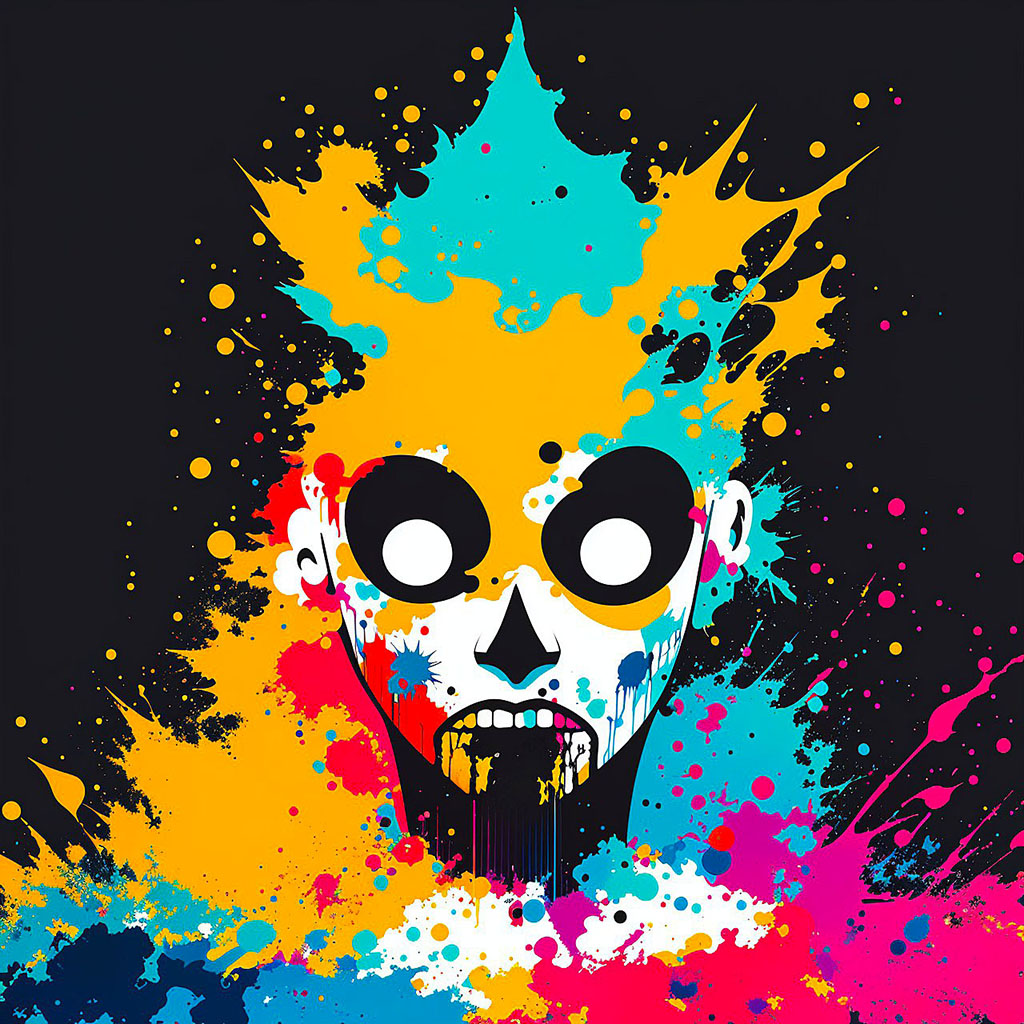
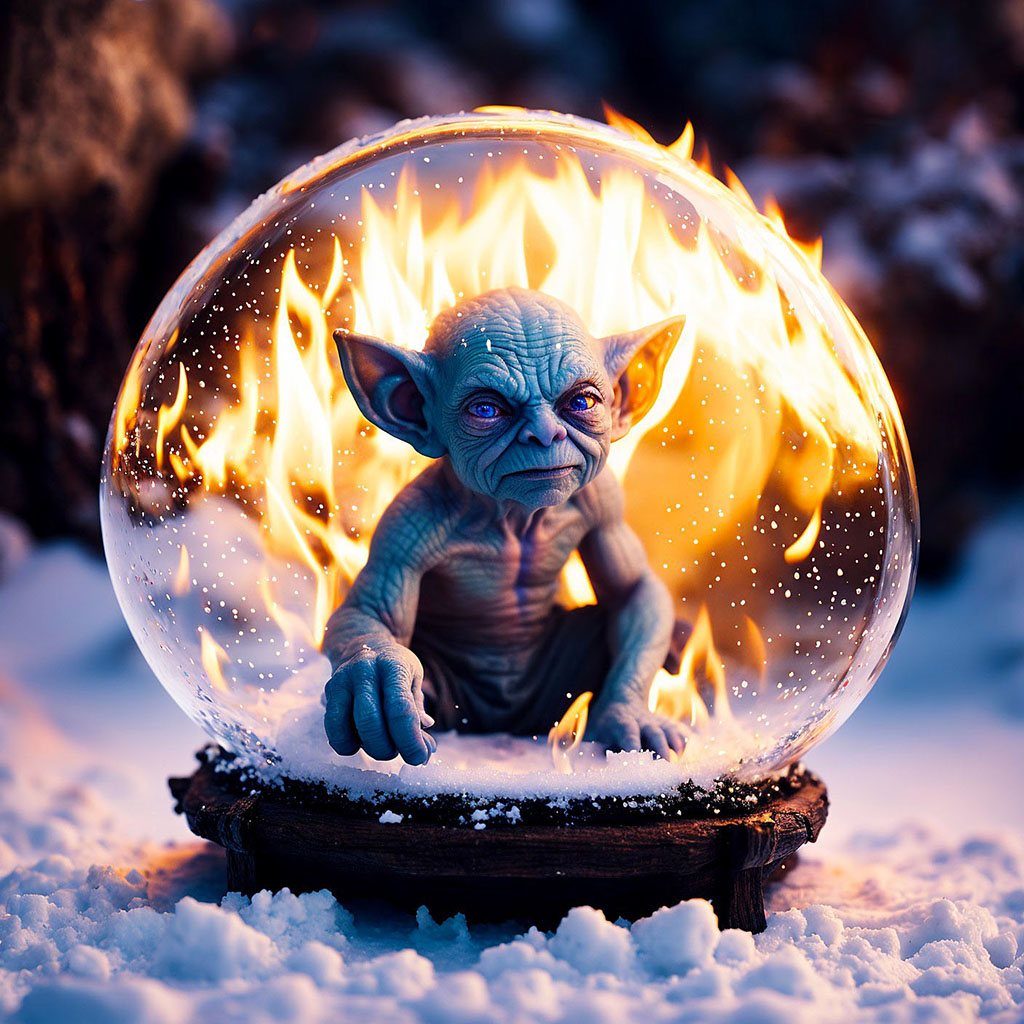
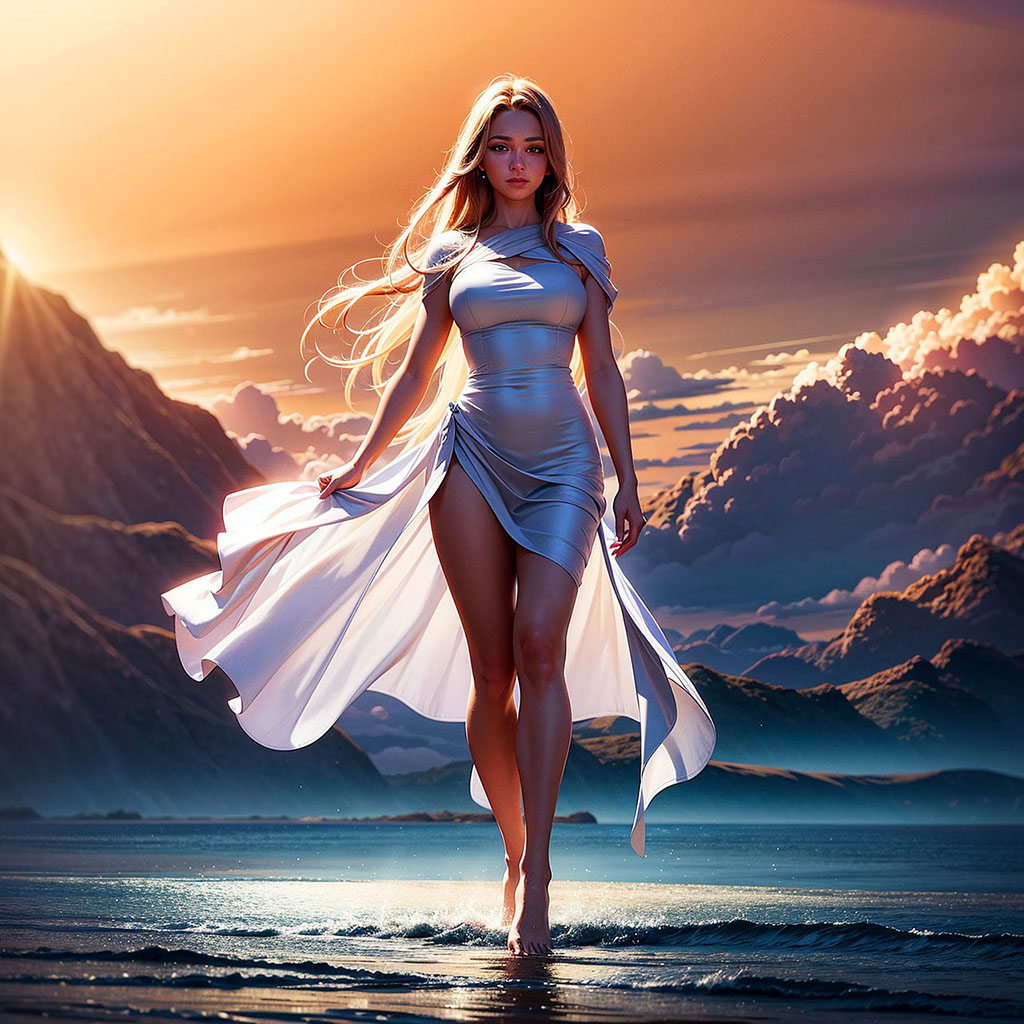
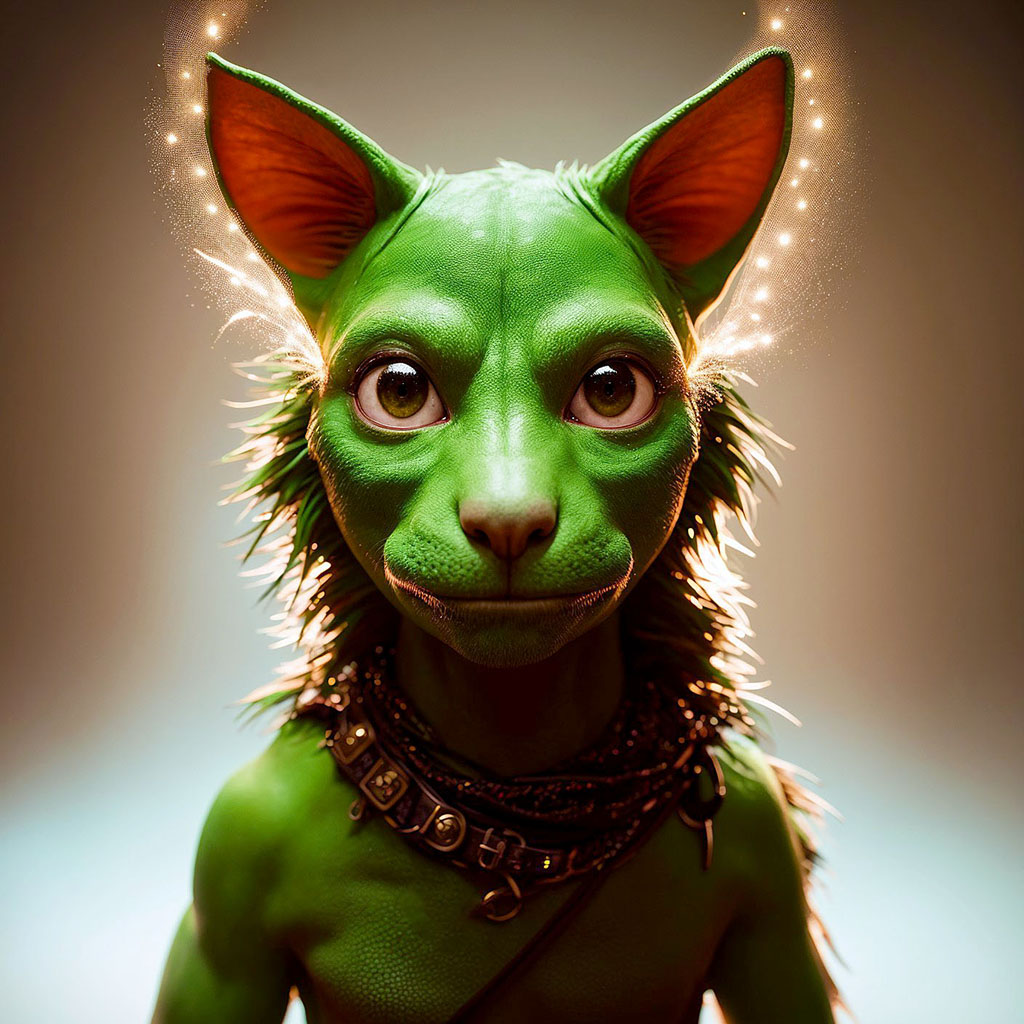
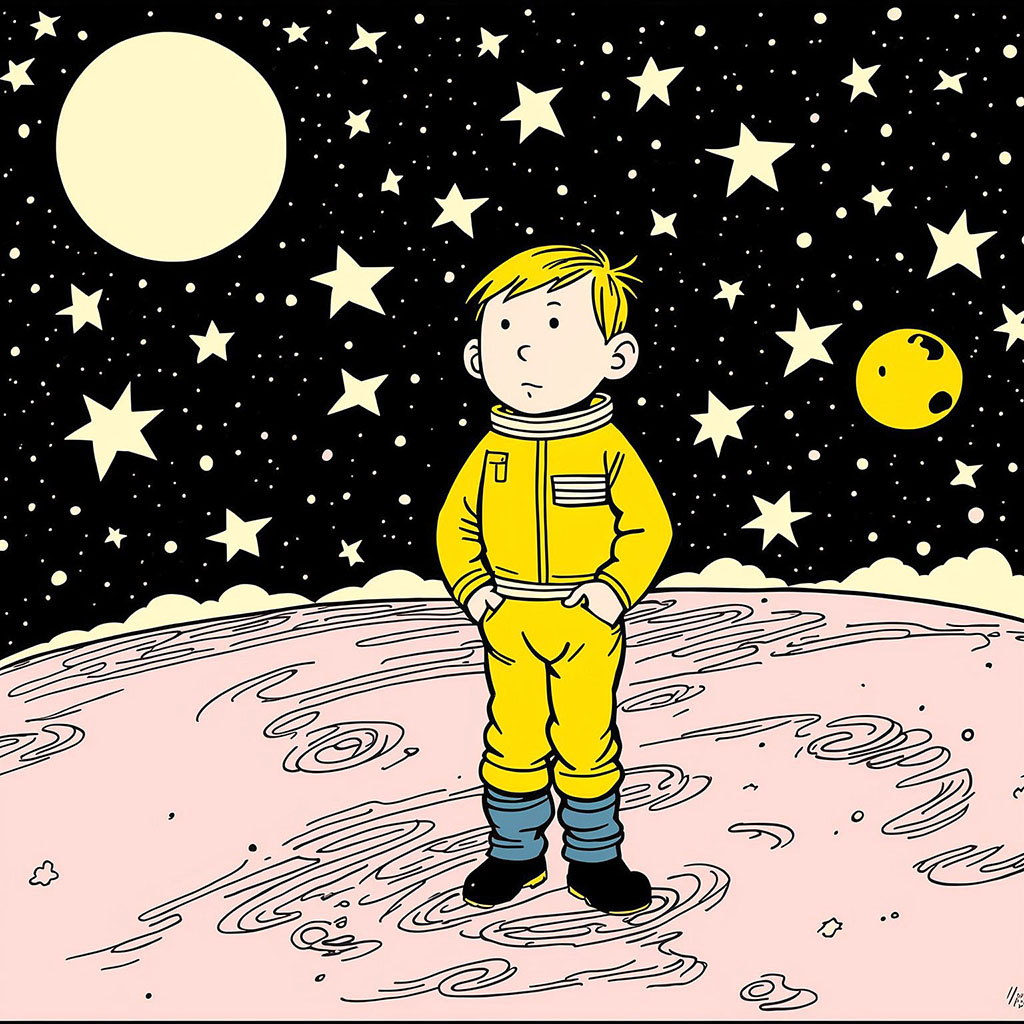
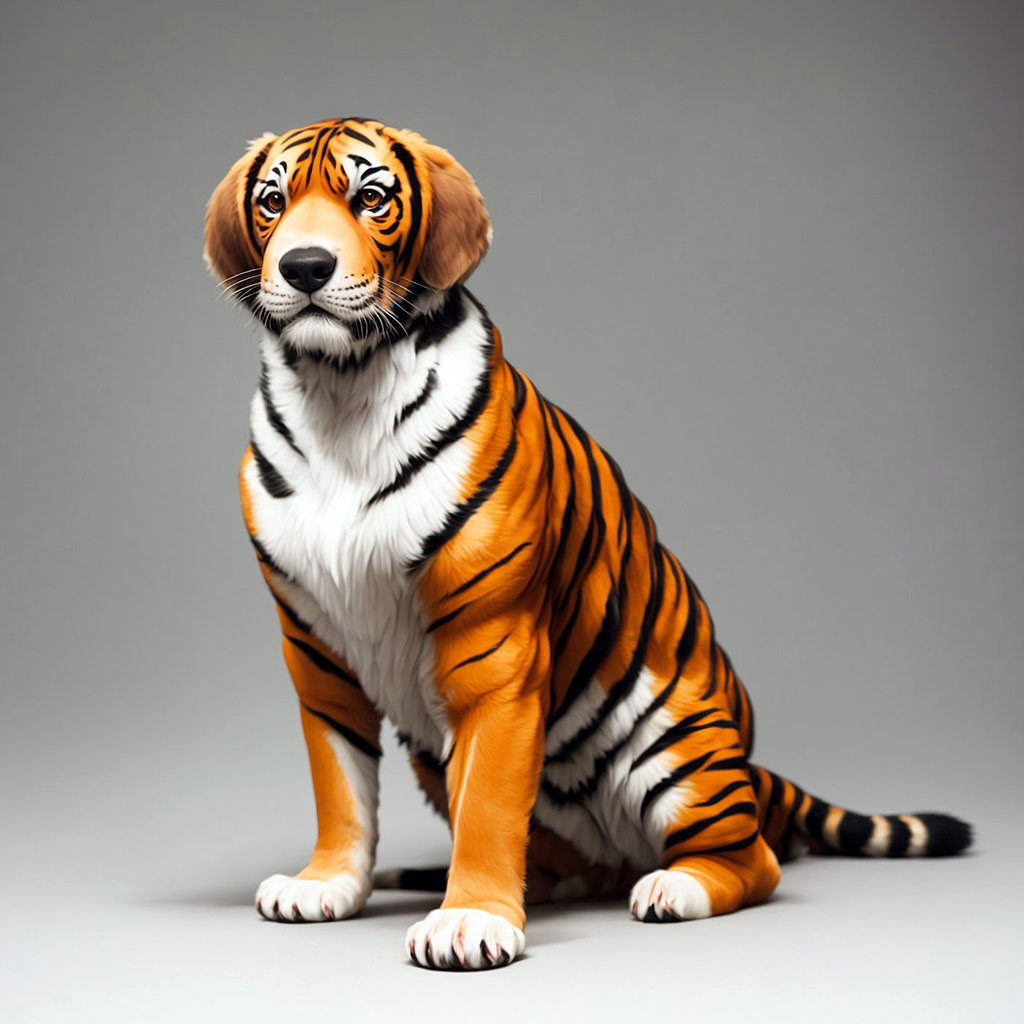
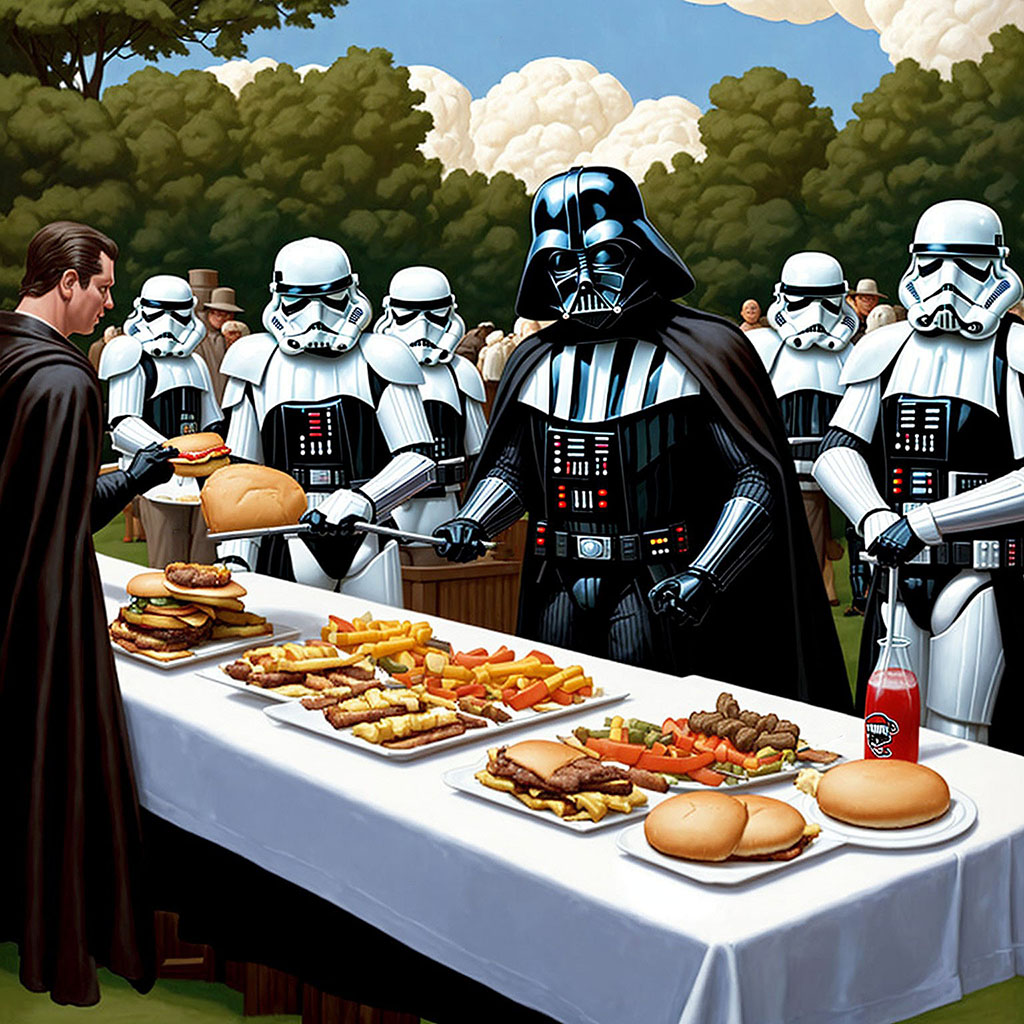
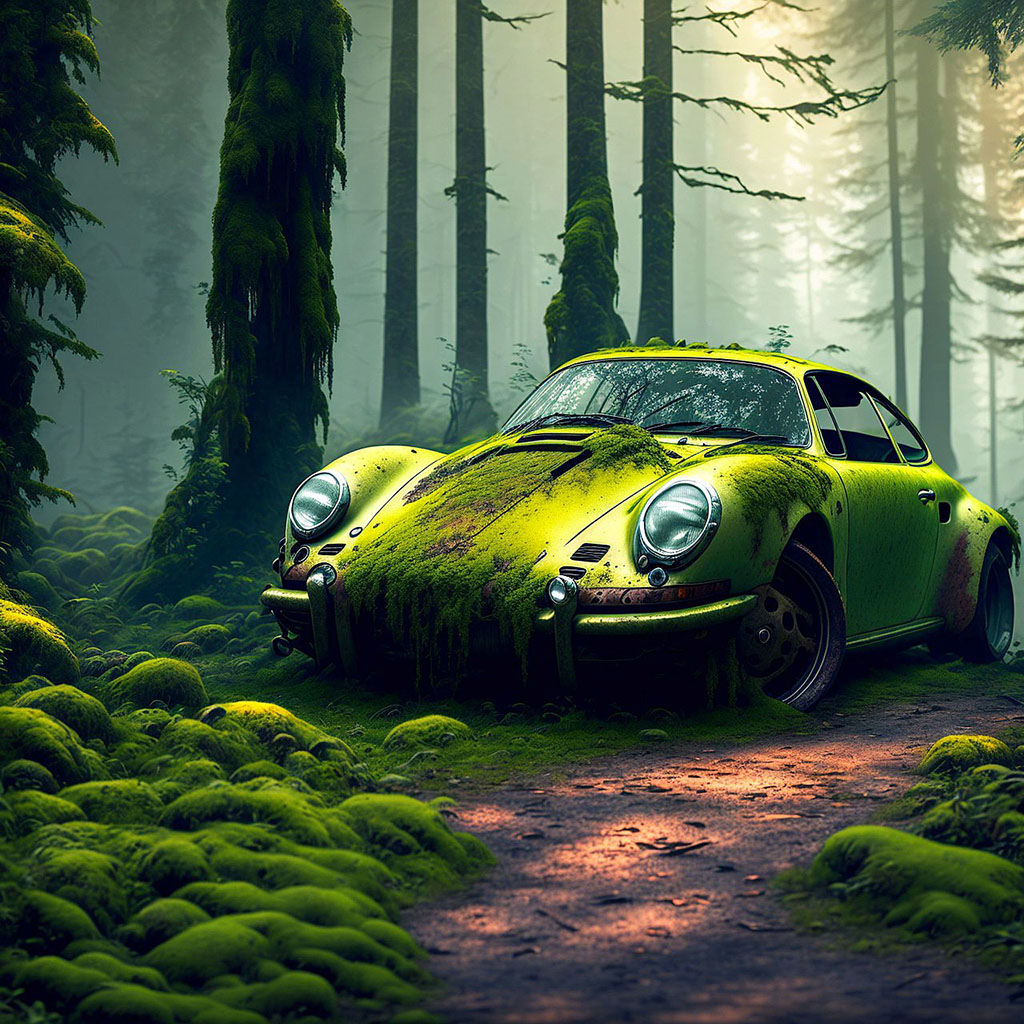
Sebagai ilustrasi, saya memiliki tiga GPU Running Dream Factory tanpa pengawasan hampir 24/7 selama beberapa bulan - mereka menghasilkan ribuan gambar setiap hari! Saya dapat memeriksa gambar saya dan membuat modifikasi pada pekerjaan saya yang sedang berjalan dari jarak jauh, sesuka saya, melalui Dream Factory Web UI. Beberapa sampel (semuanya langsung dari pabrik impian selain mengurangi resolusi menjadi 1024x1024):
 |  |  |  |
 |  |  |  |
 |  |  |  |
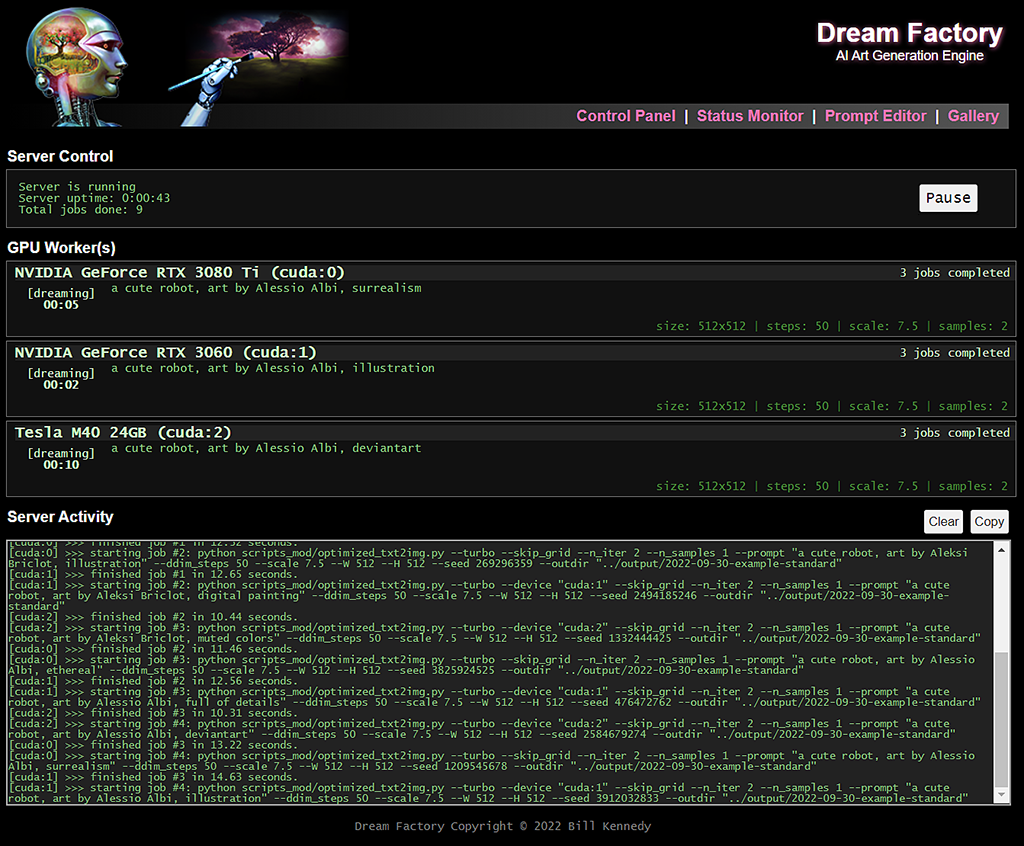
Beberapa tangkapan layar UI:
 | 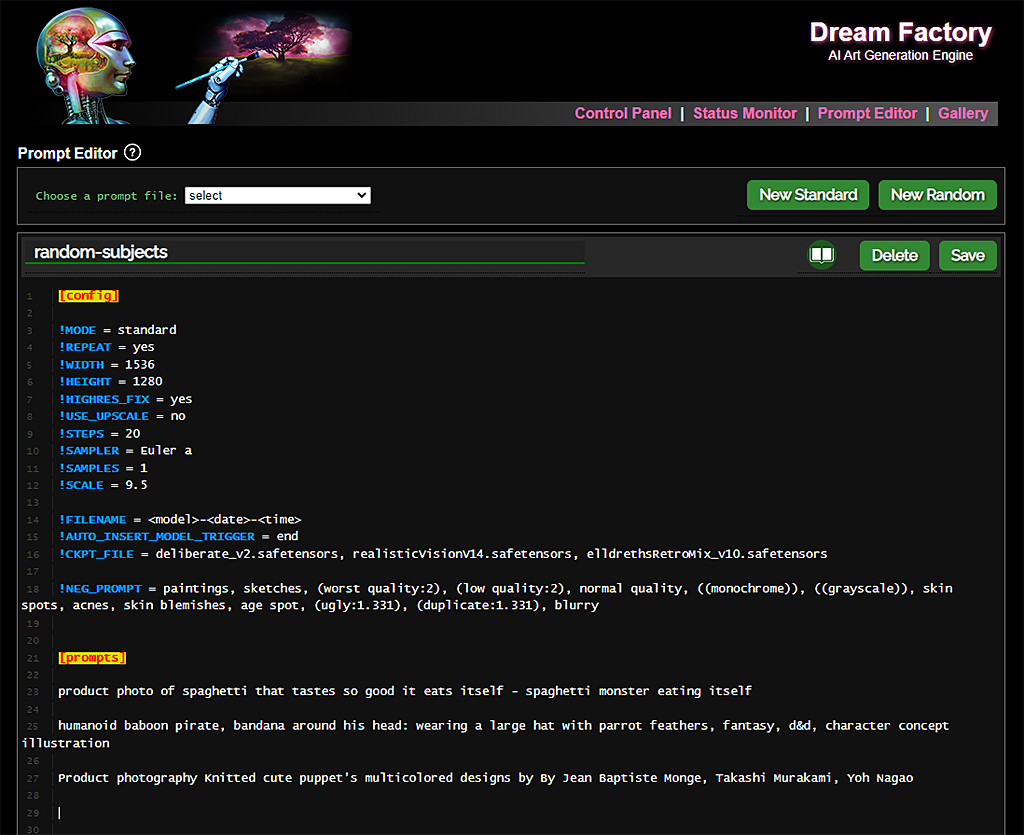 | 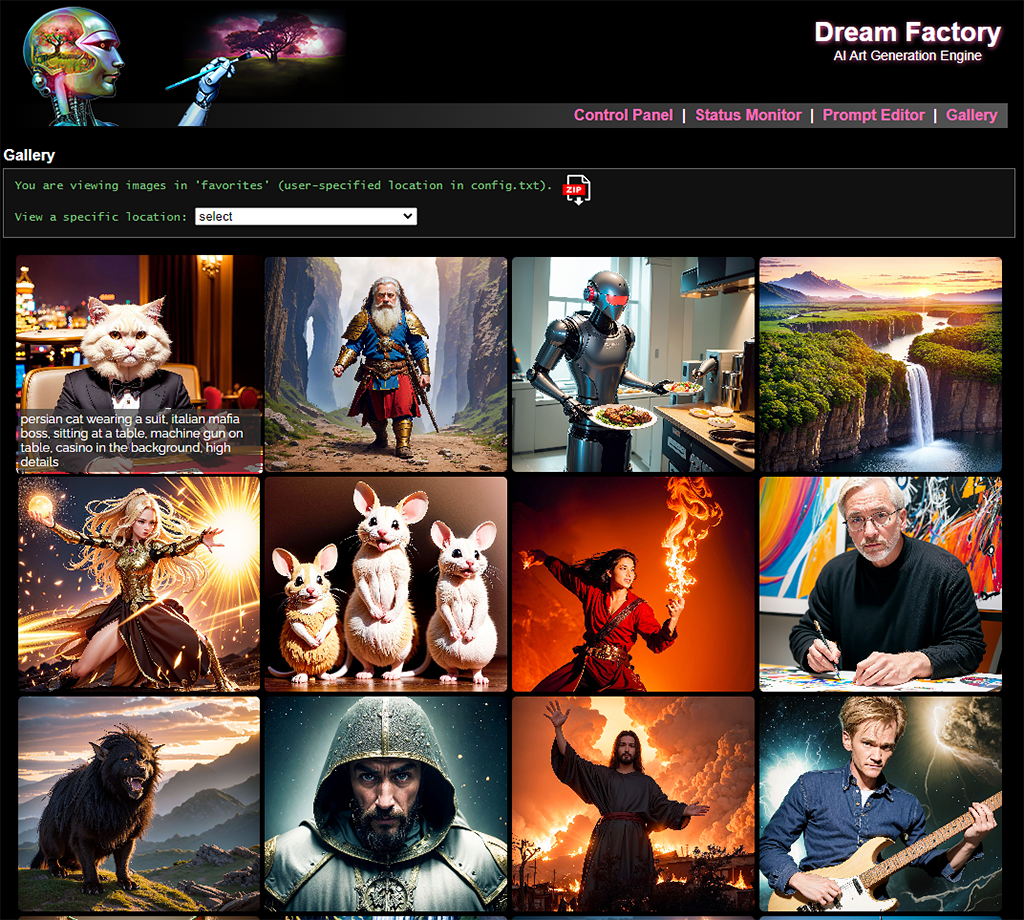 | 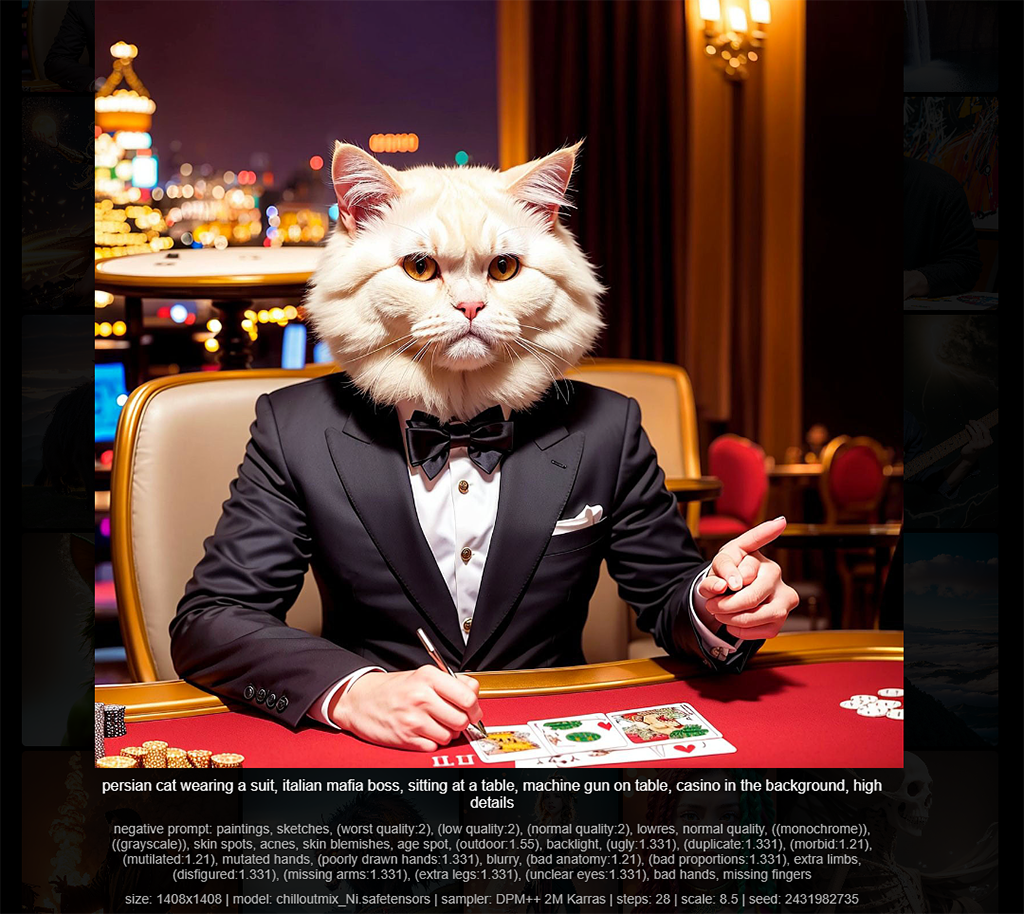 |
Anda akan membutuhkan setidaknya satu GPU NVIDIA, lebih disukai dengan jumlah VRAM yang layak. 3GB VRAM harus cukup untuk menghasilkan gambar 512x512, tetapi lebih banyak memori GPU akan memungkinkan Anda untuk membuat gambar yang lebih besar (dan/atau membuatnya lebih cepat).
Anda juga akan membutuhkan WEBUI difusi stabil otomatis1111111.
Instruksi ini diuji pada beberapa desktop Windows 10 dengan berbagai GPU NVIDIA modern mulai dari 8-12GB VRAM, dan juga pada sistem server Ubuntu 20.04.3 dengan GPU Nvidia Tesla M40 (24GB VRAM) yang lama.
[1] Pasang Anaconda, buka terminal root, dan buat lingkungan baru (dan aktifkan):
 conda create --name dream-factory python=3.10
conda activate dream-factory
[2] Pasang pasangan Python yang diperlukan:
conda install -c anaconda git urllib3
[3] Kloning repositori ini dan beralih ke direktori:
 git clone https://github.com/rbbrdckybk/dream-factory
cd dream-factory
[4] Jalankan skrip pengaturan yang disertakan untuk menyelesaikan sisa instalasi Anda secara otomatis:
python setup.py
[5] Edit file config.txt Anda untuk menentukan jalur lengkap ke instalasi SD otomatis1111 Anda:
Anda selesai! Pastikan instalasi otomatis1111 Anda berfungsi dengan baik sebelum mencoba menguji pabrik impian. Selain itu, pastikan bahwa semua yang ada di tab "Pengaturan" Auto1111 dikonfigurasi sesuai keinginan Anda, karena Dream Factory akan secara otomatis mewarisi opsi apa pun yang Anda atur di sana.
Setelah Anda memverifikasi bahwa Anda dapat menghasilkan gambar individual dengan instalasi Auto1111 Anda, Anda dapat melakukan tes untuk memastikan Pabrik Dream bekerja dengan menjalankan ini (sekali lagi, dari folder pabrik mimpi utama):
python dream-factory.py --prompt_file prompts/example-standard.prompts
Ini harus memulai antarmuka web dengan file prompt contoh sederhana yang telah dimuat sebelumnya sehingga GPU Anda harus mulai bekerja secara otomatis. Pada menjalankan pertama, beberapa file besar (~ total 2GB) akan diunduh secara otomatis sehingga mungkin perlu beberapa menit sebelum hal -hal mulai terjadi.
Akhirnya Anda akan melihat gambar muncul di folder output Anda (atau Anda dapat mengklik tautan "Galeri" di dalam UI Web dan tonton untuk mereka di sana). Jika Anda mendapatkan gambar, semuanya berfungsi dengan baik dan Anda dapat pindah ke bagian berikutnya.
Jika Anda ingin membuat opsi yang mudah untuk memulai Dream Factory, daripada berurusan dengan meluncurkan Anaconda dan/atau membuka jendela garis perintah setiap kali, Anda dapat mengikuti langkah-langkah ini:
[1] Buka Windows Explorer dan telusuri lokasi ini, di mana [nama pengguna] adalah nama pengguna Windows Anda:
C:Users[username]anaconda3Scripts
Buat salinan file activate.bat yang Anda temukan di sana, dan beri nama itu activate-dream-factory.bat .
[2] Edit file activate-dream-factory.bat yang baru saja Anda buat, dan tambahkan baris ini ke ujung file:
 @CALL echo Starting Dream Factory...
@CALL conda.bat activate dream-factory
@CALL cd "[full path to your Dream Factory folder]"
@CALL python dream-factory.py
@CALL pause
Ganti [jalur lengkap ke folder pabrik impian Anda] dengan jalur yang Anda instal pabrik impian di (misalnya: c: pengguna [nama pengguna windows Anda] -factory).
Simpan file dan tutup.
[3] Tempatkan pintasan ke file ini di desktop Anda (atau di mana saja). Mengkliknya harus meluncurkan Dream Factory.
Instruksi mengasumsikan bahwa Anda telah menyelesaikan pengaturan dan memverifikasi bahwa instalasi Anda berfungsi dengan baik.
Mulailah pabrik impian dengan:
python dream-factory.py
UI Web harus dibuka secara otomatis, jika tidak pergi ke http: // localhost: 8080 (dengan asumsi Anda tidak mengubah port di config.txt) melalui browser Anda. GPU Anda akan secara otomatis mulai menginisialisasi (setiap GPU akan memakan waktu selama yang diperlukan untuk meluncurkan Auto1111 dalam mode mandiri).
Jelajahi ke 'Panel Kontrol' di Nav Top dan pilih salah satu dari dua contoh file prompt melalui dropdown. GPU Anda harus mulai bekerja pada mana pun yang Anda pilih segera setelah selesai diinisialisasi. Anda dapat menelusuri kembali ke 'Status Monitor' dan harus melihat bahwa GPU Anda diberi pekerjaan dari file prompt yang dipilih. Jika Anda menjelajah ke 'Galeri' di Nav Top, Anda akan melihat gambar muncul saat selesai.
File cepat adalah jantung dari pabrik impian dan mendefinisikan pekerjaan yang Anda ingin GPU Anda lakukan. Mereka bisa sesederhana atau serumit yang Anda inginkan.
Sebelum kita mulai membuat file prompt baru, mari kita lihat dua contoh file prompt yang disertakan dengan Dream Factory. Mulailah dengan mengklik 'Prompt Editor' di Nav Top, lalu pilih 'Contoh-standar' di 'Pilih File Prompt:' Dropdown.
Anda akan melihat file prompt memuat ke editor. File prompt memiliki bagian [konfigurasi] opsional di bagian atas dengan arahan yang menentukan pengaturan difusi stabil Anda, dan setidaknya satu bagian [prompt] yang berisi prompt (atau bagian prompt untuk dikombinasikan dengan bagian [prompt] lainnya).
Contoh file berisi komentar yang seharusnya membuatnya cukup jelas apa yang dilakukan oleh masing -masing [konfigurasi], dan bagaimana bagian [prompt] akan bergabung. Lihat referensi perintah di bawah ini untuk bantuan pada arahan apa pun yang tidak jelas.
Anda dapat membuat file prompt dengan menggunakan Editor Terpadu (klik 'Prompt Editor' di NAV Top, lalu klik 'Standar Baru' atau 'Random Baru' untuk memulai file baru). File prompt akan secara otomatis dibuat dengan kerangka yang berisi arahan umum dan pengaturan default yang terkandung dalam config.txt Anda.
Setelah pembuatan, file prompt dapat diganti namanya dengan hanya mengklik nama di bagian atas editor, memasukkan nama baru, dan kemudian mengklik 'ganti nama'.
Jika Anda lebih suka, Anda juga dapat membuat file prompt secara eksternal menggunakan editor teks pilihan Anda (beri nama mereka dengan ekstensi .Prompt dan letakkan di folder prompt Anda). Jika Anda menggunakan Notepad ++, ada plugin di folder Dream-Factory/Prompts/Notepad_Plugin yang akan menambah sorotan konteks-sensitif ke file .Prompt.
Arahan ini hanya valid di bagian [config] dari file prompt standar dan acak:
Arahan ini valid di bagian [Config] dari kedua file prompt standar dan acak dan juga di bagian [prompt] apa pun dari file prompt standar (! Mode = standar):
Arahan ini hanya valid di bagian [config] file prompt standar (! Mode = Standard):
Arahan ini hanya valid di bagian [config] file prompt acak (! Mode = acak):
Akhirnya, arahan khusus ini hanya valid dalam file prompt proses (! Mode = proses):
Contoh Bantuan dan Penggunaan Perintah:
Mengatur mode file prompt ke standar (default) atau acak . File prompt standar berfungsi dengan mengulangi semua kemungkinan kombinasi bagian [prompt], dan file prompt acak cukup memilih prompt secara acak dari bagian [prompt]. Lihat prompt/contoh-standar.Prompts dan prompts/example-random.Prompts untuk panduan terperinci tentang cara kerja setiap mode.
!MODE = standard
Perhatikan bahwa opsi ketiga untuk! Mode ada ( ! Mode = proses ) yang memungkinkan pengguna tingkat lanjut untuk mengatur tugas pemrosesan batch pada gambar yang ada (misalnya: kenaikan batch, penandaan metadata, ganti nama, dll) menggunakan Dream Factory. Anda dapat melihat contoh proses .Prompts file di sini.
Mengatur pembatas yang akan digunakan saat bergabung dengan bagian [prompt] (default adalah ruang). Misalnya, jika Anda memiliki dua bagian [prompt], dan entri atas di yang pertama adalah "Potret" dan entri atas di yang kedua adalah "kucing", maka ketika kedua bagian digabungkan, Anda akan berakhir dengan "Potret kucing" jika! Delim = "".
!DELIM = " "
Mengatur lebar gambar output, dalam piksel (default adalah 512). Perhatikan bahwa ini harus kelipatan 64!
!WIDTH = 512
Mengatur tinggi gambar output, dalam piksel (default adalah 512). Perhatikan bahwa ini harus kelipatan 64!
!HEIGHT = 512
Mengaktifkan atau menonaktifkan Fix Auto1111 Highres. Opsi yang valid adalah ya atau tidak (default). Ini harus diaktifkan saat menghasilkan gambar pada resolusi yang lebih tinggi dari 512x512.
!HIGHRES_FIX = no
Pada 2023-09-22, ada opsi hires_fix_mode di file config.txt pabrik impian Anda yang memungkinkan Anda untuk menentukan sederhana (default) atau lanjutan . Jika Anda mengatur HIRES_FIX_MODE = advanced , Anda akan mengaktifkan kemampuan untuk menentukan ukuran pembuatan gambar awal Anda, serta faktor penskalaan yang menentukan ukuran akhir (lihat ! Highres_scale_factor di bawah).
Dalam mode Default Simple , Anda cukup mengatur! Lebar dan! Tinggi dalam file .Prompts ke ukuran gambar output akhir yang Anda inginkan dan langkah -langkah menengah ditangani untuk Anda secara otomatis.
Jumlah langkah denoising (default = 20). Lebih banyak langkah umumnya akan meningkatkan kualitas gambar ke suatu titik, dengan biaya waktu pemrosesan.
!STEPS = 20
Anda juga dapat menentukan rentang (misalnya! Langkah = 30-55) dan nilai acak dalam rentang Anda akan dipilih saat prompt dieksekusi.
Sampler untuk digunakan (default adalah dpm ++ 2m). Ini harus cocok dengan opsi yang tersedia di WebUI SD AUTO1111 Anda dengan tepat. Anda dapat menekan Ctrl+H atau mengklik ikon bantuan di sudut kanan atas editor untuk melihat daftar referensi sampler yang tersedia (klik sampler untuk menyalinnya ke clipboard sehingga Anda dapat dengan mudah menempelkannya ke editor).
!SAMPLER = DPM++ 2M
Penjadwal untuk digunakan (default adalah otomatis). Ini harus cocok dengan nilai dari WebUI Auto1111 (Seragam, Karras, Eksponensial, Polyexponential, Seragam SGM).
!SCHEDULER = Karras
Diatur ke tidak ada atau otomatis untuk kembali ke default.
Skala panduan, atau seberapa dekat Anda ingin difusi stabil untuk mengikuti prompt teks Anda. Standarnya adalah 7,5, dan nilai -nilai yang bermanfaat secara umum adalah antara 5 - 30.
!SCALE = 7.5
Anda juga dapat menentukan rentang (misalnya skala! Skala = 5,5 - 9) dan nilai acak dalam rentang Anda akan dipilih ketika prompt dieksekusi.
Berapa banyak gambar yang akan diproduksi dari setiap prompt sebelum pindah ke yang berikutnya (default = 1). Berbeda dengan opsi Batch_Size di bawah ini, tidak ada biaya tambahan dalam hal memori GPU saat meningkatkan ini. Akan ada peningkatan liner dalam waktu pemrosesan saat meningkatkan ini (misalnya :! Sampel = 10 akan memakan waktu sepuluh kali lebih lama! Sampel = 1).
!SAMPLES = 1
Berapa banyak gambar yang Anda ingin setiap GPU diproduksi secara paralel (default = 1). Setiap peningkatan Batch_Size akan membutuhkan lebih banyak GPU VRAM, dan mengatur nilai ini terlalu tinggi akan menyebabkan GPU kehabisan memori dan macet. Namun, selama Anda tahu Anda memiliki VRAM yang cukup, Anda dapat mencapai peningkatan kecepatan sedang dengan meningkatkan ini di luar 1. Ini adalah pengaturan yang canggih dan tidak termasuk dalam templat file prompt baru, namun Anda dapat menambahkannya secara manual ke file prompt Anda ke file prompt Anda .
!BATCH_SIZE = 1
Mengatur gambar untuk digunakan sebagai titik awal untuk proses denoising, daripada kebisingan acak default. Ini bisa menjadi relatif (ke direktori dasar pabrik impian) atau jalur absolut, dan mengatur ini menjadi tidak akan menghapus gambar input yang sebelumnya.
 !INPUT_IMAGE = C:imagesdog.png                         # specifies the full path to an input image
!INPUT_IMAGE = cat.jpg                                   # specifies an input image 'cat.jpg' in the DF home directory
!INPUT_IMAGE =                                           # specifies no input image should be used
Perhatikan bahwa Anda juga dapat melewati direktori gambar ke arahan ini:
!INPUT_IMAGE = C:images
Jika direktori dilewatkan, setiap gambar di folder akan diterapkan pada prompt yang mengikuti.
Mengatur kekuatan pengaruh gambar input. Nilai yang valid adalah 0-1 (default = 0,75). Nilai yang dekat dengan 0 akan menghasilkan gambar output yang sangat mirip dengan gambar input, dan nilai yang mendekati 1 akan menghasilkan gambar dengan kemiripan yang lebih sedikit. Secara umum, nilai antara 0,2 - 0,8 paling berguna. Perhatikan bahwa ini juga digunakan ketika! Highres_fix = ya untuk menunjukkan seberapa dekat gambar akhir harus mencerminkan gambar inisialisasi rese rendah.
!STRENGTH = 0.75
Anda juga dapat menentukan kisaran (misalnya! Kekuatan = 0,55 - 0,75) dan nilai acak dalam kisaran Anda akan dipilih ketika prompt dieksekusi.
Mengatur model untuk digunakan. Setiap model khusus harus diinstal ke direktori model yang sesuai dari instalasi Auto1111 Anda. Anda dapat menekan Ctrl+H atau mengklik ikon bantuan di sudut kanan atas editor untuk melihat daftar referensi model yang tersedia (klik pada model untuk menyalinnya ke clipboard sehingga Anda dapat dengan mudah menempelkannya ke editor). Mengatur ini ke tidak ada yang akan default kembali ke model apa pun yang telah Anda atur di file config.txt Anda (jika Anda belum mengatur default, mengatur ini ke tidak ada yang tidak akan melakukan apa pun!).
Anda banyak juga menetapkan daftar model yang dipisahkan koma di sini. Dalam mode standar, Dream Factory akan membuat semua petunjuk dengan model pertama, kemudian yang kedua, dan seterusnya. Dalam mode acak, Dream Factory akan mengganti model setiap 50 prompt (interval ini dapat diubah di file config.txt Anda).
Anda juga dapat menggunakan kata yang dipesan "semua" di sini, dan Dream Factory akan berputar melalui semua model yang tersedia secara otomatis.
Perhatikan bahwa Anda hanya dapat menentukan lebih dari satu model di bagian [config]; Rotasi model tidak didukung di tempat lain!
 !CKPT_FILE = analog-style.ckpt                           # sets a new model to use
!CKPT_FILE = sd-v1-5-vae.ckpt, analog-style.ckpt         # sets 2 models to rotate between
!CKPT_FILE = all                                         # will rotate between all of your models
!CKPT_FILE =                                             # sets the default model specified in your config.txt
Catatan: Ini menggunakan kecocokan substring pada nilai server yang valid yang tersedia melalui referensi terintegrasi, jadi misalnya jika 'SD_1.5 Dreamshaper_4bakedvae.safetensors [7F16BBCD80]' adalah apa yang dilaporkan referensi, lalu pengaturan ! Ckpt_file = Dreamshaper_4BakedVae.safetensorsorsorsorsorsorsorsorsor akan akan temuan akan temuan. dia.
Mengatur VAE untuk digunakan. Atur ini ke NOTALL untuk dikembalikan ke Penggunaan VAE Otomatis (atau apa pun yang ditentukan Pengaturan Konfigurasi Auto1111 Anda).
 !VAE = vae-ft-mse-840000-ema-pruned.ckpt
!VAE =
Catatan: Substring cocok valid di sini. Pengaturan ! VAE = VAE-FT-MSE-840000 akan menemukan VAE-FT-MSE-840000-EM-Pruned.ckpt, misalnya.
Menentukan prompt negatif untuk digunakan untuk semua prompt yang mengikutinya (ingat Anda dapat menempatkan sebagian besar arahan langsung ke bagian [prompt] dari file prompt standar!). Jika Anda memiliki prompt negatif 'tangkap semua' yang cenderung Anda gunakan, Anda dapat menentukannya di file config.txt Anda dan itu akan diisi sebagai default pada file prompt baru yang Anda buat. Menyetel ini tidak akan menghapus prompt negatif.
!NEG_PROMPT = watermark, blurry, out of focus
Untuk digunakan dengan model khusus yang membutuhkan 'kata pemicu' yang telah diatur dalam file model-triggers.txt Anda (lihat model khusus di bawah). Ini memungkinkan Anda untuk mengontrol penempatan kata pemicu yang diinspirasi secara otomatis. Opsi yang valid adalah Start (default), end , first_comma , kata kunci: [kata kunci untuk mengganti] dan off : 'start' akan menempatkan kata pemicu di bagian depan prompt, 'end' akan menempatkannya di akhir, 'first_comma' akan menempatkannya setelah koma pertama (atau di akhir jika tidak ada koma di prompt), 'kata kunci:' akan menggantikan kata kunci/frasa yang ditentukan dalam prompt dengan kata pemicu model, dan 'off' akan menonaktifkan Auto-insertion sepenuhnya.
!AUTO_INSERT_MODEL_TRIGGER = start
Perhatikan bahwa ini juga akan mengontrol perilaku penyisipan pemicu otomatis ke dalam highres_prompt Anda (jika ada), dengan asumsi bahwa highres_ckpt_file yang valid telah diatur dengan kata -kata pemicu yang terkait.
Menentukan nilai benih yang akan digunakan dalam pembuatan gambar. Nilai ini biasanya dipilih secara acak - menggunakan pengaturan yang sama dengan nilai benih yang sama harus menghasilkan gambar output yang sama persis. Menetapkan ini untuk tidak akan menunjukkan bahwa nilai benih acak harus digunakan (default). Ini adalah pengaturan lanjutan dan tidak termasuk dalam templat file prompt baru, namun Anda dapat menambahkannya secara manual ke file prompt Anda.
!SEED = 42
Apakah setiap gambar output atau tidak secara otomatis ditingkatkan. Upscaling dapat memakan waktu yang signifikan, jadi umumnya Anda hanya ingin melakukan ini pada subset gambar yang dipilih. Opsi yang valid adalah ya atau tidak (default).
!USE_UPSCALE = no
Mengatur model peningkatan untuk digunakan.
!UPSCALE_MODEL = esrgan
Perhatikan bahwa ini akan melakukan kecocokan substring pada setiap upscaler yang telah Anda instal dengan Auto1111. Dalam hal ini, ESRGAN_4X * harus dipilih (dan juga default).
Dalam ! Mode = Proses .Prompts File, Anda juga dapat menentukan ! Upscale_Model = SD atau ! Upscale_model = Ultimate .
SD adalah opsi khusus yang menggunakan mesin IMG2IMG difusi stabil untuk meningkatkan gambar Anda. Ini akan memakan waktu lebih lama dari metode lain dan membutuhkan banyak GPU VRAM untuk mencapai ukuran gambar yang besar (~ 12GB VRAM diperlukan untuk mengeluarkan gambar 2048x2048), tetapi berpotensi menghasilkan hasil kualitas yang lebih tinggi dengan kemampuan untuk menambahkan detail. Gunakan! Upscale_sd_strength = xxx (default adalah 0,3) untuk mengontrol kekuatan denoising dengan! Upscale_model = sd.
Opsi ini bekerja sangat mirip dengan bagaimana Highres Fix di Auto1111. Ini memungkinkan Anda untuk mengambil gambar dan menggunakan difusi stabil untuk membuat versi yang lebih besar, mengubah gambar sedikit tergantung pada kekuatan denoising yang digunakan (nilai default 0,3 harus tetap sangat dekat dengan yang asli dalam kebanyakan kasus).
 !UPSCALE_MODEL = sd
!UPSCALE_SD_STRENGTH = 0.3
Untuk menggunakan! Upscale_model = sd, Anda harus terlebih dahulu menambahkan max_output_size ke file config.txt pabrik impian Anda (lihat config-default.txt untuk penjelasan).
Ultimate adalah opsi khusus yang memerlukan ekstensi kelas atas SD pamungkas yang akan ditambahkan dalam instalasi otomatis1111 Anda.
Setelah terpasang, Anda dapat mengontrol pengaturan ekstensi dengan arahan berikut (dalam contoh di bawah ini, kami menetapkan kekuatan denoising ke 0,28, gunakan ESRGAN_4X sebagai UpScaler kami, dan meningkatkan gambar asli dengan faktor 2,5x).
 !UPSCALE_MODEL = ultimate
!UPSCALE_SD_STRENGTH = 0.28
!UPSCALE_ULT_MODEL = esrgan
!UPSCALE_AMOUNT = 2.5
Lihat bagian bawah file contoh-proses.
Untuk menggunakan! Upscale_model = Ultimate, Anda harus terlebih dahulu menginstal ekstensi Ultimate SD kelas atas ke Auto1111.
Faktor untuk mewakili. Pengaturan! Upscale_amount = 2 akan menggandakan lebar dan tinggi gambar (menghasilkan empat kali lipat resolusi). Tidak berpengaruh kecuali! Use_upscale = ya.
!UPSCALE_AMOUNT = 2
Visibilitas peningkatan wajah codeformer pada gambar output. Nilai yang valid adalah antara 0-1. Mengatur ini ke 0 menonaktifkan peningkatan kodeformer sepenuhnya. Tidak berpengaruh kecuali! Use_upscale = ya.
!UPSCALE_CODEFORMER_AMOUNT = 0.50
Visibilitas peningkatan wajah GFPGAN pada gambar output. Nilai yang valid adalah antara 0-1. Mengatur ini ke 0 menonaktifkan peningkatan GFPGAN sepenuhnya. Tidak berpengaruh kecuali! Use_upscale = ya.
!UPSCALE_GFPGAN_AMOUNT = 0.50
Saat naik ke atas, simpan gambar asli (tidak diungkapkan) juga? Opsi yang valid adalah ya atau tidak (default). Jika diatur ke ya, asli akan disimpan dalam sub-direktori /asli dari folder output utama. Tidak berpengaruh kecuali! Use_upscale = ya.
!UPSCALE_KEEP_ORG = no
Memungkinkan Anda untuk menentukan nama file output khusus. Anda dapat menggunakan variabel berikut; Mereka akan diisi saat gambar dibuat:
<ad-model><ad-strength><cn-img><cn-model><date><date-year><date-month><date-day><height><hr-model><input-img><lora><model><neg-prompt><prompt><sampler><scheduler><scale><seed><steps><strength><styles><time><width>Dalam file mode proses , berikut ini tersedia:
<upscale-model><upscale-sd-strength>Ekstensi file (.jpg) akan ditambahkan secara otomatis.
!FILENAME = <date-year><date-month><date-day>-<model>-<width>x<height>-<prompt>
Contoh di atas dapat menghasilkan nama file output 20230209-Deliberate_V11-768X1280-A-Foto-of-a-cute-cat.jpg , misalnya.
Perhatikan bahwa <input-img> dan <cn-img> (controlnet input image) hanya akan menjadi nama file dasar (tidak ada subdirektori atau ekstensi file).
Nama file khusus akan dipotong pada 200 karakter (tidak termasuk ekstensi file dan bantalan numerik yang diperlukan untuk membuat file unik).
Mengatur nilai lompatan klip. Standarnya adalah 1, dan sebagian besar model bekerja paling baik dengan itu diatur di sana. Namun beberapa model mungkin memberikan hasil yang optimal dengan nilai -nilai lain.
!CLIP_SKIP = 2
Anda dapat mengatur ini menjadi tidak ada (! Clip_skip =) untuk menghapus.
Mengaktifkan atau menonaktifkan mode ubin yang mulus. Saat diaktifkan, gambar output akan cocok untuk ubin tanpa lapisan/tepi yang terlihat.
!SEAMLESS_TILING = on
Diatur ke off untuk menonaktifkan (default).
Menetapkan gambar input untuk digunakan dengan ControlNet.
!CONTROLNET_INPUT_IMAGE = posesexamplesopenpose-standing_arms_in_front.png
Contoh di atas akan menggunakan OpenPose-Standing_arms_in_front.png sebagai gambar input ControlNet. Perhatikan bahwa ini tidak akan berpengaruh jika Anda tidak menginstal ekstensi ControlNet, dan/atau Anda juga tidak menentukan model ControlNet melalui Petunjuk! ControlNet_Model.
Anda dapat menghapus gambar input yang sebelumnya ditetapkan dengan menerbitkan arahan lain untuk mengaturnya menjadi tidak ada (! Controlnet_input_image =).
Perhatikan bahwa Anda juga dapat melewati direktori gambar ke arahan ini:
!CONTROLNET_INPUT_IMAGE = posesexamples
Jika direktori dilewatkan, setiap gambar di folder akan diterapkan pada prompt yang mengikuti.
Mengatur model ControlNet untuk digunakan.
!CONTROLNET_MODEL = openpose
Anda dapat menekan Control-H (atau menekan tombol yang sesuai) di dalam editor terintegrasi untuk membuka referensi yang menampilkan model ControlNet yang tersedia. Perhatikan bahwa pengaturan model ControlNet tidak akan berpengaruh jika Anda tidak memiliki ekstensi controlNet diinstal, dan/atau Anda juga tidak menentukan gambar input ControlNet melalui arahan! ControlNet_input_image.
Perhatikan bahwa Anda dapat secara opsional menentukan Auto untuk! CONTROLNET_MODEL (atau AUTO, [DEFAULT] ) Jika Anda ingin pabrik impian mengekstrak model dari fileNeTame Anda! Anda harus memberi nama gambar Anda dalam format berikut agar ini berfungsi: [ControlNet model to use]-[rest of filename].ext . Misalnya, gambar bernama OpenPose-Standing_arms_in_front.png akan menunjukkan bahwa model OpenPose harus digunakan ketika! ControlNet_Model = Auto.
!CONTROLNET_MODEL = auto, depth
Dalam Contoh Arahan ini, Dream Factory akan mencoba mengekstrak model untuk digunakan dari nama file Anda, dan mundur ke 'kedalaman' sebagai model default jika nama file Anda tidak berisi model yang valid. Menentukan default adalah opsional, tetapi jika suatu model tidak dapat dilihat dari nama file Anda dan tidak ada default, ControlNet akan dinonaktifkan.
Catatan: Ini menggunakan kecocokan substring pada nilai server yang valid yang tersedia melalui referensi terintegrasi, jadi misalnya jika 'control_canny-fp16' adalah apa yang dilaporkan referensi, lalu pengaturan ! Controlnet_model = Canny akan menemukannya.
Mengatur preprocessor controlNet untuk digunakan. Ini digunakan untuk "mengekstrak" informasi pose dari gambar normal, sehingga kemudian dapat digunakan dengan model ControlNet yang sesuai. Jika Anda menggunakan pose yang dihasilkan sebelumnya (seperti contoh yang terkandung dalam folder Pabrik Pabrik Dream) Anda tidak perlu mengatur ini (atau Anda dapat mengaturnya ke default 'None').
!CONTROLNET_PRE = openpose
Anda dapat menekan Control-H (atau menekan tombol yang sesuai) di dalam editor terintegrasi untuk membuka referensi yang menampilkan preprosesor ControlNet yang tersedia. Perhatikan bahwa pengaturan preprocessor controlNet tidak akan berpengaruh jika Anda tidak memiliki ekstensi controlNet diinstal, dan/atau Anda juga tidak menentukan gambar input controlNet melalui arahan! Controlnet_input_image.
PUASTMODE tidak lagi didukung pada CN Extension v1.1.09 - lihat di bawah untuk penggantian!
Gunakan ini untuk mengaktifkan (ya) atau menonaktifkan (tidak, mode tebak default) (atau "mode non-prompt") saat menggunakan controlNet.
!CONTROLNET_GUESSMODE = yes
Anda dapat membaca tentang mode tebak di sini.
Gunakan ini untuk memberi tahu ControlNet untuk lebih menyukai prompt Anda daripada ControlNet, atau sebaliknya, atau mengambil pendekatan yang seimbang. Opsi adalah ' seimbang ' (default), ' prompt ' (untuk lebih menyukai prompt Anda), atau ' controlNet ' (untuk lebih menyukai controlNet).
!CONTROLNET_CONTROLMODE = balanced
Anda dapat membaca tentang mode kontrol di sini.
Gunakan ini untuk mengaktifkan (ya) atau menonaktifkan (tidak, default) mode sempurna piksel saat menggunakan controlNet. Saat mengaktifkan ini, tinggi dan lebar gambar yang Anda tentukan (dengan! Lebar dan! Tinggi) akan digunakan untuk menghasilkan gambar controlNet yang diproses sebelumnya.
!CONTROLNET_PIXELPERFECT = yes
Gunakan ini untuk mengaktifkan (ya) atau menonaktifkan (tidak, default) mode VRAM rendah saat menggunakan controlNet.
!CONTROLNET_LOWVRAM = yes
Ini mungkin bermanfaat jika Anda memiliki GPU dengan lebih sedikit VRAM.
Gunakan ini untuk mengatur berat controlNet (default = 1.0; setel antara 0-2).
!CONTROLNET_WEIGHT = 1.0
Memungkinkan Anda untuk memiliki pabrik impian secara otomatis mengukur gambar output Anda berdasarkan ukuran gambar input atau controlNet input gambar. Opsi yang valid adalah match_input_image_size , match_controlnet_image_size , match_input_image_aspect_ratio , match_controlnet_image_aspect_ratio , resize_longest_dimension: [size] , atau off (default).
 # output image will be set to the same size as your input image, regardless of any !WIDTH & !HEIGHT directives
!AUTO_SIZE = match_input_image_size

# output image will use the larger of your !WIDTH & !HEIGHT directives as the longer output dimension
# the shorter output dimension will be calculated so that the output image has the same aspect ratio as the ControlNet input image
!AUTO_SIZE = match_controlnet_image_aspect_ratio

# the output image will be re-sized so that the longer of your !WIDTH/!HEIGHT settings becomes the size specified here
# the shorter dimension will be calculated to maintain the same aspect ratio as the original !WIDTH/!HEIGHT settings
# useful if you have an existing prompt file full of size directives and want to quickly change the size on all of them
!AUTO_SIZE = resize_longest_dimension: 1280
Perhatikan bahwa semua penangkapan ulang akan menghasilkan dimensi gambar yang dapat dibagi dengan 64 (kedua dimensi akan dibulatkan ke angka yang dapat dibagi-oleh-64).
Misalnya, dengan ! Auto_size = match_controlnet_image_aspect_ratio , jika Anda mengatur kedua! Lebar dan tinggi ke 1408, dan lulus gambar input ControlNet 1920x1080 (rasio aspek 16: 9), gambar output yang dihasilkan adalah 1408x768. Dimensi yang lebih besar telah diatur ke pengaturan lebar & tinggi Anda yang lebih besar, dan dimensi yang lebih kecil telah dihitung sedekat mungkin dengan rasio aspek 16: 9 dengan dimensi yang lebih kecil yang dibagi secara merata dengan 64.
Menetapkan judul gambar dalam metadata IPTC tertanam. Umumnya hanya berguna jika Anda berencana untuk mengekspor gambar Anda ke beberapa aplikasi lain yang menggunakan standar IPTC untuk katalog, dll.
IPTC_TITLE = Super awesome AI kitten image!
Atur ini ke tidak ada yang menghapus, seperti biasa.
Menetapkan deskripsi gambar dalam metadata IPTC tertanam. Umumnya hanya berguna jika Anda berencana untuk mengekspor gambar Anda ke beberapa aplikasi lain yang menggunakan standar IPTC untuk katalog, dll.
IPTC_DESCRIPTION = This is an excellent AI image of a cute kitten.
Atur ini ke tidak ada yang menghapus, seperti biasa.
Mengatur kata kunci gambar dalam metadata IPTC tertanam. Umumnya hanya berguna jika Anda berencana untuk mengekspor gambar Anda ke beberapa aplikasi lain yang menggunakan standar IPTC untuk katalog, dll. Kata kunci harus menjadi daftar yang dipisahkan koma.
IPTC_KEYWORDS = ai, kitten, cute
Atur ini ke tidak ada yang menghapus, seperti biasa.
Menetapkan pernyataan hak cipta gambar dalam metadata IPTC tertanam. Umumnya hanya berguna jika Anda berencana untuk mengekspor gambar Anda ke beberapa aplikasi lain yang menggunakan standar IPTC untuk katalog, dll.
IPTC_COPYRIGHT = Copyright © 2023 Super Awesome Image Studio
Atur ini ke tidak ada yang menghapus, seperti biasa.
Memberitahu pabrik mimpi apakah akan melanjutkan memproduksi gambar setelah menyelesaikan semua kemungkinan kombinasi dalam file prompt. Opsi adalah ya (default) atau tidak . Jika diatur ke NO, Dream Factory akan menganggur setelah menyelesaikan semua petunjuk.
!REPEAT = yes
Memungkinkan Anda untuk menentukan file prompt lain untuk memuat ketika file saat ini menyelesaikan pemrosesan. Tidak termasuk jalan; Dream Factory akan secara otomatis mencari file prompt di lokasi prompt yang ditentukan dalam file config.txt Anda. Perhatikan bahwa ini tidak akan berpengaruh dalam file prompt acak atau file prompt standar dengan ! Ulangi = ya , karena file -file tersebut akan berjalan selamanya.
!NEXT_PROMPT_FILE = example-random
Ekstensi file .prompts akan ditambahkan secara otomatis jika Anda menghilangkannya.
Saat menggunakan file prompt mode acak, atur nilai skala minimum! Jika! Min_scale dan! Max_scale diatur ke nilai yang berbeda, Dream Factory akan memilih nilai acak di antara mereka untuk setiap prompt.
!MIN_SCALE = 6.0
Deprecated - consider using !SCALE = xx - xx.x format instead.
When using random mode prompt files, sets the maximum !SCALE value to use. If !MIN_SCALE and !MAX_SCALE are set to different values, Dream Factory will choose a random value between them for each prompt.
!MIN_SCALE = 18.5
Deprecated - consider using !SCALE = xx - xx.x format instead.
When using random mode prompt files, sets the minimum !STRENGTH value to use. If !MIN_STRENGTH and !MAX_STRENGTH are set to different values, Dream Factory will choose a random value between them for each prompt.
!MIN_STRENGTH = 0.45
Deprecated - consider using !STRENGTH = 0.xx - 0.xx format instead.
When using random mode prompt files, sets the maximum !STRENGTH value to use. If !MIN_STRENGTH and !MAX_STRENGTH are set to different values, Dream Factory will choose a random value between them for each prompt.
!MAX_STRENGTH = 0.80
Deprecated - consider using !STRENGTH = 0.xx - 0.xx format instead.
When using random mode prompt files, sets a directory that random input images should be pulled from. If this is set, Dream Factory will choose a random input image to use for each prompt.
 !RANDOM_INPUT_IMAGE_DIR = C:images                      # specifies the full path to a directory containing input images
!RANDOM_INPUT_IMAGE_DIR = images                         # specifies a relative path to a directory containing input images
!RANDOM_INPUT_IMAGE_DIR =                                # specifies no input images should be used
Special directive valid only in !MODE = process .prompts files, and only when used with !UPSCALE_MODEL = sd . This directive allows you to specify a different model to use (eg instead of the model used to create the original image) when performing an SD upscale.
!OVERRIDE_CKPT_FILE = juggernaut
Note: substring matches are valid here. In the example, "juggernaut" would match with the first valid model file that contains the string "juggernaut".
Special directive valid only in !MODE = process .prompts files, and only when used with !UPSCALE_MODEL = sd . This directive allows you to specify a different VAE to use (eg instead of the VAE used to create the original image) when performing an SD upscale.
!OVERRIDE_VAE = vae-ft-mse-840000-ema-pruned
Note: substring matches are valid here. In the example, "vae-ft-mse-840000-ema-pruned" would match with the first valid VAE file that contains the string "vae-ft-mse-840000-ema-pruned".
Special directive valid only in !MODE = process .prompts files, and only has any effect when used with !UPSCALE_MODEL = sd . This directive allows you to override the value set for MAX_OUTPUT_SIZE in your config.txt file (see config-default.txt for detailed explanation).
!OVERRIDE_MAX_OUTPUT_SIZE = 2,000,000
Special directive valid only in !MODE = process .prompts files, and only has any effect when used with !UPSCALE_MODEL = sd . This directive allows you to specify a different sampler to use (eg instead of the sampler used to create the original image) when performing an SD upscale.
!OVERRIDE_SAMPLER = DPM++ 2M Karras
Special directive valid only in !MODE = process .prompts files, and only has any effect when used with !UPSCALE_MODEL = sd . This directive allows you to specify a different number of steps (eg instead of the step value used to create the original image) when performing an SD upscale.
!OVERRIDE_STEPS = 40
Note that you're overriding the number of steps used to create the original image, not setting the number of steps to use for the actual upscaling (which is determined by a combination of the step value and the !UPSCALE_SD_STRENGTH). So for example, if the original image was created with 120 steps, and you set !OVERRIDE_STEPS = 40 in a !PROCESS_MODE SD upscale job that uses !UPSCALE_SD_STRENGTH = 0.30 , then the final output image will have ~13 steps (40 * 0.3) instead of 40 steps (120 * 0.3).
Allows you to set the denoising strength when using either of the special !MODE = process upscaling methods ( !UPSCALE_MODEL = ultimate or !UPSCALE_MODEL = sd ).
!UPSCALE_SD_STRENGTH = 0.28
Allows you to set the upscale model to use when controlling the Ultimate SD Upscale extension via !UPSCALE_MODEL = ultimate in a !MODE = process .prompts file.
!UPSCALE_ULT_MODEL = remacri
Note that substring matches are allowed. In this example, the first valid Auto1111 upscaler that contains the string 'remacri' (case insensitive) will be used.
Allows for use of Automatic1111 styles in your Dream Factory prompts. Use a comma-separated list for multiple styles. You may also set !STYLES to random x to have Dream Factory choose x styles randomly each time a prompt is executed ( !STYLES = random implies a single random style). Set !STYLES to nothing to clear it.
 !STYLES = pop art
!STYLES = pop art, victorian, neopunk
!STYLES = random
!STYLES = random 4
!STYLES =
Note: Substrings are ok (eg: !STYLES = pop will match with a "pop art" style if it exists in your Auto1111 style catalog).
Allows you to specify a scaling factor to apply to your initial images in order to determine the final output size. For example, if your !WIDTH and !HEIGHT are both set to 1024, and you set !HIGHRES_SCALE_FACTOR = 1.5 , then the final output image size will be 1536x1536. This has no effect unless !HIGHRES_FIX = yes is also set in your .prompts file, and you've set HIRES_FIX_MODE = advanced in your Dream Factory config.txt file.
!HIGHRES_SCALE_FACTOR = 1.25
Set to nothing to clear it (the default of 2.0 will be used if you set HIGHRES_FIX = yes in advanced mode without specifying your own HIGHRES_SCALE_FACTOR).
Allows you to specify an upscaler to use for during the highres fix portion of image generation. This has no effect unless !HIGHRES_FIX = yes is also set in your .prompts file.
!HIGHRES_UPSCALER = ESRGAN_4x
Set to nothing to clear it ( Latent will be used as a default if you don't set anything here and use HIGHRES_FIX = yes ).
Allows you to specify a different model to use during the highres fix portion of image generation. Note that you can mix and match SDXL and SD 1.5 models here (eg do your initial generation with SDXL and then use a SD 1.5 model for the highres fix)! This has no effect unless !HIGHRES_FIX = yes is also set in your .prompts file.
!HIGHRES_CKPT_FILE = epicrealism
You may also use a comma-separated list of models. If you also use multiple models for your main model (!CKPT_FILE), then all possible combinations will be generated.
!HIGHRES_CKPT_FILE = epicrealism, deliberate, dreamshaper
Substring matches on model filenames are ok (hashes will work, too). Set to nothing to clear it ( Latent will be used as a default if you don't set anything here and use HIGHRES_FIX = yes ).
Not currently working; Auto1111 doesn't have an API setting for this yet! Allows you to specify a different VAE to use during the highres fix portion of image generation. This has no effect unless !HIGHRES_FIX = yes is also set in your .prompts file.
!HIGHRES_VAE = vae-ft-mse-840000-ema-pruned
Substring matches on VAE filenames are ok. Set to nothing to clear it.
Allows you to specify a different sampler to use during the highres fix portion of image generation. This has no effect unless !HIGHRES_FIX = yes is also set in your .prompts file.
!HIGHRES_SAMPLER = Euler a
Set to nothing to clear it (if you don't set anything here and use HIGHRES_FIX = yes , then the sampler that was used during the initial generation will be used).
Allows you to specify a different scheduler to use during the highres fix portion of image generation. This has no effect unless !HIGHRES_FIX = yes is also set in your .prompts file.
!HIGHRES_SCHEDULER = Karras
Set to nothing or Automatic to clear it (if you don't set anything here and use HIGHRES_FIX = yes , then the sampler that was used during the initial generation will be used).
Allows you to specify a different number of steps during the highres fix portion of image generation. This has no effect unless !HIGHRES_FIX = yes is also set in your .prompts file.
!HIGHRES_STEPS = 20
Set to nothing to clear it (if you don't set anything here and use HIGHRES_FIX = yes , then the step count that was used during the initial generation will be used).
Allows you to specify a different prompt during the highres fix portion of image generation. This has no effect unless !HIGHRES_FIX = yes is also set in your .prompts file.
!HIGHRES_PROMPT = highly detailed
You may also set this to <remove loras> , which will use the main prompt with all LoRA/hypernet references removed. This is useful if you're using a SDXL main model & LoRA(s) and want to use a SD 1.5 model for your high-res fix (in which case the SDXL LoRAs wouldn't be compatible with the SD 1.5 model), Misalnya.
!HIGHRES_PROMPT = <remove loras>
Finally, you can use the special token within !HIGHRES_PROMPT to reference the original/main prompt. Useful if you want to add to the original prompt in some way.
!HIGHRES_PROMPT = <prompt>, highly detailed, 8k
Set to nothing to clear it (if you don't set anything here and use HIGHRES_FIX = yes , then the prompt that was used during the initial generation will be used).
Allows you to specify a different negative prompt during the highres fix portion of image generation. This has no effect unless !HIGHRES_FIX = yes is also set in your .prompts file.
!HIGHRES_NEG_PROMPT = ugly
You may also use the special token <neg_prompt> within !HIGHRES_NEG_PROMPT to reference the original/main negative prompt. Useful if you want to add to the original negative prompt in some way.
!HIGHRES_NEG_PROMPT = <neg_prompt>, illustration, drawing
Set to nothing to clear it (if you don't set anything here and use HIGHRES_FIX = yes , then the negative prompt that was used during the initial generation will be used).
Allows you to specify a refiner model to use.
!REFINER_CKPT_FILE = sd_xl_base_1.0_refiner
Substring matches on model filenames are ok (hashes will work, too). Set to nothing to clear it.
Allows you to specify when the refiner model should be switched to during image generation (0 - 1). For example, setting 0.50 here will perform the switch exactly halfway into generation.
!REFINER_SWITCH = 0.75
Set to nothing to clear it (if you don't set anything here but use !REFINER_CKPT_FILE , then 0.8 will be used as a default).
Allows you to control the ADetailer extension via Dream Factory directives. Note that you must have installed the ADetailer extension to use these!
 !ADETAILER_USE = yes
!ADETAILER_MODEL = face_yolov8n.pt
The above commands are the minimum required to activate ADetailer. Note that there is currently no way to verify that the value provided to !ADETAILER_MODEL is valid via API calls, so if you supply an invalid model here, you'll see errors (you can see a list of your available models via your Auto1111 UI)!
Set !ADETAILER_USE to no to deactivate ADetailer.
In addition, the following optional directives allow for additional control:
 # set these to use a specific checkpoint and/or vae during the ADetailer step
# substring matches are ok here
!ADETAILER_CKPT_FILE = deliberate
!ADETAILER_VAE = vae-ft-mse-840000-ema-pruned

# set these to use a specific prompt/negative prompt during the ADetailer step
# these will target only the area that ADetailer inpaints (e.g. faces, hands, etc)
!ADETAILER_PROMPT = detailed studio portrait of a middle-aged man
!ADETAILER_NEG_PROMPT = hands, cartoon, cgi, render, illustration, painting, drawing

# set these to override default ADetailer values
!ADETAILER_STRENGTH = 0.75
!ADETAILER_SCALE = 7.5
!ADETAILER_SAMPLER = Euler
!ADETAILER_CLIP_SKIP = 1
Note that you may use these ADetailer directives in either normal (!MODE = standard) or process (!MODE = process) .prompts files. The most efficient workflow is to probably generate initial images without ADetailer enabled, and then set up a process .prompts file to batch process a folder of selected images (eg to fix faces/hands/etc).
You can click 'Gallery' in the top nav from any page to see the images that Dream Factory has produced for you. By default, you'll be looking at the most recently-created 200 images (the max number of images to display can be changed in your config.txt file via the GALLERY_MAX_IMAGES setting). You can also select a specific output folder to browse via the dropdown near the top of the page.
When selecting a specific folder to browse, a zip icon will appear next to the folder name. Clicking this will download the entire folder of images as a .zip file.
Clicking any image will open an expanded view of that image, and also display the selected image's associated metadata. While viewing an image, there are several additional commands available - these are represented by icons located over the image. Mousing over each icon will bring up a help bubble explaining the how each works, along with the command's associated hotkey (eg: left and right arrow keys to browse images, 'del' to delete an image, etc.).
When deleting images via the hotkey (the 'del' key), note that the confirmation dialog is disabled to allow you to quickly delete large numbers of images (clicking the delete icon above the image will prompt you to confirm the deletion via an additional popup ). If you accidentally delete images that you meant to keep, you can recover them in your [dream factory]/server/temp folder before you shut Dream Factory down (this folder is cleaned out on every shutdown!).
While Dream Factory is not really intended to be used on mobile devices, you can swipe left and right when viewing images in the gallery to quickly browse. Swiping down while viewing an image will bring up the delete confirmation dialog. Swipe interactions have only been tested on Chrome for Android and aren't guaranteed to work properly on other mobile platforms.
Some usage scenarios for more advanced users can be found here.
Wildcard files are simple text files placed into your dream-factory/prompts/wildcards directory. You can reference these wildcards by using __[wildcard filename]__ (that's 2 underscores, followed by the wildcard filename without the .txt extension, followed by 2 more underscores) from within any of your prompt file [prompts] sections. When Dream Factory builds the final prompt, it'll replace the wildcard reference with a random line from the file.
You can press ctrl+h or click the help button when editing prompt files with the integrated editor to see a list of your available wildcards (click one to copy it to the clipboard for easy inclusion in your prompt files!).
An example colors.txt file is included. Specifying __colors__ in any of your prompts will pull in a random color.
Nested wildcards (references to wildcards within a wildcard file) are permitted (as of 2023-02-16).
Any custom models that you've placed in your Auto1111 models directory are available to use within Dream Factory via the !CKPT_FILE directive. For models that require a trigger word (for example, the Mo-Di model requires you to place the phrase 'modern disney style' somewhere in your prompt), you can have Dream Factory automatically insert these for you.
After each Dream Factory startup (after the first GPU is fully initialized), a model-triggers.txt file will be created/updated in your Dream Factory root folder. Each of your available models should show up in this file, followed by a comma. To associate a trigger phrase/token with a model, simply place it after the comma for that model's entry. For example, the following entry would associate 'modern disney style' with the model named 'moDi-v1-pruned.ckpt':
moDi-v1-pruned.ckpt [ccf3615f], modern disney style
You can control the placement of the auto-inserted trigger word with !AUTO_INSERT_MODEL_TRIGGER.
Note that if you have Civitai integration enabled, entries in your model-triggers.txt file will take precedence over trigger words scraped from Civitai.
If you've installed any textual inversion embeddings into your Auto1111 SD webui, you can reference them via the integrated prompt editor's built-in help.
Just press ctrl+h or click the help button when editing prompt files with the integrated editor to see a list of your available embeddings (click one to copy it to the clipboard for easy inclusion in your prompt files!).
(2023-03-13 Note: this should be considered WIP - the editor reference pages are pretty rough and there may be some bugs!)
If you've installed the Auto1111 ControlNet extension and have at least one of ControlNet pre-trained models installed, then ControlNet functionality should automatically be enabled within Dream Factory.
You can reference current ControlNet prompt file directives here.
Note that at minimum, you'll need to set both !CONTROLNET_INPUT_IMAGE and !CONTROLNET_MODEL in your prompt file to activate ControlNet.
If you have a library of ControlNet poses, you may place them into the poses directory located off your main Dream Factory folder. Pose image files may be organized into their own folders (no more than one level deep).
Optional: you may additionally create a previews sub-directory in each of these folders. Within the previews sub-folder, you may place a rendered image that corresponds to each pose file - these previews must be named the same as the pose file (though you may have different image formats; currently .jpg or .png will work). These previews will appear alongside the pose image files in the Dream Factory integrated prompt editor reference.
Check out the posesexamples Dream Factory folder for a couple examples of pose image files, and their corresponding preview files. You should be able to view these within the Dream Factory prompt file editor reference area (press control-H while editing any prompt file to open).
You can update Dream Factory to the latest version by typing:
python setup.py --update
Fixes for common issues may be found here.
Due to Automatic's lack of a clear license for his Automatic1111 repo, I've elected to not package Dream Factory with it's own version of the Automatic1111 SD webui. If Automatic makes significant changes to Automatic1111 in the future, it's possible that Dream Factory may stop working. I'll try to keep this updated with the hash to the latest known-working version of Automatic1111 in case issues arise.
You can grab a known-compatible version of Automatic1111's SD webui by going to your Auto1111 installation directory and typing this at the command-line:
git checkout 82a973c04367123ae98bd9abdf80d9eda9b910e2
If you get an error that the hash reference is not a tree, run git pull and try again.
If/when you want to go back to the latest version, you can just run git checkout master .
(updated 2024-07-27, previous supported hash: bef51aed032c0aaa5cfd80445bc4cf0d85b408b5)





