dream factory
1.0.0

Multi-Thread-GUI-Manager für die Massenerstellung von AI-generierten Kunst mit Unterstützung für mehrere GPUs.
Dies richtet sich an den Benutzer, der eine Menge AI-Kunstwerke mit minimaler praktischer Zeit erstellen möchte. Wenn Sie nach einem Repo suchen, mit dem Sie Stunden damit verbringen können, ein einzelnes Bild zu optimieren, bis es perfekt ist, gibt es bessere Optionen (Update 2022-12-06: Dream Factory verwendet jetzt das Repo von Automatic1111 im Backend, damit Sie die erhalten Beste aus beiden Welten!). Wenn Sie Hunderte von schnellen Ideen haben und einfach und schnell (na ja, so schnell wie Ihr GPUs verwalten kann!) Sehen Sie sie in Hunderten verschiedener Variationen und/oder Stile, dann ist dies für Sie.
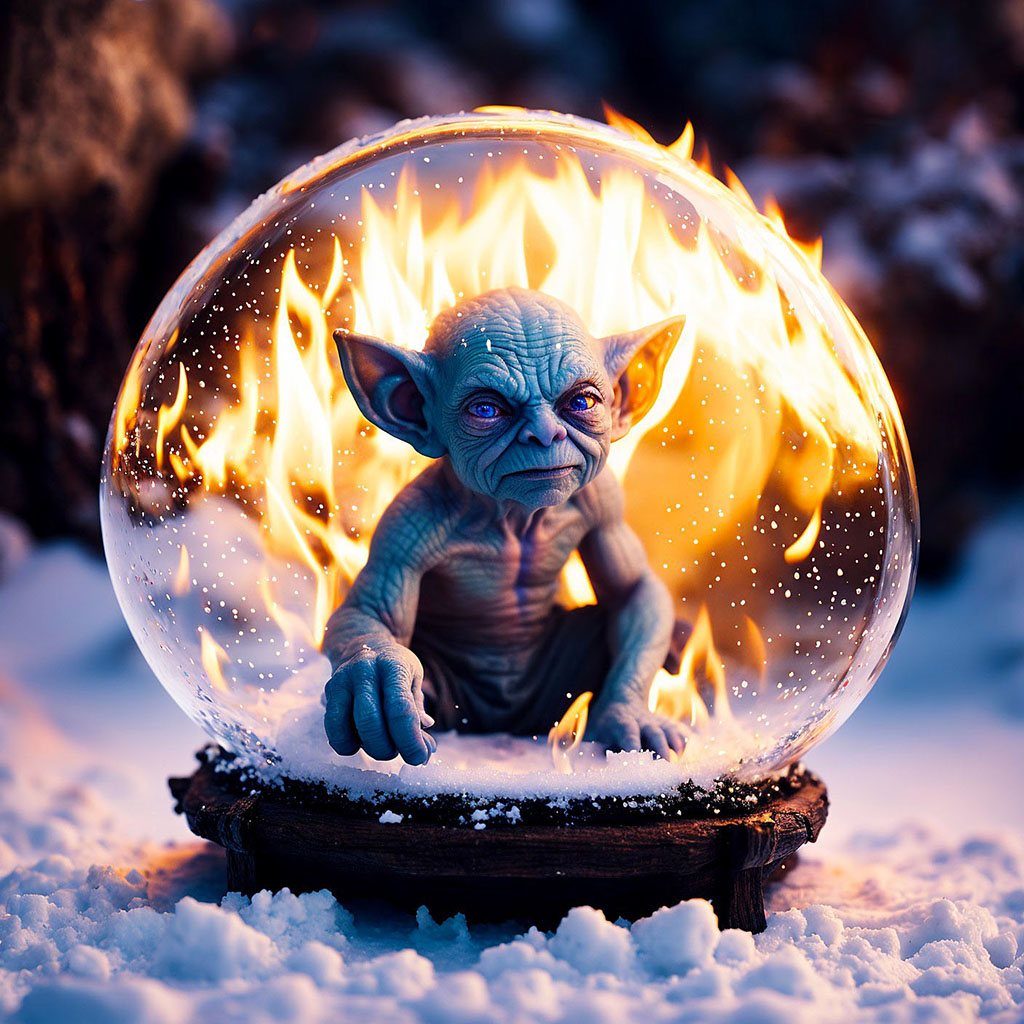
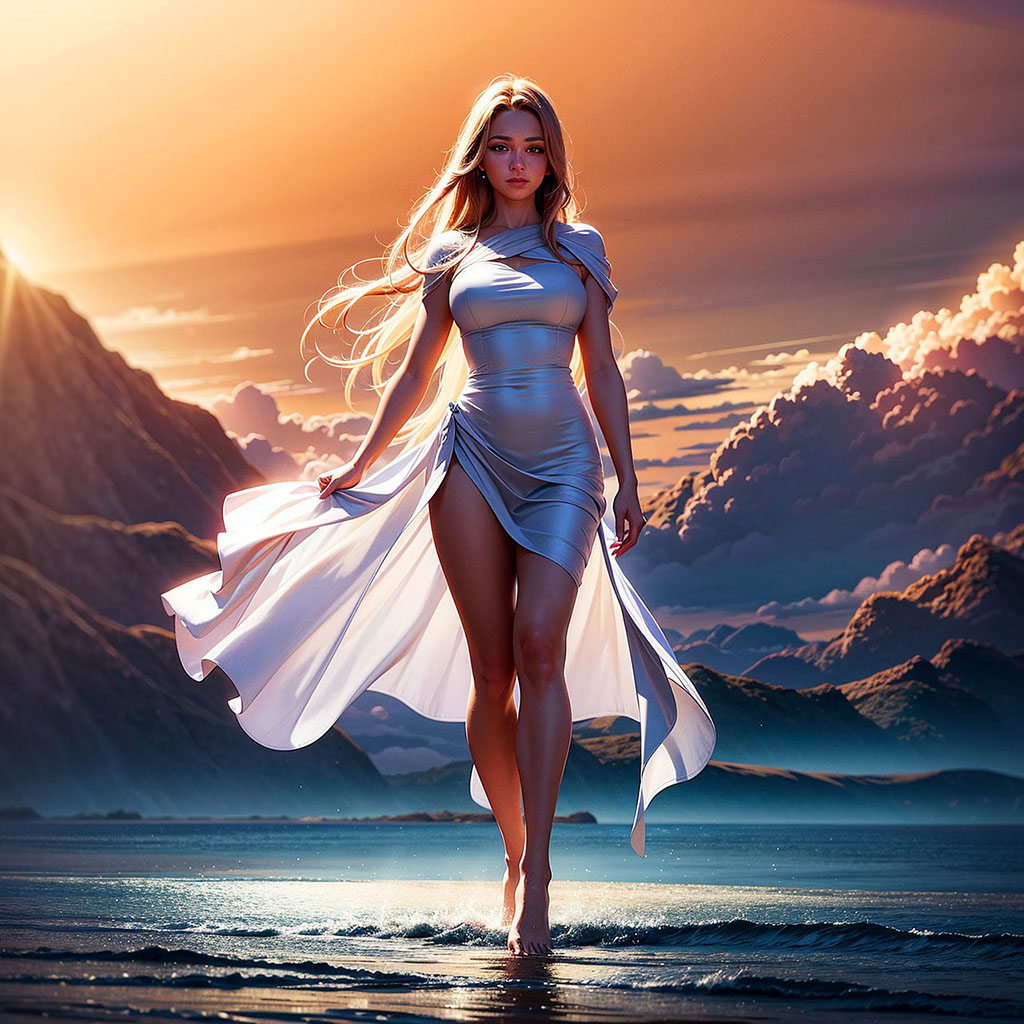
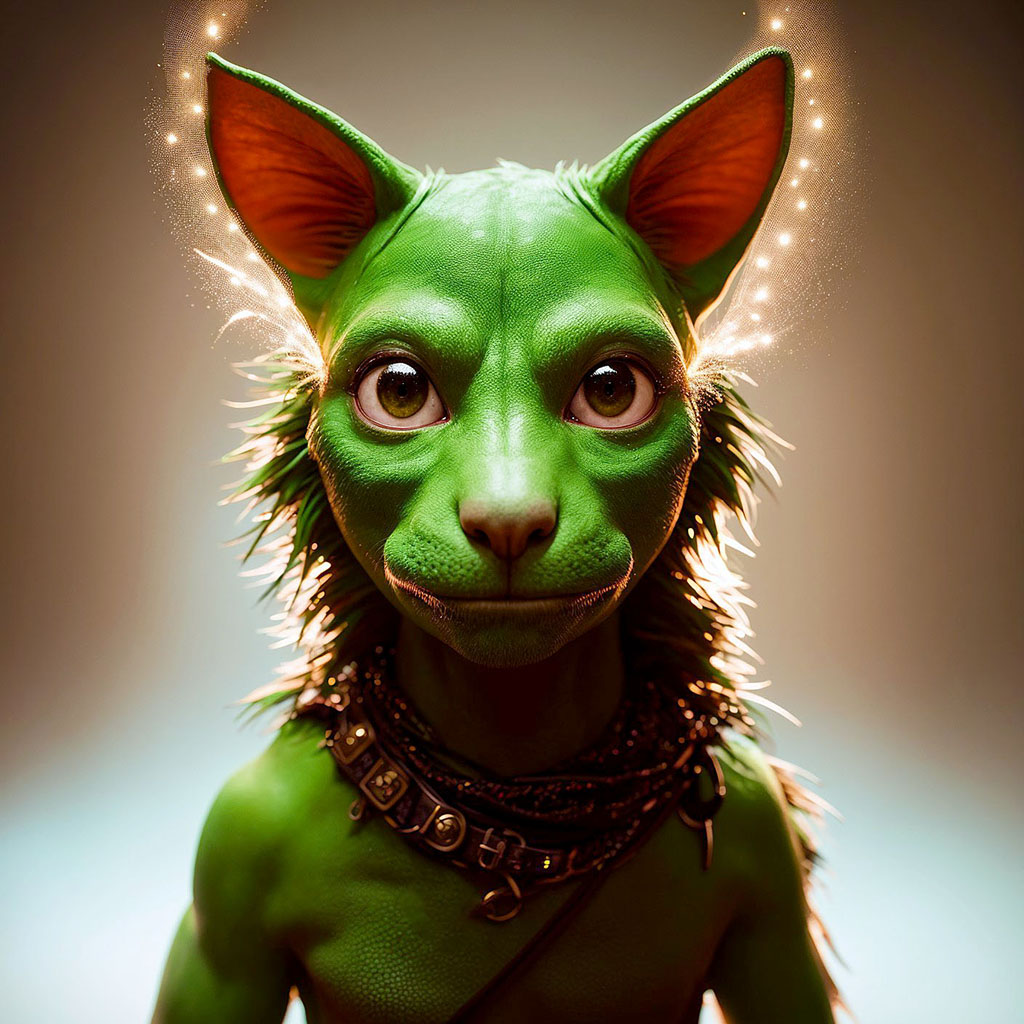
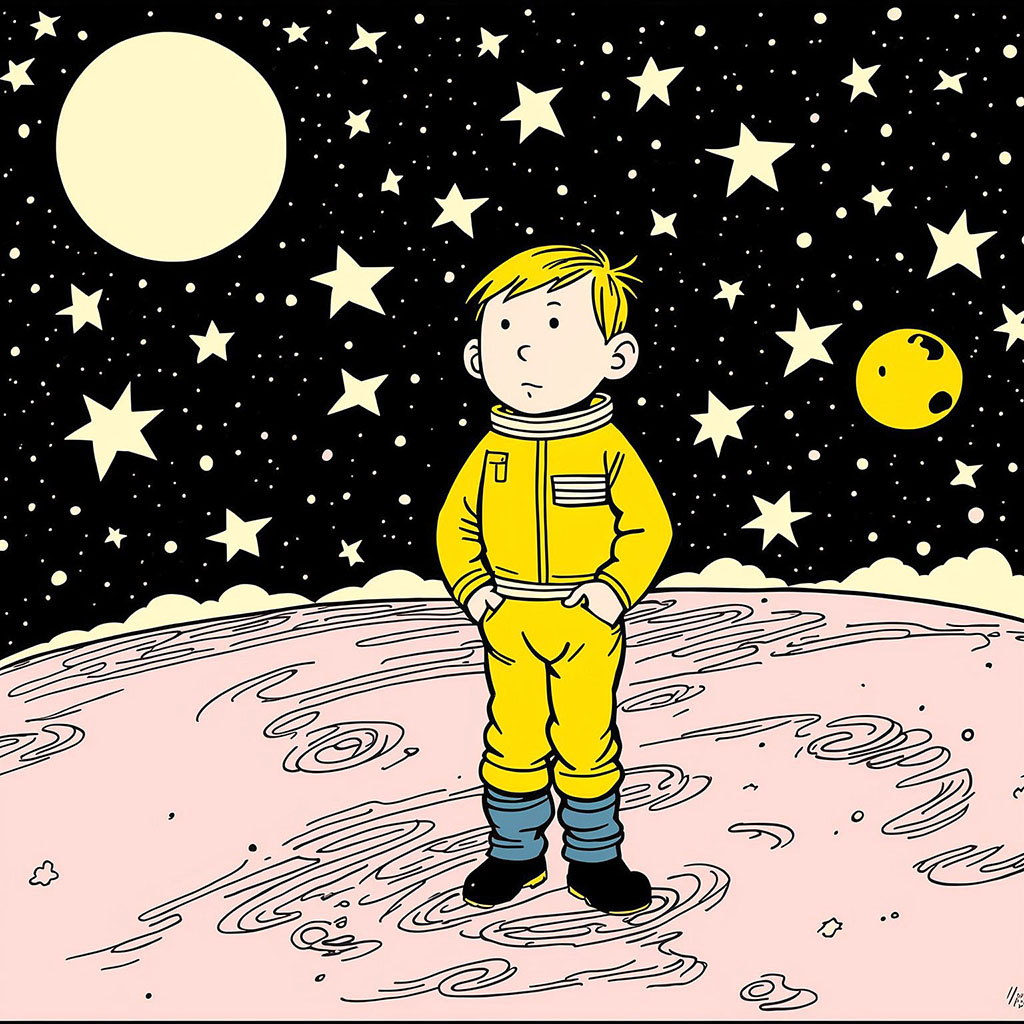
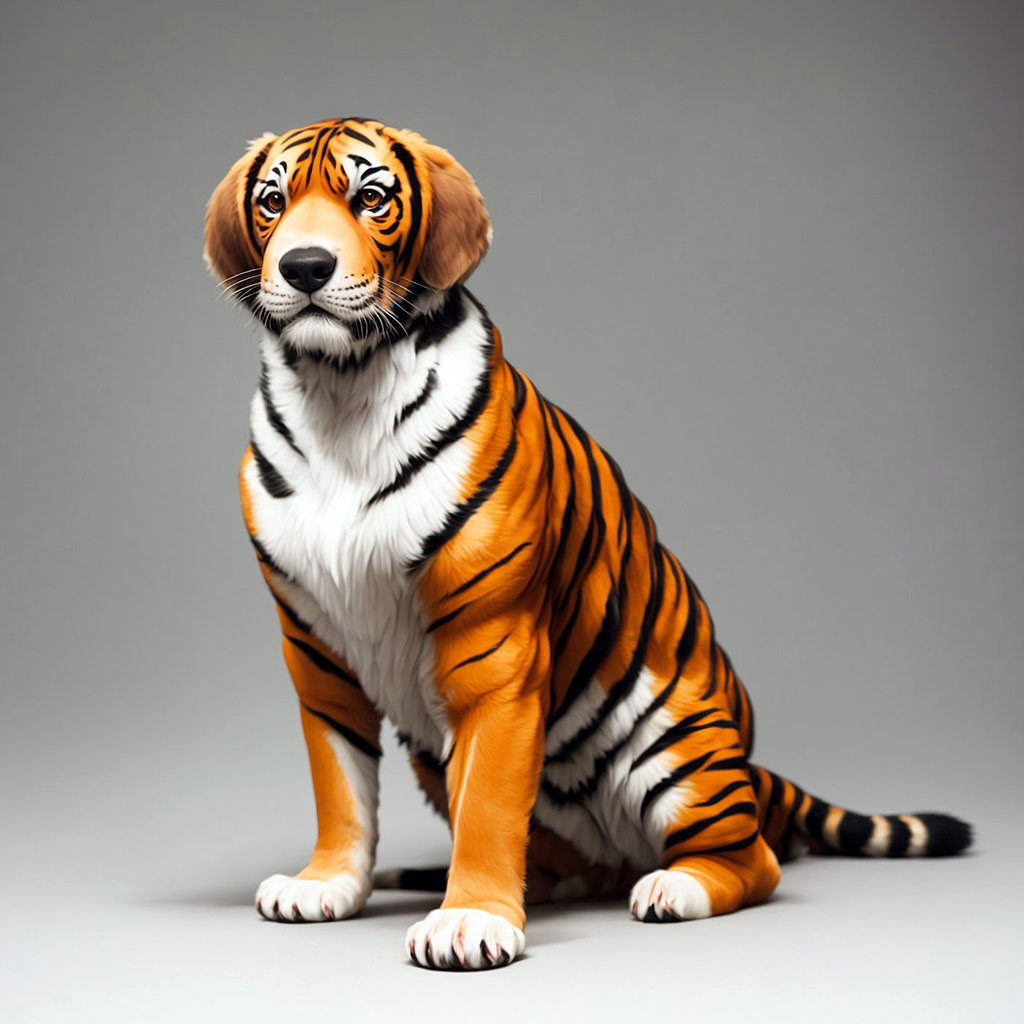
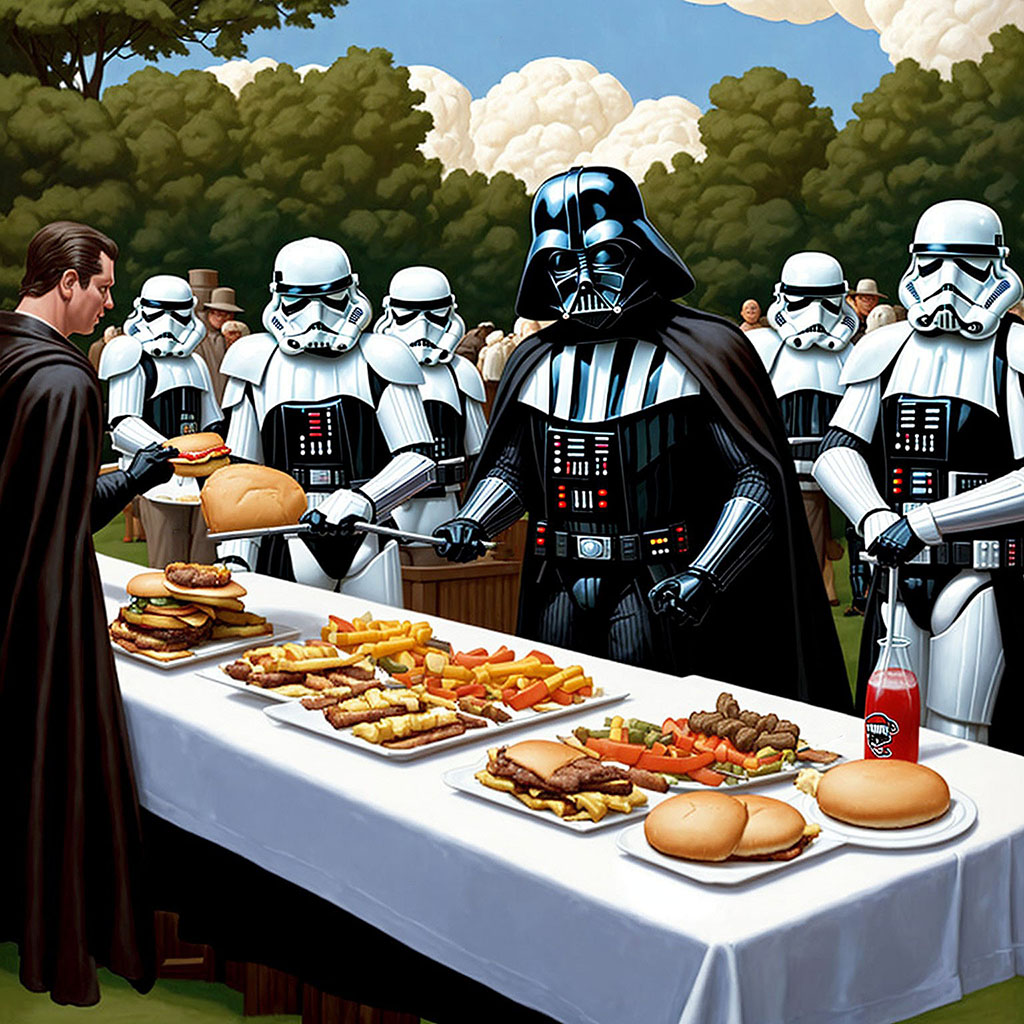
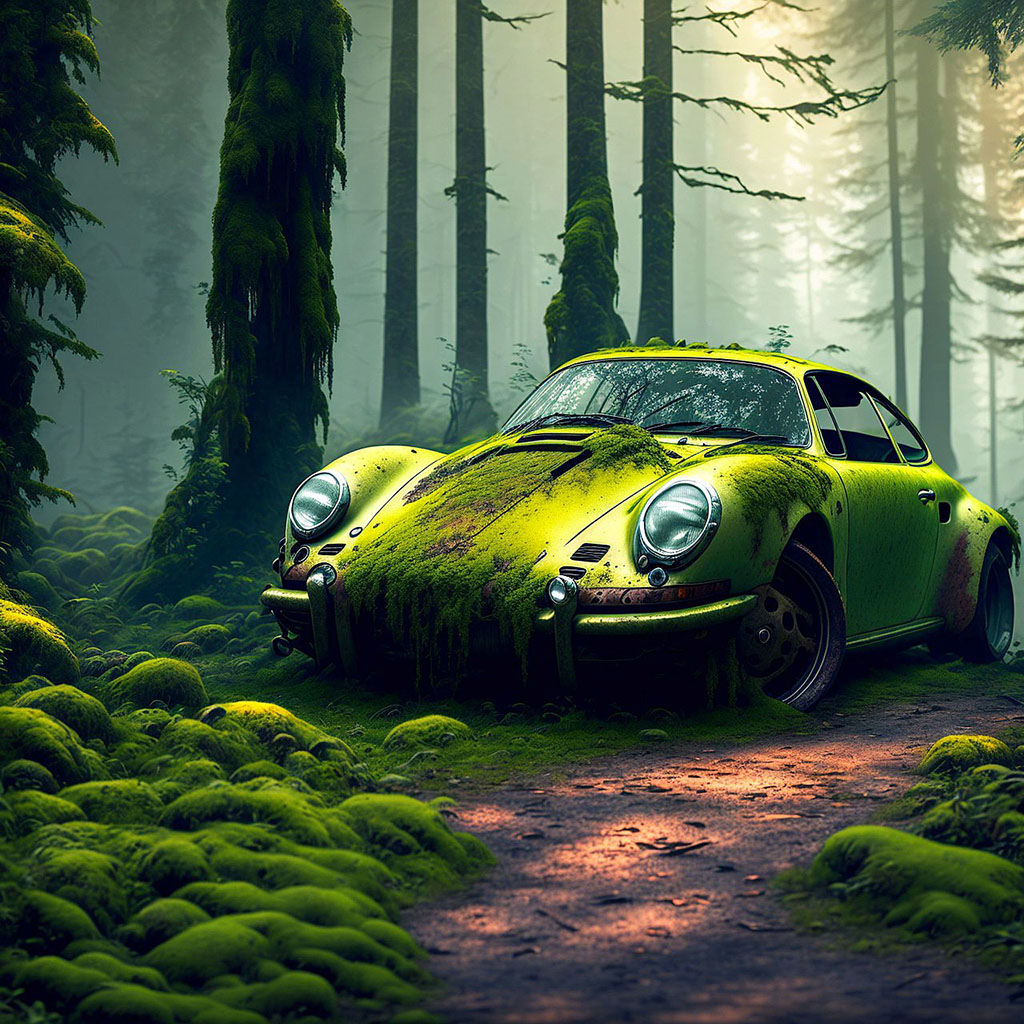
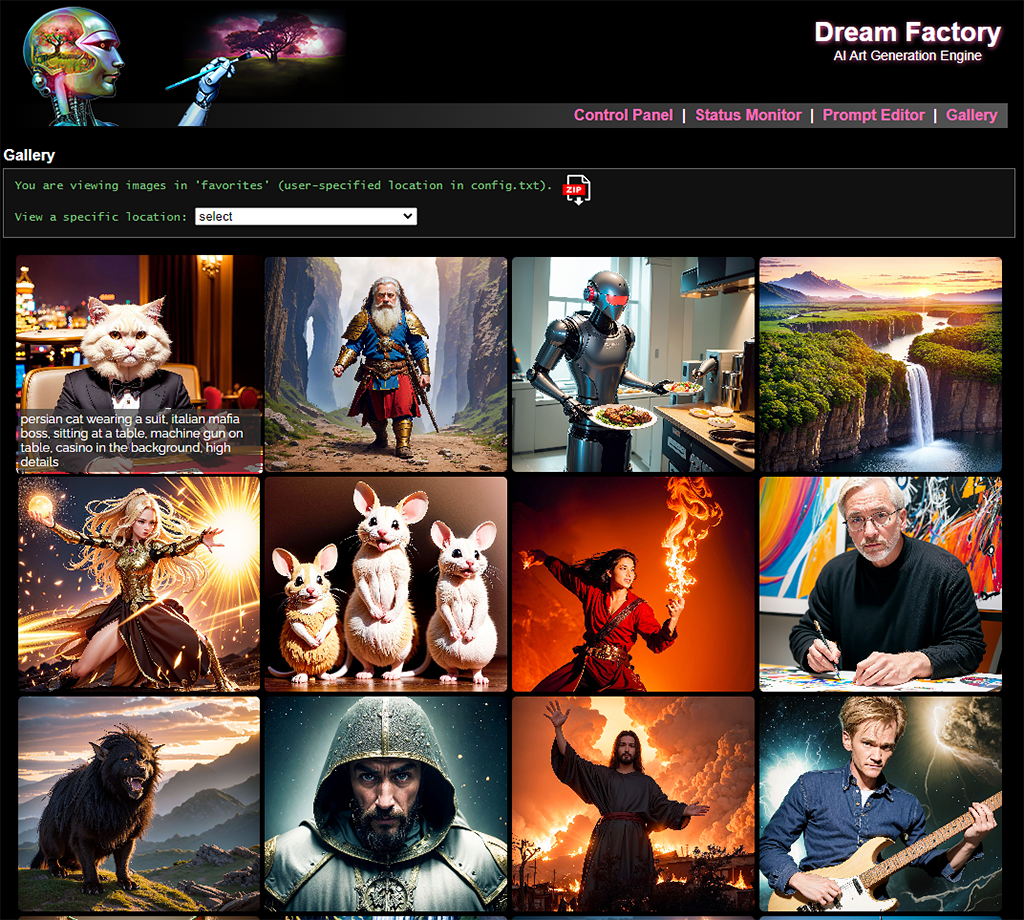
Zur Veranschaulichung hatte ich einige Monate lang drei GPU -Lauftraumfabrik, die praktisch rund um die Uhr rund um die Uhr lauft - sie produzieren jeden Tag Tausende von Bildern! Ich kann meine Bilder überprüfen und nach meiner Bequemlichkeit über die Dream Factory Web -Benutzeroberfläche modifiziert werden. Einige Proben (alle direkt aus der Traumfabrik außer der Auflösung auf 1024 x 1024):
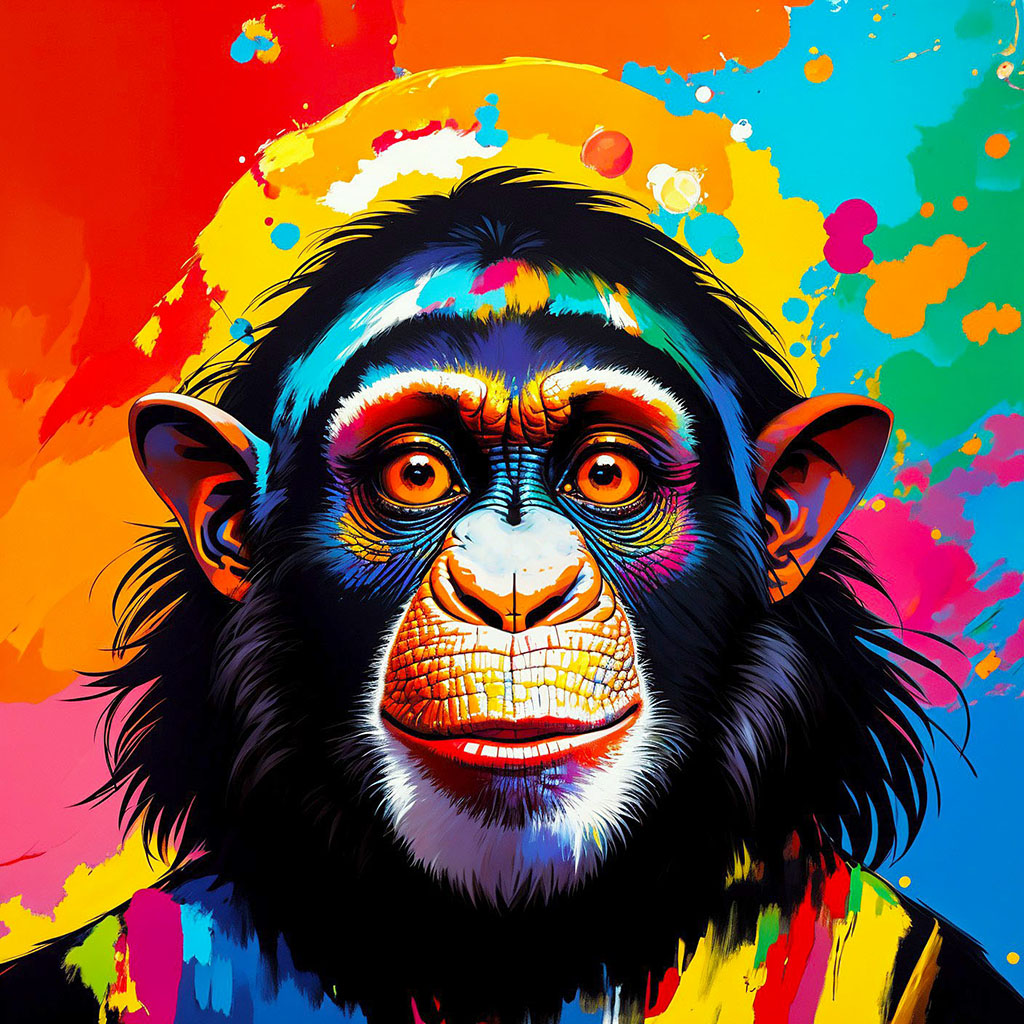 | 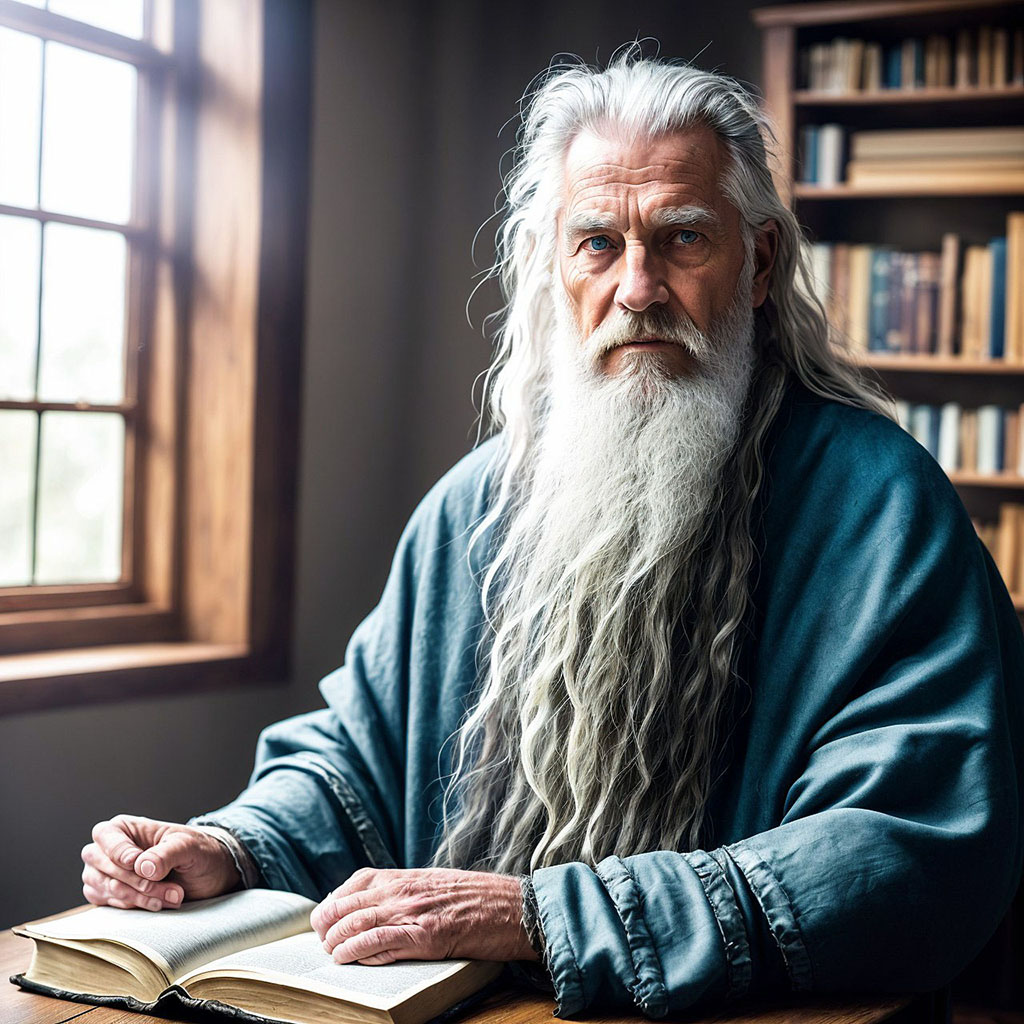 | 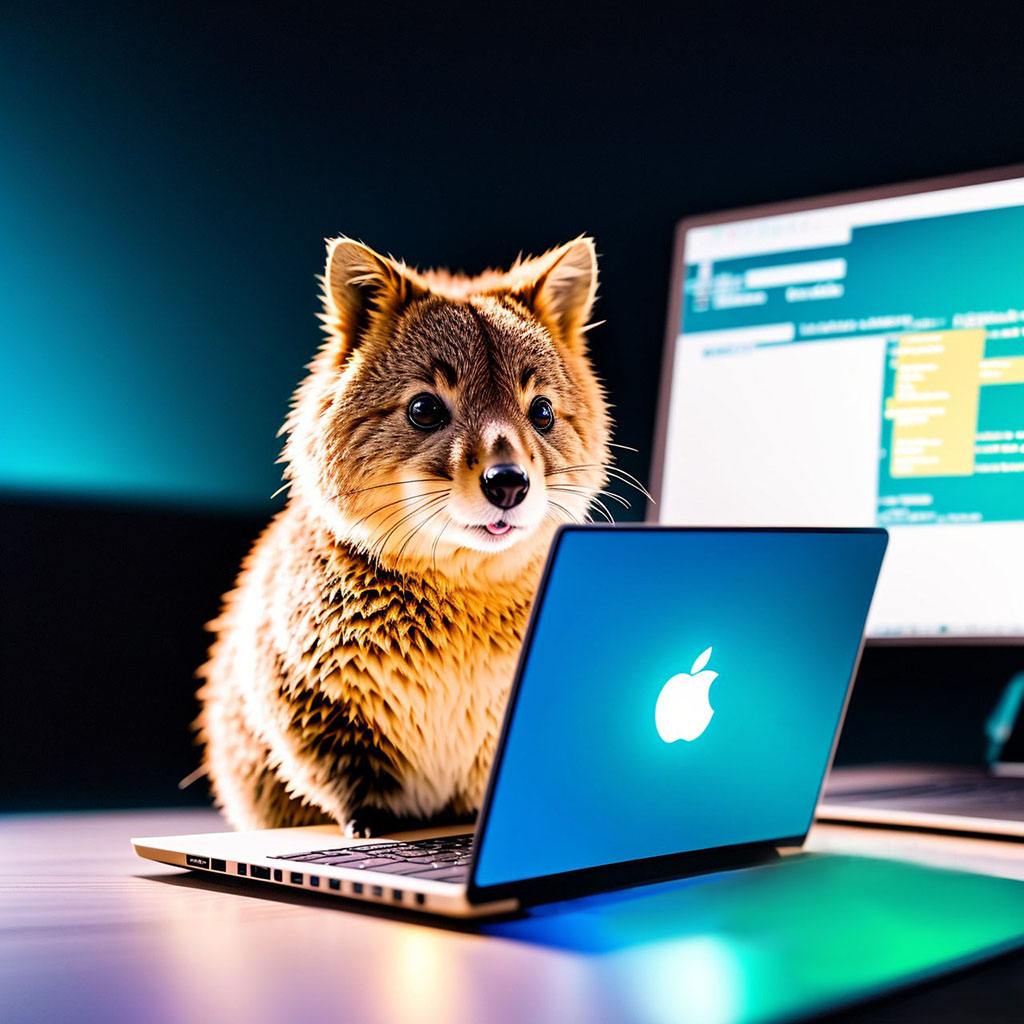 | 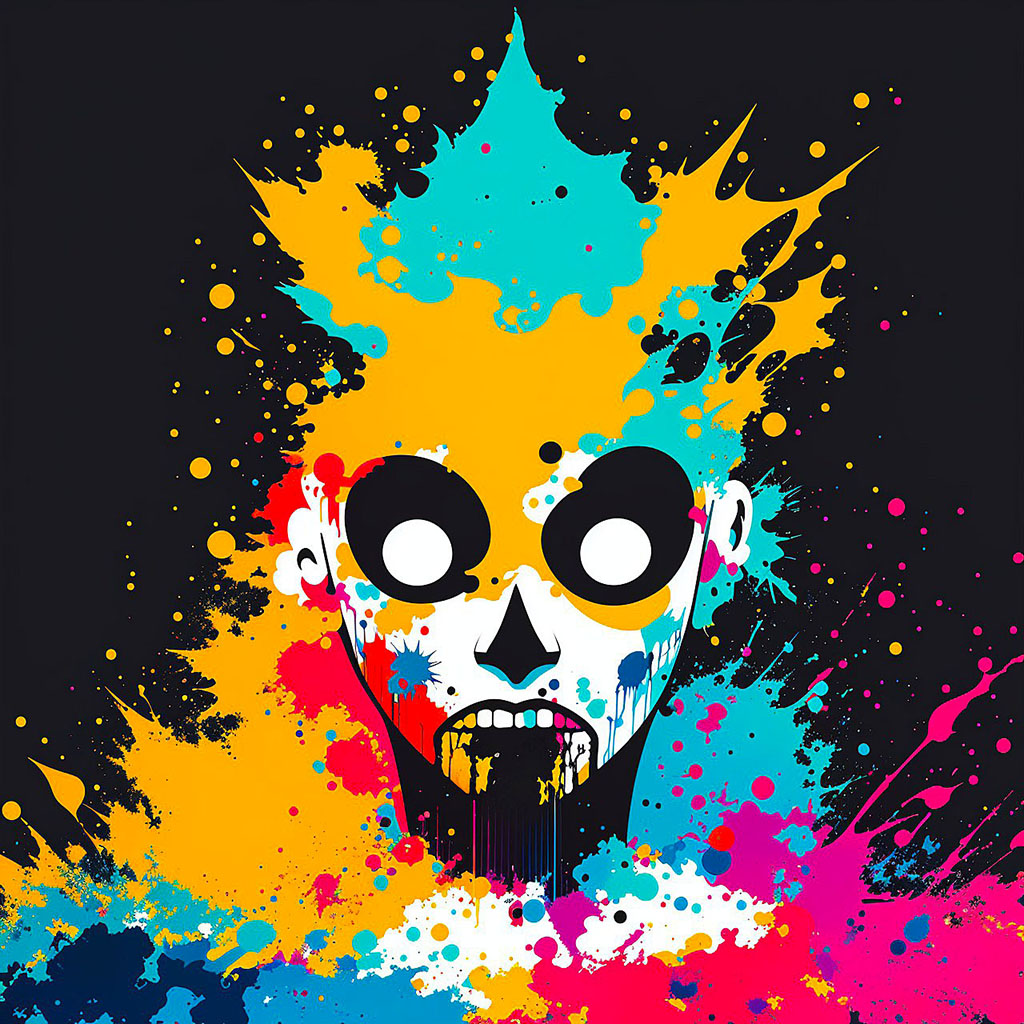 |
 |  |  |  |
 |  |  |  |
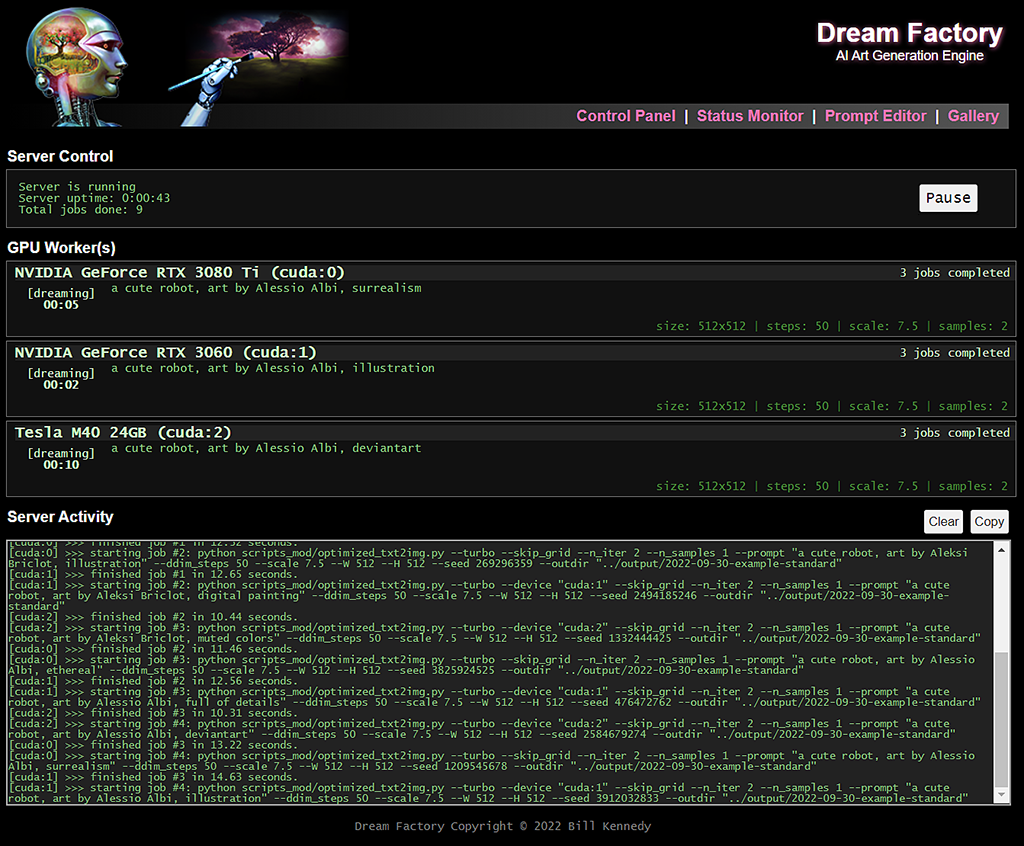
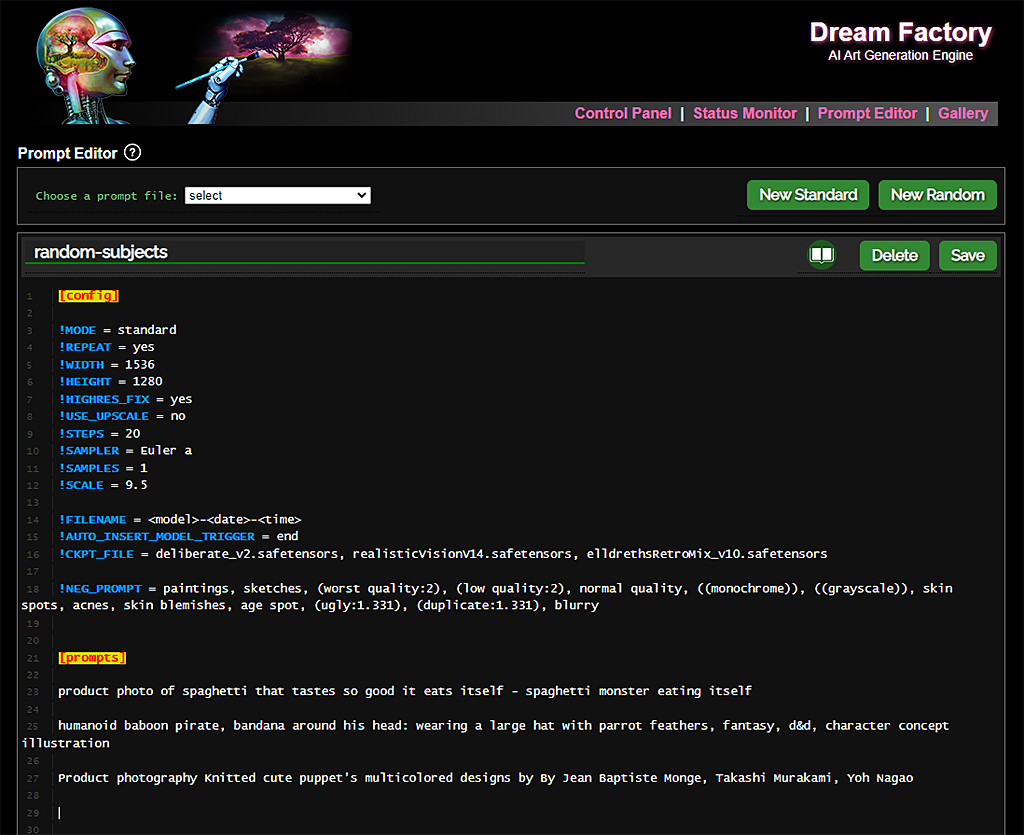
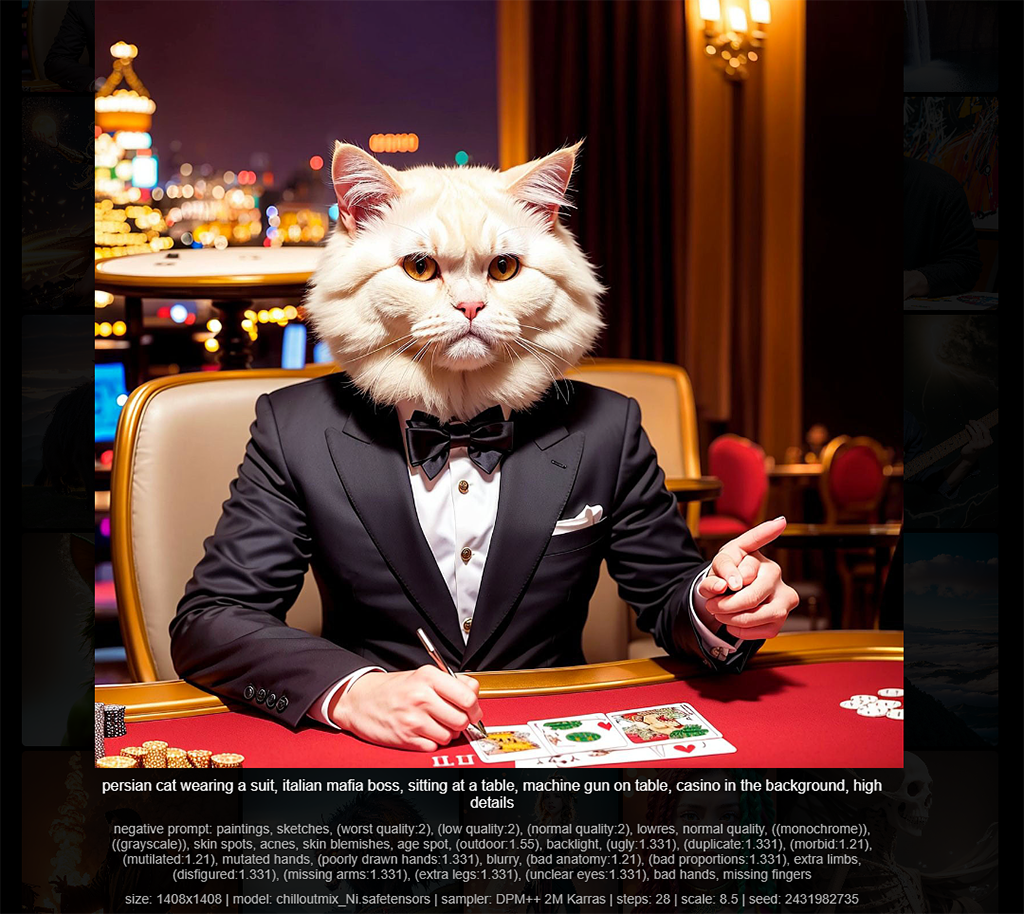
Einige UI -Screenshots:
 |  |  |  |
Sie benötigen mindestens eine Nvidia -GPU, vorzugsweise mit einer angemessenen Menge VRAM. 3 GB VRAM sollte ausreichen, um 512x512 -Bilder zu erstellen, aber mehr GPU -Speicher ermöglicht es Ihnen, größere Bilder zu erstellen (und/oder schneller zu erstellen).
Sie benötigen außerdem ein funktionierendes automatisches stabiles Diffusions -Webui.
Diese Anweisungen wurden auf mehreren Windows 10-Desktops mit einer Vielzahl moderner NVIDIA-GPUs von 8-12 GB VRAM und auch auf einem Ubuntu-Server 20.04.3 System mit einem alten Nvidia Tesla M40 GPU (24 GB VRAM) getestet.
[1] Installieren Sie Anaconda, öffnen Sie das Stammterminal und erstellen Sie eine neue Umgebung (und aktivieren Sie sie):
 conda create --name dream-factory python=3.10
conda activate dream-factory
[2] Installieren Sie ein Paar benötigte Python -Pakete:
conda install -c anaconda git urllib3
[3] Klonen Sie dieses Repository und wechseln Sie zu seinem Verzeichnis:
 git clone https://github.com/rbbrdckybk/dream-factory
cd dream-factory
[4] Führen Sie das mitgelieferte Setup -Skript aus, um den Rest Ihrer Installation automatisch zu beenden:
python setup.py
[5] Bearbeiten Sie Ihre config.txt -Datei, um den vollständigen Pfad zu Ihrer automatischen 1111 SD -Installation anzugeben:
Du bist fertig! Stellen Sie sicher, dass Ihre automatische1111 -Installation ordnungsgemäß funktioniert, bevor Sie versuchen, die Traumfabrik zu testen. Stellen Sie außerdem sicher, dass alles auf der Registerkarte "Einstellungen" von Auto1111 nach Ihren Wünschen konfiguriert ist, da die Dream Factory automatisch alle Optionen erbt, die Sie dort eingestellt haben.
Sobald Sie überprüft haben, ob Sie mit Ihrer Auto1111-Installation einzelne Bilder generieren können, können Sie einen Test durchführen, um sicherzustellen, dass Dream Factory dies ausführt (erneut aus dem Hauptordner der Dream-Faktorik ):
python dream-factory.py --prompt_file prompts/example-standard.prompts
Dies sollte die Webschnittstelle mit einer einfachen Beispiel-Eingabeaufforderung-Datei vorinstallieren, die Ihre GPU (s) automatisch arbeiten sollten. Beim ersten Lauf werden mehrere große Dateien (~ 2 GB insgesamt) automatisch heruntergeladen, sodass es einige Minuten dauern kann, bis die Dinge stattfinden.
Schließlich sollten Sie Bilder sehen, die in Ihrem Ausgangsordner erscheinen (oder Sie können auf den Link "Galerie" in der Web -Benutzeroberfläche klicken und dort nach ihnen nachsehen). Wenn Sie Bilder erhalten, funktioniert alles richtig und Sie können zum nächsten Abschnitt übergehen.
Wenn Sie eine einfache Option zum Starten von Dream Factory erstellen möchten, anstatt sich jedes Mal mit Anaconda zu starten und/oder ein Befehlszeilenfenster zu öffnen, können Sie diese Schritte befolgen:
[1] Öffnen Sie Windows Explorer und stöbern Sie zu diesem Ort, an dem [Benutzername] Ihr Windows -Benutzername ist:
C:Users[username]anaconda3Scripts
Erstellen Sie eine Kopie der Datei activate.bat , die Sie dort finden, und nennen Sie sie activate-dream-factory.bat .
[2] Bearbeiten Sie die von Ihnen gerade erstellte Datei activate-dream-factory.bat und fügen Sie diese Zeilen zum Ende der Datei hinzu:
 @CALL echo Starting Dream Factory...
@CALL conda.bat activate dream-factory
@CALL cd "[full path to your Dream Factory folder]"
@CALL python dream-factory.py
@CALL pause
Ersetzen Sie [vollständige Pfad zu Ihrem Traumfabrikordner] durch den Pfad, in dem Sie Dream Factory installiert haben (z. B. C: Benutzer [Ihr Windows-Benutzername] Dream-Factory).
Speichern Sie die Datei und schließen Sie sie.
[3] Platzieren Sie eine Abkürzung zu dieser Datei auf Ihrem Desktop (oder wo immer). Wenn Sie darauf klicken, sollten Sie die Traumfabrik starten.
Anweisungen gehen davon aus, dass Sie das Setup abgeschlossen und überprüft haben, ob Ihre Installation ordnungsgemäß funktioniert.
Beginnen Sie die Traumfabrik mit:
python dream-factory.py
Die Web -Benutzeroberfläche sollte automatisch geöffnet werden, falls nicht zu http: // localhost: 8080 (vorausgesetzt, Sie haben den Port in config.txt nicht geändert) über Ihren Browser. Ihre GPU (s) beginnt automatisch initialisieren (jede GPU dauert ungefähr so lange, wie es im Standalone -Modus startet).
Durchsuchen Sie das "Bedienfeld" im oberen NAV und wählen Sie eine der beiden Beispiel -Eingabedateien über die Dropdown -Datei aus. Ihre GPU (s) sollten anfangen, an welchen Sie sich entscheiden, sobald sie initialisiert werden. Sie können zu "Statusmonitor" zurückkehren und feststellen, dass Ihren GPU (n) Arbeiten aus der ausgewählten Eingabeaufforderung zugewiesen werden. Wenn Sie in der oberen NAV zu "Galerie" suchen, sehen Sie Bilder, die so sind, wie sie fertig sind.
Schnelldateien sind das Herzstück der Traumfabrik und definieren die Arbeit, die Ihre GPU (en) erledigen soll. Sie können so einfach oder komplex sein, wie Sie möchten.
Bevor wir uns mit dem Erstellen neuer Eingabeaufforderungendateien befassen, schauen wir uns die beiden Beispiel -Eingabedateien an, die in der Dream Factory enthalten sind. Starten Sie mit dem Klicken auf "Eingabeaufforderungseditor" im Top NAV und wählen Sie dann in der Dropdown-Datei "Beispiele für einen Eingabeaufforderung".
Sie sollten die Eingabeaufforderung Datei in den Editor geladen sehen. Eingabedateien verfügen über einen optionalen Abschnitt [Konfiguration] oben mit Anweisungen, die Ihre stabilen Diffusionseinstellungen definieren, und mindestens einen Abschnitt [Eingabeaufforderungen], der Eingabeaufforderungen enthält (oder Abschnitte von Eingabeaufforderungen, die mit anderen Abschnitten [Eingabeaufforderungen] kombiniert werden sollen).
Die Beispieldateien enthalten Kommentare, mit denen die Anweisung jeder [Konfiguration] und wie sich die Abschnitte [Eingabeaufforderungen] kombinieren können. In der folgenden Befehlsreferenz finden Sie Hilfe bei nicht klaren Richtlinien.
Sie können Eingabeaufforderungsdateien erstellen, indem Sie den integrierten Editor verwenden (klicken Sie im Top NAV auf "Eingabeaufforderungseditor" und klicken Sie dann auf "New Standard" oder "New Random", um eine neue Datei zu starten). Eingabedateien werden automatisch mit einem Skelett erstellt, das gemeinsame Anweisungen und die in Ihrer Konfiguration enthaltenen Standardeinstellungen enthält.
Nach der Erstellung können Eingabedateien umbenannt werden, indem Sie einfach auf den Namen oben im Editor klicken, einen neuen Namen eingeben und dann auf "Umbenennen" klicken.
Wenn Sie es vorziehen, können Sie auch Eingabedateien mit einem Texteditor Ihrer Wahl extern erstellen (benennen Sie sie mit einer .Prompt -Erweiterung und platzieren Sie sie in Ihrem Eingabeauftragsordner). Wenn Sie Notepad ++ verwenden, befindet sich ein Plugin im Ordner Dream-Factory/forders/Notepad_plugin, der .Prompt-Dateien kontextsensitives Hervorheben hinzufügen.
Diese Richtlinien sind nur im Abschnitt [Konfiguration] sowohl von Standard- als auch im Zufallsaufgabedateien gültig:
Diese Richtlinien sind sowohl im Abschnitt [Konfiguration] sowohl im Abschnitt "Standard- als auch im zufälligen Eingabeaufforderungsdateien gültig und auch in einem Abschnitt [Eingabeaufforderungen] von Standard -Eingabedateien (! Modus = Standard) gültig:
Diese Richtlinien sind nur im Abschnitt [Konfiguration] von Standard -Eingabedateien (! Modus = Standard) gültig:
Diese Richtlinien sind nur im Abschnitt [Konfiguration] von zufälligen Eingabeaufforderungen (! Modus = random) gültig:
Schließlich sind diese speziellen Richtlinien nur in Prozess -Eingabeaufforderungen gültig (! Modus = Prozess):
Befehlshilfe und Nutzungsbeispiele:
Legt den Eingabeaufforderungsdateimodus entweder Standard (Standard) oder zufällig fest. Standard -Eingabeaufforderungsdateien funktionieren durch Iterieren aller möglichen Abschnitte von [Eingabeaufforderungen] und zufällige Eingabedateien wählen einfach zufällig aus [Eingabeaufforderungen] -Abschnitten aus. Siehe Eingabeaufforderungen/Beispiel-Standard.Prompts und Eingabeaufforderungen/Beispiel-Random.Prompts für eine detaillierte Vorgehensweise über die Funktionsweise jedes Modus.
!MODE = standard
Beachten Sie, dass eine dritte Option für! Modus ( ! Modus = prozess ) vorhanden ist, mit dem erweiterte Benutzer Stapelverarbeitungsaufgaben für vorhandene Bilder (z. B. Batch -Upscaling, Metadaten -Tagging, Umbenennen usw.) mit Dream Factory einrichten können. Sie können hier einen Beispielprozess sehen. Prompts -Datei.
Legt den Trennzeichen fest, der beim Verbinden von Abschnitten [Eingabeaufforderungen] verwendet wird (Standard ist ein Speicherplatz). Wenn Sie beispielsweise zwei [Eingabeaufforderungen] -Abschnitte haben und der oberste Eintrag im ersten "ein Porträt von" und der obere Eintrag in der zweiten ist "eine Katze", dann würden Sie beenden, wenn die beiden Abschnitte kombiniert sind up mit "ein Porträt einer Katze" if! delim = "".
!DELIM = " "
Legt die Ausgangsbildbreite in Pixel fest (Standard ist 512). Beachten Sie, dass dies ein Vielfaches von 64 sein muss!
!WIDTH = 512
Legt die Ausgangsbildhöhe in Pixel fest (Standard ist 512). Beachten Sie, dass dies ein Vielfaches von 64 sein muss!
!HEIGHT = 512
Aktiviert oder deaktiviert die auto1111 -Highles -Fix. Gültige Optionen sind Ja oder Nein (Standard). Dies sollte aktiviert werden, wenn Bilder bei Auflösungen signifikant höher als 512 x 512 generiert werden.
!HIGHRES_FIX = no
Ab 2023-09-22 befindet sich in Ihrer Dream Factory Config.txt-Datei eine Option HIRES_FIX_MODE , mit der Sie einfach (Standard) oder Fortgeschrittenen angeben können. Wenn Sie HIRES_FIX_MODE = advanced festlegen, können Sie Ihre anfängliche Bilderzeugungsgröße sowie einen Skalierungsfaktor angeben, der die endgültige Größe bestimmt (siehe ! HOHRES_SCALE_FACTOR unten).
Im Standard -einfachen Modus setzen Sie einfach! Breite und! Höhe in .Prompts -Dateien zu Ihrer gewünschten endgültigen Ausgabebildgröße und Zwischenschritte werden für Sie automatisch behandelt.
Die Anzahl der Denoising -Schritte (Standard = 20). Weitere Schritte verbessern die Bildqualität im Allgemeinen auf Kosten der Verarbeitungszeit bis zu einem gewissen Punkt.
!STEPS = 20
Sie können auch einen Bereich angeben (z. B. Stufen = 30-55), und ein Zufallswert in Ihrem Bereich wird bei der Ausführung der Eingabeaufforderung ausgewählt.
Der zu verwendende Sampler (Standard ist dpm ++ 2m). Dies muss mit einer verfügbaren Option in Ihrem Auto1111 SD -Webui genau übereinstimmen. Sie können Strg+H drücken oder auf das Symbol Hilfe in der oberen rechten Ecke des Editors klicken, um eine Referenzliste der verfügbaren Sampler anzuzeigen (klicken Sie auf einen Sampler, um sie in die Zwischenablage zu kopieren, damit Sie es einfach in den Editor einfügen können).
!SAMPLER = DPM++ 2M
Der zu verwendende Zeitplaner (Standard ist automatisch). Dies muss mit einem Wert des Auto1111111 -Webui (Uniform, Karras, Exponential, Polyexponential, SGM Uniform) übereinstimmen.
!SCHEDULER = Karras
Setzen Sie auf nichts oder automatisch, um zum Standard zurückzukehren.
Die Leitlinienskala oder wie genau Sie möchten, dass eine stabile Diffusion Ihrer Textaufforderung folgt. Der Standardwert beträgt 7,5 und im Allgemeinen sind nützliche Werte zwischen 5 und 30.
!SCALE = 7.5
Sie können auch einen Bereich angeben (z. B. Skala = 5,5 - 9), und ein Zufallswert in Ihrem Bereich wird bei der Ausführung der Eingabeaufforderung ausgewählt.
Wie viele Bilder produzieren jeder Eingabeaufforderung, bevor Sie mit dem nächsten übergehen (Standard = 1). Im Gegensatz zur Option unten Batch_Size gibt es bei der Erhöhung dieser GPU -Speicher keine zusätzlichen Kosten. Wenn Sie dies erhöhen, wird eine Zunahme der Verarbeitungszeit erhöht (z. B.! Proben = 10 dauert zehnmal so lange! Proben = 1).
!SAMPLES = 1
Wie viele Bilder sollen jede GPU parallel erzeugen (Standard = 1). Jede Erhöhung von batch_size erfordert mehr GPU -VRAM, und die Festlegung dieses Werts zu hoch wird der GPUs aus dem Speicher und Absturz ausgeht. Solange Sie wissen, dass Sie über genügend VRAM verfügen, können Sie jedoch mittelschweren Geschwindigkeitsgewinnen erzielen, indem Sie dies über 1 über 1 erhöhen. Dies ist eine erweiterte Einstellung und ist nicht in neuen Vorlagen für Eingabeaufforderungen enthalten. Sie können es jedoch möglicherweise manuell zu Ihren Eingabedateien hinzufügen .
!BATCH_SIZE = 1
Legt ein Bild fest, das als Ausgangspunkt für den Beenoising -Prozess verwendet werden soll, anstatt das Standard -Zufallsgeräusch. Dies kann ein Verwandter (zum Dream Factory Base-Verzeichnis) oder zum absoluten Pfad sein. Wenn Sie dies auf nichts setzen, wird ein zuvor eingestelltes Eingabebild gelöscht.
 !INPUT_IMAGE = C:imagesdog.png                         # specifies the full path to an input image
!INPUT_IMAGE = cat.jpg                                   # specifies an input image 'cat.jpg' in the DF home directory
!INPUT_IMAGE =                                           # specifies no input image should be used
Beachten Sie, dass Sie auch ein Verzeichnis von Bildern an diese Richtlinie übergeben können:
!INPUT_IMAGE = C:images
Wenn ein Verzeichnis übergeben wird, wird jedes Bild im Ordner auf die folgenden Eingabeaufforderungen angewendet.
Legt die Stärke des Eingangsbildungseinflusses fest. Gültige Werte sind 0-1 (Standard = 0,75). Die Werte in der Nähe von 0 führen zu einem Ausgangsbild, der dem Eingangsbild sehr ähnlich ist, und Werte in der Nähe von 1 führen zu Bildern mit weniger Ähnlichkeit. Im Allgemeinen sind Werte zwischen 0,2 und 0,8 nützlich. Beachten Sie, dass dies auch verwendet wird, wenn! Highres_fix = Ja, um anzuzeigen, wie genau das endgültige Bild das Initialisierungsbild mit niedrigem Aufliege widerspiegeln sollte.
!STRENGTH = 0.75
Sie können auch einen Bereich angeben (z. B. Stärke = 0,55 - 0,75) und ein Zufallswert in Ihrem Bereich wird ausgewählt, wenn die Eingabeaufforderung ausgeführt wird.
Legt das zu verwendende Modell fest. Alle benutzerdefinierten Modelle sollten in das entsprechende Modelleverzeichnis Ihrer Auto1111 -Installation installiert werden. Sie können Strg+H drücken oder auf das Symbol der Hilfe in der oberen rechten Ecke des Editors klicken, um eine Referenzliste der verfügbaren Modelle anzuzeigen (klicken Sie auf ein Modell, um es in die Zwischenablage zu kopieren, damit Sie es einfach in den Editor einfügen können). Wenn Sie dies auf nichts festlegen, können Sie auf das Modell zurückgreifen, das Sie in Ihrer Datei config.txt festgelegt haben (wenn Sie keine Standardeinstellung festgelegt haben, kann es nichts tun!).
Sie haben hier auch eine Liste von von Kommas getrennten Modellen festgelegt. Im Standardmodus rendert Dream Factory alle Eingabeaufforderungen mit dem ersten Modell, dann im zweiten und so weiter. Im Zufallsmodus wechselt Dream Factory alle 50 Eingabeaufforderungen (dieses Intervall kann in Ihrer Datei config.txt -Datei geändert werden).
Sie können hier auch das reservierte Wort "All" verwenden, und Dream Factory dreht sich automatisch durch alle verfügbaren Modelle.
Beachten Sie, dass Sie im Abschnitt [config] nur mehr als ein Modell angeben können. Die Modellrotation wird nirgendwo anders unterstützt!
 !CKPT_FILE = analog-style.ckpt                           # sets a new model to use
!CKPT_FILE = sd-v1-5-vae.ckpt, analog-style.ckpt         # sets 2 models to rotate between
!CKPT_FILE = all                                         # will rotate between all of your models
!CKPT_FILE =                                             # sets the default model specified in your config.txt
HINWEIS: Hierbei wird eine Substring -Übereinstimmung für die gültigen Serverwerte verwendet, die über die integrierte Referenz verfügbar sind. So ist beispielsweise if 'SD_1.5 Dreamshaper_4bakedvae.safEnens [7f16bbbcd80]', was die Referenzberichte und die Einstellung ! Es.
Stellt die VAE zu verwenden. Stellen Sie dies auf nichts ein, um auf die automatische VAE -Verwendung zurückzukehren (oder was auch immer Ihre Auto1111 -Konfigurationseinstellung angibt).
 !VAE = vae-ft-mse-840000-ema-pruned.ckpt
!VAE =
HINWEIS: Substring -Übereinstimmungen sind hier gültig. Einstellung !
Gibt eine negative Aufforderung an, für alle folgenden Eingabeaufforderungen zu verwenden (denken Sie daran, dass Sie die meisten Anweisungen direkt in [Eingabeaufforderungen] -Abschnitte von Standard -Eingabedateien einfügen können!). Wenn Sie eine negative "Catch-All" -Annegation haben, die Sie verwenden, können Sie diese in Ihrer Datei config.txt angeben, und sie wird als Standard für neue Eingabeaufforderungsdateien besiedelt. Wenn Sie dies auf nichts setzen, wird die negative Eingabeaufforderung gelöscht.
!NEG_PROMPT = watermark, blurry, out of focus
Für die Verwendung mit benutzerdefinierten Modellen, die ein "Trigger-Wort" erfordern, das in Ihrer Datei modeltriggers.txt-Datei eingerichtet wurde (siehe benutzerdefinierte Modelle unten). Auf diese Weise können Sie die Platzierung des automatisch nicht gemeldeten Triggerworts steuern. Gültige Optionen sind gestartet (Standard), End , First_Comma , Schlüsselwort: [Schlüsselwort zu ersetzen] und aus : 'start' stellt das Auslöser -Wort an der Vorderseite der Eingabeaufforderung, "Ende" wird es am Ende "First_Comma" platzieren, "First_Comma" platziert es. platziert es nach dem ersten Komma (oder am Ende, wenn es kein Komma in der Eingabeaufforderung gibt), 'Schlüsselwort': Ersetzt das angegebene Schlüsselwort/die angegebene Phrase in der Eingabeaufforderung durch das Modell Trigger -Wort und 'Off' wird Deaktivieren Sie die automatische Insertion vollständig.
!AUTO_INSERT_MODEL_TRIGGER = start
Beachten Sie, dass dies auch das Verhalten der automatischen Triggereinfügung in Ihr HIGHRES_PROMPT (falls vorhanden) steuert, vorausgesetzt, dass ein gültiges highres_ckpt_file mit zugehörigen Triggerwörtern festgelegt wurde.
Gibt den Samenwert an, der bei der Bilderstellung verwendet werden soll. Dieser Wert wird normalerweise zufällig ausgewählt. Die Verwendung der gleichen Einstellungen mit demselben Saatgutwert sollte genau das gleiche Ausgangsbild erzeugen. Wenn Sie dies auf nichts setzen, wird darauf hingewiesen, dass zufällige Saatgutwerte verwendet werden sollten (die Standardeinstellung). Dies ist eine erweiterte Einstellung und ist nicht in neuen Vorlagen für Eingabeaufforderungen enthalten. Sie können sie jedoch möglicherweise manuell zu Ihren Eingabedateien hinzufügen.
!SEED = 42
Ob jedes Ausgabebild automatisch hochgeschlechtt werden sollte oder nicht. Das Upscaling kann viel Zeit in Anspruch nehmen, sodass Sie dies im Allgemeinen nur auf einer Teilmenge ausgewählter Bilder tun möchten. Gültige Optionen sind Ja oder Nein (Standard).
!USE_UPSCALE = no
Legt das Upscaling -Modell fest.
!UPSCALE_MODEL = esrgan
Beachten Sie, dass dies eine Substring -Übereinstimmung für alle Upscaler durchführt, die Sie mit Auto1111 installiert haben. In diesem Fall sollte esrgan_4x * ausgewählt werden (und ist auch der Standard).
In ! Modus = process .Prompts Dateien können Sie zusätzlich angeben ! Upscale_Model = SD oder ! Upscale_Model = Ultimate .
SD ist eine spezielle Option, die die IMG2IMG -Engine von Stable Diffusion verwendet, um Ihre Bilder zu verbessern. Dies dauert viel länger als andere Methoden und erfordert viel GPU -VRAM, um große Bildgrößen zu erreichen (~ 12 GB VRAM ist erforderlich, um 2048x2048 -Bilder auszugeben), erzeugt jedoch möglicherweise höhere Qualitätsergebnisse mit der Möglichkeit, Details hinzuzufügen. Verwenden Sie! Upscale_SD_Strength = xxx (Standard ist 0,3) zur Steuerung der demoisien Stärke mit! Upscale_Model = SD.
Diese Option funktioniert sehr ähnlich wie die Highres in Auto1111. Sie können ein Bild aufnehmen und eine stabile Diffusion verwenden, um eine größere Version zu erstellen, wodurch das Bild je nach verwendeter Denoising -Festigkeit geringfügig geändert wird (der Standardwert von 0,3 sollte in den meisten Fällen sehr nahe am Original bleiben).
 !UPSCALE_MODEL = sd
!UPSCALE_SD_STRENGTH = 0.3
Um zu verwenden! Upscale_Model = SD, müssen Sie zuerst Max_output_Size zu Ihrer Dream Factory config.txt-Datei hinzufügen (siehe configdefault.txt, um eine Erläuterung zu erhalten).
Ultimate ist eine spezielle Option, für die die ultimative SD -erweiterte Erweiterung in Ihrer Automatic1111 -Installation hinzugefügt werden muss.
Nach der Installation können Sie die Einstellungen der Erweiterung mit den folgenden Direktiven steuern (im folgenden Beispiel setzen wir die Denoisierungsstärke auf 0,28 fest, verwenden esrgan_4x als unseren Upscaler und das Originalbild um einen Faktor von 2,5x).
 !UPSCALE_MODEL = ultimate
!UPSCALE_SD_STRENGTH = 0.28
!UPSCALE_ULT_MODEL = esrgan
!UPSCALE_AMOUNT = 2.5
Weitere Informationen finden Sie in der Datei Beispiele-Prozess.Prompts-Datei in Ihrem Dream Factory /forders-Verzeichnis.
Um zu verwenden! Upscale_Model = Ultimate, müssen Sie zunächst die ultimative Erweiterung der SD -Hochskale in Auto1111 installieren.
Der Faktor, um durch. Einstellung! Upscale_amount = 2 verdoppelt die Breite und Höhe eines Bildes (was zu einer Vierfache der Auflösung führt). Hat keinen Effekt, es sei denn! Use_UpScale = Ja.
!UPSCALE_AMOUNT = 2
Die Sichtbarkeit der Codeformer -Gesichtsverstärkung im Ausgabebild. Gültige Werte sind zwischen 0-1. Wenn Sie dies auf 0 festlegen, deaktiviert die Codeformer -Verbesserung vollständig. Hat keinen Effekt, es sei denn! Use_UpScale = Ja.
!UPSCALE_CODEFORMER_AMOUNT = 0.50
Die Sichtbarkeit der GFPgan -Gesichtsverstärkung auf dem Ausgangsbild. Gültige Werte sind zwischen 0-1. Wenn Sie dies auf 0 setzen, deaktiviert die GFPGAN -Verbesserung vollständig. Hat keinen Effekt, es sei denn! Use_UpScale = Ja.
!UPSCALE_GFPGAN_AMOUNT = 0.50
Halten Sie beim Upscaling auch das ursprüngliche (nicht aufgetastete) Bild? Gültige Optionen sind Ja oder Nein (Standard). Wenn auf Ja eingestellt ist, werden Originale in einem /Originals-Unterabschluss aus dem Hauptausgangsordner gespeichert. Hat keinen Effekt, es sei denn! Use_UpScale = Ja.
!UPSCALE_KEEP_ORG = no
Ermöglicht Ihnen einen benutzerdefinierten Ausgabedateinamen an. Sie können die folgenden Variablen verwenden. Sie werden ausgefüllt, wenn das Bild erstellt wird:
<ad-model><ad-strength><cn-img><cn-model><date><date-year><date-month><date-day><height><hr-model><input-img><lora><model><neg-prompt><prompt><sampler><scheduler><scale><seed><steps><strength><styles><time><width>In den Prozessmodusdateien stehen Folgendes zur Verfügung:
<upscale-model><upscale-sd-strength>Die Dateierweiterung (.JPG) wird automatisch hinzugefügt.
!FILENAME = <date-year><date-month><date-day>-<model>-<width>x<height>-<prompt>
Das obige Beispiel kann einen Ausgangsfileinnamen von 20230209-deliberate_v11-768x1280-a-photo-von-cut-cat.jpg erzeugen.
Beachten Sie, dass <input-img> und <cn-img> (ControlNET-Eingabebild) nur der Basis-Dateiname sein (keine Unterverzeichnisse oder Dateierweiterung).
Benutzerdefinierte Dateinamen werden mit 200 Zeichen verkürzt (ohne Dateierweiterung und notwendige numerische Polsterung, um die Datei eindeutig zu machen).
Legt den Clip -Skip -Wert fest. Die Standardeinstellung ist 1 und die meisten Modelle funktionieren am besten damit. Einige Modelle können jedoch mit anderen Werten optimale Ergebnisse liefern.
!CLIP_SKIP = 2
Sie können dies auf nichts setzen (! Clip_skip =), um es zu löschen.
Aktiviert oder deaktiviert den nahtlosen Fliesenmodus. Wenn es aktiviert ist, eignen sich die Ausgabebilder für Kacheln ohne sichtbare Nähte/Kanten.
!SEAMLESS_TILING = on
Setzen Sie sich auf Deaktivieren (die Standardeinstellung).
Legt ein Eingabebild für die Verwendung mit ControlNET fest.
!CONTROLNET_INPUT_IMAGE = posesexamplesopenpose-standing_arms_in_front.png
Das obige Beispiel verwendet Openpositing-standing_arms_in_front.png als ControlNET-Eingabebild. Beachten Sie, dass dies keinen Einfluss hat, wenn Sie nicht über die Steuerungserweiterung installiert sind und/oder nicht auch ein ControlNET -Modell über die Anweisung! ControlNet_Model angeben.
Sie können zuvor Eingabebilder löschen, indem Sie eine andere Richtlinie ausgeben, um sie auf nichts festzulegen (! Controlnet_input_image =).
Beachten Sie, dass Sie auch ein Verzeichnis von Bildern an diese Richtlinie übergeben können:
!CONTROLNET_INPUT_IMAGE = posesexamples
Wenn ein Verzeichnis übergeben wird, wird jedes Bild im Ordner auf die folgenden Eingabeaufforderungen angewendet.
Legt das zu verwendende Steuerungsmodell fest.
!CONTROLNET_MODEL = openpose
Sie können Kontroll-H (oder die entsprechende Taste) innerhalb des integrierten Editors drücken, um eine Referenz zu öffnen, in der Ihre verfügbaren Steuerungsmodelle angezeigt werden. Beachten Sie, dass das Einstellen eines ControlNET -Modells keinen Einfluss hat, wenn Sie nicht über die ControlNET -Erweiterung installiert sind und/oder nicht auch ein Steuerungs -Eingabebild über die Anweisung! ContrelNed_input_image angeben.
Beachten Sie, dass Sie optional Auto für! ControlNet_Model (oder automatisch, [Standard] ) angeben können, wenn Sie das Dream Factory aus Ihrem! Controlnet_input_image -Dateinamen (n) extrahieren sollen. Sie müssen Ihr Bild im folgenden Format benennen, damit dies funktioniert: [ControlNet model to use]-[rest of filename].ext . Beispielsweise würde ein Bild mit dem Namen Openple-Standeling_arms_in_front.png angeben, dass das Open-Post-Modell verwendet werden sollte, wenn! ControlNet_Model = auto.
!CONTROLNET_MODEL = auto, depth
In dieser Beispielanweisung wird Dream Factory versuchen, das Modell aus Ihren Dateinamen zu extrahieren und als Standardmodell in „Tiefe“ zu "Tiefe", wenn Ihr Dateiname kein gültiges Modell enthielt. Das Angeben eines Standards ist optional, aber wenn ein Modell nicht aus Ihren Dateinamen erfasst werden kann und keine Standardeinstellung vorhanden ist, wird ControlNET deaktiviert.
HINWEIS: Hierbei wird eine Substring-Übereinstimmung für die gültigen Serverwerte verwendet, die über die integrierte Referenz verfügbar sind. Wenn Sie beispielsweise 'Control_canny-FP16' 'ist, wird es in der Referenz berichtet, und dann wird ein Einstellen ! ControlNe_Model = Canny finden.
Legt den ControlNET -Präprozessor ein. Dies wird verwendet, um Pose -Informationen aus einem normalen Bild zu "extrahieren", damit sie dann mit dem entsprechenden ControlNET -Modell verwendet werden können. Wenn Sie vorgenerierte Posen verwenden (z. B. die Beispiele, die im Ordner der Traumfabrik -Posen enthalten sind), müssen Sie dies nicht festlegen (oder Sie können sie auf die Standardeinstellung von 'None' festlegen).
!CONTROLNET_PRE = openpose
Sie können Kontroll-H (oder die entsprechende Taste) innerhalb des integrierten Editors drücken, um eine Referenz zu öffnen, mit der Ihre verfügbaren Steuerungspreprozessoren angezeigt werden. Beachten Sie, dass das Einstellen eines ControlNET -Präprozessors keinen Einfluss hat, wenn Sie nicht über die Steuerung von ControlNET installiert sind und/oder nicht auch ein ControlNET -Eingabebild über die Anweisung! ControlNet_Input_Image angeben.
Ratemode wird nicht mehr als CN -Erweiterung V1.1.09 unterstützt - siehe unten für den Ersatz!
Verwenden Sie dies, um (ja) zu aktivieren oder bei der Verwendung von ControlNET (Nein, Standard) Ratenmodus (oder "Nicht-Prompt-Modus").
!CONTROLNET_GUESSMODE = yes
Hier können Sie mehr über den Guess -Modus lesen.
Verwenden Sie dies, um ControlNet zu sagen, dass Sie Ihre Eingabeaufforderung mehr als ControlNet oder umgekehrt oder einen ausgewogenen Ansatz verfolgen. Die Optionen sind " ausgewogen " (Standard), " Eingabeaufforderung " (um Ihre Eingabeaufforderung zu bevorzugen) oder " ControlNet " (um ControlNet mehr zu bevorzugen).
!CONTROLNET_CONTROLMODE = balanced
Sie können hier den Steuermodus lesen.
Verwenden Sie dies, um (ja) oder deaktivieren Sie (Nein, den Standard) Pixel Perfect -Modus, wenn Sie ControlNET verwenden. Wenn Sie dies aktivieren, werden die Bildhöhe und die von Ihnen angegebene Bildhöhe und Breite (mit! Breite und! Höhe) verwendet, um das vorverarbeitete Bild von ControlNET zu generieren.
!CONTROLNET_PIXELPERFECT = yes
Verwenden Sie dies, um (ja) oder deaktivieren Sie (Nein, den Standard) niedriger VRAM -Modus, wenn Sie ControlNET verwenden.
!CONTROLNET_LOWVRAM = yes
Dies kann hilfreich sein, wenn Sie eine GPU mit weniger VRAM haben.
Verwenden Sie dies, um das Gewicht des ControlNET festzulegen (Standard = 1,0; zwischen 0-2 festlegen).
!CONTROLNET_WEIGHT = 1.0
Ermöglicht Ihnen, die Traumfabrik automatisch Ihre Ausgabebilder auf der Größe von Eingabebildern oder ControlNET -Eingabebildern zu belasten. Gültige Optionen sind match_input_image_size , match_controlnet_image_size , match_input_image_aspespe_ratio , match_controlnet_image_aspep_ratio , resize_longest_dimension: [Größe] oder Off (Default).
 # output image will be set to the same size as your input image, regardless of any !WIDTH & !HEIGHT directives
!AUTO_SIZE = match_input_image_size

# output image will use the larger of your !WIDTH & !HEIGHT directives as the longer output dimension
# the shorter output dimension will be calculated so that the output image has the same aspect ratio as the ControlNet input image
!AUTO_SIZE = match_controlnet_image_aspect_ratio

# the output image will be re-sized so that the longer of your !WIDTH/!HEIGHT settings becomes the size specified here
# the shorter dimension will be calculated to maintain the same aspect ratio as the original !WIDTH/!HEIGHT settings
# useful if you have an existing prompt file full of size directives and want to quickly change the size on all of them
!AUTO_SIZE = resize_longest_dimension: 1280
Beachten Sie, dass alle Verstöße zu Bildabmessungen führen, die durch 64 teilbar sind (beide Dimensionen werden auf die nächste Anzahl von Divisible-by-64 abgerundet).
Zum Beispiel mit ! Auto_size = match_controlnet_image_aspesped_ratio , wenn Sie sowohl Ihre Breite als auch Ihre Höhe auf 1408 festlegen und ein 1920x1080 ControlNET -Eingangsbild (16: 9 -Seitenverhältnis) übergeben, beträgt das resultierende Ausgangsbild 1408x768. Die größere Dimension wurde auf die größere Ihrer Breite und! Höheneinstellung eingestellt, und die kleinere Dimension wurde so nahe wie möglich an ein Seitenverhältnis von 16: 9 mit einer kleineren Dimension, die sich um 64 gleichmäßig abteilt.
Legt den Titel des Bildes in eingebettete IPTC -Metadaten fest. Im Allgemeinen nur nützlich, wenn Sie vorhaben, Ihre Bilder in eine andere Anwendung zu exportieren, die IPTC -Standards für die Katalogisierung usw. verwendet, usw.
IPTC_TITLE = Super awesome AI kitten image!
Setzen Sie dies wie immer auf nichts, um es zu klären.
Legt die Beschreibung des Bildes in eingebettete IPTC -Metadaten fest. Im Allgemeinen nur nützlich, wenn Sie vorhaben, Ihre Bilder in eine andere Anwendung zu exportieren, die IPTC -Standards für die Katalogisierung usw. verwendet, usw.
IPTC_DESCRIPTION = This is an excellent AI image of a cute kitten.
Setzen Sie dies wie immer auf nichts, um es zu klären.
Legt die Schlüsselwörter des Bildes in eingebetteten IPTC -Metadaten fest. Im Allgemeinen nur nützlich, wenn Sie vorhaben, Ihre Bilder in eine andere Anwendung zu exportieren, die IPTC-Standards für die Katalogisierung usw. verwendet. Schlüsselwörter sollten eine von Kommas getrennte Liste sein.
IPTC_KEYWORDS = ai, kitten, cute
Setzen Sie dies wie immer auf nichts, um es zu klären.
Legt die Urheberrechtsanweisung des Bildes in eingebettete IPTC -Metadaten fest. Im Allgemeinen nur nützlich, wenn Sie vorhaben, Ihre Bilder in eine andere Anwendung zu exportieren, die IPTC -Standards für die Katalogisierung usw. verwendet, usw.
IPTC_COPYRIGHT = Copyright © 2023 Super Awesome Image Studio
Setzen Sie dies wie immer auf nichts, um es zu klären.
Sagt Dream Factory, ob sie weiterhin Bilder produzieren oder nicht, nachdem es alle möglichen Kombinationen in der Eingabeaufforderung Datei beendet hat. Optionen sind Ja (Standard) oder Nein . Wenn es auf NEIN eingestellt ist, wird Dream Factory im Leerlauf, nachdem es alle Eingabeaufforderungen abgeschlossen hat.
!REPEAT = yes
Ermöglicht das Laden einer anderen Eingabeaufforderung, wenn die aktuelle Datei die Verarbeitung beendet. Fügen Sie keinen Weg ein; Dream Factory sucht automatisch nach Eingabedateien in dem in Ihrer Datei config.txt angegebenen Speicherort. Beachten Sie, dass dies in zufälligen Eingabeaufforderungen oder Standard -Eingabedateien mit ! Repep = yes keinen Einfluss hat, da diese Dateien für immer ausgeführt werden.
!NEXT_PROMPT_FILE = example-random
Eine .Prompts -Dateierweiterung wird automatisch angehängt, wenn Sie sie weglassen.
Legt bei der Verwendung von Eingabedateien des Zufallsmodus den zu verwendenden minimalen! Skalierungswert fest. Wenn! Min_scale und! Max_scale auf unterschiedliche Werte gesetzt, wählt Dream Factory für jede Eingabeaufforderung einen zufälligen Wert zwischen ihnen.
!MIN_SCALE = 6.0
Veraltet - Überlegen Sie stattdessen! Scale = xx - xx.x Format.
When using random mode prompt files, sets the maximum !SCALE value to use. If !MIN_SCALE and !MAX_SCALE are set to different values, Dream Factory will choose a random value between them for each prompt.
!MIN_SCALE = 18.5
Deprecated - consider using !SCALE = xx - xx.x format instead.
When using random mode prompt files, sets the minimum !STRENGTH value to use. If !MIN_STRENGTH and !MAX_STRENGTH are set to different values, Dream Factory will choose a random value between them for each prompt.
!MIN_STRENGTH = 0.45
Deprecated - consider using !STRENGTH = 0.xx - 0.xx format instead.
When using random mode prompt files, sets the maximum !STRENGTH value to use. If !MIN_STRENGTH and !MAX_STRENGTH are set to different values, Dream Factory will choose a random value between them for each prompt.
!MAX_STRENGTH = 0.80
Deprecated - consider using !STRENGTH = 0.xx - 0.xx format instead.
When using random mode prompt files, sets a directory that random input images should be pulled from. If this is set, Dream Factory will choose a random input image to use for each prompt.
 !RANDOM_INPUT_IMAGE_DIR = C:images                      # specifies the full path to a directory containing input images
!RANDOM_INPUT_IMAGE_DIR = images                         # specifies a relative path to a directory containing input images
!RANDOM_INPUT_IMAGE_DIR =                                # specifies no input images should be used
Special directive valid only in !MODE = process .prompts files, and only when used with !UPSCALE_MODEL = sd . This directive allows you to specify a different model to use (eg instead of the model used to create the original image) when performing an SD upscale.
!OVERRIDE_CKPT_FILE = juggernaut
Note: substring matches are valid here. In the example, "juggernaut" would match with the first valid model file that contains the string "juggernaut".
Special directive valid only in !MODE = process .prompts files, and only when used with !UPSCALE_MODEL = sd . This directive allows you to specify a different VAE to use (eg instead of the VAE used to create the original image) when performing an SD upscale.
!OVERRIDE_VAE = vae-ft-mse-840000-ema-pruned
Note: substring matches are valid here. In the example, "vae-ft-mse-840000-ema-pruned" would match with the first valid VAE file that contains the string "vae-ft-mse-840000-ema-pruned".
Special directive valid only in !MODE = process .prompts files, and only has any effect when used with !UPSCALE_MODEL = sd . This directive allows you to override the value set for MAX_OUTPUT_SIZE in your config.txt file (see config-default.txt for detailed explanation).
!OVERRIDE_MAX_OUTPUT_SIZE = 2,000,000
Special directive valid only in !MODE = process .prompts files, and only has any effect when used with !UPSCALE_MODEL = sd . This directive allows you to specify a different sampler to use (eg instead of the sampler used to create the original image) when performing an SD upscale.
!OVERRIDE_SAMPLER = DPM++ 2M Karras
Special directive valid only in !MODE = process .prompts files, and only has any effect when used with !UPSCALE_MODEL = sd . This directive allows you to specify a different number of steps (eg instead of the step value used to create the original image) when performing an SD upscale.
!OVERRIDE_STEPS = 40
Note that you're overriding the number of steps used to create the original image, not setting the number of steps to use for the actual upscaling (which is determined by a combination of the step value and the !UPSCALE_SD_STRENGTH). So for example, if the original image was created with 120 steps, and you set !OVERRIDE_STEPS = 40 in a !PROCESS_MODE SD upscale job that uses !UPSCALE_SD_STRENGTH = 0.30 , then the final output image will have ~13 steps (40 * 0.3) instead of 40 steps (120 * 0.3).
Allows you to set the denoising strength when using either of the special !MODE = process upscaling methods ( !UPSCALE_MODEL = ultimate or !UPSCALE_MODEL = sd ).
!UPSCALE_SD_STRENGTH = 0.28
Allows you to set the upscale model to use when controlling the Ultimate SD Upscale extension via !UPSCALE_MODEL = ultimate in a !MODE = process .prompts file.
!UPSCALE_ULT_MODEL = remacri
Note that substring matches are allowed. In this example, the first valid Auto1111 upscaler that contains the string 'remacri' (case insensitive) will be used.
Allows for use of Automatic1111 styles in your Dream Factory prompts. Use a comma-separated list for multiple styles. You may also set !STYLES to random x to have Dream Factory choose x styles randomly each time a prompt is executed ( !STYLES = random implies a single random style). Set !STYLES to nothing to clear it.
 !STYLES = pop art
!STYLES = pop art, victorian, neopunk
!STYLES = random
!STYLES = random 4
!STYLES =
Note: Substrings are ok (eg: !STYLES = pop will match with a "pop art" style if it exists in your Auto1111 style catalog).
Allows you to specify a scaling factor to apply to your initial images in order to determine the final output size. For example, if your !WIDTH and !HEIGHT are both set to 1024, and you set !HIGHRES_SCALE_FACTOR = 1.5 , then the final output image size will be 1536x1536. This has no effect unless !HIGHRES_FIX = yes is also set in your .prompts file, and you've set HIRES_FIX_MODE = advanced in your Dream Factory config.txt file.
!HIGHRES_SCALE_FACTOR = 1.25
Set to nothing to clear it (the default of 2.0 will be used if you set HIGHRES_FIX = yes in advanced mode without specifying your own HIGHRES_SCALE_FACTOR).
Allows you to specify an upscaler to use for during the highres fix portion of image generation. This has no effect unless !HIGHRES_FIX = yes is also set in your .prompts file.
!HIGHRES_UPSCALER = ESRGAN_4x
Set to nothing to clear it ( Latent will be used as a default if you don't set anything here and use HIGHRES_FIX = yes ).
Allows you to specify a different model to use during the highres fix portion of image generation. Note that you can mix and match SDXL and SD 1.5 models here (eg do your initial generation with SDXL and then use a SD 1.5 model for the highres fix)! This has no effect unless !HIGHRES_FIX = yes is also set in your .prompts file.
!HIGHRES_CKPT_FILE = epicrealism
You may also use a comma-separated list of models. If you also use multiple models for your main model (!CKPT_FILE), then all possible combinations will be generated.
!HIGHRES_CKPT_FILE = epicrealism, deliberate, dreamshaper
Substring matches on model filenames are ok (hashes will work, too). Set to nothing to clear it ( Latent will be used as a default if you don't set anything here and use HIGHRES_FIX = yes ).
Not currently working; Auto1111 doesn't have an API setting for this yet! Allows you to specify a different VAE to use during the highres fix portion of image generation. This has no effect unless !HIGHRES_FIX = yes is also set in your .prompts file.
!HIGHRES_VAE = vae-ft-mse-840000-ema-pruned
Substring matches on VAE filenames are ok. Set to nothing to clear it.
Allows you to specify a different sampler to use during the highres fix portion of image generation. This has no effect unless !HIGHRES_FIX = yes is also set in your .prompts file.
!HIGHRES_SAMPLER = Euler a
Set to nothing to clear it (if you don't set anything here and use HIGHRES_FIX = yes , then the sampler that was used during the initial generation will be used).
Allows you to specify a different scheduler to use during the highres fix portion of image generation. This has no effect unless !HIGHRES_FIX = yes is also set in your .prompts file.
!HIGHRES_SCHEDULER = Karras
Set to nothing or Automatic to clear it (if you don't set anything here and use HIGHRES_FIX = yes , then the sampler that was used during the initial generation will be used).
Allows you to specify a different number of steps during the highres fix portion of image generation. This has no effect unless !HIGHRES_FIX = yes is also set in your .prompts file.
!HIGHRES_STEPS = 20
Set to nothing to clear it (if you don't set anything here and use HIGHRES_FIX = yes , then the step count that was used during the initial generation will be used).
Allows you to specify a different prompt during the highres fix portion of image generation. This has no effect unless !HIGHRES_FIX = yes is also set in your .prompts file.
!HIGHRES_PROMPT = highly detailed
You may also set this to <remove loras> , which will use the main prompt with all LoRA/hypernet references removed. This is useful if you're using a SDXL main model & LoRA(s) and want to use a SD 1.5 model for your high-res fix (in which case the SDXL LoRAs wouldn't be compatible with the SD 1.5 model), Zum Beispiel.
!HIGHRES_PROMPT = <remove loras>
Finally, you can use the special token within !HIGHRES_PROMPT to reference the original/main prompt. Useful if you want to add to the original prompt in some way.
!HIGHRES_PROMPT = <prompt>, highly detailed, 8k
Set to nothing to clear it (if you don't set anything here and use HIGHRES_FIX = yes , then the prompt that was used during the initial generation will be used).
Allows you to specify a different negative prompt during the highres fix portion of image generation. This has no effect unless !HIGHRES_FIX = yes is also set in your .prompts file.
!HIGHRES_NEG_PROMPT = ugly
You may also use the special token <neg_prompt> within !HIGHRES_NEG_PROMPT to reference the original/main negative prompt. Useful if you want to add to the original negative prompt in some way.
!HIGHRES_NEG_PROMPT = <neg_prompt>, illustration, drawing
Set to nothing to clear it (if you don't set anything here and use HIGHRES_FIX = yes , then the negative prompt that was used during the initial generation will be used).
Allows you to specify a refiner model to use.
!REFINER_CKPT_FILE = sd_xl_base_1.0_refiner
Substring matches on model filenames are ok (hashes will work, too). Set to nothing to clear it.
Allows you to specify when the refiner model should be switched to during image generation (0 - 1). For example, setting 0.50 here will perform the switch exactly halfway into generation.
!REFINER_SWITCH = 0.75
Set to nothing to clear it (if you don't set anything here but use !REFINER_CKPT_FILE , then 0.8 will be used as a default).
Allows you to control the ADetailer extension via Dream Factory directives. Note that you must have installed the ADetailer extension to use these!
 !ADETAILER_USE = yes
!ADETAILER_MODEL = face_yolov8n.pt
The above commands are the minimum required to activate ADetailer. Note that there is currently no way to verify that the value provided to !ADETAILER_MODEL is valid via API calls, so if you supply an invalid model here, you'll see errors (you can see a list of your available models via your Auto1111 UI)!
Set !ADETAILER_USE to no to deactivate ADetailer.
In addition, the following optional directives allow for additional control:
 # set these to use a specific checkpoint and/or vae during the ADetailer step
# substring matches are ok here
!ADETAILER_CKPT_FILE = deliberate
!ADETAILER_VAE = vae-ft-mse-840000-ema-pruned

# set these to use a specific prompt/negative prompt during the ADetailer step
# these will target only the area that ADetailer inpaints (e.g. faces, hands, etc)
!ADETAILER_PROMPT = detailed studio portrait of a middle-aged man
!ADETAILER_NEG_PROMPT = hands, cartoon, cgi, render, illustration, painting, drawing

# set these to override default ADetailer values
!ADETAILER_STRENGTH = 0.75
!ADETAILER_SCALE = 7.5
!ADETAILER_SAMPLER = Euler
!ADETAILER_CLIP_SKIP = 1
Note that you may use these ADetailer directives in either normal (!MODE = standard) or process (!MODE = process) .prompts files. The most efficient workflow is to probably generate initial images without ADetailer enabled, and then set up a process .prompts file to batch process a folder of selected images (eg to fix faces/hands/etc).
You can click 'Gallery' in the top nav from any page to see the images that Dream Factory has produced for you. By default, you'll be looking at the most recently-created 200 images (the max number of images to display can be changed in your config.txt file via the GALLERY_MAX_IMAGES setting). You can also select a specific output folder to browse via the dropdown near the top of the page.
When selecting a specific folder to browse, a zip icon will appear next to the folder name. Clicking this will download the entire folder of images as a .zip file.
Clicking any image will open an expanded view of that image, and also display the selected image's associated metadata. While viewing an image, there are several additional commands available - these are represented by icons located over the image. Mousing over each icon will bring up a help bubble explaining the how each works, along with the command's associated hotkey (eg: left and right arrow keys to browse images, 'del' to delete an image, etc.).
When deleting images via the hotkey (the 'del' key), note that the confirmation dialog is disabled to allow you to quickly delete large numbers of images (clicking the delete icon above the image will prompt you to confirm the deletion via an additional popup ). If you accidentally delete images that you meant to keep, you can recover them in your [dream factory]/server/temp folder before you shut Dream Factory down (this folder is cleaned out on every shutdown!).
While Dream Factory is not really intended to be used on mobile devices, you can swipe left and right when viewing images in the gallery to quickly browse. Swiping down while viewing an image will bring up the delete confirmation dialog. Swipe interactions have only been tested on Chrome for Android and aren't guaranteed to work properly on other mobile platforms.
Some usage scenarios for more advanced users can be found here.
Wildcard files are simple text files placed into your dream-factory/prompts/wildcards directory. You can reference these wildcards by using __[wildcard filename]__ (that's 2 underscores, followed by the wildcard filename without the .txt extension, followed by 2 more underscores) from within any of your prompt file [prompts] sections. When Dream Factory builds the final prompt, it'll replace the wildcard reference with a random line from the file.
You can press ctrl+h or click the help button when editing prompt files with the integrated editor to see a list of your available wildcards (click one to copy it to the clipboard for easy inclusion in your prompt files!).
An example colors.txt file is included. Specifying __colors__ in any of your prompts will pull in a random color.
Nested wildcards (references to wildcards within a wildcard file) are permitted (as of 2023-02-16).
Any custom models that you've placed in your Auto1111 models directory are available to use within Dream Factory via the !CKPT_FILE directive. For models that require a trigger word (for example, the Mo-Di model requires you to place the phrase 'modern disney style' somewhere in your prompt), you can have Dream Factory automatically insert these for you.
After each Dream Factory startup (after the first GPU is fully initialized), a model-triggers.txt file will be created/updated in your Dream Factory root folder. Each of your available models should show up in this file, followed by a comma. To associate a trigger phrase/token with a model, simply place it after the comma for that model's entry. For example, the following entry would associate 'modern disney style' with the model named 'moDi-v1-pruned.ckpt':
moDi-v1-pruned.ckpt [ccf3615f], modern disney style
You can control the placement of the auto-inserted trigger word with !AUTO_INSERT_MODEL_TRIGGER.
Note that if you have Civitai integration enabled, entries in your model-triggers.txt file will take precedence over trigger words scraped from Civitai.
If you've installed any textual inversion embeddings into your Auto1111 SD webui, you can reference them via the integrated prompt editor's built-in help.
Just press ctrl+h or click the help button when editing prompt files with the integrated editor to see a list of your available embeddings (click one to copy it to the clipboard for easy inclusion in your prompt files!).
(2023-03-13 Note: this should be considered WIP - the editor reference pages are pretty rough and there may be some bugs!)
If you've installed the Auto1111 ControlNet extension and have at least one of ControlNet pre-trained models installed, then ControlNet functionality should automatically be enabled within Dream Factory.
You can reference current ControlNet prompt file directives here.
Note that at minimum, you'll need to set both !CONTROLNET_INPUT_IMAGE and !CONTROLNET_MODEL in your prompt file to activate ControlNet.
If you have a library of ControlNet poses, you may place them into the poses directory located off your main Dream Factory folder. Pose image files may be organized into their own folders (no more than one level deep).
Optional: you may additionally create a previews sub-directory in each of these folders. Within the previews sub-folder, you may place a rendered image that corresponds to each pose file - these previews must be named the same as the pose file (though you may have different image formats; currently .jpg or .png will work). These previews will appear alongside the pose image files in the Dream Factory integrated prompt editor reference.
Check out the posesexamples Dream Factory folder for a couple examples of pose image files, and their corresponding preview files. You should be able to view these within the Dream Factory prompt file editor reference area (press control-H while editing any prompt file to open).
You can update Dream Factory to the latest version by typing:
python setup.py --update
Fixes for common issues may be found here.
Due to Automatic's lack of a clear license for his Automatic1111 repo, I've elected to not package Dream Factory with it's own version of the Automatic1111 SD webui. If Automatic makes significant changes to Automatic1111 in the future, it's possible that Dream Factory may stop working. I'll try to keep this updated with the hash to the latest known-working version of Automatic1111 in case issues arise.
You can grab a known-compatible version of Automatic1111's SD webui by going to your Auto1111 installation directory and typing this at the command-line:
git checkout 82a973c04367123ae98bd9abdf80d9eda9b910e2
If you get an error that the hash reference is not a tree, run git pull and try again.
If/when you want to go back to the latest version, you can just run git checkout master .
(updated 2024-07-27, previous supported hash: bef51aed032c0aaa5cfd80445bc4cf0d85b408b5)





