dream factory
1.0.0

GUI Manager multithread pour la création de masse de l'art généré par l'IA avec le support pour plusieurs GPU.
Ceci s'adresse à l'utilisateur qui souhaite créer beaucoup d'œuvres d'art d'IA avec un temps pratique minimal. Si vous cherchez un référentiel qui vous permettra de passer des heures à peaufiner une seule image jusqu'à ce qu'il soit parfait, il existe de meilleures options (mise à jour 2022-12-06: Dream Factory utilise désormais le référentiel d'Automatic1111 sur le backend afin que vous obtiendrez le meilleur des deux mondes!). Si vous avez des centaines d'idées rapides et que vous souhaitez facilement et rapidement (enfin, aussi rapidement que vos GPU peuvent gérer!) Voyez-les rendus dans des centaines de variations et / ou styles différentes, alors c'est pour vous.
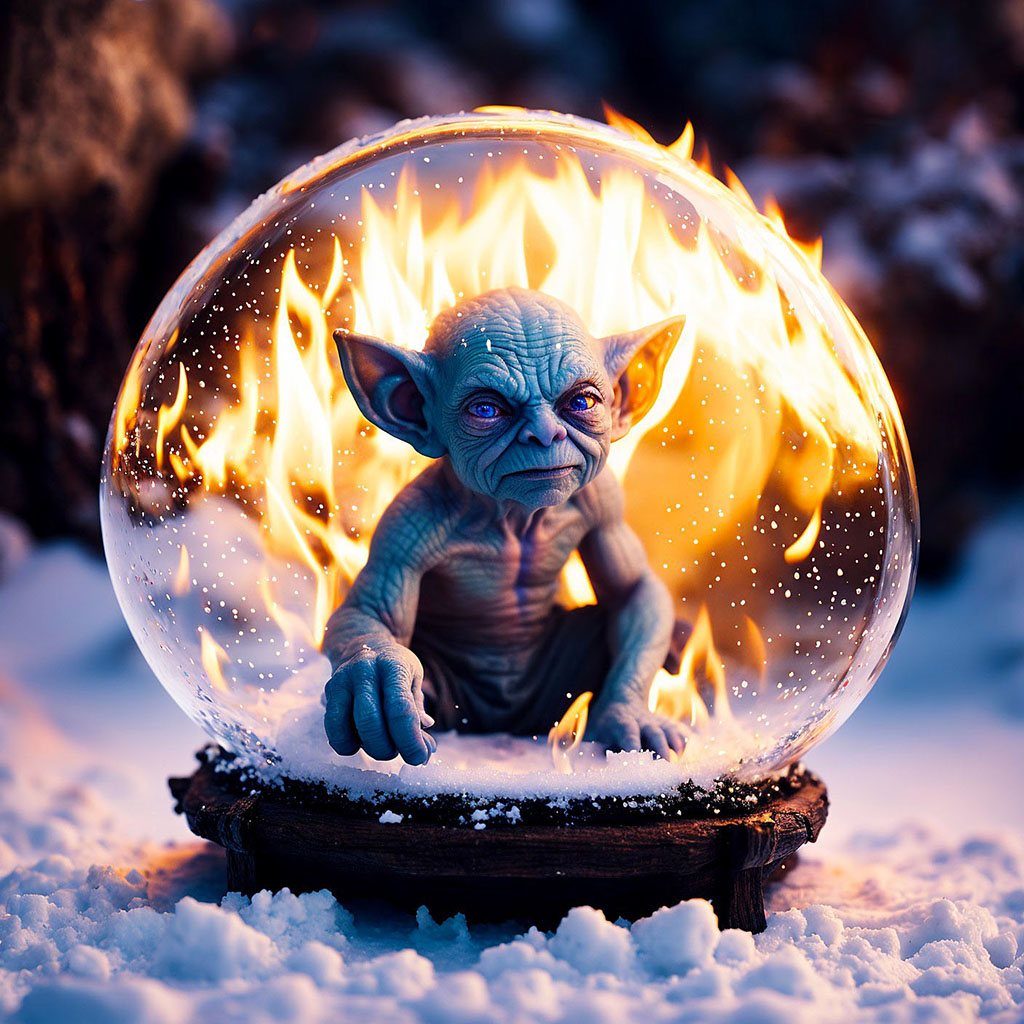
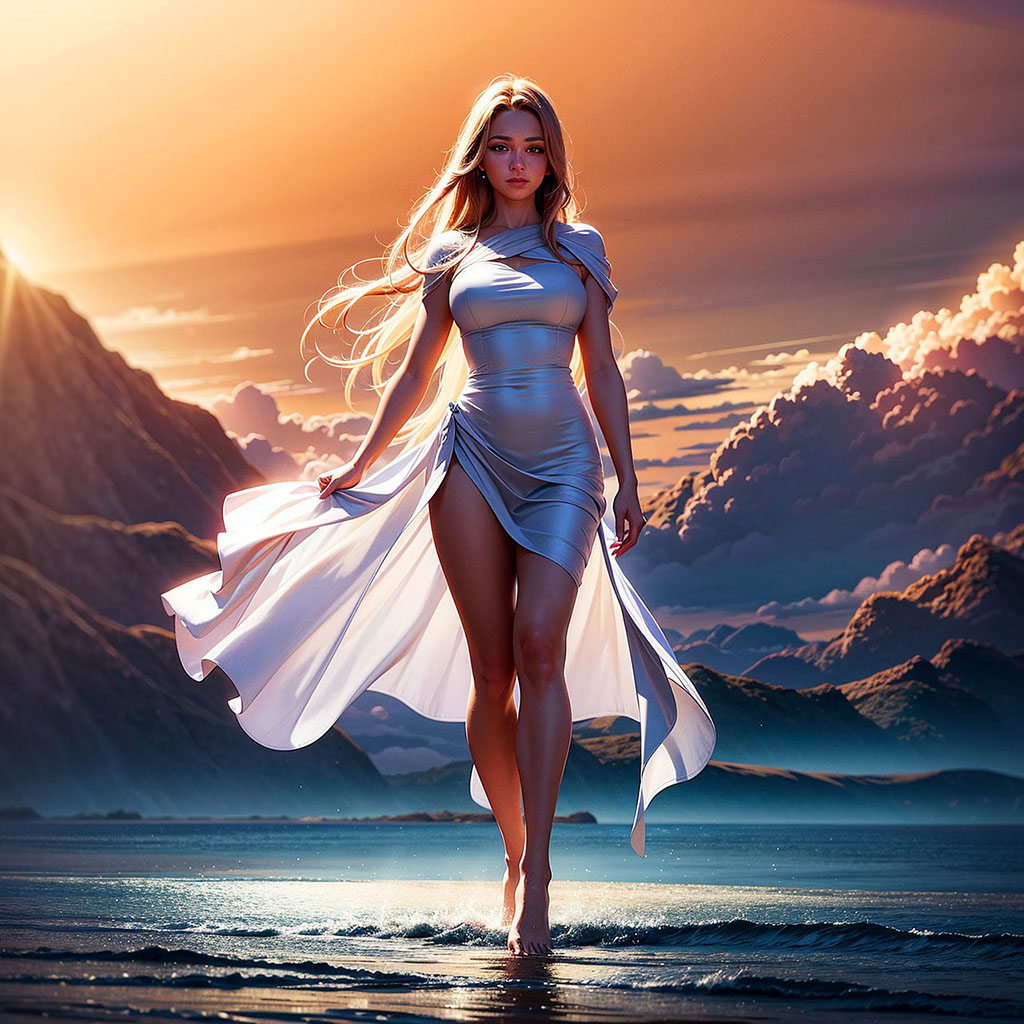
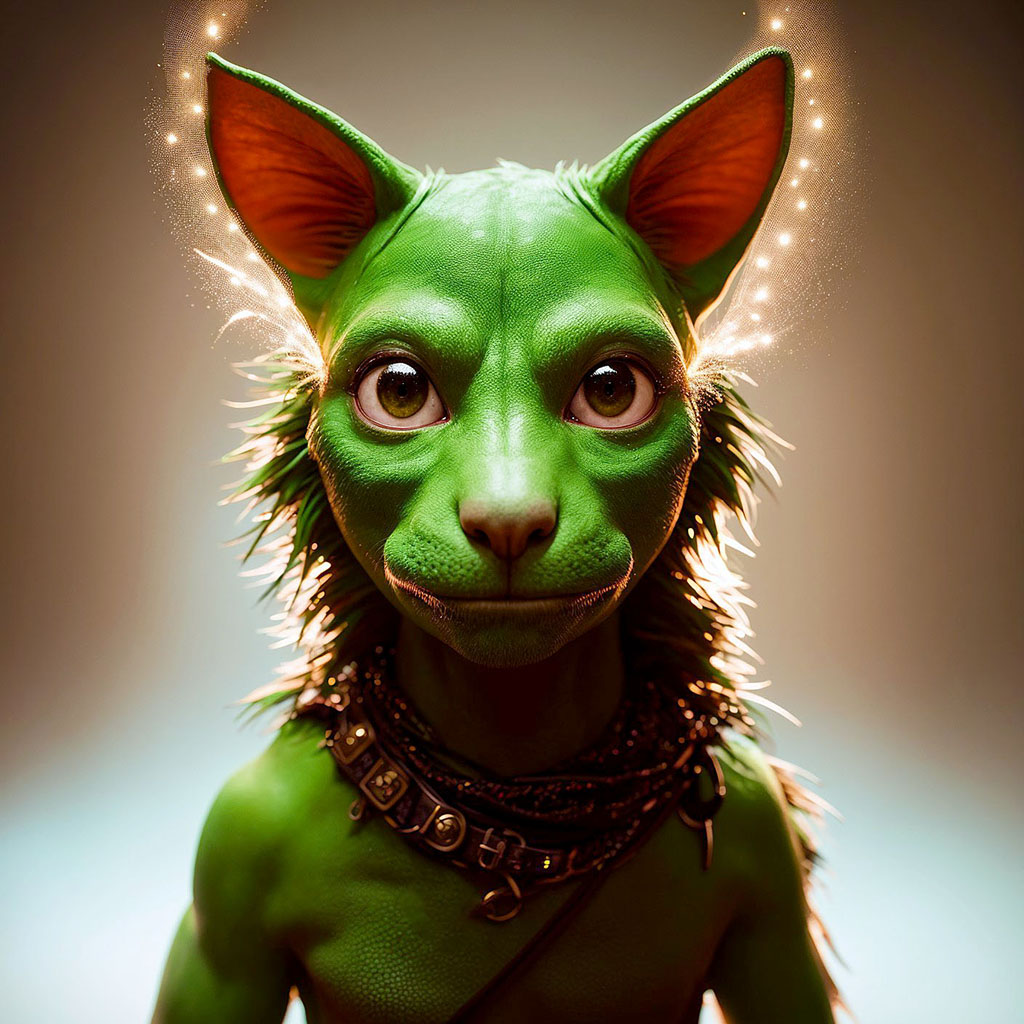
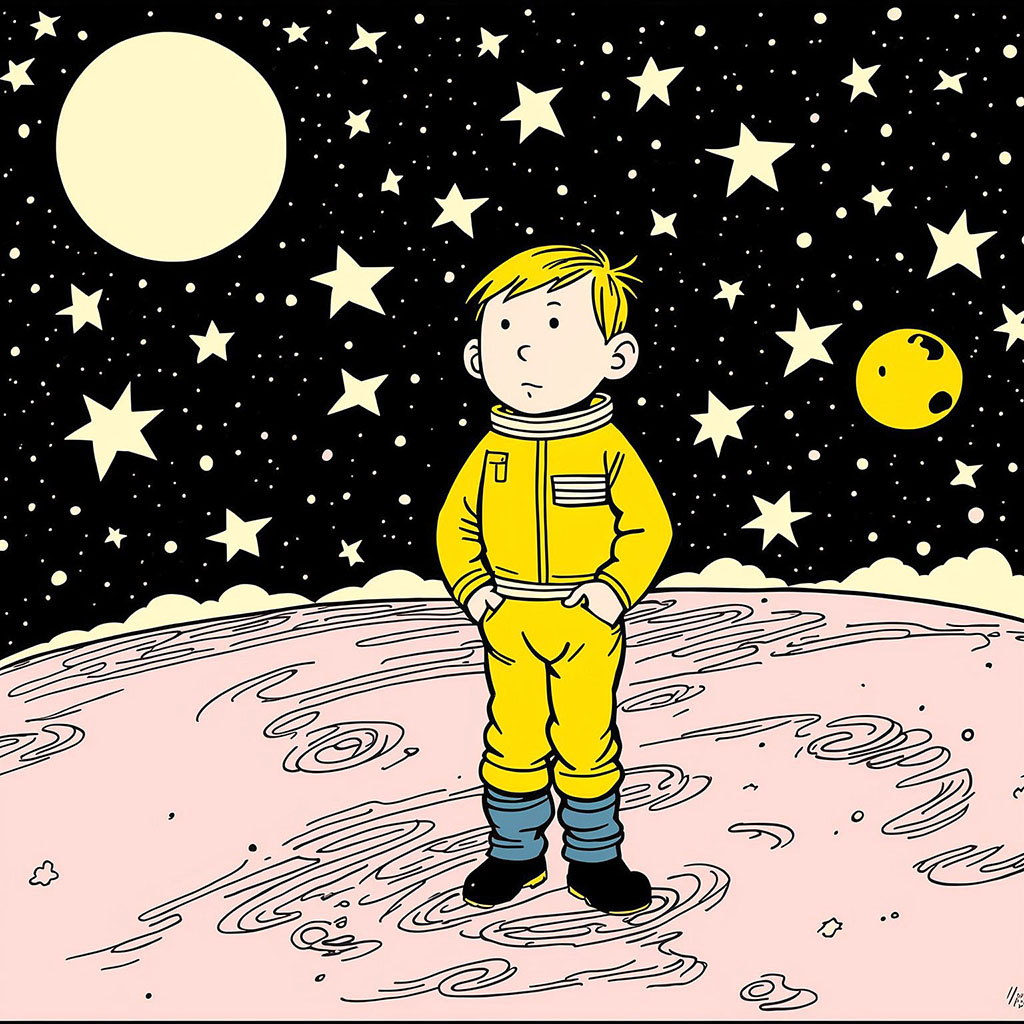
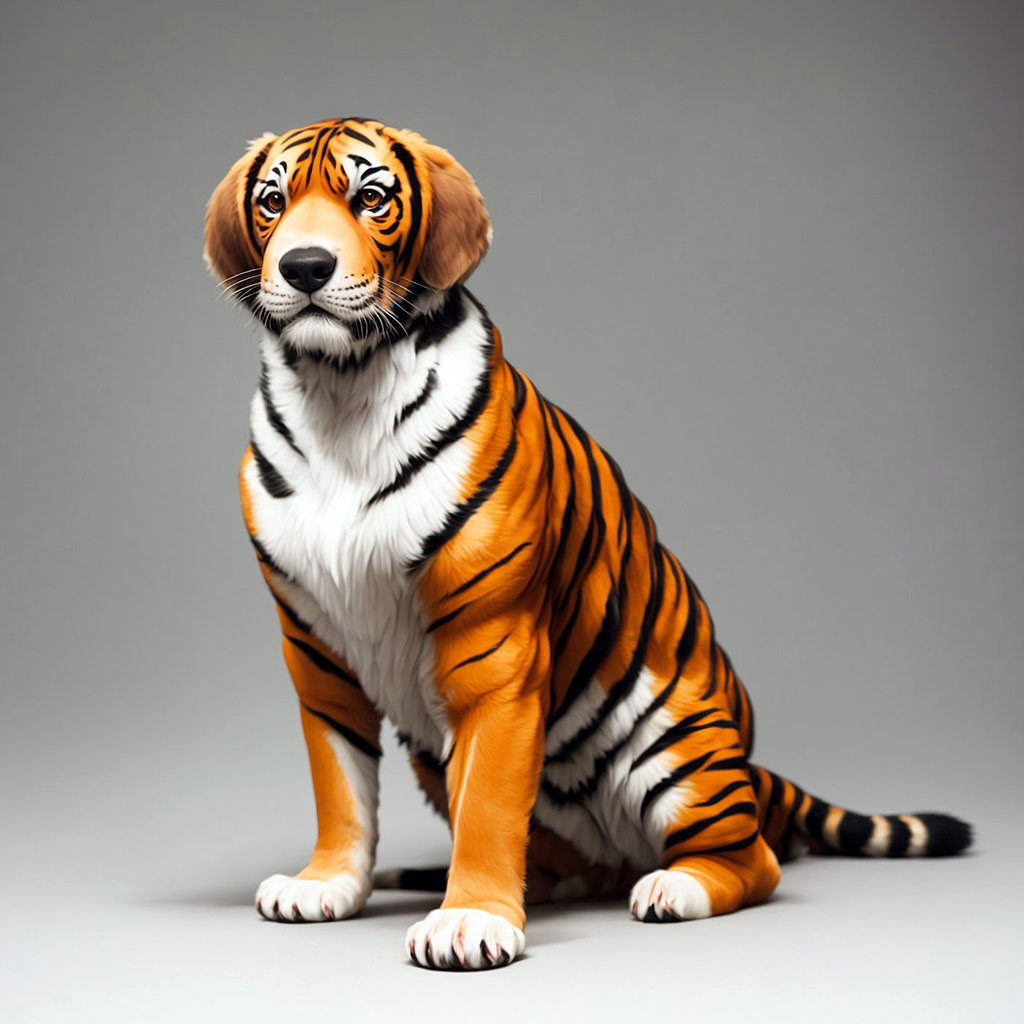
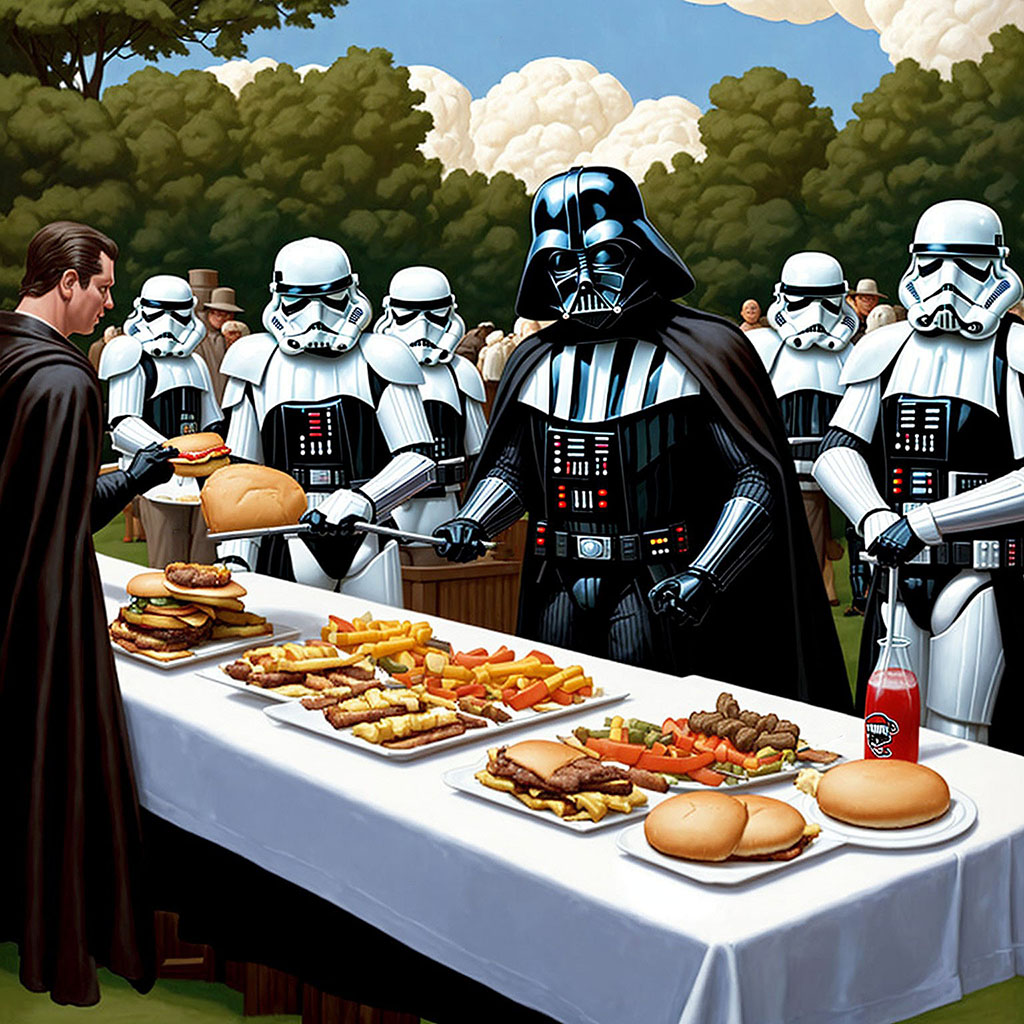
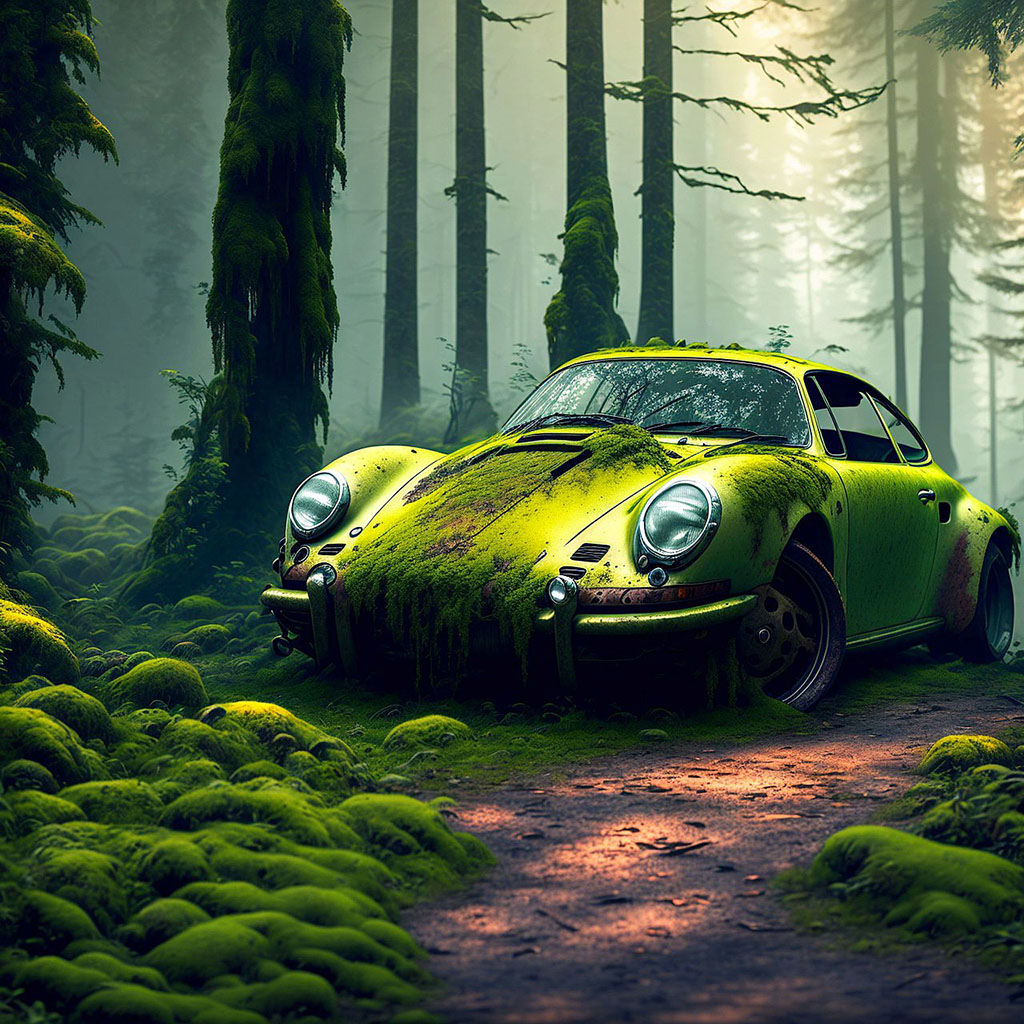
Pour illustrer, j'ai eu trois GPU qui exécutent une usine de rêve sans surveillance pratiquement 24/7 pendant quelques mois - ils produisent des milliers d'images chaque jour! Je peux vérifier mes images et apporter des modifications à mes travaux en cours d'exécution à distance, à ma commodité, via l'interface utilisateur de Dream Factory Web. Quelques échantillons (tout droit sorti de Dream Factory autre que de réduire la résolution à 1024x1024):
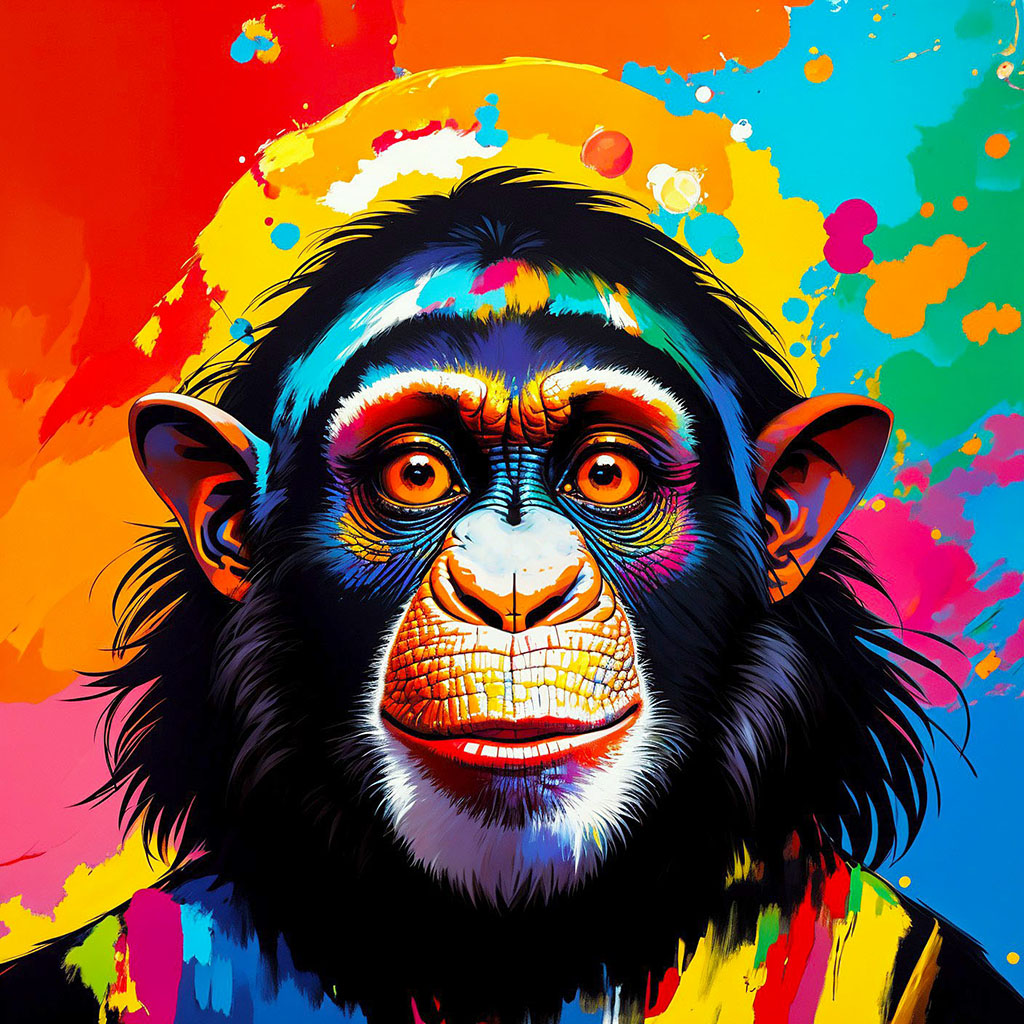 | 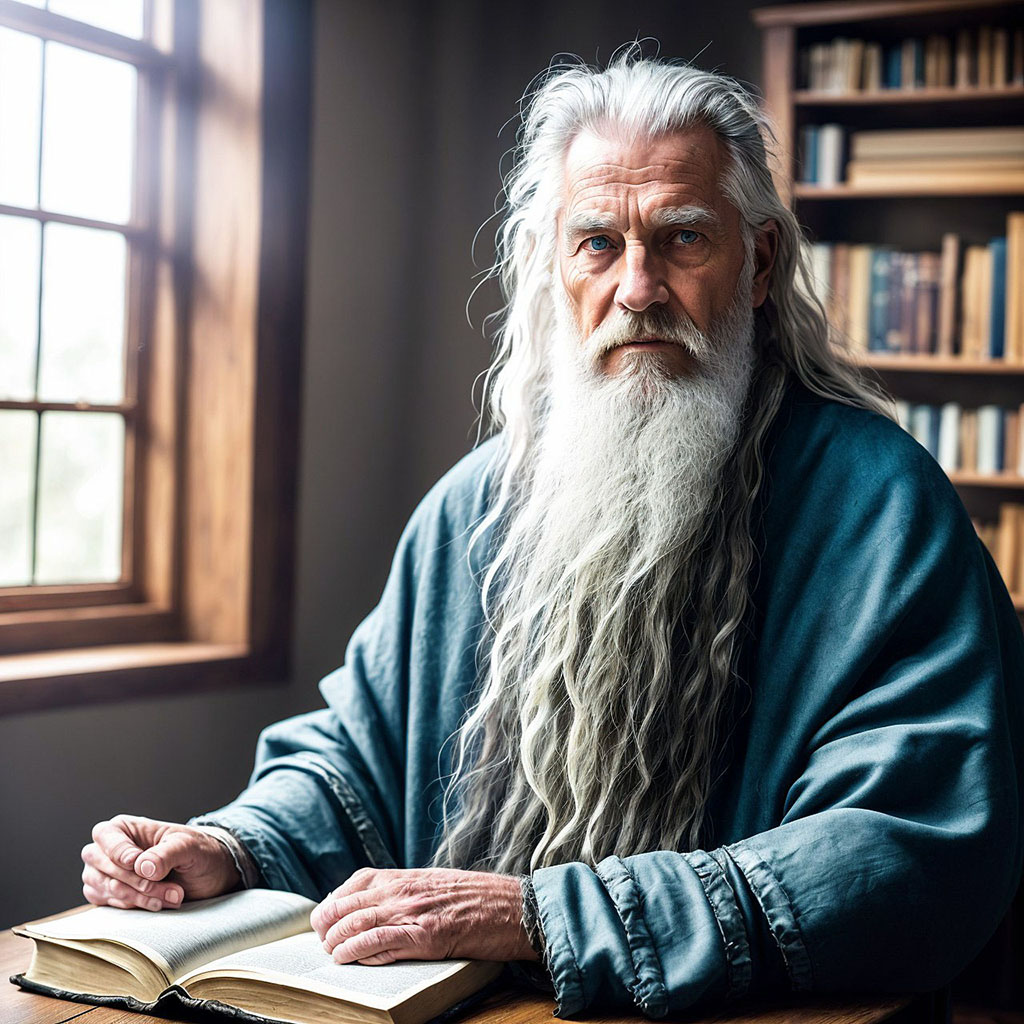 | 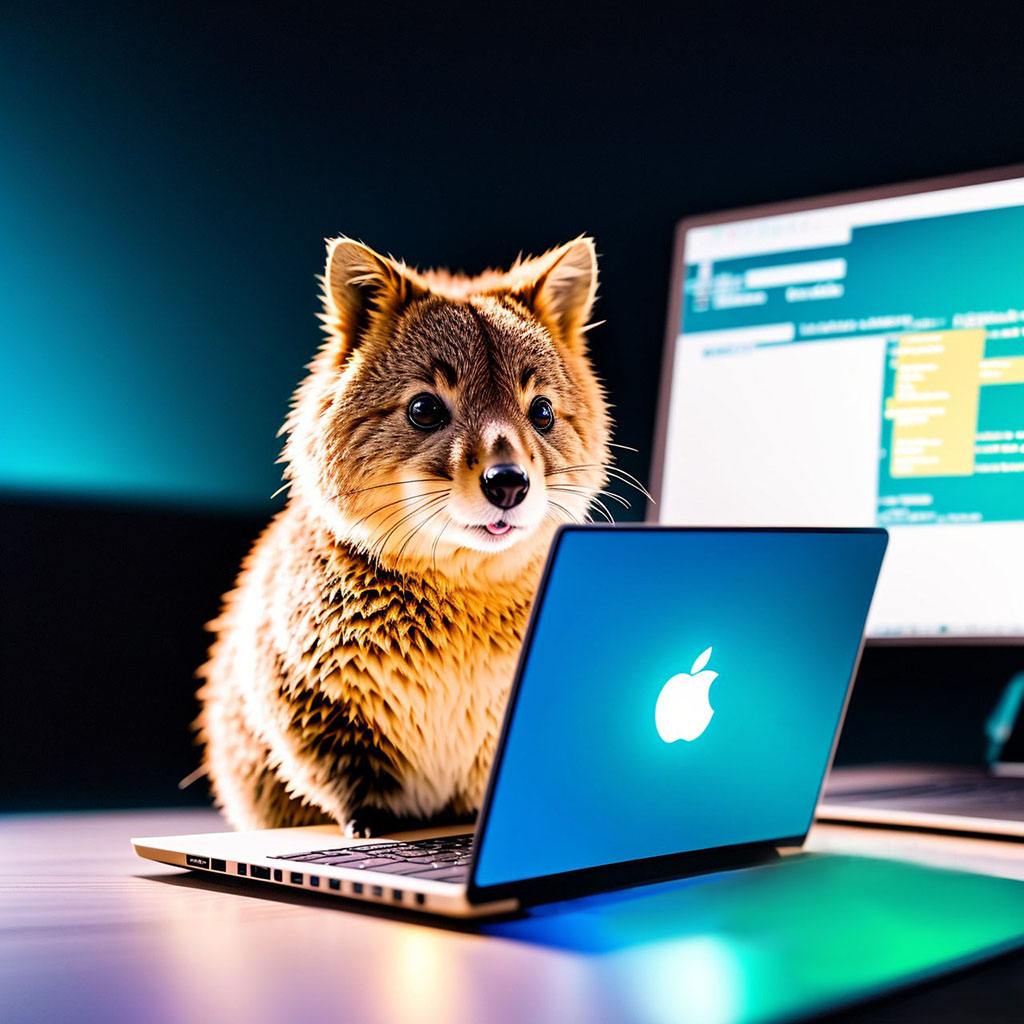 | 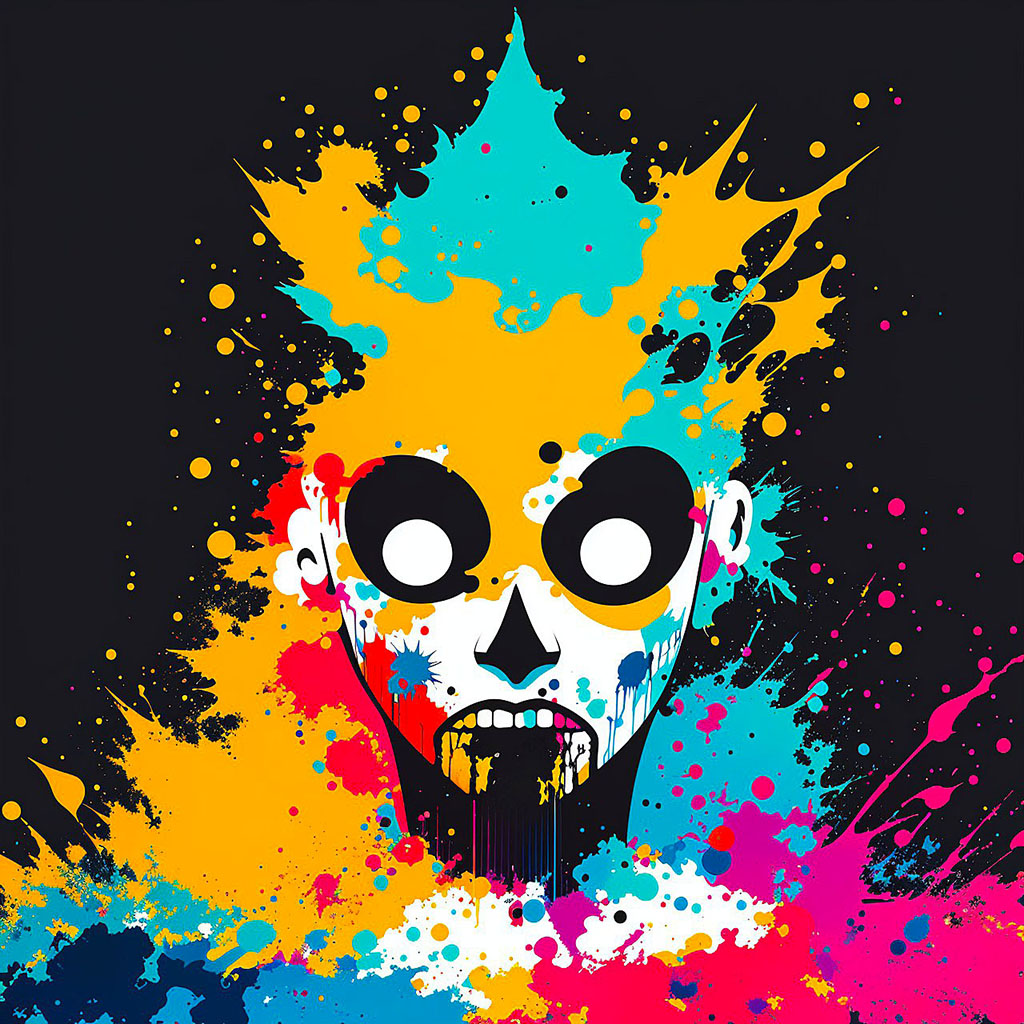 |
 |  |  |  |
 |  |  |  |
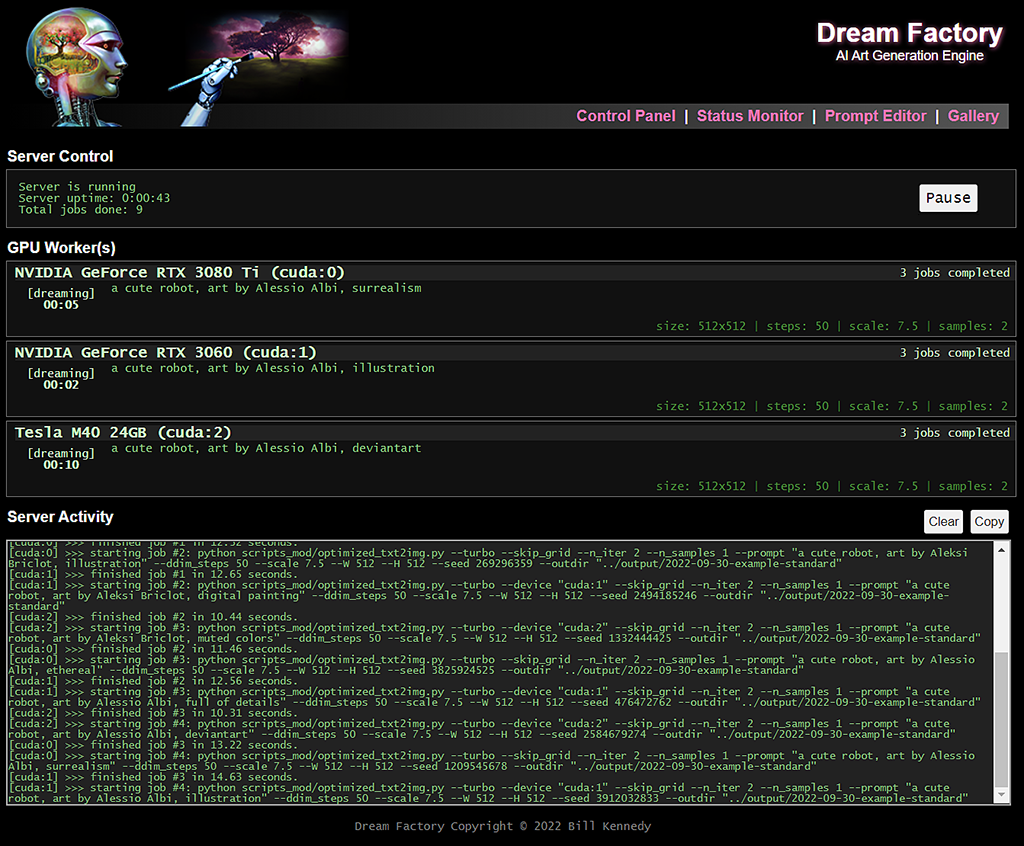
Quelques captures d'écran d'interface utilisateur:
 | 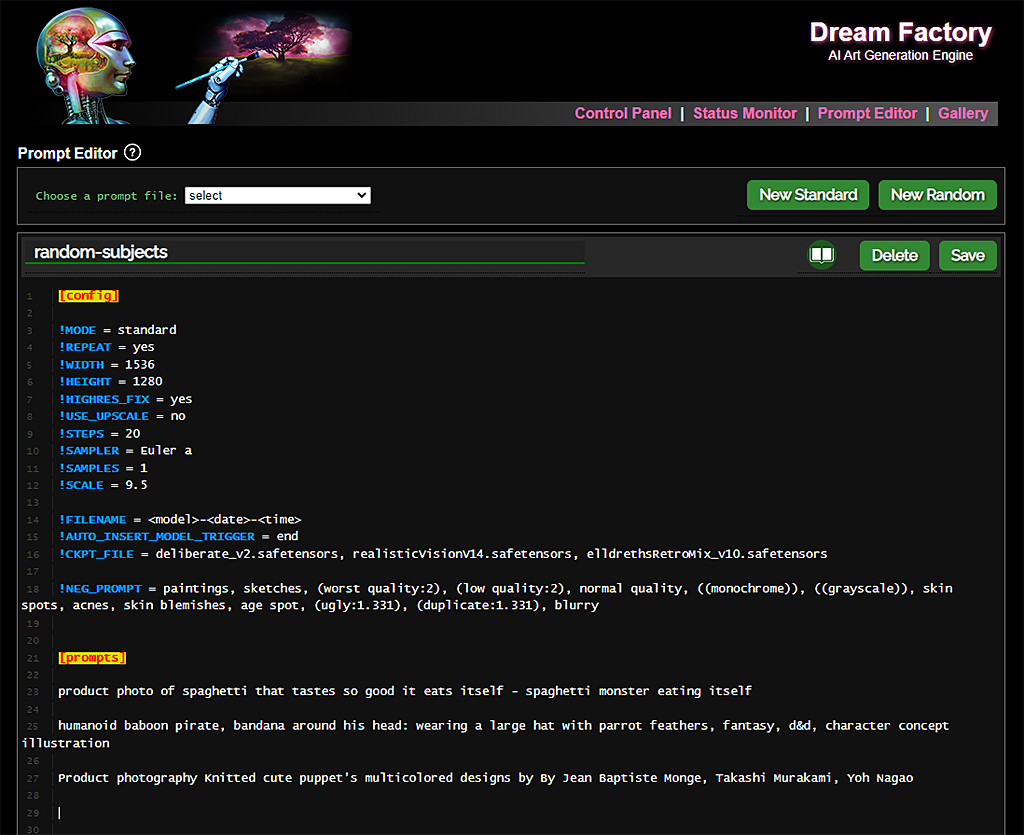 | 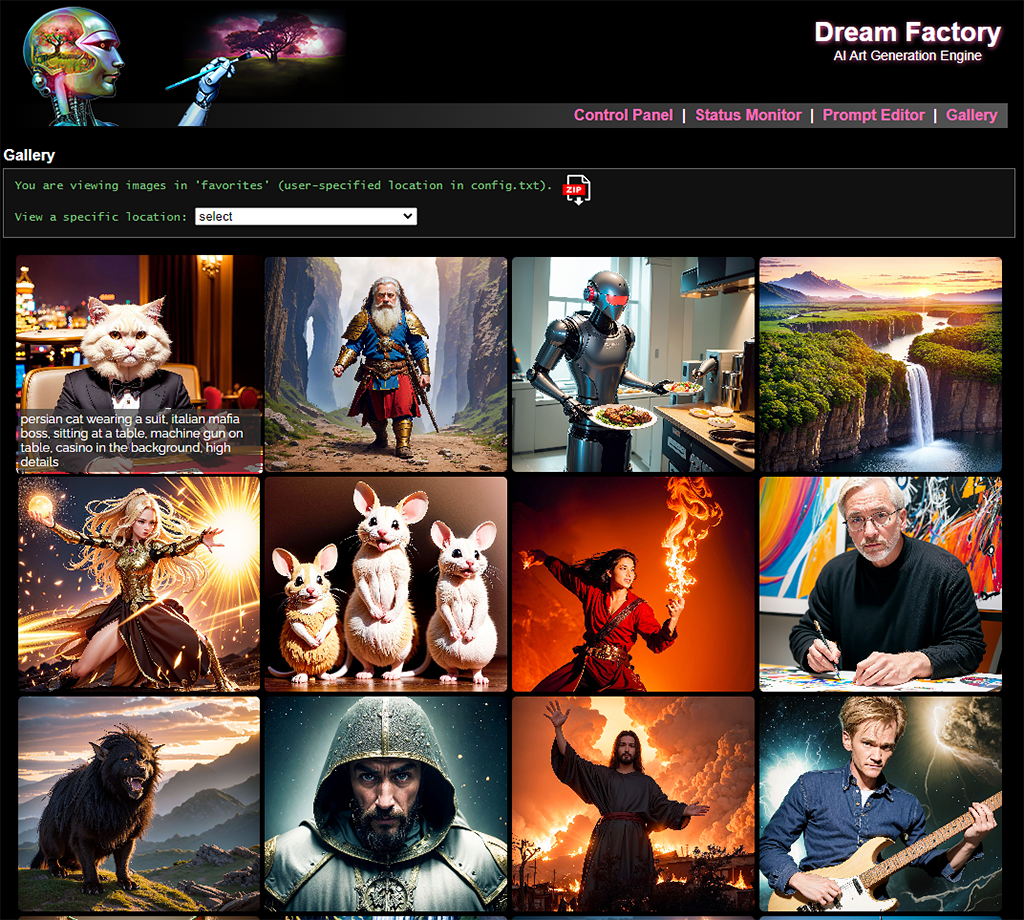 | 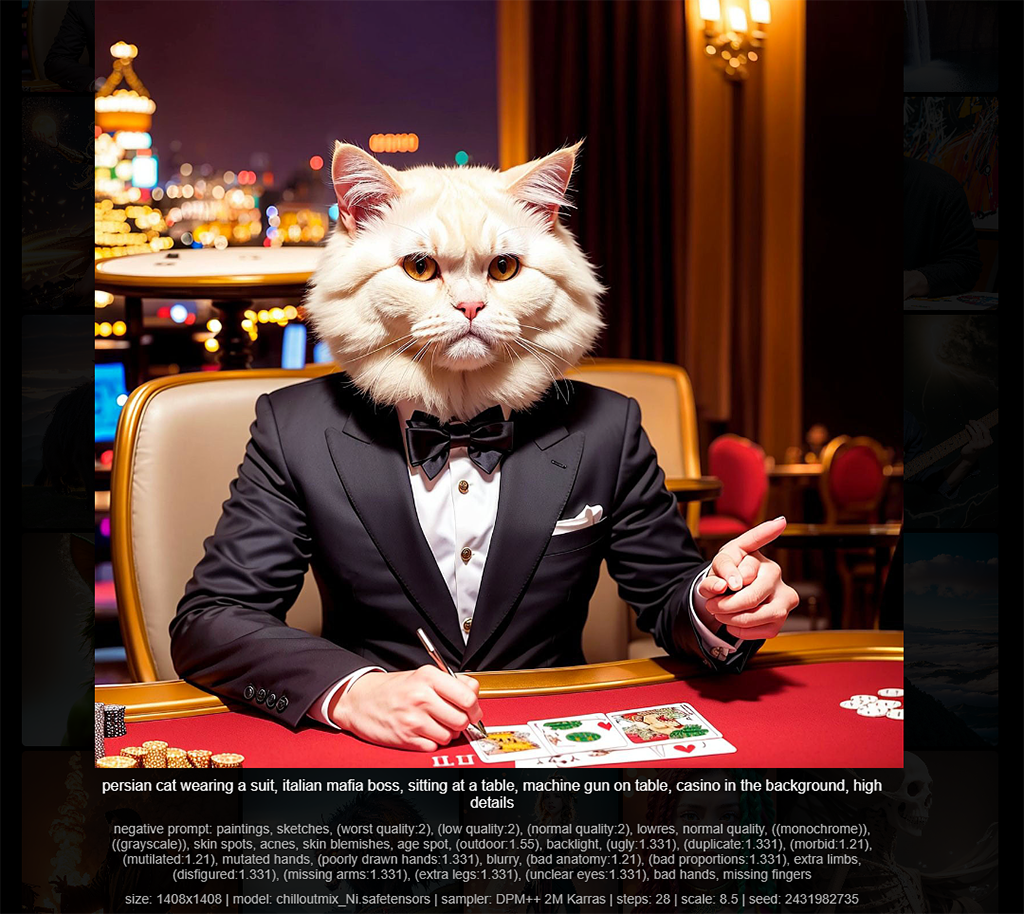 |
Vous aurez besoin d'au moins un GPU Nvidia, de préférence avec une quantité décente de VRAM. 3 Go de VRAM devrait être suffisant pour produire des images 512x512, mais plus de mémoire GPU vous permettra de créer des images plus grandes (et / ou de les créer plus rapidement).
Vous aurez également besoin d'un webui de diffusion stable Automatic1111 en fonctionnement.
Ces instructions ont été testées sur plusieurs ordinateurs de bureau Windows 10 avec une variété de GPU NVIDIA modernes allant de 8 à 12 Go de VRAM, et également sur un système Ubuntu Server 20.04.3 avec un ancien Nvidia Tesla M40 GPU (24 Go VRAM).
[1] Installez Anaconda, ouvrez le terminal racine et créez un nouvel environnement (et activez-le):
 conda create --name dream-factory python=3.10
conda activate dream-factory
[2] Installez un couple de packages Python requis:
conda install -c anaconda git urllib3
[3] Clone ce référentiel et basculez à son répertoire:
 git clone https://github.com/rbbrdckybk/dream-factory
cd dream-factory
[4] Exécutez le script de configuration inclus pour terminer le reste de votre installation automatiquement:
python setup.py
[5] Modifiez votre fichier config.txt pour spécifier le chemin complet de votre installation SD Automatic1111:
Vous avez terminé! Assurez-vous que votre installation Automatic1111 fonctionne correctement avant de tenter de tester Dream Factory. De plus, assurez-vous que tout dans l'onglet "Paramètres" de l'Auto1111 est configuré à votre goût, car Dream Factory héritera automatiquement de toutes les options que vous y préparez.
Une fois que vous avez vérifié que vous pouvez générer des images individuelles avec votre installation Auto1111, vous pouvez effectuer un test pour vous assurer que Dream Factory fonctionne en exécutant cela (encore une fois, à partir du dossier de rêve principal):
python dream-factory.py --prompt_file prompts/example-standard.prompts
Cela devrait démarrer l'interface Web avec un exemple simple de fichier d'invite pré-chargé sur lequel votre (s) GPU devrait commencer à fonctionner automatiquement. Lors de la première exécution, plusieurs fichiers volumineux (~ 2 Go au total) seront téléchargés automatiquement afin que cela puisse prendre quelques minutes avant que les choses ne se produisent.
Finalement, vous devriez voir des images apparaître dans votre dossier de sortie (ou vous pouvez cliquer sur le lien "Galerie" dans l'interface utilisateur Web et les surveiller). Si vous obtenez des images, tout fonctionne correctement et vous pouvez passer à la section suivante.
Si vous souhaitez créer une option facile pour démarrer Dream Factory, plutôt que de gérer le lancement d'Anaconda et / ou d'ouvrir une fenêtre de ligne de commande à chaque fois, vous pouvez suivre ces étapes:
[1] Ouvrez Windows Explorer et accédez à cet emplacement, où [Nom d'utilisateur] est votre nom d'utilisateur Windows:
C:Users[username]anaconda3Scripts
Faites une copie du fichier activate.bat que vous y trouvez, et nommez-le activate-dream-factory.bat .
[2] Modifiez le fichier activate-dream-factory.bat que vous venez de créer et ajoutez ces lignes à la fin du fichier:
 @CALL echo Starting Dream Factory...
@CALL conda.bat activate dream-factory
@CALL cd "[full path to your Dream Factory folder]"
@CALL python dream-factory.py
@CALL pause
Remplacez [Chemin complet vers votre dossier Factory de Dream] par le chemin dans lequel vous avez installé Dream Factory (par exemple: C: Users [Votre nom d'utilisateur Windows] Dream-Factory).
Enregistrez le fichier et fermez-le.
[3] Placez un raccourci vers ce fichier sur votre bureau (ou partout). Cliquez sur lui devrait lancer Dream Factory.
Les instructions supposent que vous avez terminé la configuration et vérifié que votre installation fonctionne correctement.
Démarrez Dream Factory avec:
python dream-factory.py
L'interface utilisateur Web doit s'ouvrir automatiquement, sinon aller sur http: // localhost: 8080 (en supposant que vous n'avez pas modifié le port dans config.txt) via votre navigateur. Votre (s) GPU commencera automatiquement à initialiser (chaque GPU prendra environ aussi longtemps qu'il faudra pour lancer Auto1111 en mode autonome).
Présentez-vous au «panneau de commande» dans la navigation supérieure et sélectionnez l'un des deux fichiers d'invite d'exemple via la liste déroulante. Vos GPU devraient commencer à travailler sur celui que vous choisissez dès qu'ils ont fini d'initialiser. Vous pouvez revenir à «Statut Monitor» et vous devez voir que vos GPU sont attribués au travail à partir du fichier d'invite sélectionné. Si vous parcourez la «galerie» dans la navigation supérieure, vous verrez des images apparaître lorsqu'elles sont terminées.
Les fichiers rapides sont le cœur de Dream Factory et définissent le travail que vous souhaitez que vos GPU fassent. Ils peuvent être aussi simples ou aussi complexes que vous le souhaitez.
Avant de passer à la création de nouveaux fichiers invites, jetons un œil aux deux fichiers d'invites d'exemple qui sont inclus dans Dream Factory. Commencez par cliquer sur «Invite Editor» dans la navigation supérieure, puis choisissez «Exemple-standard» dans le «Choisissez un fichier d'invite:» Dropdown.
Vous devriez voir le fichier d'invite se charger dans l'éditeur. Les fichiers d'invites ont une section [config] facultative en haut avec des directives qui définissent vos paramètres de diffusion stables, et au moins une section [invites] qui contient des invites (ou des sections d'invites à combiner avec d'autres sections [invites]).
L'exemple de fichiers contient des commentaires qui devraient indiquer assez clairement ce que fait chaque directive [config] et comment les sections [invites] se combineront. Voir la référence de commande ci-dessous pour obtenir de l'aide sur toutes les directives qui ne sont pas claires.
Vous pouvez créer des fichiers d'invite à l'aide de l'éditeur intégré (cliquez sur «Invite Editor» dans le Nav, puis cliquez sur «New Standard» ou «New Random» pour démarrer un nouveau fichier). Les fichiers d'invite seront automatiquement créés avec un squelette contenant des directives courantes et les paramètres par défaut contenus dans votre config.txt.
Après la création, les fichiers d'invite peuvent être renommés en cliquant simplement sur le nom en haut de l'éditeur, en entrant un nouveau nom, puis en cliquant sur «renommer».
Si vous préférez, vous pouvez également créer des fichiers invités en externe à l'aide d'un éditeur de texte de votre choix (nommez-les avec une extension .prompt et placez-les dans votre dossier d'invites). Si vous utilisez Notepad ++, il existe un plugin dans le dossier de rêve-factoire / invites / nopad_plugin qui ajoutera une mise en évidence sensible au contexte aux fichiers .prompt.
Ces directives ne sont valides que dans la section [config] des fichiers invites standard et aléatoires:
Ces directives sont valides à la fois dans la section [config] des fichiers invites standard et aléatoires et également dans toutes les [invites] section des fichiers d'invite standard (! Mode = standard):
Ces directives sont valides uniquement dans la section [config] des fichiers d'invite standard (! Mode = standard):
Ces directives sont valides uniquement dans la section [config] des fichiers invites aléatoires (! Mode = aléatoire):
Enfin, ces directives spéciales sont valables uniquement dans les fichiers d'invite de processus (! Mode = processus):
Aide de commande et exemples d'utilisation:
Définit le mode de fichier d'invite sur standard (par défaut) ou aléatoire . Les fichiers d'invites standard fonctionnent en itérant toutes les combinaisons de sections [invites] possibles et les fichiers d'invites aléatoires choisissent simplement les invites au hasard à partir des sections [invites]. Voir invites / exemple-standard.prompts et invites / exemple-random.prompts pour une procédure détaillée du fonctionnement de chaque mode.
!MODE = standard
Notez qu'une troisième option pour! Mode existe ( ! Mode = Process ) qui permet aux utilisateurs avancés de configurer des tâches de traitement par lots sur les images existantes (par exemple: augmentation par lots, étiquetage des métadonnées, renommée, etc.) à l'aide de Dream Factory. Vous pouvez voir un exemple de fichier de processus de processus ici.
Définit le délimiteur qui sera utilisé lors de la jonction des sections [invites] (par défaut est un espace). Par exemple, si vous avez deux sections [invites], et que la première entrée dans le premier est "un portrait de" et la première entrée dans la seconde est "un chat", alors lorsque les deux sections sont combinées, vous finiriez avec "un portrait d'un chat" si! Delim = "".
!DELIM = " "
Définit la largeur de l'image de sortie, en pixels (par défaut est 512). Notez que cela doit être un multiple de 64!
!WIDTH = 512
Définit la hauteur de l'image de sortie, en pixels (par défaut est 512). Notez que cela doit être un multiple de 64!
!HEIGHT = 512
Active ou désactive le correctif Highres Auto1111. Les options valides sont oui ou non (par défaut). Cela doit être activé lors de la génération d'images à des résolutions significativement supérieures à 512x512.
!HIGHRES_FIX = no
À partir de 2023-09-22, il existe une option HIRES_FIX_MODE dans votre fichier Config.txt Factory Dream qui vous permet de spécifier simple (par défaut) ou avancé . Si vous définissez HIRES_FIX_MODE = advanced , vous permettez la possibilité de spécifier la taille de la génération d'images initiale, ainsi qu'un facteur de mise à l'échelle qui détermine la taille finale (voir ! Highres_Scale_Factor ci-dessous).
Dans le mode simple par défaut, vous définissez simplement! Largeur et! Hauteur dans les fichiers .prompts sur la taille de l'image de sortie finale souhaitée et les étapes intermédiaires sont gérées pour vous automatiquement.
Le nombre d'étapes de débraillé (par défaut = 20). Plus d'étapes amélioreront généralement la qualité de l'image jusqu'à un point, au prix du temps de traitement.
!STEPS = 20
Vous pouvez également spécifier une plage (par exemple! Steps = 30-55) et une valeur aléatoire dans votre plage sera choisie lorsque l'invite sera exécutée.
L'échantillonneur à utiliser (par défaut est DPM ++ 2m). Cela doit correspondre à une option disponible dans votre webui Auto1111 SD exactement. Vous pouvez appuyer sur Ctrl + H ou cliquer sur l'icône d'aide dans le coin supérieur droit de l'éditeur pour voir une liste de référence des échantillonneurs disponibles (cliquez sur un échantillonneur pour le copier dans le presse-papiers afin que vous puissiez facilement le coller dans l'éditeur).
!SAMPLER = DPM++ 2M
Le planificateur à utiliser (par défaut est automatique). Cela doit correspondre à une valeur du webui Auto1111 (uniforme, karras, exponentielle, polyexponentielle, uniforme SGM).
!SCHEDULER = Karras
Définissez sur rien ou automatique pour revenir à la valeur par défaut.
L'échelle d'orientation, ou à quel point vous souhaitez que la diffusion stable suive votre invite de texte. La valeur par défaut est de 7,5 et, d'une manière générale, les valeurs utiles se situent entre 5 et 30.
!SCALE = 7.5
Vous pouvez également spécifier une plage (par exemple! Scale = 5.5 - 9) et une valeur aléatoire dans votre plage sera choisie lorsque l'invite sera exécutée.
Combien d'images produire de chaque invite avant de passer à la suivante (par défaut = 1). Contrairement à l'option Batch_size ci-dessous, il n'y a pas de coût supplémentaire en termes de mémoire GPU lors de l'augmentation de cela. Il y aura une augmentation de la doublure du temps de traitement lors de l'augmentation de cela (par exemple :! Les échantillons = 10 prendront dix fois plus longtemps que! Échantillons = 1).
!SAMPLES = 1
Combien d'images vous souhaitez que chaque GPU produise en parallèle (par défaut = 1). Chaque augmentation de Batch_Size nécessitera plus de GPU VRAM, et la définition de cette valeur trop élevée entraînera les GPU à court de mémoire et de plantage. Cependant, tant que vous savez que vous avez suffisamment de VRAM, vous pouvez obtenir des gains de vitesse modérés en augmentant cela au-delà de 1. Il s'agit d'un paramètre avancé et n'est pas inclus dans de nouveaux modèles de fichiers d'invite, mais vous pouvez l'ajouter manuellement à votre fichier rapide .
!BATCH_SIZE = 1
Définit une image à utiliser comme point de départ pour le processus de débrassement, plutôt que le bruit aléatoire par défaut. Cela peut être un relatif (au répertoire de base de Dream Factory) ou un chemin absolu, et le définir sur rien effacera toute image d'entrée précédemment définie.
 !INPUT_IMAGE = C:imagesdog.png                         # specifies the full path to an input image
!INPUT_IMAGE = cat.jpg                                   # specifies an input image 'cat.jpg' in the DF home directory
!INPUT_IMAGE =                                           # specifies no input image should be used
Notez que vous pouvez également transmettre un répertoire d'images à cette directive:
!INPUT_IMAGE = C:images
Si un répertoire est passé, chaque image du dossier sera appliquée aux invites qui suivent.
Définit la force de l'influence de l'image d'entrée. Les valeurs valides sont 0-1 (par défaut = 0,75). Des valeurs proches de 0 se traduiront par une image de sortie très similaire à l'image d'entrée, et les valeurs proches de 1 se traduiront par des images avec moins de ressemblance. Généralement, les valeurs comprises entre 0,2 et 0,8 sont les plus utiles. Notez que cela est également utilisé lorsque!
!STRENGTH = 0.75
Vous pouvez également spécifier une plage (par exemple! Strength = 0,55 - 0,75) et une valeur aléatoire dans votre plage sera choisie lorsque l'invite sera exécutée.
Définit le modèle à utiliser. Tous les modèles personnalisés doivent être installés dans le répertoire des modèles appropriés de votre installation Auto1111. Vous pouvez appuyer sur Ctrl + H ou cliquer sur l'icône d'aide dans le coin supérieur droit de l'éditeur pour voir une liste de référence des modèles disponibles (cliquez sur un modèle pour le copier dans le presse-papiers afin que vous puissiez facilement le coller dans l'éditeur). La définition de celle-ci sur rien ne sera pas par défaut sur le modèle que vous avez défini dans votre fichier config.txt (si vous n'avez pas défini de défaut, le définir ceci sur rien ne fera rien!).
Vous avez également établi une liste de modèles séparés par des virgules. En mode standard, Dream Factory rendra toutes les invites avec le premier modèle, puis la seconde, et ainsi de suite. En mode aléatoire, Dream Factory changera de modèles toutes les 50 invites (cet intervalle peut être modifié dans votre fichier config.txt).
Vous pouvez également utiliser le mot réservé «tout» ici, et Dream Factory tournera automatiquement à travers tous vos modèles disponibles.
Notez que vous ne pouvez spécifier que plus d'un modèle dans la section [config]; La rotation du modèle n'est pas prise en charge ailleurs!
 !CKPT_FILE = analog-style.ckpt                           # sets a new model to use
!CKPT_FILE = sd-v1-5-vae.ckpt, analog-style.ckpt         # sets 2 models to rotate between
!CKPT_FILE = all                                         # will rotate between all of your models
!CKPT_FILE =                                             # sets the default model specified in your config.txt
Remarque: Ceci utilise une correspondance de sous-chaîne sur les valeurs de serveur valides disponibles via la référence intégrée, donc par exemple si 'sd_1.5 dreamshaper_4bakedvae.safetensers [7f16bbcd80]' est ce que la référence rapporte ! il.
Définit le VAE à utiliser. Définissez ceci sur rien pour revenir sur l'utilisation automatique de VAE (ou tout ce que votre paramètre de configuration Auto1111 spécifie).
 !VAE = vae-ft-mse-840000-ema-pruned.ckpt
!VAE =
Remarque: les correspondances de substrat sont valides ici. Réglage ! VAE = VAE-FT-MSE-840000 trouvera VAE-FT-MSE-840000-PRUNED.CKPT, par exemple.
Spécifie une invite négative à utiliser pour toutes les invites qui le suivent (n'oubliez pas que vous pouvez placer la plupart des directives directement dans des sections [invites] des fichiers d'invite standard!). Si vous avez une invite négative «fourre-tout» que vous avez tendance à utiliser, vous pouvez le spécifier dans votre fichier config.txt et il sera rempli comme par défaut sur les nouveaux fichiers d'invite que vous créez. Le réglage sur rien effacera l'invite négative.
!NEG_PROMPT = watermark, blurry, out of focus
Pour une utilisation avec des modèles personnalisés qui nécessitent un «mot de déclenchement» qui a été configuré dans votre fichier modèle-Triggers.txt (voir les modèles personnalisés ci-dessous). Cela vous permet de contrôler le placement du mot de déclenchement inséré automatiquement. Les options valides sont démarrées (par défaut), fin , first_comma , mot-clé: [mot-clé à remplacer] et désactiver : «Démarrer» mettra le mot de déclenchement à l'avant de l'invite, «end» le placera à la fin, «first_comma» le placera après la première virgule (ou à la fin s'il n'y a pas de virgule dans l'invite), «Mot-clé:« remplacera le mot-clé / phrase spécifié dans l'invite avec le mot de déclenchement du modèle, et «off» désactivera Auto-insertion entièrement.
!AUTO_INSERT_MODEL_TRIGGER = start
Notez que cela contrôlera également le comportement de l'insertion de déclenchement automatique dans votre HighRes_Prompt (s'il est présent), en supposant qu'un HighRes_Ckpt_File valide a été défini avec des mots de déclenchement associés.
Spécifie la valeur des semences à utiliser dans la création d'images. Cette valeur est normalement choisie au hasard - en utilisant les mêmes paramètres avec la même valeur de graine devrait produire exactement la même image de sortie. Le réglage sur rien indiquera que les valeurs de graines aléatoires doivent être utilisées (par défaut). Il s'agit d'un paramètre avancé et n'est pas inclus dans les nouveaux modèles de fichiers d'invite, mais vous pouvez l'ajouter manuellement à vos fichiers d'invite.
!SEED = 42
Si chaque image de sortie doit ou non être automatiquement mise à l'échelle. La mise à l'échelle peut prendre beaucoup de temps, donc généralement vous ne voudriez le faire que sur un sous-ensemble d'images sélectionnées. Les options valides sont oui ou non (par défaut).
!USE_UPSCALE = no
Définit le modèle de mise à l'échelle à utiliser.
!UPSCALE_MODEL = esrgan
Notez que cela effectuera une correspondance de sous-chaîne sur tous les haut niveau que vous avez installés avec Auto1111. Dans ce cas, ESRGAN_4X * doit être sélectionné (et est également la valeur par défaut).
Dans ! Mode = Process .prompts Files, vous pouvez en outre spécifier ! UPSCALE_MODEL = SD ou ! UPSCALE_MODEL = Ultimate .
SD est une option spéciale qui utilise le moteur IMG2IMG de STABLE DIFFUSE pour augmenter vos images. Cela prendra beaucoup plus de temps que les autres méthodes et nécessite beaucoup de VRAM GPU pour atteindre de grandes tailles d'image (~ 12 Go de VRAM est nécessaire pour produire des images 2048x2048), mais produira potentiellement des résultats de meilleure qualité avec la capacité d'ajouter des détails. Utilisez! UPSCALE_SD_STRENGHT = XXX (par défaut est 0,3) pour contrôler la force du débrage avec! UPSCALE_MODEL = SD.
Cette option fonctionne de manière très similaire à la façon dont le correctif Highres dans Auto1111. Il vous permet de prendre une image et d'utiliser une diffusion stable pour créer une version plus grande, modifiant légèrement l'image en fonction de la résistance au débrassement utilisée (la valeur par défaut 0.3 doit rester très proche de l'original dans la plupart des cas).
 !UPSCALE_MODEL = sd
!UPSCALE_SD_STRENGTH = 0.3
Pour utiliser! UPSCALE_MODEL = SD, vous devez d'abord ajouter max_output_size au fichier de configuration de Dream Factory Config.txt (voir config-default.txt pour l'explication).
Ultimate est une option spéciale qui nécessite que l'extension Ultimate SD haut de gamme soit ajoutée dans votre installation automatique1111.
Une fois installé, vous pouvez contrôler les paramètres de l'extension avec les directives suivantes (dans l'exemple ci-dessous, nous définissons la résistance au débrave à 0,28, utilisons ESRGAN_4X comme notre haut-parleur et augmentez l'image d'origine par un facteur de 2,5x).
 !UPSCALE_MODEL = ultimate
!UPSCALE_SD_STRENGTH = 0.28
!UPSCALE_ULT_MODEL = esrgan
!UPSCALE_AMOUNT = 2.5
Voir le bas du fichier Exemple-process.prompts dans votre répertoire de rêve / invite pour plus d'informations.
Pour utiliser! UPSCALE_MODEL = Ultimate, vous devez d'abord installer l'extension Ultimate SD haut de gamme à Auto1111.
Le facteur à haut-même par. Le réglage! UPSCALE_AMOUNT = 2 doublera la largeur et la hauteur d'une image (entraînant quadrupler la résolution). N'a aucun effet à moins que! Use_upscale = oui.
!UPSCALE_AMOUNT = 2
La visibilité de l'amélioration du visage de CodeFormer sur l'image de sortie. Les valeurs valides sont comprises entre 0 et. Le définir sur 0 désactive entièrement l'amélioration de CodeFormer. N'a aucun effet à moins que! Use_upscale = oui.
!UPSCALE_CODEFORMER_AMOUNT = 0.50
La visibilité de l'amélioration du visage GFPGAN sur l'image de sortie. Les valeurs valides sont comprises entre 0 et. Le réglage sur 0 désactive entièrement l'amélioration GFPGAN. N'a aucun effet à moins que! Use_upscale = oui.
!UPSCALE_GFPGAN_AMOUNT = 0.50
Lors de la mise à l'échelle, gardez également l'image d'origine (non à l'échelle)? Les options valides sont oui ou non (par défaut). Si réglé sur oui, les originaux seront stockés dans un sous-répertoire AN / Originals hors du dossier de sortie principal. N'a aucun effet à moins que! Use_upscale = oui.
!UPSCALE_KEEP_ORG = no
Vous permet de spécifier un nom de fichier de sortie personnalisé. Vous pouvez utiliser les variables suivantes; Ils seront remplis lors de la création de l'image:
<ad-model><ad-strength><cn-img><cn-model><date><date-year><date-month><date-day><height><hr-model><input-img><lora><model><neg-prompt><prompt><sampler><scheduler><scale><seed><steps><strength><styles><time><width>Dans les fichiers de mode de processus , les éléments suivants sont disponibles:
<upscale-model><upscale-sd-strength>L'extension de fichier (.jpg) sera ajoutée automatiquement.
!FILENAME = <date-year><date-month><date-day>-<model>-<width>x<height>-<prompt>
L'exemple ci-dessus peut produire un nom de fichier de sortie de 20230209-Deliberate_V11-768x1280-a-Photo-Of-A-Cute-Cat.jpg , par exemple.
Notez que <input-img> et <cn-img> (ControlNet Inting Image) sera le nom de fichier de base uniquement (pas de sous-répertoires ou d'extension de fichier).
Les noms de fichiers personnalisés seront tronqués à 200 caractères (sans compter le fichier et tout rembourrage numérique nécessaire pour rendre le fichier unique).
Définit la valeur de saut de clip. La valeur par défaut est 1, et la plupart des modèles fonctionnent mieux avec celui-ci. Cependant, certains modèles peuvent donner des résultats optimaux avec d'autres valeurs.
!CLIP_SKIP = 2
Vous pouvez le définir sur rien (! Clip_skip =) pour l'effacer.
Active ou désactive le mode de carrelage transparent. Lorsqu'ils sont activés, les images de sortie conviendront au carrelage sans coutures / bords visibles.
!SEAMLESS_TILING = on
Définir sur Off to Disable (la valeur par défaut).
Définit une image d'entrée à utiliser avec ControlNet.
!CONTROLNET_INPUT_IMAGE = posesexamplesopenpose-standing_arms_in_front.png
L'exemple ci-dessus utilisera OpenPose-standing_arms_in_front.png comme image d'entrée ControlNet. Notez que cela n'aura aucun effet si vous n'avez pas installé l'extension ControlNet, et / ou vous ne spécifiez pas également de modèle ControlNet via la directive! ControlNet_Model.
Vous pouvez effacer les images d'entrée précédemment définies en émettant une autre directive pour le définir sur rien (! ControlNet_Input_image =).
Notez que vous pouvez également transmettre un répertoire d'images à cette directive:
!CONTROLNET_INPUT_IMAGE = posesexamples
Si un répertoire est passé, chaque image du dossier sera appliquée aux invites qui suivent.
Définit le modèle ControlNet à utiliser.
!CONTROLNET_MODEL = openpose
Vous pouvez appuyer sur Control-H (ou appuyer sur le bouton approprié) dans l'éditeur intégré pour ouvrir une référence qui affiche vos modèles ControlNet disponibles. Notez que la définition d'un modèle ControlNet n'aura aucun effet si vous n'avez pas installé l'extension ControlNet, et / ou vous ne spécifiez pas également une image d'entrée ControlNet via la directive! ControlNet_Input_Image.
Notez que vous pouvez éventuellement spécifier Auto pour! ControlNet_Model (ou Auto, [par défaut] ) Si vous voulez que Dream Factory extrait le modèle de votre (s) nom de fichier! ControlNet_Input_Image. Vous devez nommer votre image dans le format suivant pour que cela fonctionne: [ControlNet model to use]-[rest of filename].ext . Par exemple, une image nommée OpenPose-standing_arms_in_front.png indiquerait que le modèle OpenPose devrait être utilisé lorsque! ControlNet_Model = Auto.
!CONTROLNET_MODEL = auto, depth
Dans cet exemple de directive, Dream Factory tentera d'extraire le modèle à utiliser à partir de vos noms de fichiers, et se replit à «profondeur» comme modèle par défaut si votre nom de fichier ne contenait pas de modèle valide. La spécification d'une valeur par défaut est facultative, mais si un modèle ne peut pas être discerné à partir de vos noms de fichier (s) et aucune valeur par défaut n'est présente, ControlNet sera désactivé.
Remarque: Ceci utilise une correspondance de sous-chaîne sur les valeurs de serveur valides disponibles via la référence intégrée, donc par exemple si 'Control_Canny-FP16' est ce que la référence rapporte, puis le réglage ! ControlNet_Model = Canny le trouvera.
Définit le préprocesseur ControlNet à utiliser. Ceci est utilisé pour "extraire" des informations de pose d'une image normale, afin qu'elle puisse ensuite être utilisée avec le modèle ControlNet correspondant. Si vous utilisez des poses pré-générées (comme les exemples contenus dans le dossier de poses Dream Factory), vous n'avez pas besoin de définir ceci (ou vous pouvez le définir par défaut de «aucun»).
!CONTROLNET_PRE = openpose
Vous pouvez appuyer sur Control-H (ou appuyer sur le bouton approprié) dans l'éditeur intégré pour ouvrir une référence qui affiche vos préprocesseurs ControlNet disponibles. Notez que le réglage d'un pré-incessant ControlNet n'aura aucun effet si vous n'avez pas installé l'extension ControlNet et / ou vous ne spécifiez pas également une image d'entrée ControlNet via la directive! ControlNet_Input_image.
Guessmode n'est plus pris en charge à partir de CN Extension v1.1.09 - voir ci-dessous pour le remplacement!
Utilisez-le pour activer (oui) ou désactiver (non, par défaut) Mode de supposition (ou "mode non réparti") lorsque vous utilisez ControlNet.
!CONTROLNET_GUESSMODE = yes
Vous pouvez lire sur le mode devinettes ici.
Utilisez ceci pour indiquer à ControlNet pour favoriser votre invite plus que ControlNet, ou vice-versa, ou adoptez une approche équilibrée. Les options sont « équilibrées » (par défaut), « invite » (pour favoriser davantage votre invite) ou « ControlNet » (pour favoriser davantage ControlNet).
!CONTROLNET_CONTROLMODE = balanced
Vous pouvez lire sur le mode de contrôle ici.
Utilisez-le pour activer (oui) ou désactiver (non, par défaut) le mode parfait Pixel lorsque vous utilisez ControlNet. Lorsque vous l'activez, la hauteur de l'image et la largeur que vous avez spécifiées (avec! Largeur et! Hauteur) seront utilisées pour générer l'image prétraitée de ControlNet.
!CONTROLNET_PIXELPERFECT = yes
Utilisez-le pour activer (oui) ou désactiver (non, par défaut) le mode VRAM faible lors de l'utilisation de ControlNet.
!CONTROLNET_LOWVRAM = yes
Cela peut être utile si vous avez un GPU avec moins de VRAM.
Utilisez-le pour définir le poids du ControlNet (par défaut = 1,0; définir entre 0-2).
!CONTROLNET_WEIGHT = 1.0
Vous permet d'avoir une usine de rêve spécialement dimensionner vos images de sortie en fonction de la taille des images d'entrée ou des images d'entrée ControlNet. Les options valides sont match_input_image_size , match_controlnet_image_size , match_input_image_aspect_ratio , match_controlnet_image_aspect_ratio , redimensi_Longest_dimension: [size] , ou off (par défaut).
 # output image will be set to the same size as your input image, regardless of any !WIDTH & !HEIGHT directives
!AUTO_SIZE = match_input_image_size

# output image will use the larger of your !WIDTH & !HEIGHT directives as the longer output dimension
# the shorter output dimension will be calculated so that the output image has the same aspect ratio as the ControlNet input image
!AUTO_SIZE = match_controlnet_image_aspect_ratio

# the output image will be re-sized so that the longer of your !WIDTH/!HEIGHT settings becomes the size specified here
# the shorter dimension will be calculated to maintain the same aspect ratio as the original !WIDTH/!HEIGHT settings
# useful if you have an existing prompt file full of size directives and want to quickly change the size on all of them
!AUTO_SIZE = resize_longest_dimension: 1280
Notez que toutes les résidants entraîneront des dimensions d'image divisibles par 64 (les deux dimensions seront arrondies au numéro divisible par 64 le plus proche).
Par exemple, avec ! Auto_size = match_controlnet_image_aspect_ratio , si vous définissez votre! Largeur et! Hauteur!, Et passez une image d'entrée ControlNet 1920x1080 (rapport d'aspect 16: 9), l'image de sortie résultante sera 1408x768. La plus grande dimension a été définie sur la plus grande de votre réglage de la largeur et de la hauteur!, Et la dimension plus petite a été calculée pour être aussi proche que possible d'un rapport d'aspect 16: 9 avec une dimension plus petite qui est uniformément divisible par 64.
Définit le titre de l'image dans les métadonnées IPTC intégrées. Généralement uniquement utile si vous prévoyez d'exporter vos images dans une autre application qui utilise les normes IPTC pour le catalogage, etc.
IPTC_TITLE = Super awesome AI kitten image!
Réglez ceci sur rien pour l'effacer, comme d'habitude.
Définit la description de l'image dans les métadonnées IPTC intégrées. Généralement uniquement utile si vous prévoyez d'exporter vos images dans une autre application qui utilise les normes IPTC pour le catalogage, etc.
IPTC_DESCRIPTION = This is an excellent AI image of a cute kitten.
Réglez ceci sur rien pour l'effacer, comme d'habitude.
Définit les mots clés de l'image dans les métadonnées IPTC intégrées. Généralement uniquement utile si vous prévoyez d'exporter vos images dans une autre application qui utilise les normes IPTC pour le catalogage, etc. Les mots clés devraient être une liste séparée par des virgules.
IPTC_KEYWORDS = ai, kitten, cute
Réglez ceci sur rien pour l'effacer, comme d'habitude.
Définit l'instruction Copyright de l'image dans les métadonnées IPTC intégrées. Généralement uniquement utile si vous prévoyez d'exporter vos images dans une autre application qui utilise les normes IPTC pour le catalogage, etc.
IPTC_COPYRIGHT = Copyright © 2023 Super Awesome Image Studio
Réglez ceci sur rien pour l'effacer, comme d'habitude.
Discuit à Dream Factory de continuer à produire des images une fois qu'il a terminé toutes les combinaisons possibles dans le fichier invite. Les options sont oui (par défaut) ou non . S'il est réglé sur non, Dream Factory sera inactif après avoir terminé toutes les invites.
!REPEAT = yes
Vous permet de spécifier un autre fichier d'invite à charger lorsque le fichier actuel termine le traitement. N'incluez pas de chemin; Dream Factory recherchera automatiquement les fichiers invites dans l'emplacement de l'invite spécifié dans votre fichier config.txt. Notez que cela n'aura aucun effet dans des fichiers d'invites aléatoires ou des fichiers d'invite standard avec ! Repeat = Oui , car ces fichiers s'exécuteront pour toujours.
!NEXT_PROMPT_FILE = example-random
Une extension de fichier .prompts sera automatiquement ajoutée si vous l'omettez.
Lorsque vous utilisez des fichiers d'invites en mode aléatoire, définit la valeur d'échelle minimale à utiliser. Si! Min_scale et! Max_Scale sont définis sur différentes valeurs, Dream Factory choisira une valeur aléatoire entre eux pour chaque invite.
!MIN_SCALE = 6.0
Déacré - Envisagez d'utiliser! Scale = XX - Format xx.x à la place.
When using random mode prompt files, sets the maximum !SCALE value to use. If !MIN_SCALE and !MAX_SCALE are set to different values, Dream Factory will choose a random value between them for each prompt.
!MIN_SCALE = 18.5
Deprecated - consider using !SCALE = xx - xx.x format instead.
When using random mode prompt files, sets the minimum !STRENGTH value to use. If !MIN_STRENGTH and !MAX_STRENGTH are set to different values, Dream Factory will choose a random value between them for each prompt.
!MIN_STRENGTH = 0.45
Deprecated - consider using !STRENGTH = 0.xx - 0.xx format instead.
When using random mode prompt files, sets the maximum !STRENGTH value to use. If !MIN_STRENGTH and !MAX_STRENGTH are set to different values, Dream Factory will choose a random value between them for each prompt.
!MAX_STRENGTH = 0.80
Deprecated - consider using !STRENGTH = 0.xx - 0.xx format instead.
When using random mode prompt files, sets a directory that random input images should be pulled from. If this is set, Dream Factory will choose a random input image to use for each prompt.
 !RANDOM_INPUT_IMAGE_DIR = C:images                      # specifies the full path to a directory containing input images
!RANDOM_INPUT_IMAGE_DIR = images                         # specifies a relative path to a directory containing input images
!RANDOM_INPUT_IMAGE_DIR =                                # specifies no input images should be used
Special directive valid only in !MODE = process .prompts files, and only when used with !UPSCALE_MODEL = sd . This directive allows you to specify a different model to use (eg instead of the model used to create the original image) when performing an SD upscale.
!OVERRIDE_CKPT_FILE = juggernaut
Note: substring matches are valid here. In the example, "juggernaut" would match with the first valid model file that contains the string "juggernaut".
Special directive valid only in !MODE = process .prompts files, and only when used with !UPSCALE_MODEL = sd . This directive allows you to specify a different VAE to use (eg instead of the VAE used to create the original image) when performing an SD upscale.
!OVERRIDE_VAE = vae-ft-mse-840000-ema-pruned
Note: substring matches are valid here. In the example, "vae-ft-mse-840000-ema-pruned" would match with the first valid VAE file that contains the string "vae-ft-mse-840000-ema-pruned".
Special directive valid only in !MODE = process .prompts files, and only has any effect when used with !UPSCALE_MODEL = sd . This directive allows you to override the value set for MAX_OUTPUT_SIZE in your config.txt file (see config-default.txt for detailed explanation).
!OVERRIDE_MAX_OUTPUT_SIZE = 2,000,000
Special directive valid only in !MODE = process .prompts files, and only has any effect when used with !UPSCALE_MODEL = sd . This directive allows you to specify a different sampler to use (eg instead of the sampler used to create the original image) when performing an SD upscale.
!OVERRIDE_SAMPLER = DPM++ 2M Karras
Special directive valid only in !MODE = process .prompts files, and only has any effect when used with !UPSCALE_MODEL = sd . This directive allows you to specify a different number of steps (eg instead of the step value used to create the original image) when performing an SD upscale.
!OVERRIDE_STEPS = 40
Note that you're overriding the number of steps used to create the original image, not setting the number of steps to use for the actual upscaling (which is determined by a combination of the step value and the !UPSCALE_SD_STRENGTH). So for example, if the original image was created with 120 steps, and you set !OVERRIDE_STEPS = 40 in a !PROCESS_MODE SD upscale job that uses !UPSCALE_SD_STRENGTH = 0.30 , then the final output image will have ~13 steps (40 * 0.3) instead of 40 steps (120 * 0.3).
Allows you to set the denoising strength when using either of the special !MODE = process upscaling methods ( !UPSCALE_MODEL = ultimate or !UPSCALE_MODEL = sd ).
!UPSCALE_SD_STRENGTH = 0.28
Allows you to set the upscale model to use when controlling the Ultimate SD Upscale extension via !UPSCALE_MODEL = ultimate in a !MODE = process .prompts file.
!UPSCALE_ULT_MODEL = remacri
Note that substring matches are allowed. In this example, the first valid Auto1111 upscaler that contains the string 'remacri' (case insensitive) will be used.
Allows for use of Automatic1111 styles in your Dream Factory prompts. Use a comma-separated list for multiple styles. You may also set !STYLES to random x to have Dream Factory choose x styles randomly each time a prompt is executed ( !STYLES = random implies a single random style). Set !STYLES to nothing to clear it.
 !STYLES = pop art
!STYLES = pop art, victorian, neopunk
!STYLES = random
!STYLES = random 4
!STYLES =
Note: Substrings are ok (eg: !STYLES = pop will match with a "pop art" style if it exists in your Auto1111 style catalog).
Allows you to specify a scaling factor to apply to your initial images in order to determine the final output size. For example, if your !WIDTH and !HEIGHT are both set to 1024, and you set !HIGHRES_SCALE_FACTOR = 1.5 , then the final output image size will be 1536x1536. This has no effect unless !HIGHRES_FIX = yes is also set in your .prompts file, and you've set HIRES_FIX_MODE = advanced in your Dream Factory config.txt file.
!HIGHRES_SCALE_FACTOR = 1.25
Set to nothing to clear it (the default of 2.0 will be used if you set HIGHRES_FIX = yes in advanced mode without specifying your own HIGHRES_SCALE_FACTOR).
Allows you to specify an upscaler to use for during the highres fix portion of image generation. This has no effect unless !HIGHRES_FIX = yes is also set in your .prompts file.
!HIGHRES_UPSCALER = ESRGAN_4x
Set to nothing to clear it ( Latent will be used as a default if you don't set anything here and use HIGHRES_FIX = yes ).
Allows you to specify a different model to use during the highres fix portion of image generation. Note that you can mix and match SDXL and SD 1.5 models here (eg do your initial generation with SDXL and then use a SD 1.5 model for the highres fix)! This has no effect unless !HIGHRES_FIX = yes is also set in your .prompts file.
!HIGHRES_CKPT_FILE = epicrealism
You may also use a comma-separated list of models. If you also use multiple models for your main model (!CKPT_FILE), then all possible combinations will be generated.
!HIGHRES_CKPT_FILE = epicrealism, deliberate, dreamshaper
Substring matches on model filenames are ok (hashes will work, too). Set to nothing to clear it ( Latent will be used as a default if you don't set anything here and use HIGHRES_FIX = yes ).
Not currently working; Auto1111 doesn't have an API setting for this yet! Allows you to specify a different VAE to use during the highres fix portion of image generation. This has no effect unless !HIGHRES_FIX = yes is also set in your .prompts file.
!HIGHRES_VAE = vae-ft-mse-840000-ema-pruned
Substring matches on VAE filenames are ok. Set to nothing to clear it.
Allows you to specify a different sampler to use during the highres fix portion of image generation. This has no effect unless !HIGHRES_FIX = yes is also set in your .prompts file.
!HIGHRES_SAMPLER = Euler a
Set to nothing to clear it (if you don't set anything here and use HIGHRES_FIX = yes , then the sampler that was used during the initial generation will be used).
Allows you to specify a different scheduler to use during the highres fix portion of image generation. This has no effect unless !HIGHRES_FIX = yes is also set in your .prompts file.
!HIGHRES_SCHEDULER = Karras
Set to nothing or Automatic to clear it (if you don't set anything here and use HIGHRES_FIX = yes , then the sampler that was used during the initial generation will be used).
Allows you to specify a different number of steps during the highres fix portion of image generation. This has no effect unless !HIGHRES_FIX = yes is also set in your .prompts file.
!HIGHRES_STEPS = 20
Set to nothing to clear it (if you don't set anything here and use HIGHRES_FIX = yes , then the step count that was used during the initial generation will be used).
Allows you to specify a different prompt during the highres fix portion of image generation. This has no effect unless !HIGHRES_FIX = yes is also set in your .prompts file.
!HIGHRES_PROMPT = highly detailed
You may also set this to <remove loras> , which will use the main prompt with all LoRA/hypernet references removed. This is useful if you're using a SDXL main model & LoRA(s) and want to use a SD 1.5 model for your high-res fix (in which case the SDXL LoRAs wouldn't be compatible with the SD 1.5 model), Par exemple.
!HIGHRES_PROMPT = <remove loras>
Finally, you can use the special token within !HIGHRES_PROMPT to reference the original/main prompt. Useful if you want to add to the original prompt in some way.
!HIGHRES_PROMPT = <prompt>, highly detailed, 8k
Set to nothing to clear it (if you don't set anything here and use HIGHRES_FIX = yes , then the prompt that was used during the initial generation will be used).
Allows you to specify a different negative prompt during the highres fix portion of image generation. This has no effect unless !HIGHRES_FIX = yes is also set in your .prompts file.
!HIGHRES_NEG_PROMPT = ugly
You may also use the special token <neg_prompt> within !HIGHRES_NEG_PROMPT to reference the original/main negative prompt. Useful if you want to add to the original negative prompt in some way.
!HIGHRES_NEG_PROMPT = <neg_prompt>, illustration, drawing
Set to nothing to clear it (if you don't set anything here and use HIGHRES_FIX = yes , then the negative prompt that was used during the initial generation will be used).
Allows you to specify a refiner model to use.
!REFINER_CKPT_FILE = sd_xl_base_1.0_refiner
Substring matches on model filenames are ok (hashes will work, too). Set to nothing to clear it.
Allows you to specify when the refiner model should be switched to during image generation (0 - 1). For example, setting 0.50 here will perform the switch exactly halfway into generation.
!REFINER_SWITCH = 0.75
Set to nothing to clear it (if you don't set anything here but use !REFINER_CKPT_FILE , then 0.8 will be used as a default).
Allows you to control the ADetailer extension via Dream Factory directives. Note that you must have installed the ADetailer extension to use these!
 !ADETAILER_USE = yes
!ADETAILER_MODEL = face_yolov8n.pt
The above commands are the minimum required to activate ADetailer. Note that there is currently no way to verify that the value provided to !ADETAILER_MODEL is valid via API calls, so if you supply an invalid model here, you'll see errors (you can see a list of your available models via your Auto1111 UI)!
Set !ADETAILER_USE to no to deactivate ADetailer.
In addition, the following optional directives allow for additional control:
 # set these to use a specific checkpoint and/or vae during the ADetailer step
# substring matches are ok here
!ADETAILER_CKPT_FILE = deliberate
!ADETAILER_VAE = vae-ft-mse-840000-ema-pruned

# set these to use a specific prompt/negative prompt during the ADetailer step
# these will target only the area that ADetailer inpaints (e.g. faces, hands, etc)
!ADETAILER_PROMPT = detailed studio portrait of a middle-aged man
!ADETAILER_NEG_PROMPT = hands, cartoon, cgi, render, illustration, painting, drawing

# set these to override default ADetailer values
!ADETAILER_STRENGTH = 0.75
!ADETAILER_SCALE = 7.5
!ADETAILER_SAMPLER = Euler
!ADETAILER_CLIP_SKIP = 1
Note that you may use these ADetailer directives in either normal (!MODE = standard) or process (!MODE = process) .prompts files. The most efficient workflow is to probably generate initial images without ADetailer enabled, and then set up a process .prompts file to batch process a folder of selected images (eg to fix faces/hands/etc).
You can click 'Gallery' in the top nav from any page to see the images that Dream Factory has produced for you. By default, you'll be looking at the most recently-created 200 images (the max number of images to display can be changed in your config.txt file via the GALLERY_MAX_IMAGES setting). You can also select a specific output folder to browse via the dropdown near the top of the page.
When selecting a specific folder to browse, a zip icon will appear next to the folder name. Clicking this will download the entire folder of images as a .zip file.
Clicking any image will open an expanded view of that image, and also display the selected image's associated metadata. While viewing an image, there are several additional commands available - these are represented by icons located over the image. Mousing over each icon will bring up a help bubble explaining the how each works, along with the command's associated hotkey (eg: left and right arrow keys to browse images, 'del' to delete an image, etc.).
When deleting images via the hotkey (the 'del' key), note that the confirmation dialog is disabled to allow you to quickly delete large numbers of images (clicking the delete icon above the image will prompt you to confirm the deletion via an additional popup ). If you accidentally delete images that you meant to keep, you can recover them in your [dream factory]/server/temp folder before you shut Dream Factory down (this folder is cleaned out on every shutdown!).
While Dream Factory is not really intended to be used on mobile devices, you can swipe left and right when viewing images in the gallery to quickly browse. Swiping down while viewing an image will bring up the delete confirmation dialog. Swipe interactions have only been tested on Chrome for Android and aren't guaranteed to work properly on other mobile platforms.
Some usage scenarios for more advanced users can be found here.
Wildcard files are simple text files placed into your dream-factory/prompts/wildcards directory. You can reference these wildcards by using __[wildcard filename]__ (that's 2 underscores, followed by the wildcard filename without the .txt extension, followed by 2 more underscores) from within any of your prompt file [prompts] sections. When Dream Factory builds the final prompt, it'll replace the wildcard reference with a random line from the file.
You can press ctrl+h or click the help button when editing prompt files with the integrated editor to see a list of your available wildcards (click one to copy it to the clipboard for easy inclusion in your prompt files!).
An example colors.txt file is included. Specifying __colors__ in any of your prompts will pull in a random color.
Nested wildcards (references to wildcards within a wildcard file) are permitted (as of 2023-02-16).
Any custom models that you've placed in your Auto1111 models directory are available to use within Dream Factory via the !CKPT_FILE directive. For models that require a trigger word (for example, the Mo-Di model requires you to place the phrase 'modern disney style' somewhere in your prompt), you can have Dream Factory automatically insert these for you.
After each Dream Factory startup (after the first GPU is fully initialized), a model-triggers.txt file will be created/updated in your Dream Factory root folder. Each of your available models should show up in this file, followed by a comma. To associate a trigger phrase/token with a model, simply place it after the comma for that model's entry. For example, the following entry would associate 'modern disney style' with the model named 'moDi-v1-pruned.ckpt':
moDi-v1-pruned.ckpt [ccf3615f], modern disney style
You can control the placement of the auto-inserted trigger word with !AUTO_INSERT_MODEL_TRIGGER.
Note that if you have Civitai integration enabled, entries in your model-triggers.txt file will take precedence over trigger words scraped from Civitai.
If you've installed any textual inversion embeddings into your Auto1111 SD webui, you can reference them via the integrated prompt editor's built-in help.
Just press ctrl+h or click the help button when editing prompt files with the integrated editor to see a list of your available embeddings (click one to copy it to the clipboard for easy inclusion in your prompt files!).
(2023-03-13 Note: this should be considered WIP - the editor reference pages are pretty rough and there may be some bugs!)
If you've installed the Auto1111 ControlNet extension and have at least one of ControlNet pre-trained models installed, then ControlNet functionality should automatically be enabled within Dream Factory.
You can reference current ControlNet prompt file directives here.
Note that at minimum, you'll need to set both !CONTROLNET_INPUT_IMAGE and !CONTROLNET_MODEL in your prompt file to activate ControlNet.
If you have a library of ControlNet poses, you may place them into the poses directory located off your main Dream Factory folder. Pose image files may be organized into their own folders (no more than one level deep).
Optional: you may additionally create a previews sub-directory in each of these folders. Within the previews sub-folder, you may place a rendered image that corresponds to each pose file - these previews must be named the same as the pose file (though you may have different image formats; currently .jpg or .png will work). These previews will appear alongside the pose image files in the Dream Factory integrated prompt editor reference.
Check out the posesexamples Dream Factory folder for a couple examples of pose image files, and their corresponding preview files. You should be able to view these within the Dream Factory prompt file editor reference area (press control-H while editing any prompt file to open).
You can update Dream Factory to the latest version by typing:
python setup.py --update
Fixes for common issues may be found here.
Due to Automatic's lack of a clear license for his Automatic1111 repo, I've elected to not package Dream Factory with it's own version of the Automatic1111 SD webui. If Automatic makes significant changes to Automatic1111 in the future, it's possible that Dream Factory may stop working. I'll try to keep this updated with the hash to the latest known-working version of Automatic1111 in case issues arise.
You can grab a known-compatible version of Automatic1111's SD webui by going to your Auto1111 installation directory and typing this at the command-line:
git checkout 82a973c04367123ae98bd9abdf80d9eda9b910e2
If you get an error that the hash reference is not a tree, run git pull and try again.
If/when you want to go back to the latest version, you can just run git checkout master .
(updated 2024-07-27, previous supported hash: bef51aed032c0aaa5cfd80445bc4cf0d85b408b5)





