
多人協作製作PPT,效率加倍! Downcodes小編將為您詳細介紹幾個實用的電腦端PPT雙人協作方法,幫助您輕鬆完成團隊專案。無論是利用線上協作平台的即時同步功能,或是藉助共享文件系統或郵件進行文件傳輸,都能滿足不同協作需求。本文將深入說明Google Slides、PowerPoint Online、Dropbox等工具的使用方法,並解答常見問題,讓您快速掌握高效率的PPT協作技巧。
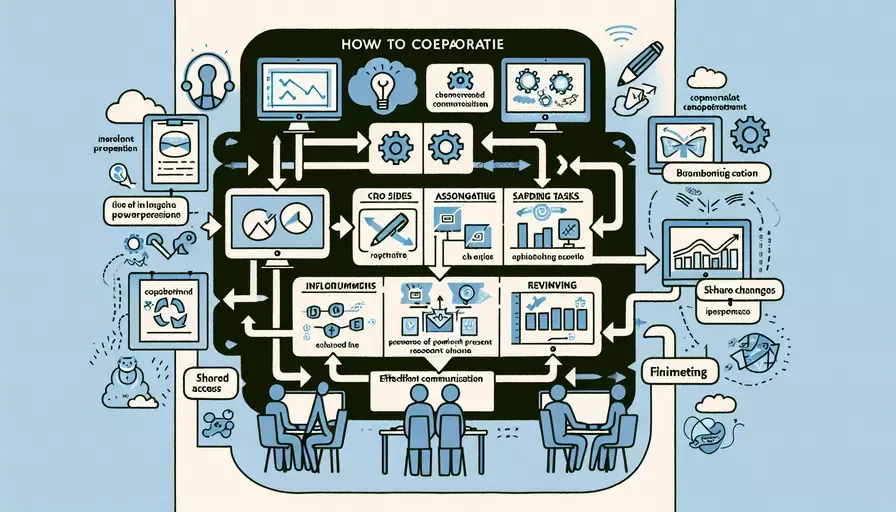
電腦製作PPT怎麼雙人協作?在製作PPT時,雙人協作可以透過以下幾種方式實現:1、使用線上協作平台;2、使用共享文件系統;3、透過郵件進行文件傳輸協作。 其中,使用線上協作平台是最方便、快速的方式。例如,Google Slides和Microsoft的PowerPoint Online都提供了即時協作功能,使用者可以在同一份文件上同時進行編輯,每個使用者的操作都會即時同步到其他使用者的介面上。下文將詳細介紹如何使用線上協作平台以及其他方式進行雙人協作製作PPT。
一、使用線上協作平台
Google SlidesGoogle Slides是Google提供的線上簡報製作工具,其實時協作功能十分強大。首先,需要所有參與協作的人員都有Google帳號,並且登入Google Slides。然後,建立或開啟一個PPT文件,點擊右上角的共享按鈕,輸入其他協作者的Google郵箱,設定為可以編輯的權限,邀請他們加入協作。在此之後,所有協作者就可以在同一份PPT上進行編輯,所有的操作都會即時同步。
PowerPoint OnlinePowerPoint Online是Microsoft提供的線上版PowerPoint,與Google Slides類似,也具有即時協作功能。使用者需要登入Microsoft帳號,然後在OneDrive或SharePoint Online中建立或開啟PPT文件,點擊共用按鈕,輸入協作者的信箱,邀請他們加入協作。要注意的是,協作者也需要擁有Microsoft帳號,並登入PowerPoint Online。
二、使用共享文檔系統
共享文件系統,例如Dropbox,也是實現雙人協作製作PPT的一種方式。使用者需要在Dropbox中建立一個共用資料夾,然後將PPT檔案儲存到該資料夾中。所有有存取權限的協作者都可以開啟和編輯該PPT檔案。但是,這種方式需要注意文件版本的問題,因為Dropbox並沒有提供即時同步功能,協作者需要手動刷新文件,才能看到其他人的編輯內容。
三、透過郵件進行文件傳輸協作
郵件是最傳統的文件協作方式,適用於不需要即時協作,或文件較小的情況。協作過程中,使用者可以將PPT檔案當作郵件附件傳送給協作者,協作者編輯完成後,再將檔案回發。這種方式的缺點是效率較低,且可能會出現文件版本混亂的問題。
以上就是電腦製作PPT雙人協作的幾種方式,使用者可以依照自己的需求和條件,選擇最適合的方式進行協作。
1. 如何在電腦上實現雙人協作製作PPT?
問題: 我想知道如何在電腦上進行雙人協作製作PPT,有什麼方法可以實現嗎?答: 有幾種方法可以在電腦上實現雙人協作製作PPT。一種是使用線上協作工具,例如Google Slides或Microsoft PowerPoint Online,這些工具可以讓多個人同時編輯同一份PPT。另一種方法是使用遠端桌面共享軟體,例如TeamViewer或AnyDesk,讓另一位合作者遠端控制你的電腦來進行PPT製作。2. 如何與他人一起製作PPT並同時進行編輯?
問題: 我想知道如何與他人一起製作PPT並同時進行編輯,有沒有什麼工具可以推薦?答: 有一些線上協作工具可以讓你與他人一起製作PPT並即時進行編輯。例如,你可以使用Google Slides或Microsoft PowerPoint Online,這些工具允許多個人同時編輯同一份PPT,並且可以透過共享連結邀請他人加入編輯。另外,還有一些團隊合作工具,如Trello或Asana,可以幫助團隊成員協調PPT製作流程,分配任務和追蹤進度。3. 我可以在多台電腦上同時進行PPT製作嗎?
問題: 我想知道是否可以在多台電腦上同時進行PPT製作,這樣可以更有效率地完成任務嗎?答: 是的,你可以在多台電腦上同時進行PPT製作。一種方法是使用線上協作工具,如Google Slides或Microsoft PowerPoint Online,這些工具可以讓你在不同的裝置上登入同一個帳號,並即時同步你的編輯內容。另一種方法是使用雲端儲存服務,如Dropbox或OneDrive,在不同的電腦上安裝同一個資料夾同步用戶端,這樣你就可以在任何一台電腦上開啟和編輯PPT檔案。無論哪種方法,都可以讓你更方便地在多台電腦上進行PPT製作。希望Downcodes小編的分享對您有幫助,祝您PPT製作順利!