
ร่วมมือกับหลาย ๆ คนเพื่อสร้าง PPT ซึ่งเพิ่มประสิทธิภาพเป็นสองเท่า! เครื่องมือแก้ไขของ Downcodes จะแนะนำรายละเอียดวิธีการทำงานร่วมกันสองคนที่ใช้งานได้จริงบนคอมพิวเตอร์ PPT เพื่อช่วยให้คุณทำโครงการทีมให้เสร็จได้อย่างง่ายดาย ไม่ว่าคุณจะใช้ฟังก์ชันการซิงโครไนซ์แบบเรียลไทม์ของแพลตฟอร์มการทำงานร่วมกันแบบออนไลน์ หรือใช้ระบบเอกสารที่ใช้ร่วมกันหรืออีเมลในการถ่ายโอนไฟล์ คุณสามารถตอบสนองความต้องการในการทำงานร่วมกันที่แตกต่างกันได้ บทความนี้จะอธิบายเชิงลึกถึงวิธีใช้ Google Slides, PowerPoint Online, Dropbox และเครื่องมืออื่นๆ และตอบคำถามทั่วไป ซึ่งจะช่วยให้คุณเชี่ยวชาญทักษะการทำงานร่วมกัน PPT ที่มีประสิทธิภาพได้อย่างรวดเร็ว
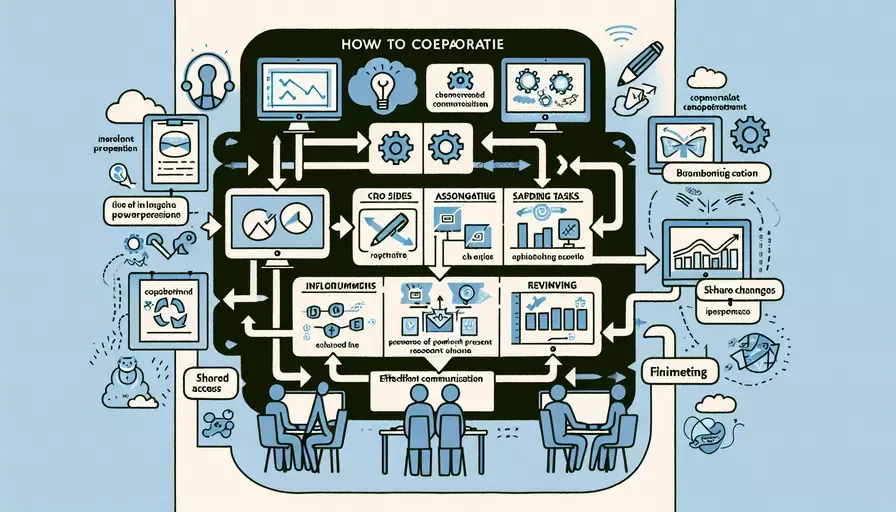
จะทำงานร่วมกับคนสองคนเพื่อสร้าง PPT บนคอมพิวเตอร์ได้อย่างไร? เมื่อสร้าง PPT การทำงานร่วมกันแบบสองคนสามารถทำได้ดังนี้: 1. การใช้แพลตฟอร์มการทำงานร่วมกันแบบออนไลน์ 2. การใช้ระบบเอกสารที่ใช้ร่วมกัน 3. การทำงานร่วมกันในการถ่ายโอนไฟล์ผ่านอีเมล การใช้แพลตฟอร์มการทำงานร่วมกันแบบออนไลน์เป็นวิธีที่สะดวกและรวดเร็วที่สุด ตัวอย่างเช่น ทั้ง Google Slides และ PowerPoint Online ของ Microsoft มีฟังก์ชันการทำงานร่วมกันแบบเรียลไทม์ ผู้ใช้สามารถแก้ไขเอกสารเดียวกันได้ในเวลาเดียวกัน และการทำงานของผู้ใช้แต่ละรายจะถูกซิงโครไนซ์กับอินเทอร์เฟซของผู้ใช้รายอื่นแบบเรียลไทม์ ต่อไปนี้จะแนะนำรายละเอียดวิธีการใช้แพลตฟอร์มการทำงานร่วมกันแบบออนไลน์และวิธีการอื่นๆ สำหรับการทำงานร่วมกันแบบสองคนเพื่อสร้าง PPT
1. ใช้แพลตฟอร์มการทำงานร่วมกันออนไลน์
Google สไลด์Google Slides เป็นเครื่องมือสร้างงานนำเสนอออนไลน์ที่จัดทำโดย Google และฟังก์ชันการทำงานร่วมกันแบบเรียลไทม์นั้นทรงพลังมาก ขั้นแรก ทุกคนที่เกี่ยวข้องกับการทำงานร่วมกันจะต้องมีบัญชี Google และเข้าสู่ระบบ Google Slides จากนั้น สร้างหรือเปิดไฟล์ PPT คลิกปุ่มแชร์ที่มุมขวาบน ป้อนที่อยู่อีเมล Google ของผู้ทำงานร่วมกันคนอื่นๆ ตั้งค่าสิทธิ์ในการแก้ไข และเชิญพวกเขาให้เข้าร่วมการทำงานร่วมกัน หลังจากนี้ ผู้ทำงานร่วมกันทั้งหมดสามารถแก้ไขบน PPT เดียวกันได้ และการดำเนินการทั้งหมดจะซิงโครไนซ์แบบเรียลไทม์
พาวเวอร์พอยต์ออนไลน์PowerPoint Online เป็น PowerPoint เวอร์ชันออนไลน์ที่จัดทำโดย Microsoft ซึ่งคล้ายกับ Google Slides และยังมีความสามารถในการทำงานร่วมกันแบบเรียลไทม์ ผู้ใช้จำเป็นต้องเข้าสู่ระบบบัญชี Microsoft จากนั้นสร้างหรือเปิดไฟล์ PPT ใน OneDrive หรือ SharePoint Online คลิกปุ่มแชร์ ป้อนที่อยู่อีเมลของผู้ทำงานร่วมกัน และเชิญพวกเขาให้เข้าร่วมการทำงานร่วมกัน ควรสังเกตว่าผู้ทำงานร่วมกันจำเป็นต้องมีบัญชี Microsoft และเข้าสู่ระบบ PowerPoint Online
2. ใช้ระบบเอกสารที่ใช้ร่วมกัน
ระบบเอกสารที่ใช้ร่วมกัน เช่น Dropbox ยังเป็นวิธีสำหรับคนสองคนในการทำงานร่วมกันในการผลิต PPT ผู้ใช้จำเป็นต้องสร้างโฟลเดอร์แชร์ใน Dropbox จากนั้นบันทึกไฟล์ PPT ลงในโฟลเดอร์ ผู้ทำงานร่วมกันทุกคนที่มีสิทธิ์การเข้าถึงสามารถเปิดและแก้ไขไฟล์ PPT ได้ อย่างไรก็ตาม วิธีการนี้จำเป็นต้องให้ความสนใจกับปัญหาเวอร์ชันของไฟล์ เนื่องจาก Dropbox ไม่มีฟังก์ชันการซิงโครไนซ์แบบเรียลไทม์ และผู้ทำงานร่วมกันจำเป็นต้องรีเฟรชไฟล์ด้วยตนเองเพื่อดูการแก้ไขของผู้อื่น
3. ทำงานร่วมกันในการถ่ายโอนไฟล์ผ่านทางอีเมล
อีเมลเป็นวิธีการทำงานร่วมกันในไฟล์แบบดั้งเดิมที่สุด และเหมาะสำหรับสถานการณ์ที่ไม่จำเป็นต้องมีการทำงานร่วมกันแบบเรียลไทม์หรือไฟล์มีขนาดเล็ก ในระหว่างกระบวนการทำงานร่วมกัน ผู้ใช้สามารถส่งไฟล์ PPT เป็นไฟล์แนบในอีเมลไปยังผู้ทำงานร่วมกันได้ หลังจากที่ผู้ทำงานร่วมกันแก้ไขเสร็จแล้ว ไฟล์จะถูกส่งกลับได้ ข้อเสียของวิธีนี้คือมีประสิทธิภาพน้อยกว่าและอาจทำให้เกิดความสับสนในเวอร์ชันของไฟล์
ข้างต้นเป็นวิธีการต่างๆ สำหรับการทำงานร่วมกันแบบสองคนใน PPT ที่สร้างด้วยคอมพิวเตอร์ ผู้ใช้สามารถเลือกวิธีที่เหมาะสมที่สุดสำหรับการทำงานร่วมกันได้ตามความต้องการและเงื่อนไขของตนเอง
1. จะทราบถึงการทำงานร่วมกันสองคนบนคอมพิวเตอร์เพื่อผลิต PPT ได้อย่างไร
คำถาม: ฉันต้องการทราบวิธีสร้าง PPT ร่วมกันระหว่างคนสองคนบนคอมพิวเตอร์ มีวิธีใดบ้างที่จะบรรลุเป้าหมายนี้ คำตอบ: มีหลายวิธีในการบรรลุการทำงานร่วมกันแบบสองคนบนคอมพิวเตอร์เพื่อสร้าง PPT วิธีหนึ่งคือการใช้เครื่องมือการทำงานร่วมกันแบบออนไลน์ เช่น Google Slides หรือ Microsoft PowerPoint Online ซึ่งอนุญาตให้คนหลายคนแก้ไข PPT เดียวกันได้ในเวลาเดียวกัน อีกวิธีหนึ่งคือการใช้ซอฟต์แวร์แชร์เดสก์ท็อประยะไกล เช่น TeamViewer หรือ AnyDesk เพื่อให้ผู้ทำงานร่วมกันรายอื่นควบคุมคอมพิวเตอร์ของคุณจากระยะไกลสำหรับการผลิต PPT2. จะสร้าง PPT ร่วมกับผู้อื่นและแก้ไขพร้อมกันได้อย่างไร?
คำถาม: ฉันต้องการทราบวิธีสร้าง PPT ร่วมกับผู้อื่นและแก้ไขไปพร้อมๆ กัน มีเครื่องมือใดบ้างที่คุณสามารถแนะนำได้ คำตอบ: มีเครื่องมือการทำงานร่วมกันแบบออนไลน์ที่ช่วยให้คุณสามารถสร้าง PPT ร่วมกับผู้อื่นและแก้ไขได้แบบเรียลไทม์ ตัวอย่างเช่น คุณสามารถใช้ Google Slides หรือ Microsoft PowerPoint Online ได้ เครื่องมือเหล่านี้อนุญาตให้ผู้ใช้หลายคนแก้ไข PPT เดียวกันได้พร้อมๆ กัน และคุณสามารถเชิญผู้อื่นให้เข้าร่วมแก้ไขได้ด้วยการแชร์ลิงก์ นอกจากนี้ยังมีเครื่องมือการทำงานร่วมกันเป็นทีม เช่น Trello หรือ Asana ซึ่งสามารถช่วยสมาชิกในทีมประสานงานกระบวนการผลิต PPT มอบหมายงาน และติดตามความคืบหน้าได้3. ฉันสามารถสร้าง PPT บนคอมพิวเตอร์หลายเครื่องพร้อมกันได้หรือไม่?
คำถาม: ฉันต้องการทราบว่าฉันสามารถสร้าง PPT บนคอมพิวเตอร์หลายเครื่องพร้อมกันได้หรือไม่ เพื่อให้งานสำเร็จลุล่วงได้อย่างมีประสิทธิภาพมากขึ้น คำตอบ: ได้ คุณสามารถสร้าง PPT บนคอมพิวเตอร์หลายเครื่องพร้อมกันได้ วิธีหนึ่งคือการใช้เครื่องมือการทำงานร่วมกันแบบออนไลน์ เช่น Google Slides หรือ Microsoft PowerPoint Online ซึ่งช่วยให้คุณสามารถเข้าสู่ระบบบัญชีเดียวกันบนอุปกรณ์ต่างๆ และซิงโครไนซ์การแก้ไขของคุณแบบเรียลไทม์ อีกวิธีหนึ่งคือการใช้บริการจัดเก็บข้อมูลบนคลาวด์ เช่น Dropbox หรือ OneDrive และติดตั้งไคลเอนต์การซิงโครไนซ์โฟลเดอร์เดียวกันบนคอมพิวเตอร์เครื่องอื่น เพื่อให้คุณสามารถเปิดและแก้ไขไฟล์ PPT บนคอมพิวเตอร์เครื่องใดก็ได้ ไม่ว่าจะใช้วิธีใดก็ตาม จะช่วยให้คุณสร้าง PPT บนคอมพิวเตอร์หลายเครื่องได้ง่ายขึ้นฉันหวังว่าการแบ่งปันโดยบรรณาธิการของ Downcodes จะเป็นประโยชน์กับคุณ และฉันขอให้คุณผลิต PPT ได้อย่างราบรื่น!