
여러 사람이 함께 협업하여 PPT를 만들어 효율성을 두 배로! 다운코드의 편집자는 팀 프로젝트를 쉽게 완료할 수 있도록 컴퓨터 PPT에서 몇 가지 실용적인 2인 협업 방법을 자세히 소개합니다. 온라인 협업 플랫폼의 실시간 동기화 기능을 사용하든, 파일 전송을 위해 공유 문서 시스템이나 이메일을 사용하든, 다양한 협업 요구 사항을 충족할 수 있습니다. 이 글에서는 Google Slides, PowerPoint Online, Dropbox 및 기타 도구를 사용하는 방법과 일반적인 질문에 답하는 방법을 자세히 설명하여 효율적인 PPT 공동 작업 기술을 빠르게 익힐 수 있습니다.
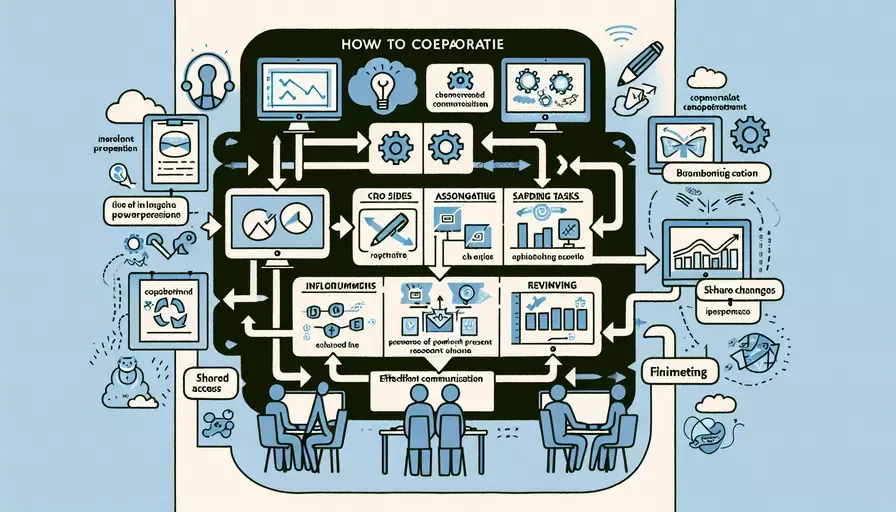
두 사람이 협력하여 컴퓨터에서 PPT를 만드는 방법은 무엇입니까? PPT를 만들 때 2인 협업은 다음과 같은 방법으로 이루어질 수 있습니다: 1. 온라인 협업 플랫폼 사용 2. 공유 문서 시스템 사용 3. 이메일을 통한 파일 전송 협업. 그 중에서도 온라인 협업 플랫폼을 활용하는 것이 가장 편리하고 빠른 방법이다. 예를 들어 Google Slides와 Microsoft의 PowerPoint Online은 모두 실시간 협업 기능을 제공합니다. 사용자는 동일한 문서를 동시에 편집할 수 있으며 각 사용자의 작업은 실시간으로 다른 사용자의 인터페이스와 동기화됩니다. 다음에서는 온라인 협업 플랫폼을 활용하는 방법과 2인 협업을 위한 기타 방법을 자세히 소개하여 PPT를 제작하겠습니다.
1. 온라인 협업 플랫폼을 활용하라
구글 슬라이드구글 슬라이드(Google Slides)는 구글에서 제공하는 온라인 프레젠테이션 제작 도구로, 실시간 협업 기능이 매우 강력합니다. 먼저, 공동작업에 참여하는 모든 사람은 Google 계정이 있어야 하며 Google Slides에 로그인해야 합니다. 그런 다음 PPT 파일을 만들거나 열고 오른쪽 상단의 공유 버튼을 클릭한 후 다른 공동작업자의 Google 이메일 주소를 입력하고 편집 권한을 설정한 후 공동작업에 참여하도록 초대하세요. 그 후에는 모든 공동 작업자가 동일한 PPT에서 편집할 수 있으며 모든 작업이 실시간으로 동기화됩니다.
파워포인트 온라인PowerPoint Online은 Microsoft에서 제공하는 PowerPoint의 온라인 버전으로 Google Slides와 유사하며 실시간 공동 작업 기능도 갖추고 있습니다. 사용자는 Microsoft 계정에 로그인한 다음 OneDrive 또는 SharePoint Online에서 PPT 파일을 만들거나 열고, 공유 버튼을 클릭하고, 공동 작업자의 이메일 주소를 입력하고, 공동 작업에 참여하도록 초대해야 합니다. 공동 작업자는 Microsoft 계정이 있어야 하며 PowerPoint Online에 로그인해야 합니다.
2. 공유 문서 시스템을 활용하라
Dropbox와 같은 공유 문서 시스템은 두 사람이 함께 PPT 제작을 할 수 있는 방법이기도 합니다. 사용자는 Dropbox에 공유 폴더를 만든 다음 해당 폴더에 PPT 파일을 저장해야 합니다. 접근 권한이 있는 모든 공동작업자는 PPT 파일을 열고 편집할 수 있습니다. 하지만 이 방법은 Dropbox에서는 실시간 동기화 기능을 제공하지 않으며, 공동 작업자가 다른 사람의 편집 내용을 보려면 파일을 수동으로 새로 고쳐야 하기 때문에 파일 버전 문제에 주의가 필요합니다.
3. 이메일을 통한 파일 전송 협업
이메일은 가장 전통적인 파일 공동 작업 방법으로 실시간 공동 작업이 필요하지 않거나 파일 크기가 작은 상황에 적합합니다. 공동 작업 프로세스 중에 사용자는 공동 작업자에게 이메일 첨부 파일로 PPT 파일을 보낼 수 있으며, 공동 작업자가 편집을 완료한 후 파일을 다시 보낼 수 있습니다. 이 방법의 단점은 효율성이 떨어지고 파일 버전에 혼동을 일으킬 수 있다는 것입니다.
위의 내용은 컴퓨터로 생성된 PPT에서 2인 협업을 위한 여러 가지 방법입니다. 사용자는 자신의 필요와 조건에 따라 가장 적합한 협업 방법을 선택할 수 있습니다.
1. 컴퓨터에서 2인 협업을 구현하여 PPT를 제작하는 방법은 무엇입니까?
질문: 컴퓨터에서 두 사람이 공동으로 PPT를 만드는 방법을 알고 싶습니다. 이를 달성할 수 있는 방법이 있습니까? 답변: 컴퓨터에서 두 사람이 공동 작업하여 PPT를 제작하는 방법에는 여러 가지가 있습니다. 하나는 여러 사람이 동시에 동일한 PPT를 편집할 수 있는 Google 프레젠테이션이나 Microsoft PowerPoint Online과 같은 온라인 공동 작업 도구를 사용하는 것입니다. 또 다른 방법은 TeamViewer 또는 AnyDesk와 같은 원격 데스크톱 공유 소프트웨어를 사용하여 다른 공동 작업자가 PPT 제작을 위해 컴퓨터를 원격으로 제어할 수 있도록 하는 것입니다.2. 다른 사람들과 함께 PPT를 만들고 동시에 편집하는 방법은 무엇입니까?
질문: 다른 사람들과 함께 PPT를 만들고 동시에 편집하는 방법을 알고 싶습니다. 추천할 수 있는 도구가 있습니까? 답변: 다른 사람들과 함께 PPT를 만들고 실시간으로 편집할 수 있는 온라인 협업 도구가 있습니다. 예를 들어 Google Slides 또는 Microsoft PowerPoint Online을 사용하면 여러 사람이 동시에 동일한 PPT를 편집할 수 있으며, 링크를 공유하여 편집에 참여하도록 다른 사람을 초대할 수 있습니다. 또한 팀 구성원이 PPT 제작 프로세스를 조정하고 작업을 할당하며 진행 상황을 추적하는 데 도움이 되는 Trello 또는 Asana와 같은 일부 팀 공동 작업 도구가 있습니다.3. 여러 대의 컴퓨터에서 동시에 PPT를 만들 수 있나요?
질문: 작업을 보다 효율적으로 완료할 수 있도록 동시에 여러 대의 컴퓨터에서 PPT를 만들 수 있는지 알고 싶습니다. 대답: 네, 동시에 여러 컴퓨터에서 PPT를 만들 수 있습니다. 한 가지 방법은 Google Slides 또는 Microsoft PowerPoint Online과 같은 온라인 공동 작업 도구를 사용하는 것입니다. 이를 통해 다른 장치에서 동일한 계정에 로그인하고 편집 내용을 실시간으로 동기화할 수 있습니다. 또 다른 방법은 Dropbox나 OneDrive와 같은 클라우드 저장소 서비스를 사용하고 동일한 폴더 동기화 클라이언트를 다른 컴퓨터에 설치하여 어느 컴퓨터에서나 PPT 파일을 열고 편집할 수 있는 것입니다. 어떤 방법을 사용하든 여러 컴퓨터에서 PPT를 더 쉽게 만들 수 있습니다.다운코드 편집자의 공유가 여러분에게 도움이 되길 바라며, 원활한 PPT 제작을 기원합니다!