
Сотрудничайте с несколькими людьми для создания PPT, удваивая эффективность! Редактор Downcodes подробно представит вам несколько практических методов совместной работы двух человек на компьютере PPT, которые помогут вам легко выполнять командные проекты. Независимо от того, используете ли вы функцию синхронизации в реальном времени онлайн-платформы для совместной работы или используете общую систему документов или электронную почту для передачи файлов, вы можете удовлетворить различные потребности в совместной работе. В этой статье будет подробно объяснено, как использовать Google Slides, PowerPoint Online, Dropbox и другие инструменты, а также даны ответы на распространенные вопросы, что позволит вам быстро освоить эффективные навыки совместной работы PPT.
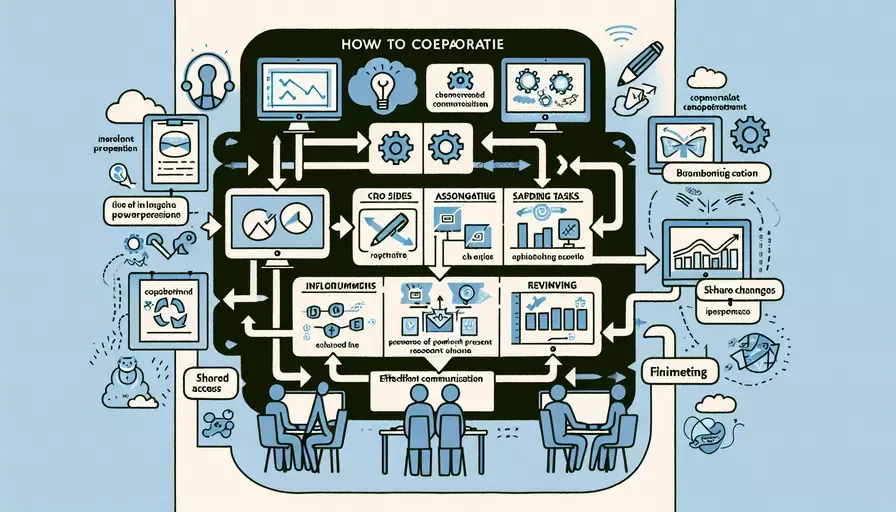
Как совместно с двумя людьми создать PPT на компьютере? При создании PPT сотрудничество двух человек может быть достигнуто следующими способами: 1. Использование онлайн-платформы для совместной работы. 2. Использование общей системы документов. 3. Совместная передача файлов по электронной почте. Среди них использование онлайн-платформы для сотрудничества является наиболее удобным и быстрым способом. Например, и Google Slides, и Microsoft PowerPoint Online предоставляют функции совместной работы в режиме реального времени. Пользователи могут редактировать один и тот же документ одновременно, и операции каждого пользователя будут синхронизированы с интерфейсами других пользователей в реальном времени. Ниже будет подробно описано, как использовать онлайн-платформы для совместной работы и другие методы совместной работы двух человек для создания PPT.
1. Используйте онлайн-платформы для сотрудничества
Google ПрезентацииGoogle Slides — это онлайн-инструмент для создания презентаций, предоставляемый Google, и его функция совместной работы в реальном времени очень мощная. Во-первых, всем, кто участвует в совместной работе, необходимо иметь учетную запись Google и войти в Google Slides. Затем создайте или откройте файл PPT, нажмите кнопку «Поделиться» в правом верхнем углу, введите адреса электронной почты Google других соавторов, установите разрешения на редактирование и пригласите их присоединиться к совместной работе. После этого все соавторы смогут редактировать в одном PPT, и все операции будут синхронизироваться в реальном времени.
PowerPoint онлайнPowerPoint Online — это онлайн-версия PowerPoint, предоставляемая Microsoft. Она похожа на Google Slides, а также имеет возможности совместной работы в режиме реального времени. Пользователям необходимо войти в учетную запись Microsoft, затем создать или открыть файл PPT в OneDrive или SharePoint Online, нажать кнопку «Поделиться», ввести адрес электронной почты соавтора и пригласить его присоединиться к совместной работе. Следует отметить, что соавторам также необходимо иметь учетную запись Microsoft и войти в PowerPoint Online.
2. Используйте общую систему документов
Общие системы документов, такие как Dropbox, также позволяют двум людям совместно работать над созданием PPT. Пользователям необходимо создать общую папку в Dropbox, а затем сохранить в ней файл PPT. Все соавторы с правами доступа могут открывать и редактировать файл PPT. Однако этот метод требует внимания к проблеме версии файла, поскольку Dropbox не предоставляет функцию синхронизации в реальном времени, и соавторам необходимо вручную обновлять файл, чтобы увидеть изменения, внесенные другими людьми.
3. Совместная работа по передаче файлов по электронной почте.
Электронная почта является наиболее традиционным методом совместной работы с файлами и подходит для ситуаций, когда совместная работа в режиме реального времени не требуется или файлы имеют небольшой размер. В процессе совместной работы пользователи могут отправлять файлы PPT соавторам в виде вложений по электронной почте. После того, как соавторы завершат редактирование, файлы можно отправить обратно. Недостатком этого метода является то, что он менее эффективен и может привести к путанице в версиях файлов.
Выше приведены несколько методов совместной работы двух человек в компьютерном PPT. Пользователи могут выбрать наиболее подходящий метод совместной работы в соответствии со своими потребностями и условиями.
1. Как реализовать совместную работу двух человек на компьютере для создания PPT?
Вопрос: Я хочу знать, как создать PPT совместно между двумя людьми на компьютере. Есть ли способ добиться этого? Ответ: Существует несколько способов добиться совместной работы двух человек на компьютере для создания PPT. Один из них — использовать онлайн-инструменты для совместной работы, такие как Google Slides или Microsoft PowerPoint Online, которые позволяют нескольким людям одновременно редактировать один и тот же PPT. Другой метод — использовать программное обеспечение для удаленного доступа к рабочему столу, такое как TeamViewer или AnyDesk, чтобы позволить другому соавтору удаленно управлять вашим компьютером для создания PPT.2. Как сделать PPT вместе с другими и одновременно редактировать его?
Вопрос: Я хочу знать, как создавать PPT вместе с другими и одновременно редактировать его. Есть ли какие-нибудь инструменты, которые вы можете порекомендовать? Ответ: Существуют некоторые онлайн-инструменты для совместной работы, которые позволяют вам создавать PPT вместе с другими и редактировать его в режиме реального времени. Например, вы можете использовать Google Slides или Microsoft PowerPoint Online. Эти инструменты позволяют нескольким людям одновременно редактировать один и тот же PPT, и вы можете пригласить других присоединиться к редактированию, поделившись ссылками. Кроме того, существуют некоторые инструменты для совместной работы в команде, такие как Trello или Asana, которые могут помочь членам команды координировать процесс создания PPT, назначать задачи и отслеживать прогресс.3. Могу ли я создавать PPT на нескольких компьютерах одновременно?
Вопрос: Я хотел бы знать, могу ли я сделать PPT на нескольких компьютерах одновременно, чтобы задача была выполнена более эффективно? Ответ: Да, вы можете создавать PPT на нескольких компьютерах одновременно. Один из способов — использовать онлайн-инструменты для совместной работы, такие как Google Slides или Microsoft PowerPoint Online, которые позволяют вам входить в одну и ту же учетную запись на разных устройствах и синхронизировать свои изменения в режиме реального времени. Другой метод — использовать службу облачного хранилища, например Dropbox или OneDrive, и установить один и тот же клиент синхронизации папок на разных компьютерах, чтобы вы могли открывать и редактировать файлы PPT на любом компьютере. Независимо от того, какой метод используется, вам будет проще создавать PPT на нескольких компьютерах.Я надеюсь, что рассказ редактора Downcodes будет вам полезен, и желаю вам бесперебойной работы PPT!