
Berkolaborasi dengan banyak orang untuk membuat PPT, menggandakan efisiensi! Editor Downcodes akan memperkenalkan Anda secara rinci beberapa metode kolaborasi dua orang praktis di PPT komputer untuk membantu Anda menyelesaikan proyek tim dengan mudah. Baik Anda menggunakan fungsi sinkronisasi real-time dari platform kolaborasi online, atau menggunakan sistem dokumen bersama atau email untuk transfer file, Anda dapat memenuhi kebutuhan kolaborasi yang berbeda. Artikel ini akan menjelaskan secara mendalam cara menggunakan Google Slides, PowerPoint Online, Dropbox, dan alat lainnya, serta menjawab pertanyaan umum, memungkinkan Anda dengan cepat menguasai keterampilan kolaborasi PPT yang efisien.
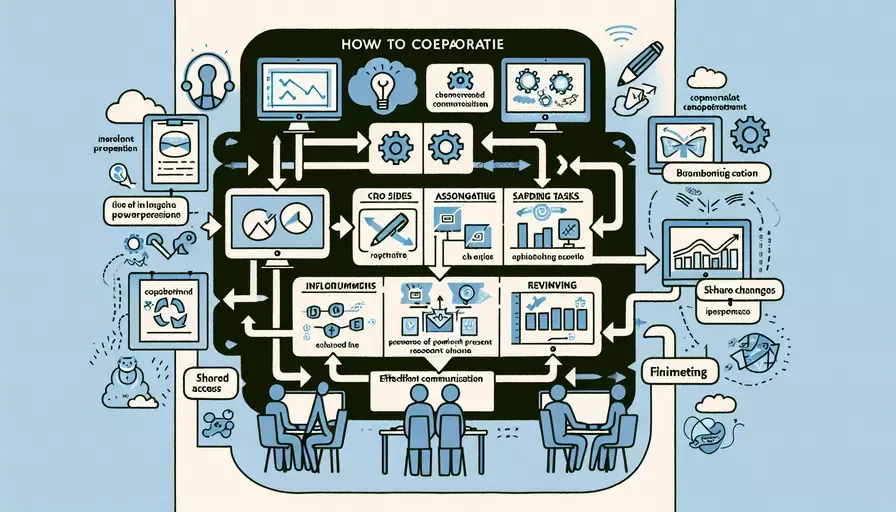
Bagaimana cara berkolaborasi dengan dua orang untuk membuat PPT di komputer? Saat membuat PPT, kolaborasi dua orang dapat dilakukan dengan cara berikut: 1. Menggunakan platform kolaborasi online; 2. Menggunakan sistem dokumen bersama; 3. Kolaborasi transfer file melalui email. Diantaranya, menggunakan platform kolaborasi online adalah cara yang paling nyaman dan tercepat. Misalnya, Google Slides dan Microsoft PowerPoint Online menyediakan fungsi kolaborasi waktu nyata. Pengguna dapat mengedit dokumen yang sama pada waktu yang sama, dan setiap operasi pengguna akan disinkronkan ke antarmuka pengguna lain secara waktu nyata. Berikut ini akan diperkenalkan secara rinci cara menggunakan platform kolaborasi online dan metode lain untuk kolaborasi dua orang guna menghasilkan PPT.
1. Gunakan platform kolaborasi online
Google SlideGoogle Slides adalah alat produksi presentasi online yang disediakan oleh Google, dan fungsi kolaborasi real-time-nya sangat canggih. Pertama, semua orang yang terlibat dalam kolaborasi harus memiliki akun Google dan masuk ke Google Slides. Kemudian, buat atau buka file PPT, klik tombol bagikan di pojok kanan atas, masukkan alamat email Google kolaborator lain, atur izin pengeditan, dan undang mereka untuk bergabung dalam kolaborasi. Setelah ini, semua kolaborator dapat mengedit di PPT yang sama, dan semua operasi akan disinkronkan secara real time.
PowerPoint DaringPowerPoint Online adalah versi online PowerPoint yang disediakan oleh Microsoft. Ini mirip dengan Google Slides dan juga memiliki kemampuan kolaborasi waktu nyata. Pengguna perlu masuk ke akun Microsoft, lalu membuat atau membuka file PPT di OneDrive atau SharePoint Online, klik tombol bagikan, masukkan alamat email kolaborator, dan undang mereka untuk bergabung dalam kolaborasi. Perlu dicatat bahwa kolaborator juga harus memiliki akun Microsoft dan masuk ke PowerPoint Online.
2. Gunakan sistem dokumen bersama
Sistem dokumen bersama, seperti Dropbox, juga merupakan cara bagi dua orang untuk berkolaborasi dalam produksi PPT. Pengguna perlu membuat folder bersama di Dropbox dan kemudian menyimpan file PPT ke folder tersebut. Semua kolaborator dengan hak akses dapat membuka dan mengedit file PPT. Namun, metode ini memerlukan perhatian pada masalah versi file, karena Dropbox tidak menyediakan fungsi sinkronisasi waktu nyata, dan kolaborator perlu menyegarkan file secara manual untuk melihat hasil edit orang lain.
3. Berkolaborasi dalam transfer file melalui email
Email adalah metode kolaborasi file paling tradisional dan cocok untuk situasi di mana kolaborasi real-time tidak diperlukan atau file berukuran kecil. Selama proses kolaborasi, pengguna dapat mengirimkan file PPT sebagai lampiran email ke kolaborator. Setelah kolaborator selesai mengedit, file dapat dikirim kembali. Kekurangan dari cara ini adalah kurang efisien dan dapat menyebabkan kebingungan pada versi file.
Di atas adalah beberapa metode kolaborasi dua orang dalam PPT yang dihasilkan komputer. Pengguna dapat memilih metode kolaborasi yang paling sesuai sesuai dengan kebutuhan dan kondisi mereka sendiri.
1. Bagaimana mewujudkan kolaborasi dua orang di komputer untuk menghasilkan PPT?
Pertanyaan: Saya ingin tahu cara membuat PPT secara kolaboratif antara dua orang di komputer. Jawaban: Ada beberapa cara untuk mencapai kolaborasi dua orang di komputer untuk menghasilkan PPT. Salah satunya adalah dengan menggunakan alat kolaborasi online, seperti Google Slides atau Microsoft PowerPoint Online, yang memungkinkan banyak orang mengedit PPT yang sama secara bersamaan. Metode lainnya adalah dengan menggunakan perangkat lunak berbagi desktop jarak jauh, seperti TeamViewer atau AnyDesk, agar kolaborator lain dapat mengontrol komputer Anda dari jarak jauh untuk produksi PPT.2. Bagaimana cara membuat PPT dengan orang lain dan mengeditnya secara bersamaan?
Pertanyaan: Saya ingin tahu cara membuat PPT dengan orang lain dan sekaligus mengeditnya. Apakah ada alat yang bisa Anda rekomendasikan? Jawaban: Ada beberapa alat kolaborasi online yang memungkinkan Anda membuat PPT dengan orang lain dan mengeditnya secara real time. Misalnya, Anda dapat menggunakan Google Slides atau Microsoft PowerPoint Online. Alat ini memungkinkan banyak orang mengedit PPT yang sama secara bersamaan, dan Anda dapat mengundang orang lain untuk ikut mengedit dengan membagikan tautan. Selain itu, terdapat beberapa alat kolaborasi tim, seperti Trello atau Asana, yang dapat membantu anggota tim mengoordinasikan proses produksi PPT, menetapkan tugas, dan melacak kemajuan.3. Bisakah saya membuat PPT di beberapa komputer sekaligus?
Pertanyaan: Saya ingin tahu apakah saya dapat membuat PPT di beberapa komputer secara bersamaan, sehingga tugas tersebut dapat diselesaikan dengan lebih efisien? Jawaban: Ya, Anda dapat membuat PPT di beberapa komputer secara bersamaan. Salah satu caranya adalah dengan menggunakan alat kolaborasi online, seperti Google Slides atau Microsoft PowerPoint Online, yang memungkinkan Anda masuk ke akun yang sama di perangkat berbeda dan menyinkronkan hasil edit Anda secara real time. Metode lainnya adalah dengan menggunakan layanan penyimpanan cloud, seperti Dropbox atau OneDrive, dan menginstal klien sinkronisasi folder yang sama di komputer berbeda, sehingga Anda dapat membuka dan mengedit file PPT di komputer mana pun. Apapun metode yang digunakan, akan memudahkan Anda membuat PPT di banyak komputer.Saya harap berbagi dari editor Downcodes akan bermanfaat bagi Anda, dan saya berharap produksi PPT Anda lancar!