
Arbeiten Sie mit mehreren Personen zusammen, um PPT zu erstellen, und verdoppeln Sie so die Effizienz! Der Herausgeber von Downcodes stellt Ihnen ausführlich mehrere praktische Zwei-Personen-Zusammenarbeitsmethoden auf Computer-PPT vor, die Ihnen dabei helfen, Teamprojekte problemlos abzuschließen. Unabhängig davon, ob Sie die Echtzeit-Synchronisierungsfunktion einer Online-Kollaborationsplattform nutzen oder ein gemeinsames Dokumentensystem oder E-Mail für die Dateiübertragung nutzen, können Sie unterschiedliche Anforderungen an die Zusammenarbeit erfüllen. In diesem Artikel wird die Verwendung von Google Slides, PowerPoint Online, Dropbox und anderen Tools ausführlich erläutert und häufig gestellte Fragen beantwortet, sodass Sie schnell die Fähigkeiten einer effizienten PPT-Zusammenarbeit erlernen können.
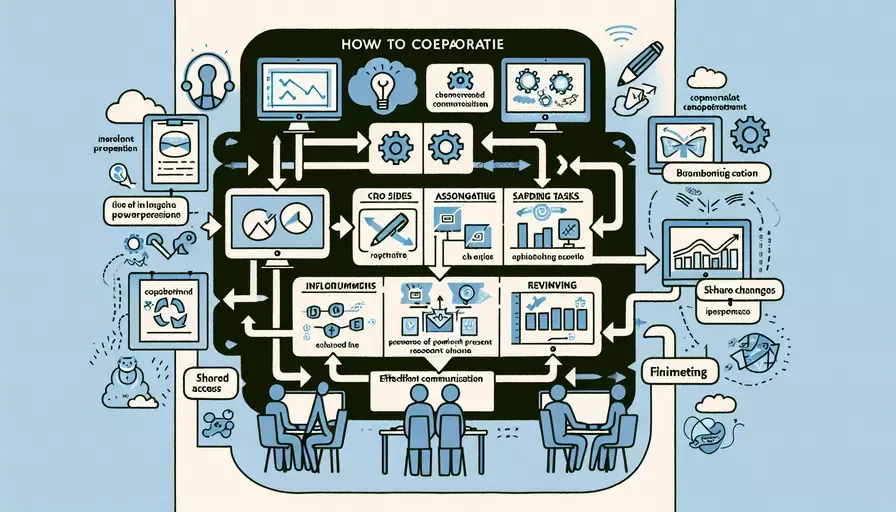
Wie kann man mit zwei Personen zusammenarbeiten, um PPT am Computer zu erstellen? Bei der Erstellung von PPT kann die Zusammenarbeit zwischen zwei Personen auf folgende Weise erreicht werden: 1. Verwendung einer Online-Kollaborationsplattform 2. Verwendung eines gemeinsamen Dokumentensystems 3. Zusammenarbeit bei der Dateiübertragung per E-Mail; Unter diesen ist die Nutzung einer Online-Kollaborationsplattform der bequemste und schnellste Weg. Beispielsweise bieten sowohl Google Slides als auch Microsoft PowerPoint Online Funktionen für die Zusammenarbeit in Echtzeit. Benutzer können dasselbe Dokument gleichzeitig bearbeiten, und die Vorgänge jedes Benutzers werden in Echtzeit mit den Benutzeroberflächen anderer Benutzer synchronisiert. Im Folgenden wird detailliert vorgestellt, wie Online-Kollaborationsplattformen und andere Methoden für die Zusammenarbeit von zwei Personen zur Erstellung von PPTs verwendet werden.
1. Nutzen Sie Online-Kollaborationsplattformen
Google SlidesGoogle Slides ist ein von Google bereitgestelltes Online-Tool zur Erstellung von Präsentationen und seine Echtzeit-Zusammenarbeitsfunktion ist sehr leistungsstark. Zunächst müssen alle an der Zusammenarbeit Beteiligten über ein Google-Konto verfügen und sich bei Google Slides anmelden. Erstellen oder öffnen Sie dann eine PPT-Datei, klicken Sie auf die Schaltfläche „Teilen“ in der oberen rechten Ecke, geben Sie die Google-E-Mail-Adressen anderer Mitarbeiter ein, legen Sie die Bearbeitungsberechtigungen fest und laden Sie sie zur Teilnahme an der Zusammenarbeit ein. Danach können alle Mitarbeiter auf derselben PPT bearbeiten und alle Vorgänge werden in Echtzeit synchronisiert.
PowerPoint onlinePowerPoint Online ist eine von Microsoft bereitgestellte Online-Version von PowerPoint. Sie ähnelt Google Slides und verfügt auch über Funktionen für die Zusammenarbeit in Echtzeit. Benutzer müssen sich bei einem Microsoft-Konto anmelden, dann eine PPT-Datei in OneDrive oder SharePoint Online erstellen oder öffnen, auf die Schaltfläche „Teilen“ klicken, die E-Mail-Adresse des Mitarbeiters eingeben und ihn zur Teilnahme an der Zusammenarbeit einladen. Es ist zu beachten, dass Mitarbeiter außerdem über ein Microsoft-Konto verfügen und sich bei PowerPoint Online anmelden müssen.
2. Verwenden Sie ein gemeinsames Dokumentensystem
Gemeinsam genutzte Dokumentsysteme wie Dropbox bieten auch die Möglichkeit, dass zwei Personen bei der PPT-Produktion zusammenarbeiten. Benutzer müssen einen freigegebenen Ordner in Dropbox erstellen und dann die PPT-Datei im Ordner speichern. Alle Mitarbeiter mit Zugriffsrechten können die PPT-Datei öffnen und bearbeiten. Bei dieser Methode muss jedoch auf das Dateiversionsproblem geachtet werden, da Dropbox keine Echtzeit-Synchronisierungsfunktion bietet und Mitarbeiter die Datei manuell aktualisieren müssen, um die Änderungen anderer Personen zu sehen.
3. Zusammenarbeit bei der Dateiübertragung per E-Mail
E-Mail ist die traditionellste Methode der Dateizusammenarbeit und eignet sich für Situationen, in denen keine Zusammenarbeit in Echtzeit erforderlich ist oder die Dateien klein sind. Während des Zusammenarbeitsprozesses können Benutzer PPT-Dateien als E-Mail-Anhänge an Mitarbeiter senden. Nachdem die Mitarbeiter die Bearbeitung abgeschlossen haben, können die Dateien zurückgesendet werden. Der Nachteil dieser Methode besteht darin, dass sie weniger effizient ist und zu Verwirrung bei den Dateiversionen führen kann.
Im Folgenden sind mehrere Methoden für die Zusammenarbeit zwischen zwei Personen in computergenerierten PPTs aufgeführt. Benutzer können je nach ihren eigenen Bedürfnissen und Bedingungen die am besten geeignete Methode für die Zusammenarbeit auswählen.
1. Wie kann die Zusammenarbeit von zwei Personen am Computer zur Erstellung einer PPT realisiert werden?
Frage: Ich möchte wissen, wie man PPT gemeinsam zwischen zwei Personen am Computer erstellt. Gibt es eine Möglichkeit, dies zu erreichen? Antwort: Es gibt mehrere Möglichkeiten, eine PPT-Datei gemeinsam am Computer zu erstellen. Eine besteht darin, Online-Tools für die Zusammenarbeit wie Google Slides oder Microsoft PowerPoint Online zu verwenden, die es mehreren Personen ermöglichen, dasselbe PPT gleichzeitig zu bearbeiten. Eine andere Methode besteht darin, eine Remote-Desktop-Sharing-Software wie TeamViewer oder AnyDesk zu verwenden, damit ein anderer Mitarbeiter Ihren Computer für die PPT-Produktion fernsteuern kann.2. Wie kann ich eine PPT mit anderen erstellen und gleichzeitig bearbeiten?
Frage: Ich möchte wissen, wie man PPT mit anderen erstellt und gleichzeitig bearbeitet. Gibt es Tools, die Sie empfehlen können? Antwort: Es gibt einige Online-Tools für die Zusammenarbeit, mit denen Sie PPTs mit anderen erstellen und in Echtzeit bearbeiten können. Sie können beispielsweise Google Slides oder Microsoft PowerPoint Online verwenden. Mit diesen Tools können mehrere Personen gleichzeitig dieselbe PPT bearbeiten, und Sie können andere zur Teilnahme an der Bearbeitung einladen, indem Sie Links teilen. Darüber hinaus gibt es einige Tools für die Teamzusammenarbeit wie Trello oder Asana, die den Teammitgliedern dabei helfen können, den PPT-Produktionsprozess zu koordinieren, Aufgaben zuzuweisen und den Fortschritt zu verfolgen.3. Kann ich PPT auf mehreren Computern gleichzeitig erstellen?
Frage: Ich würde gerne wissen, ob ich PPT auf mehreren Computern gleichzeitig erstellen kann, damit die Aufgabe effizienter erledigt werden kann? Antwort: Ja, Sie können PPT auf mehreren Computern gleichzeitig erstellen. Eine Möglichkeit besteht darin, Online-Tools für die Zusammenarbeit wie Google Slides oder Microsoft PowerPoint Online zu verwenden, mit denen Sie sich auf verschiedenen Geräten bei demselben Konto anmelden und Ihre Änderungen in Echtzeit synchronisieren können. Eine andere Methode besteht darin, einen Cloud-Speicherdienst wie Dropbox oder OneDrive zu verwenden und denselben Ordnersynchronisierungsclient auf verschiedenen Computern zu installieren, sodass Sie PPT-Dateien auf jedem Computer öffnen und bearbeiten können. Unabhängig davon, welche Methode verwendet wird, wird es Ihnen leichter fallen, PPT auf mehreren Computern zu erstellen.Ich hoffe, dass Ihnen die Weitergabe durch den Herausgeber von Downcodes hilfreich sein wird, und wünsche Ihnen eine reibungslose PPT-Produktion!