
複数人で協力してPPTを作成すると効率が2倍になります! Downcodes のエディターは、チーム プロジェクトを簡単に完了できるように、コンピューター PPT での 2 人による実用的なコラボレーション方法をいくつか詳しく紹介します。オンライン コラボレーション プラットフォームのリアルタイム同期機能を使用するか、ファイル転送に共有ドキュメント システムや電子メールを使用するかにかかわらず、さまざまなコラボレーション ニーズを満たすことができます。この記事では、Google スライド、PowerPoint Online、Dropbox、その他のツールの使用方法を詳しく説明し、よくある質問に答えて、効率的な PPT コラボレーション スキルをすぐに習得できるようにします。
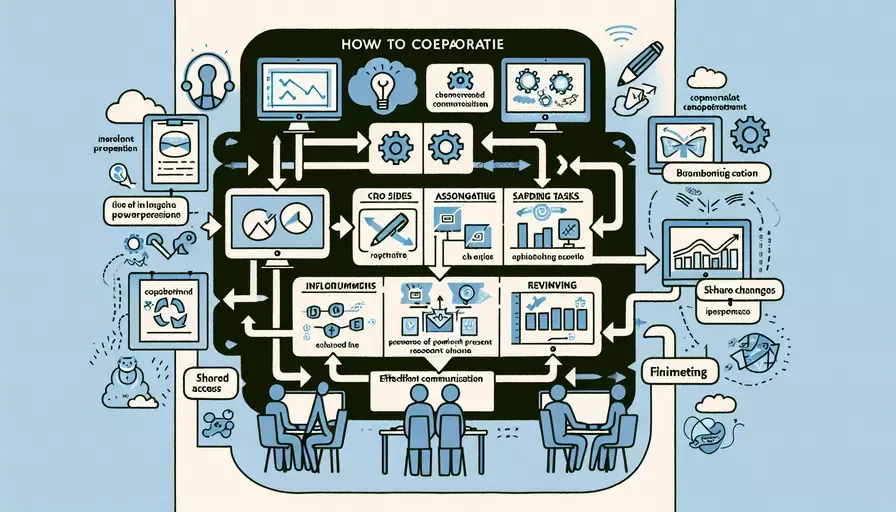
2 人で共同作業してコンピュータ上で PPT を作成するにはどうすればよいですか? PPT を作成する場合、2 人によるコラボレーションは次の方法で実現できます: 1. オンライン コラボレーション プラットフォームの使用、2. 共有ドキュメント システムの使用、3. 電子メールによるファイル転送コラボレーション。 その中でも、オンライン コラボレーション プラットフォームを使用するのが最も便利で早い方法です。たとえば、Google Slides と Microsoft の PowerPoint Online はどちらもリアルタイム コラボレーション機能を提供しており、ユーザーは同じドキュメントを同時に編集でき、各ユーザーの操作は他のユーザーのインターフェイスにリアルタイムで同期されます。ここでは、オンライン コラボレーション プラットフォームを使用したり、2 人で共同作業して PPT を作成したりする方法を詳しく紹介します。
1. オンラインコラボレーションプラットフォームを使用する
Google スライドGoogle SlidesはGoogleが提供するオンラインプレゼンテーション作成ツールで、リアルタイムコラボレーション機能が非常に強力です。まず、コラボレーションに参加する全員が Google アカウントを持ち、Google スライドにログインする必要があります。次に、PPT ファイルを作成するか開き、右上隅にある共有ボタンをクリックし、他の共同編集者の Google メール アドレスを入力し、編集権限を設定して、共同作業に参加するよう招待します。これ以降、すべての共同作業者が同じ PPT 上で編集できるようになり、すべての操作がリアルタイムで同期されます。
パワーポイントオンラインPowerPoint Online は Microsoft が提供する PowerPoint のオンライン バージョンで、Google スライドに似ており、リアルタイム コラボレーション機能も備えています。ユーザーは Microsoft アカウントにログインし、OneDrive または SharePoint Online で PPT ファイルを作成または開き、共有ボタンをクリックし、共同作業者の電子メール アドレスを入力して、共同作業者をコラボレーションに招待する必要があります。共同作業者も Microsoft アカウントを持ち、PowerPoint Online にログインする必要があることに注意してください。
2. 共有ドキュメントシステムを使用する
Dropbox などの共有ドキュメント システムも、2 人で共同で PPT 作成を行う方法です。ユーザーは Dropbox に共有フォルダーを作成し、そのフォルダーに PPT ファイルを保存する必要があります。アクセス権を持つすべての共同作業者は、PPT ファイルを開いて編集できます。ただし、この方法ではファイルのバージョンの問題に注意する必要があります。Dropbox にはリアルタイム同期機能が備わっておらず、共同編集者は他の人の編集内容を確認するためにファイルを手動で更新する必要があるからです。
3. 電子メールによるファイル転送で共同作業する
電子メールはファイル コラボレーションの最も伝統的な方法であり、リアルタイムのコラボレーションが必要ない場合やファイルが小さい場合に適しています。コラボレーション プロセス中に、ユーザーは電子メールの添付ファイルとして PPT ファイルを共同編集者に送信でき、共同編集者が編集を完了した後、ファイルを送り返すことができます。この方法の欠点は、効率が低く、ファイルのバージョンが混乱する可能性があることです。
上記は、コンピュータで作成された PPT での 2 人によるコラボレーションのいくつかの方法であり、ユーザーは自分のニーズと状況に応じて最適なコラボレーション方法を選択できます。
1. PPT を作成するためにコンピュータ上で 2 人の共同作業を実現するにはどうすればよいですか?
質問: コンピューター上で 2 人で共同で PPT を作成する方法を知りたいです。これを実現する方法はありますか?回答: コンピュータ上で 2 人で共同作業を行って PPT を作成するには、いくつかの方法があります。 1 つは、Google スライドや Microsoft PowerPoint Online などのオンライン コラボレーション ツールを使用することで、複数の人が同じ PPT を同時に編集できるようになります。もう 1 つの方法は、TeamViewer や AnyDesk などのリモート デスクトップ共有ソフトウェアを使用して、別の共同作業者が PPT 作成用のコンピュータをリモートで制御できるようにすることです。2. 他の人と一緒に PPT を作成し、同時に編集するにはどうすればよいですか?
質問: 他の人と一緒に PPT を作成し、同時に編集する方法を知りたいのですが、お勧めのツールはありますか?回答: 他のユーザーと PPT を作成し、リアルタイムで編集できるオンライン コラボレーション ツールがいくつかあります。たとえば、Google スライドや Microsoft PowerPoint Online を使用すると、複数の人が同じ PPT を同時に編集したり、リンクを共有して他の人を編集に招待したりできます。さらに、Trello や Asana などのチーム コラボレーション ツールもあり、チーム メンバーが PPT 制作プロセスを調整し、タスクを割り当て、進捗状況を追跡するのに役立ちます。3. 複数のコンピュータで同時に PPT を作成できますか?
質問: タスクをより効率的に完了できるように、複数のコンピュータで同時に PPT を作成できるかどうか知りたいです。回答: はい、複数のコンピューターで同時に PPT を作成できます。 1 つの方法は、Google スライドや Microsoft PowerPoint Online などのオンライン コラボレーション ツールを使用することです。これを使用すると、異なるデバイスで同じアカウントにログインし、編集内容をリアルタイムで同期できます。もう 1 つの方法は、Dropbox や OneDrive などのクラウド ストレージ サービスを使用し、同じフォルダー同期クライアントを異なるコンピューターにインストールすることです。これにより、どのコンピューターでも PPT ファイルを開いて編集できるようになります。どの方法を使用しても、複数のコンピュータ上で PPT を簡単に作成できます。Downcodes の編集者による共有がお役に立てば幸いです。また、スムーズな PPT 制作をお祈りしています。