vector vein
v0.3.3

英語| 簡體中文| 日本語
通過AI的力量和您的個人知識庫來構建自動化工作流程。
只需拖放即可創建強大的工作流,而無需任何編程。
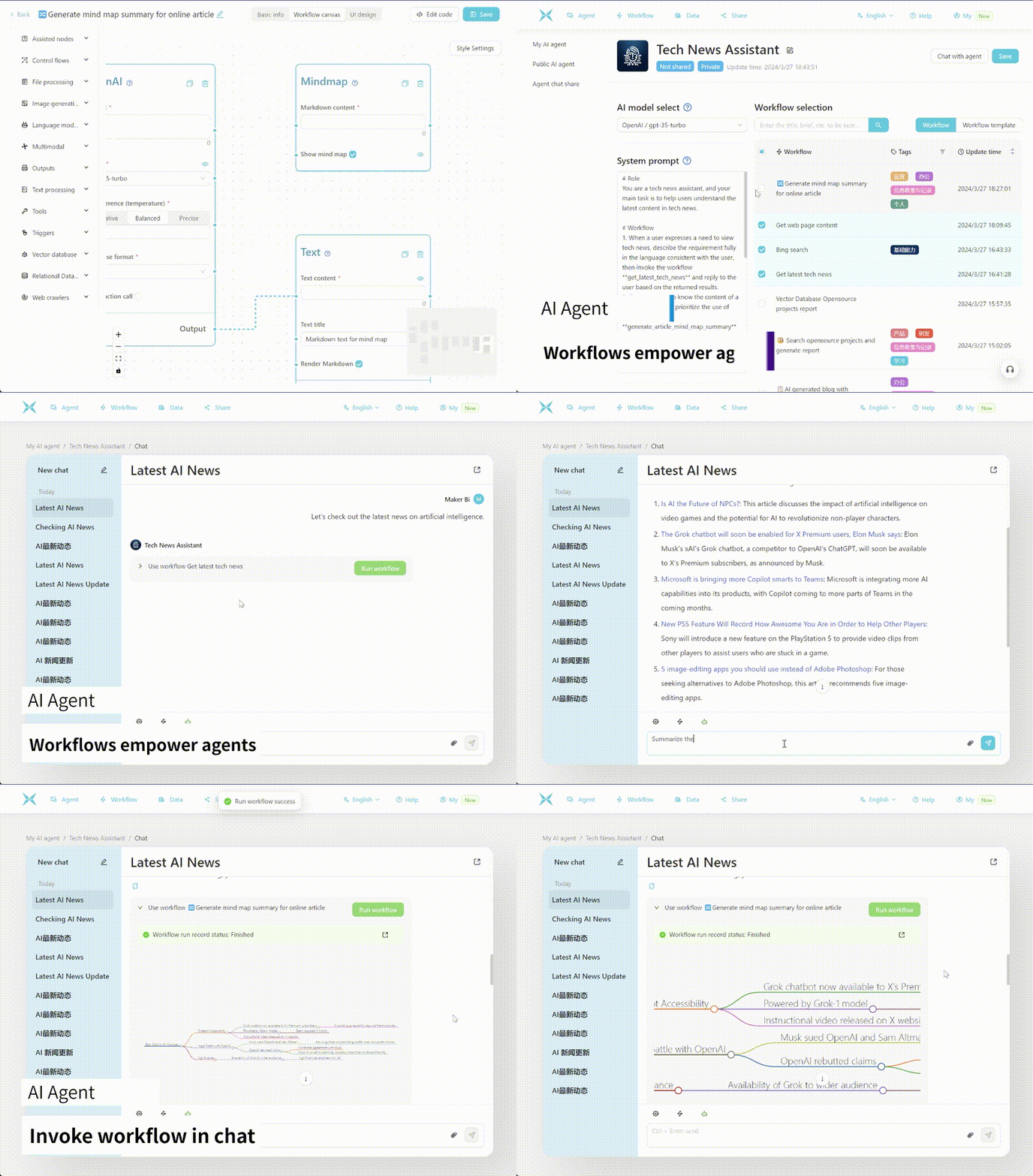
Vectorvein是一種不受Langchain和Langflow啟發的無代碼AI工作流軟件,旨在結合大型語言模型的強大功能,使用戶能夠輕鬆實現各種日常任務的智能和自動化工作流程。
您可以在此處體驗Vectorvein的在線版本,而無需下載或安裝。
官方網站在線文檔
從發行版下載vectorvein後,該程序將在安裝目錄中創建一個“數據”文件夾,以存儲數據庫和靜態文件資源。
Vectorvein是使用Pywebview構建的,基於WebView2內核,因此您需要安裝WebView2運行時。如果無法打開該軟件,則可能需要從https://developer.microsoft.com/en-us/microsoft-ge/webview2/手動下載WebView2運行時
重要的
如果解壓縮後無法打開該軟件,請檢查下載的壓縮軟件包.zip文件是否已鎖定。您可以通過右鍵單擊壓縮軟件包並選擇“ Unblock”來解決此問題。
該軟件中的大多數工作流程和代理都涉及使用AI大語言模型,因此您至少應該為大型語言模型提供可用的配置。對於工作流程,您可以看到界面中使用了哪些大語言模型,如下圖所示。
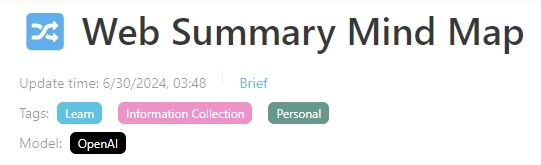
從v0.2.10開始,vectorpulse將API端點和大型語言模型配置分開,允許使用相同大型語言模型的多個API端點。
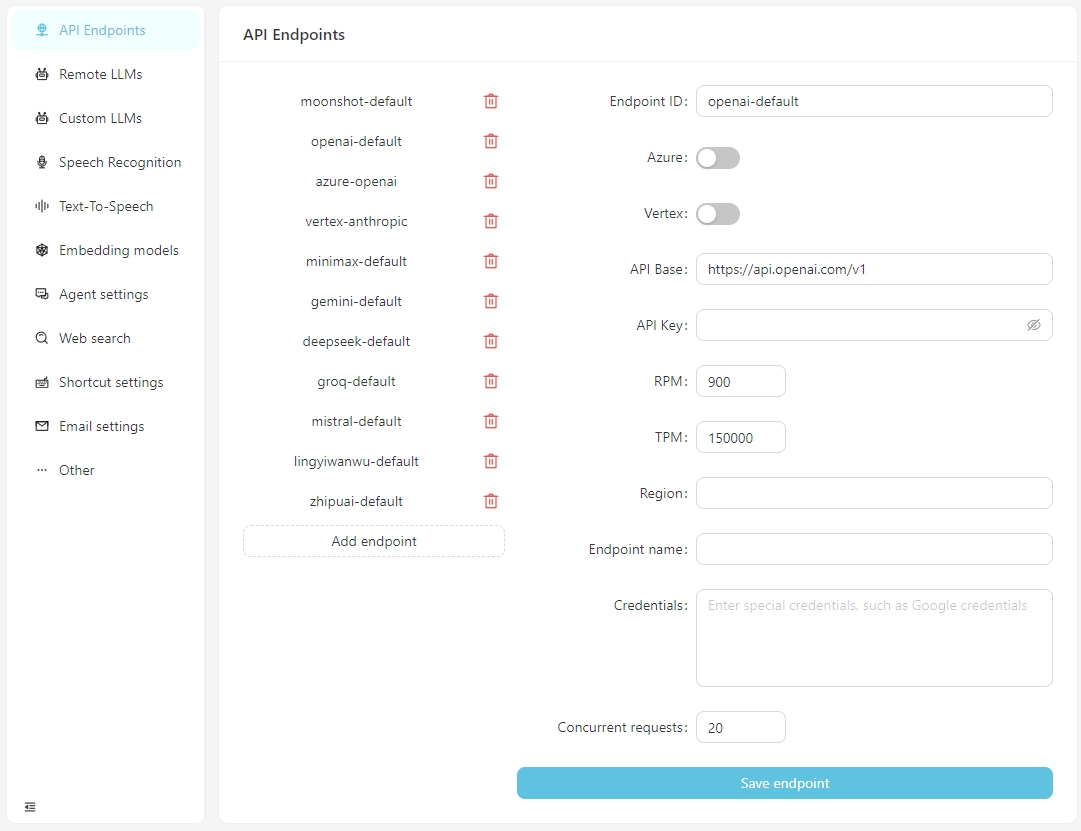
軟件正常打開後,單擊“打開設置”按鈕,您可以根據需要為每個API端點配置信息,或添加自定義API端點。當前,API端點支持與OpenAI兼容的接口,可以連接到本地運行的服務,例如LM-STUDIO,OLLAMA,VLLM,ETC。
LM-Studio的API基礎通常為http:// localhost:1234/v1/
Ollama的API基礎通常為http:// localhost:11434/v1/
請在Remote LLMs選項卡中為每個模型配置特定信息。
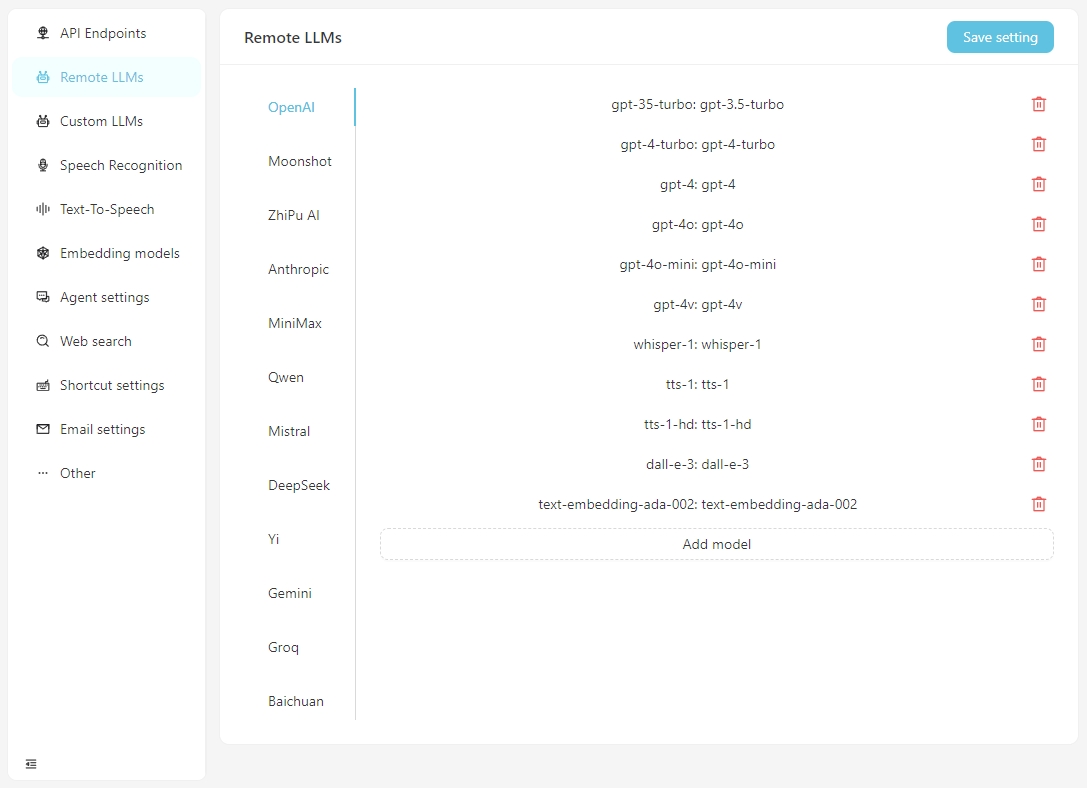
單擊任何模型以設置其特定配置,如下所示。
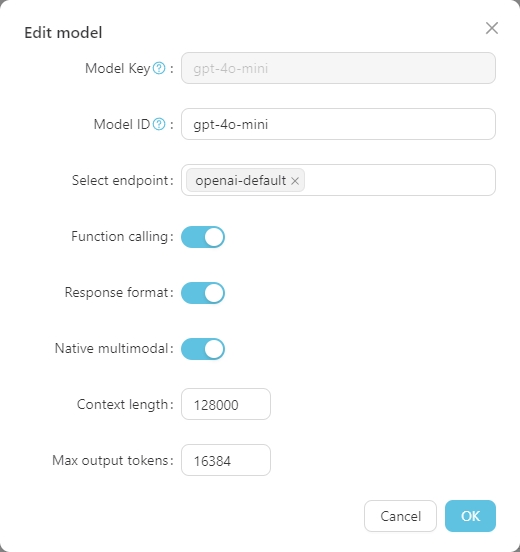
Model Key是大型模型的標準名稱,通常不需要調整。 Model ID是實際部署過程中使用的名稱,通常與Model Key匹配。但是,在Azure OpenAI等部署中, Model ID是用戶定義的,因此需要根據實際情況進行調整。
如果使用自定義大型語言模型,請填寫“自Custom LLMs選項卡上的自定義模型配置信息。目前,支持與OpenAI兼容的接口,例如LM-Studio,Ollama,Vllm,Ett。
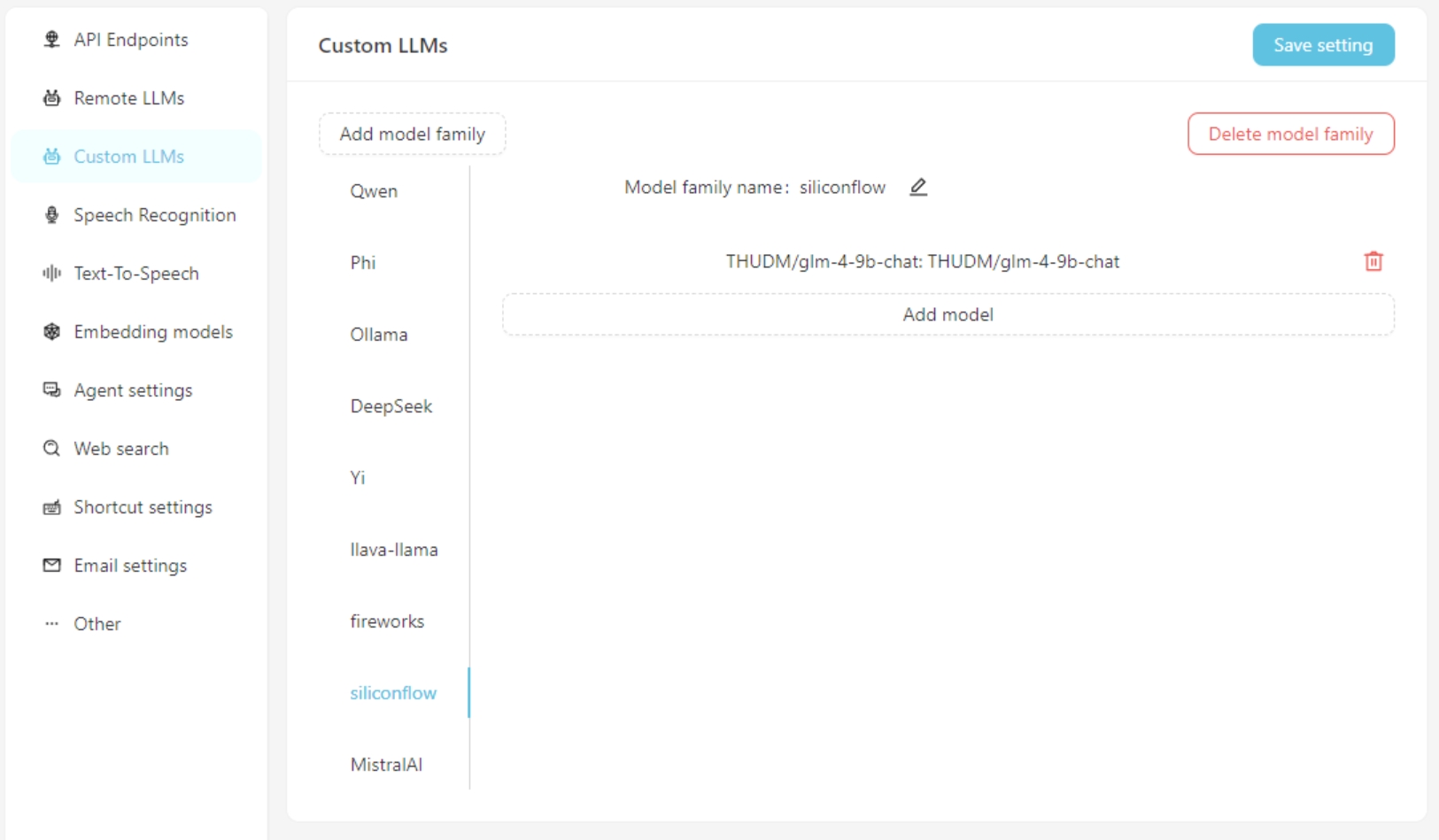
首先,添加自定義模型家族,然後添加自定義模型。不要忘記單擊Save Settings按鈕。
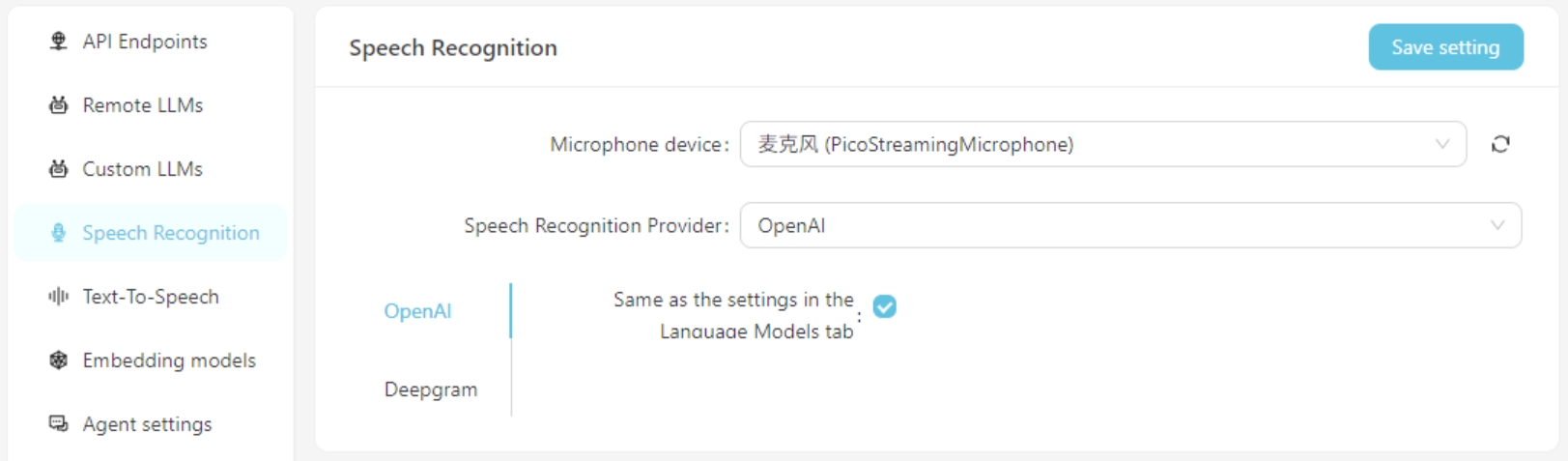
目前,支持OpenAI/Deepgram的語音識別服務。對於OpenAI Services,您可以使用與大語言模型相同的配置,也可以設置與OpenAI API兼容的語音識別服務(例如GROQ)。
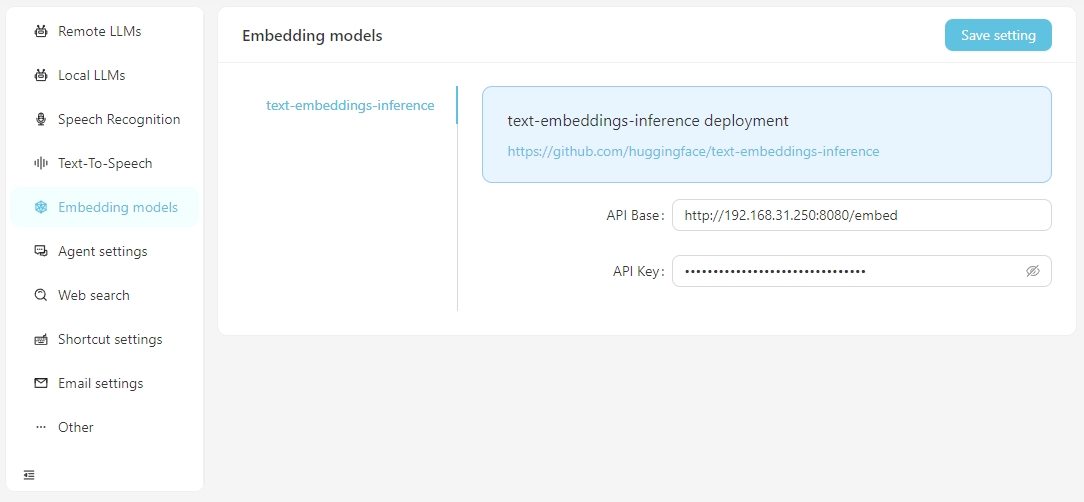
當您需要使用向量數據執行向量搜索時,您可以選擇使用OpenAI提供的嵌入式服務或在Embedding Model設置中配置本地嵌入式服務。當前,支持的本地嵌入式服務要求您自己設置文本插件推論。
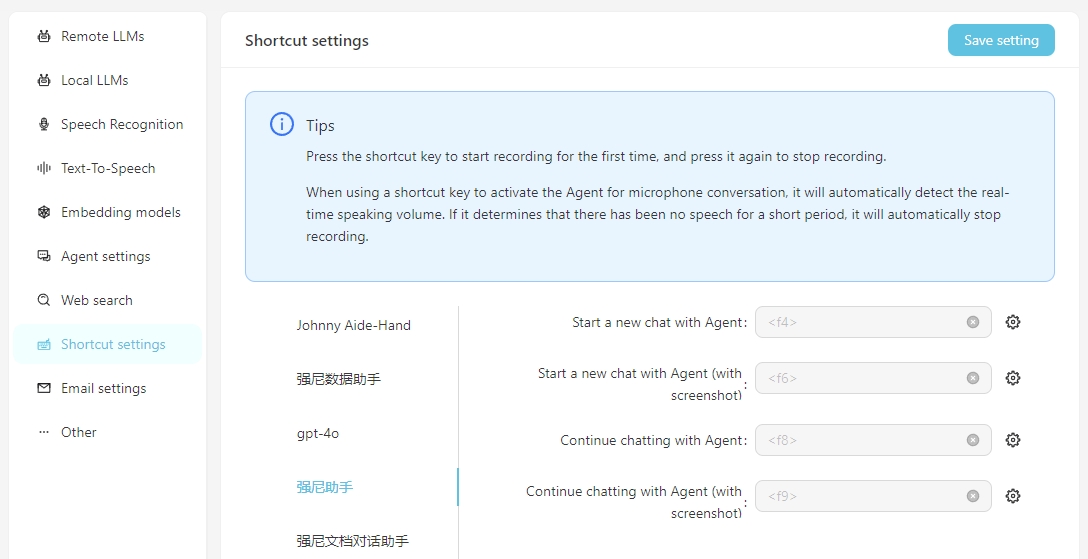
為了易於日常使用,您可以配置快捷方式以快速啟動與代理商的語音對話。通過快捷方式啟動,您可以通過語音識別直接與代理商進行交互。重要的是要確保事先正確配置語音識別服務。
包含屏幕截圖意味著在開始對話時,將作為對話的附件拍攝並上傳屏幕的屏幕截圖。
要使用自己的本地穩定擴散API,您需要將參數-api添加到webui-user.bat的啟動項目中,即
set COMMANDLINE_ARGS=--api
工作流代表工作任務過程,包括輸入,輸出以及如何處理輸入以達到輸出結果。
示例:
翻譯工作流程:輸入是一個英文文字文檔,輸出也是Word文檔。您可以設計工作流程以翻譯輸入中文文檔並生成中文文檔輸出。
思維映射工作流程:如果翻譯工作流的輸出更改為思維映射,則可以獲得一個讀取英語Word文檔並將其匯總到中文思維映射中的工作流程。
Web文章摘要工作流程:如果思維映射工作流的輸入更改為Web文章的URL,則可以獲得讀取Web文章並將其匯總到中國思維映射中的工作流程。
自動分類客戶投訴工作流程:輸入是包含投訴內容的表,您可以自定義需要分類的關鍵字,以便可以自動對投訴進行分類。輸出是一個自動生成的Excel表,其中包含分類結果。
每個工作流都有一個用戶界面和一個編輯器界面。用戶界面用於日常工作流操作,編輯器界面用於工作流編輯。通常,在設計工作流程後,您只需要在用戶界面中運行它,而無需在編輯器界面中修改它即可。
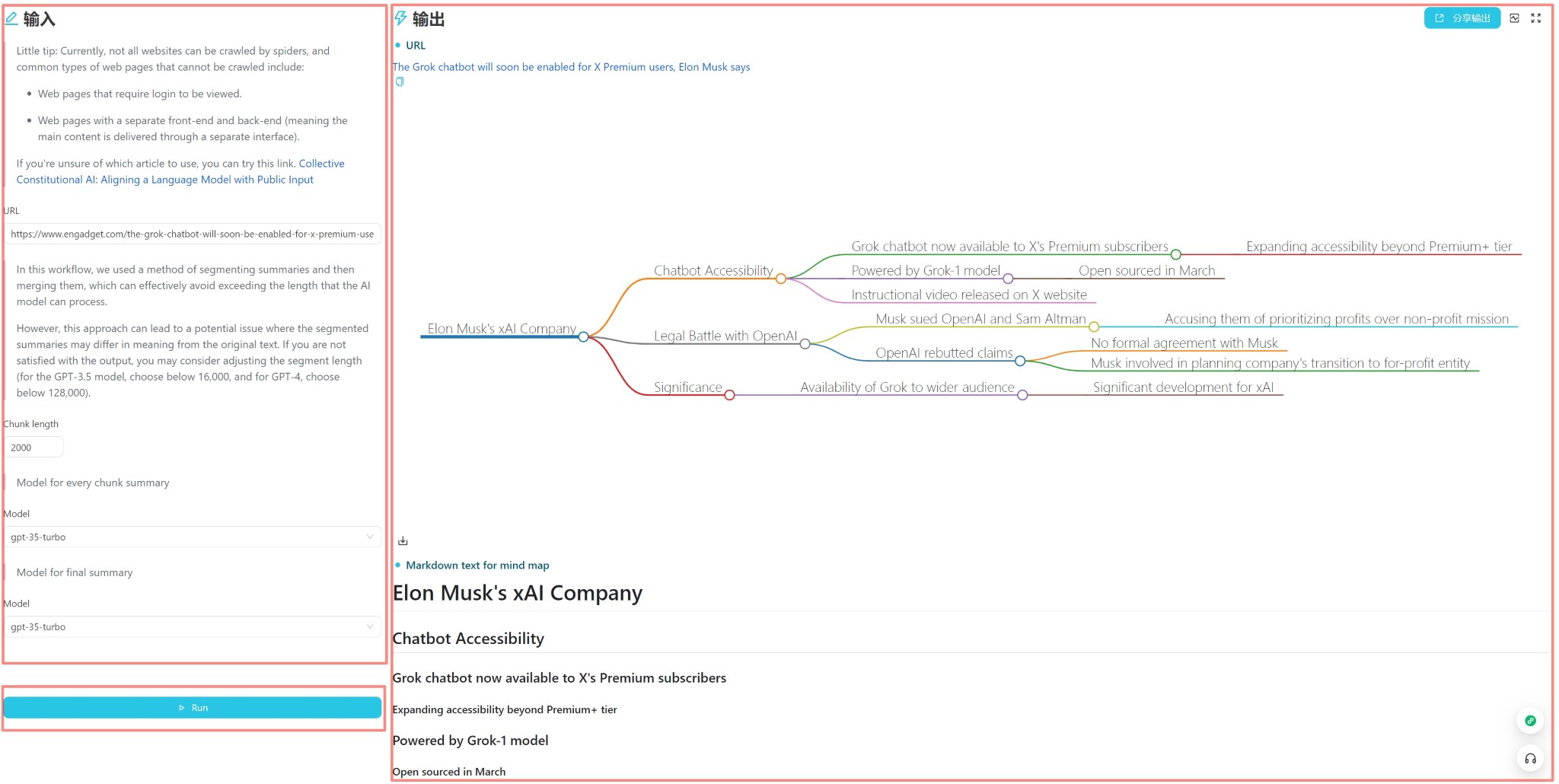
用戶界面如上所述,分為三個部分:輸入,輸出和触發器(通常是運行按鈕)。您可以直接輸入每日使用內容,單擊“運行”按鈕以查看輸出結果。
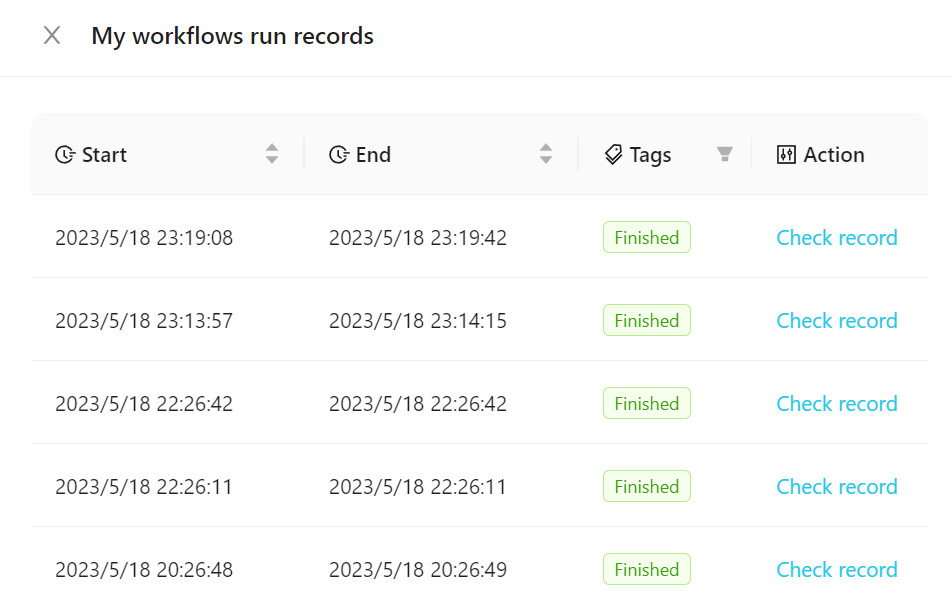
要查看執行的工作流程,請單擊“工作流”運行記錄,如下圖所示。
您可以將我們的官方模板添加到您的工作流程中,也可以創建一個新模板。建議您熟悉使用官方模板在開始時使用工作流程的熟悉。
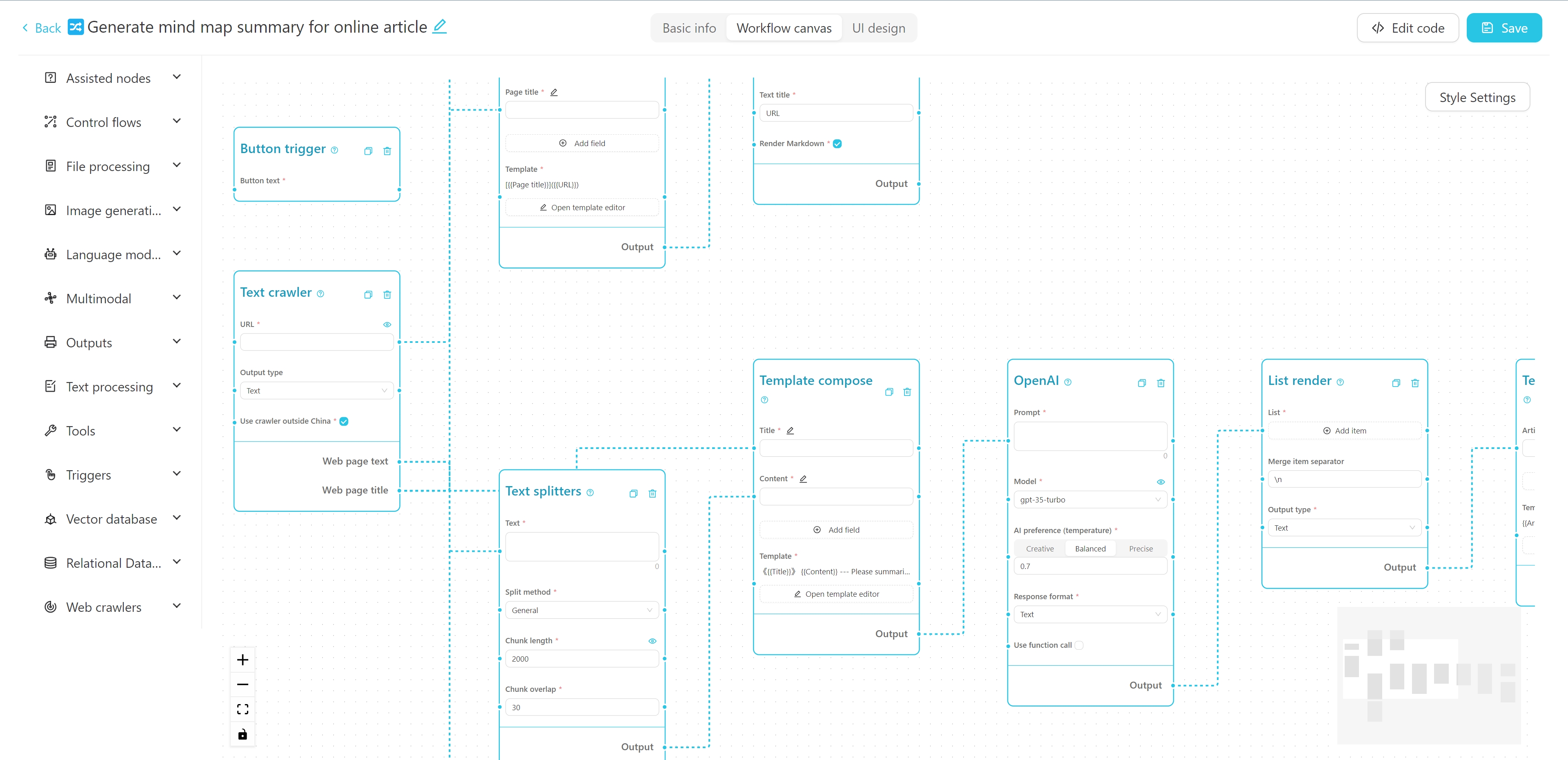
工作流編輯器接口如上所述。您可以在頂部編輯名稱,標籤和詳細說明。左側是工作流的節點列表,右側是工作流的畫布。您可以將所需的節點從左側拖到畫布,然後通過電線連接節點以形成工作流程。
您可以在此處查看有關創建一個簡單的爬網 + AI摘要Mind Map Workflow的教程。
您也可以嘗試此在線互動教程。
後端
Python 3.8〜Python 3.11
安裝了PDM
前端
VUE3
Vite
在後端目錄中運行以下命令以安裝依賴項:
PDM安裝
PDM安裝-G Mac
通常,PDM會自動找到系統的Python並創建虛擬環境並安裝依賴關係。
安裝後,運行以下命令以啟動後端開發服務器並查看運行效果:
PDM Run Dev
如果您需要修改前端代碼,則需要在前端目錄中運行以下命令以安裝依賴項:
PNPM安裝
首次拉動項目代碼時,您還需要運行
pnpm install以安裝前端依賴項。如果您根本不需要開發任何前端代碼,則可以將
web文件夾從發行版本直接複製到backend文件夾中。
安裝前端依賴關係後,您需要將前端代碼編譯到後端的靜態文件目錄中。項目中提供了快捷方式指令。在後端目錄中運行以下命令以打包並複制前端資源:
PDM運行構建前
警告
在更改數據庫結構之前,請備份您的數據庫(位於您配置的data目錄中的my_database.db ),否則您可能會丟失數據。
如果您已經修改了backend/models中的模型結構,則需要在backend目錄中運行以下命令以更新數據庫結構:
首先,輸入Python環境:
PDM運行Python
從型號導入create_migrationscreate_migrations(“ migration_name”)#根據所做的更改
操作後,使用文件名格式xxx_migration_name.py在backend/migrations目錄中將生成一個新的遷移文件。建議首先檢查遷移文件的內容,以確保其正確,然後重新啟動主程序。主程序將自動執行遷移。
該項目使用Pyinstaller進行包裝。在後端目錄中運行以下命令,以將其包裝到可執行文件中:
PDM運行構建
包裝後,將在後端/DIST目錄中生成可執行文件。
Vectorvein是一種支持個人非商業用途的開源軟件。請參閱許可以獲取特定協議。





