vector vein
v0.3.3

英語| 简体中文| 日本語
AIのパワーと個人的な知識ベースで自動化ワークフローを構築します。
プログラミングなしで、ドラッグアンドドロップだけで強力なワークフローを作成します。
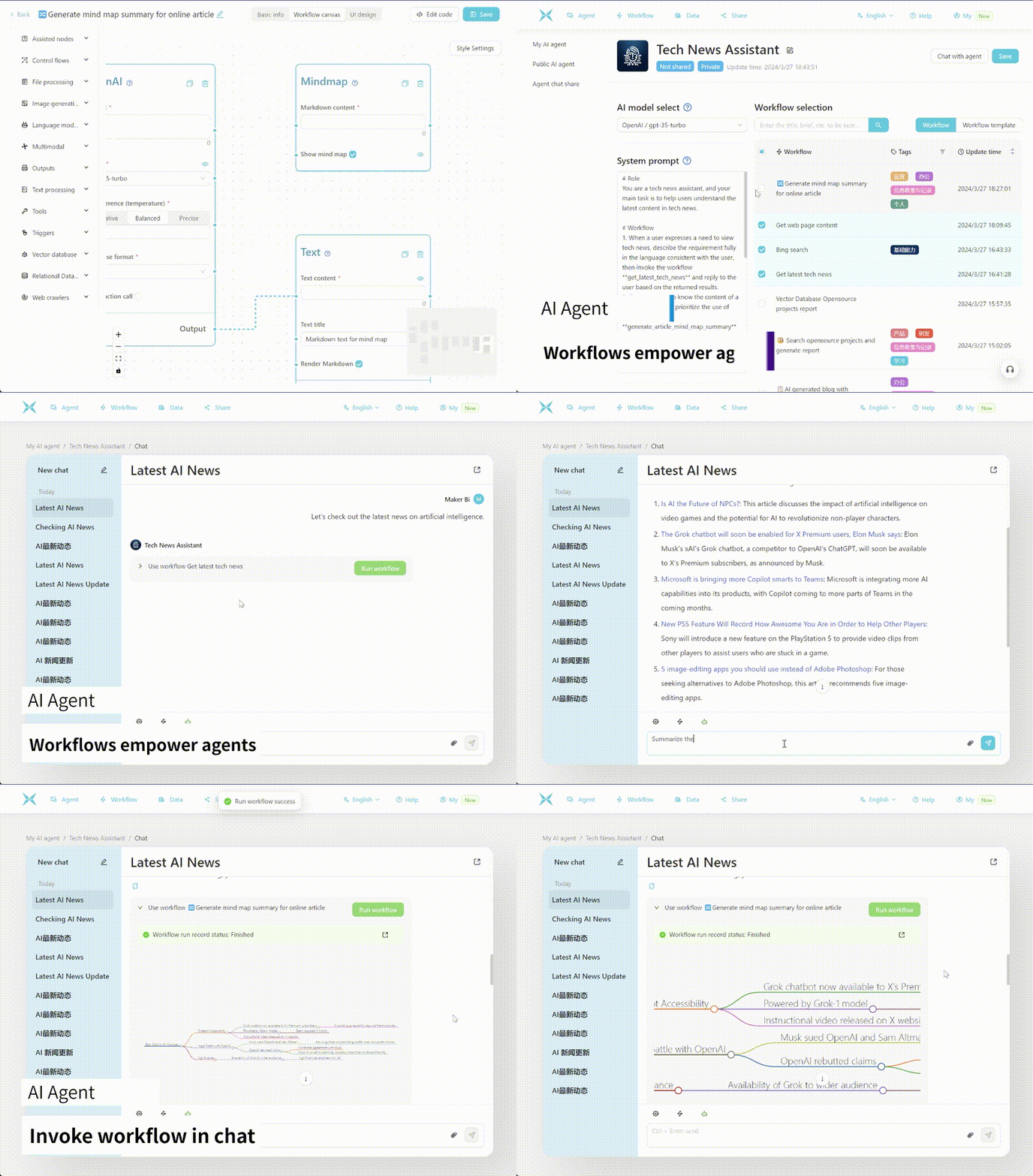
Vectorveinは、LangchainとLangflowに触発されたノーコードAIワークフローソフトウェアであり、大規模な言語モデルの強力な機能を組み合わせて、ユーザーがさまざまな毎日のタスクのインテリジェントで自動化されたワークフローを簡単に実現できるように設計されています。
ここでVectorveinのオンラインバージョンを体験できますが、ダウンロードまたはインストールする必要はありません。
公式ウェブサイトオンラインドキュメント
VectorVeinをリリースからダウンロードした後、プログラムはインストールディレクトリに「データ」フォルダーを作成して、データベースと静的ファイルリソースを保存します。
Vectorveinは、WebView2 Kernelに基づいてPyWeBViewを使用して構築されるため、WebView2ランタイムをインストールする必要があります。ソフトウェアを開けない場合は、https://developer.microsoft.com/en-us/microsoftedededed/webview2/からWebView2ランタイムを手動でダウンロードする必要がある場合があります。
重要
減圧後にソフトウェアを開くことができない場合は、ダウンロードした圧縮パッケージ.zipファイルがロックされているかどうかを確認してください。この問題を解決し、圧縮パッケージを右クリックして[ブロック]を選択することができます。
ソフトウェアのほとんどのワークフローとエージェントには、AI大手言語モデルの使用が含まれているため、少なくとも大規模な言語モデルに使用可能な構成を提供する必要があります。以下の画像に示すように、ワークフローでは、インターフェイスで使用されている大きな言語モデルを確認できます。
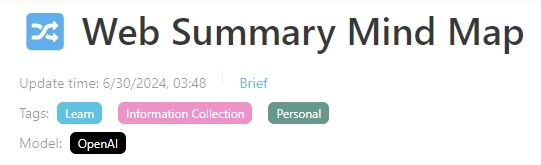
v0.2.10から始めて、VectorPulseはAPIエンドポイントと大規模な言語モデル構成を分離し、同じ大規模な言語モデルに複数のAPIエンドポイントを許可します。
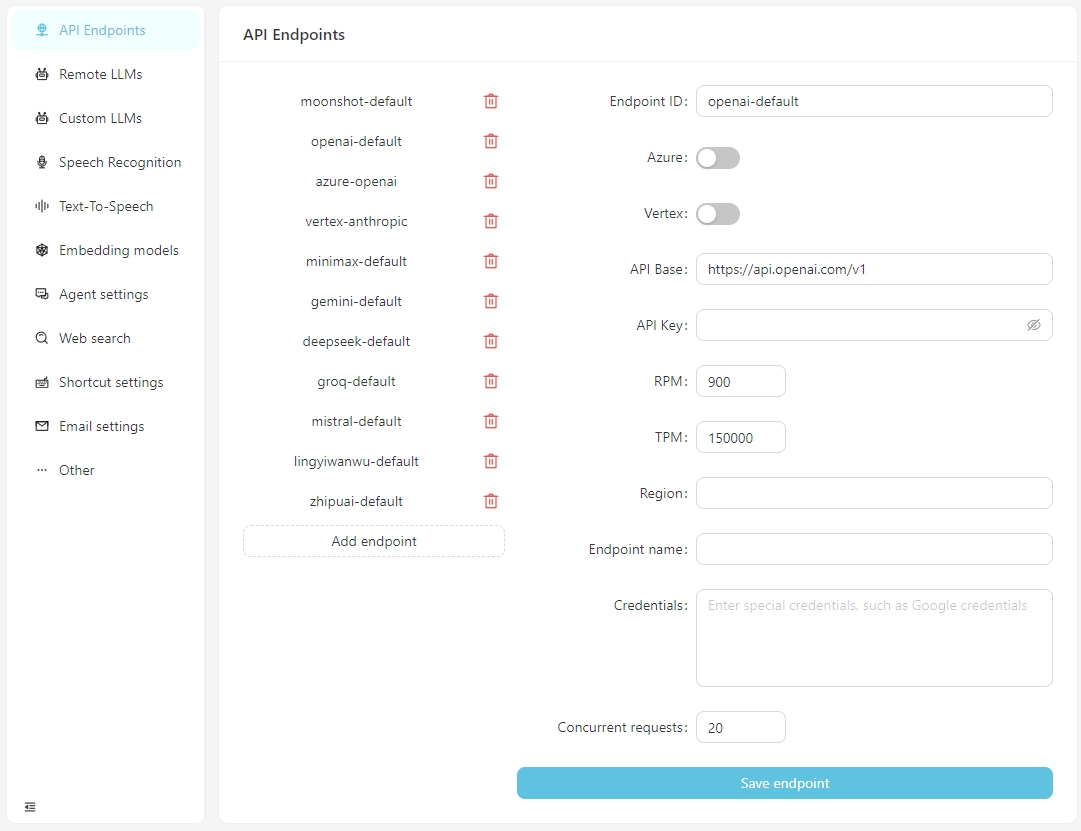
ソフトウェアが正常に開くと、[設定]ボタンをクリックすると、必要に応じて各APIエンドポイントの情報を構成するか、カスタムAPIエンドポイントを追加できます。現在、APIエンドポイントは、LM-Studio、Ollama、VLLMなどのローカルランニングサービスに接続できるOpenai互換のインターフェイスをサポートしています。
LM-StudioのAPIベースは通常、http:// localhost:1234/v1/
OllamaのAPIベースは通常、http:// localhost:11434/v1/
Remote LLMsタブの各モデルの特定の情報を構成してください。
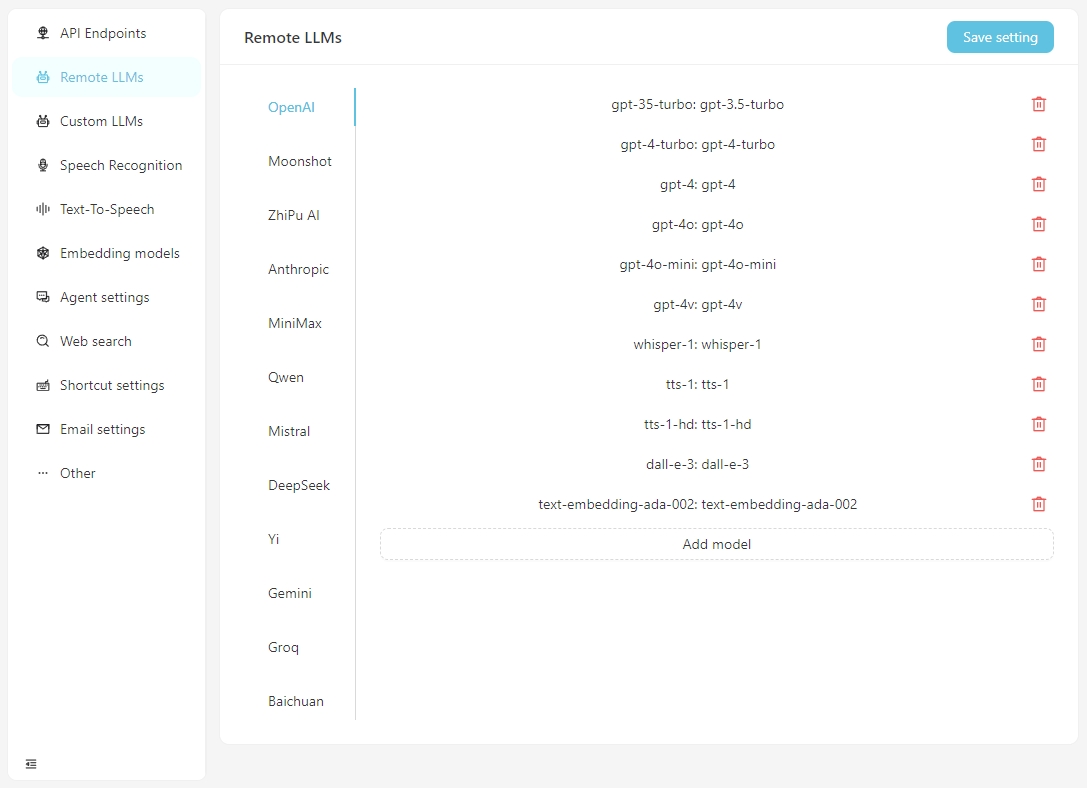
以下に示すように、特定の構成を設定するには、任意のモデルをクリックしてください。
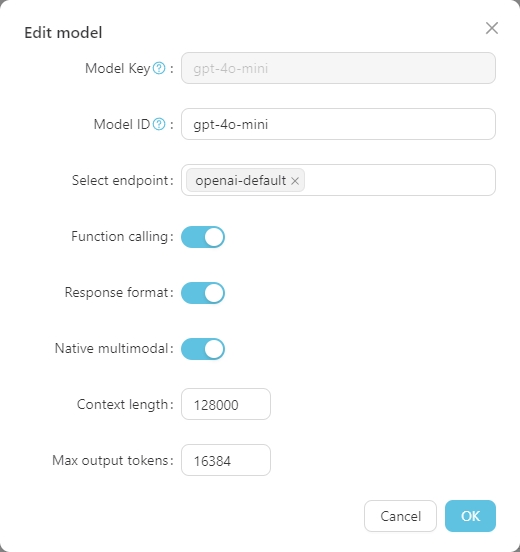
Model Key 、大規模なモデルの標準名であり、通常は調整する必要はありません。 Model ID 、実際の展開中に使用される名前であり、通常はModel Keyと一致します。ただし、Azure Openaiのような展開では、 Model IDはユーザー定義されているため、実際の状況に従って調整する必要があります。
カスタム大型言語モデルを使用する場合は、 Custom LLMsタブのカスタムモデル構成情報を入力します。現在、LM-Studio、Ollama、Vllmなど、OpenaIと互換性のあるインターフェイスがサポートされています。
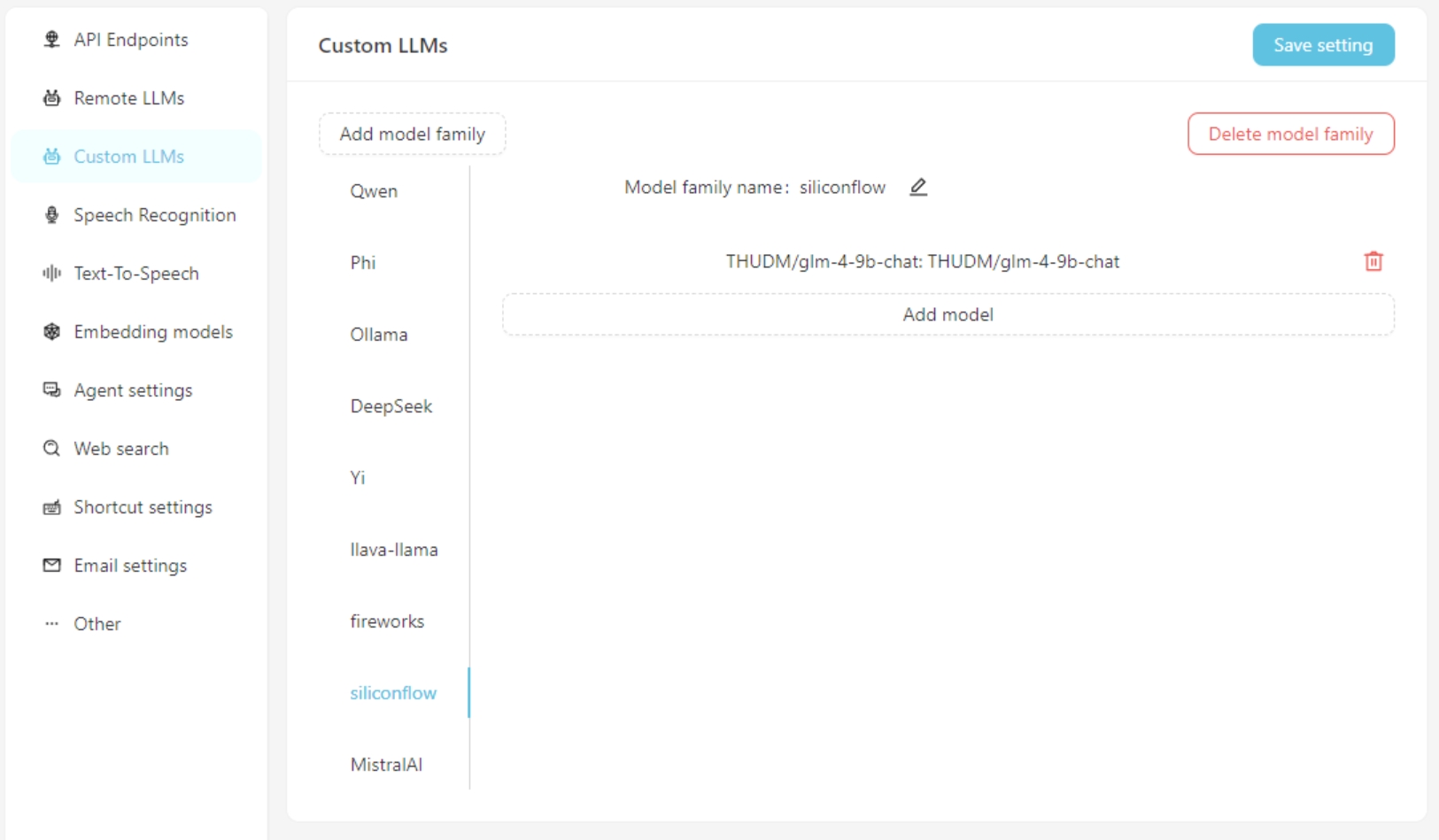
まず、カスタムモデルファミリを追加してから、カスタムモデルを追加します。 Save Settingsボタンをクリックすることを忘れないでください。
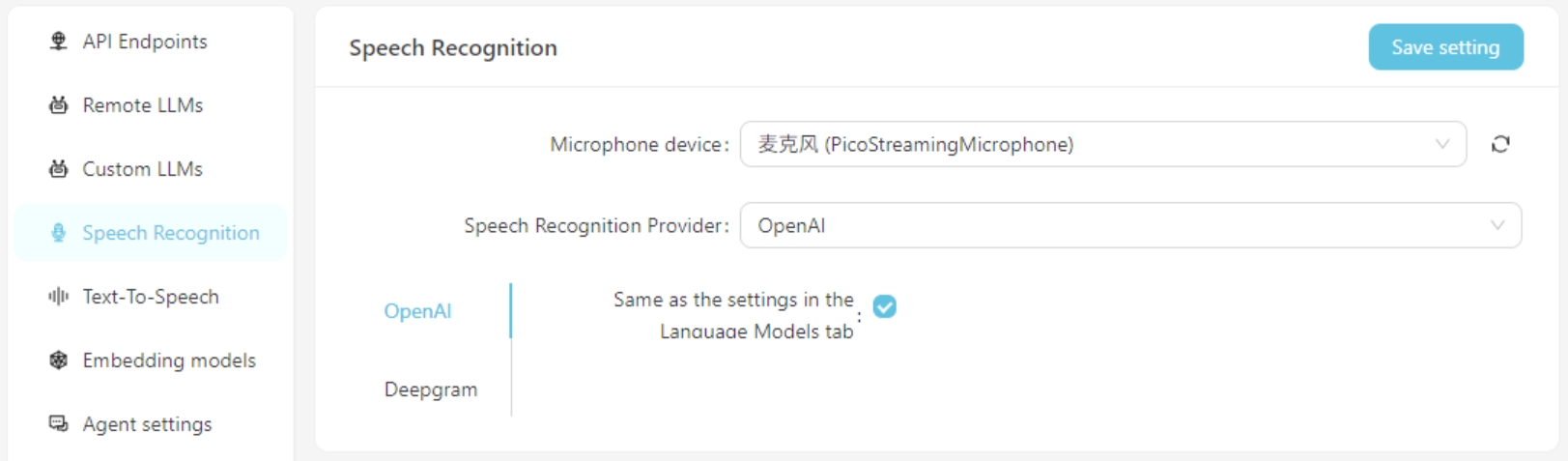
現在、Openai/Deepgramの音声認識サービスがサポートされています。 OpenAIサービスの場合、大規模な言語モデルと同じ構成を使用するか、OpenaI API(GROQなど)と互換性のある音声認識サービスを設定できます。
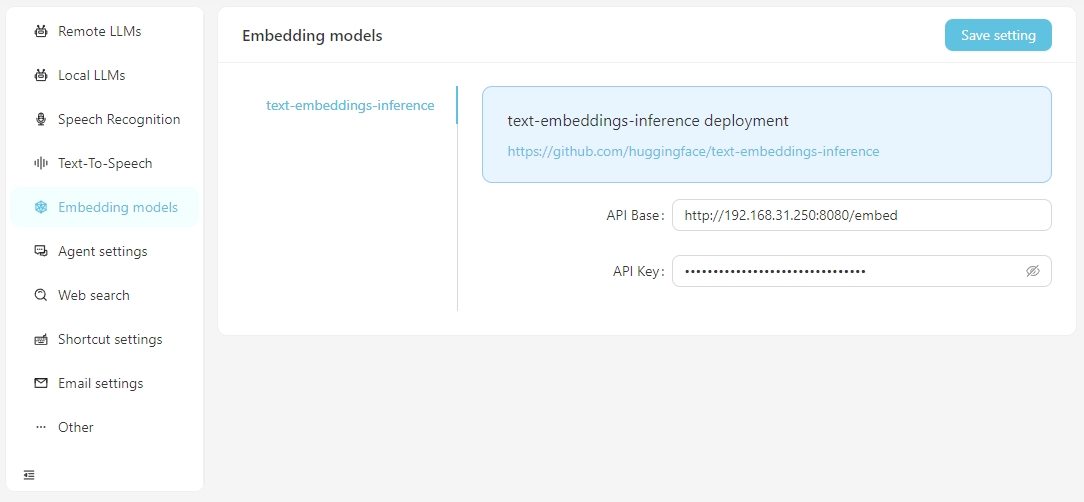
ベクトルデータを使用してベクトル検索を実行する必要がある場合、OpenAIが提供する埋め込みサービスを使用するか、 Embedding Model設定でローカル埋め込みサービスを構成するオプションがあります。現在、サポートされているローカル埋め込みサービスでは、自分でテキスト埋め込みの関心をセットアップする必要があります。
毎日の使用を容易にするために、ショートカットを構成して、エージェントとの音声会話をすばやく開始できます。ショートカットを介して起動することにより、音声認識を介してエージェントと直接対話できます。音声認識サービスが事前に正しく構成されていることを確認することが重要です。
スクリーンショットを含めることは、会話を開始している間、画面のスクリーンショットが撮影され、会話への添付ファイルとしてアップロードされることを意味します。
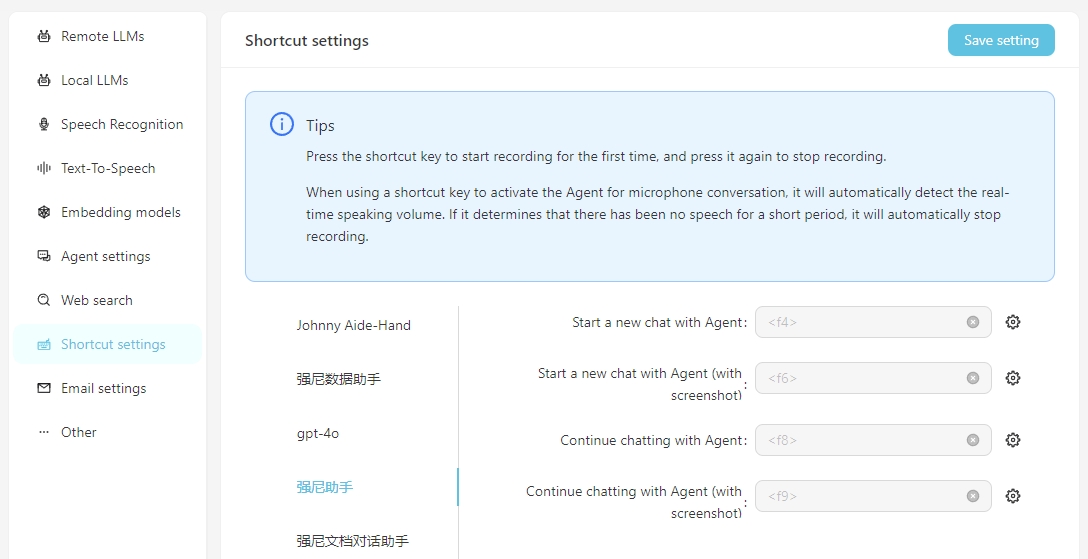
独自のローカル安定拡散APIを使用するには、webui-user.batのスタートアップアイテムにパラメーター-APIを追加する必要があります。
set COMMANDLINE_ARGS=--api
ワークフローは、入力、出力、および出力結果に到達するために入力を処理する方法を含む作業タスクプロセスを表します。
例:
翻訳ワークフロー:入力は英語の単語文書であり、出力もWord文書です。ワークフローを設計して、中国の入力ドキュメントを翻訳し、中国のドキュメント出力を生成できます。
マインドマップワークフロー:翻訳ワークフローの出力がマインドマップに変更された場合、英語の単語文書を読み取り、中国のマインドマップに要約するワークフローを取得できます。
Web記事の要約ワークフロー:マインドマップのワークフローの入力がWeb記事のURLに変更された場合、Web記事を読み取り、中国のマインドマップに要約するワークフローを取得できます。
顧客の苦情の自動分類ワークフロー:入力は苦情コンテンツを含むテーブルであり、苦情を自動的に分類できるように、分類する必要があるキーワードをカスタマイズできます。出力は、分類結果を含む自動的に生成されたExcelテーブルです。
各ワークフローには、ユーザーインターフェイスとエディターインターフェイスがあります。ユーザーインターフェイスは、毎日のワークフロー操作に使用され、エディターインターフェイスはワークフロー編集に使用されます。通常、ワークフローを設計した後、ユーザーインターフェイスで実行するだけで、エディターインターフェイスで変更する必要はありません。
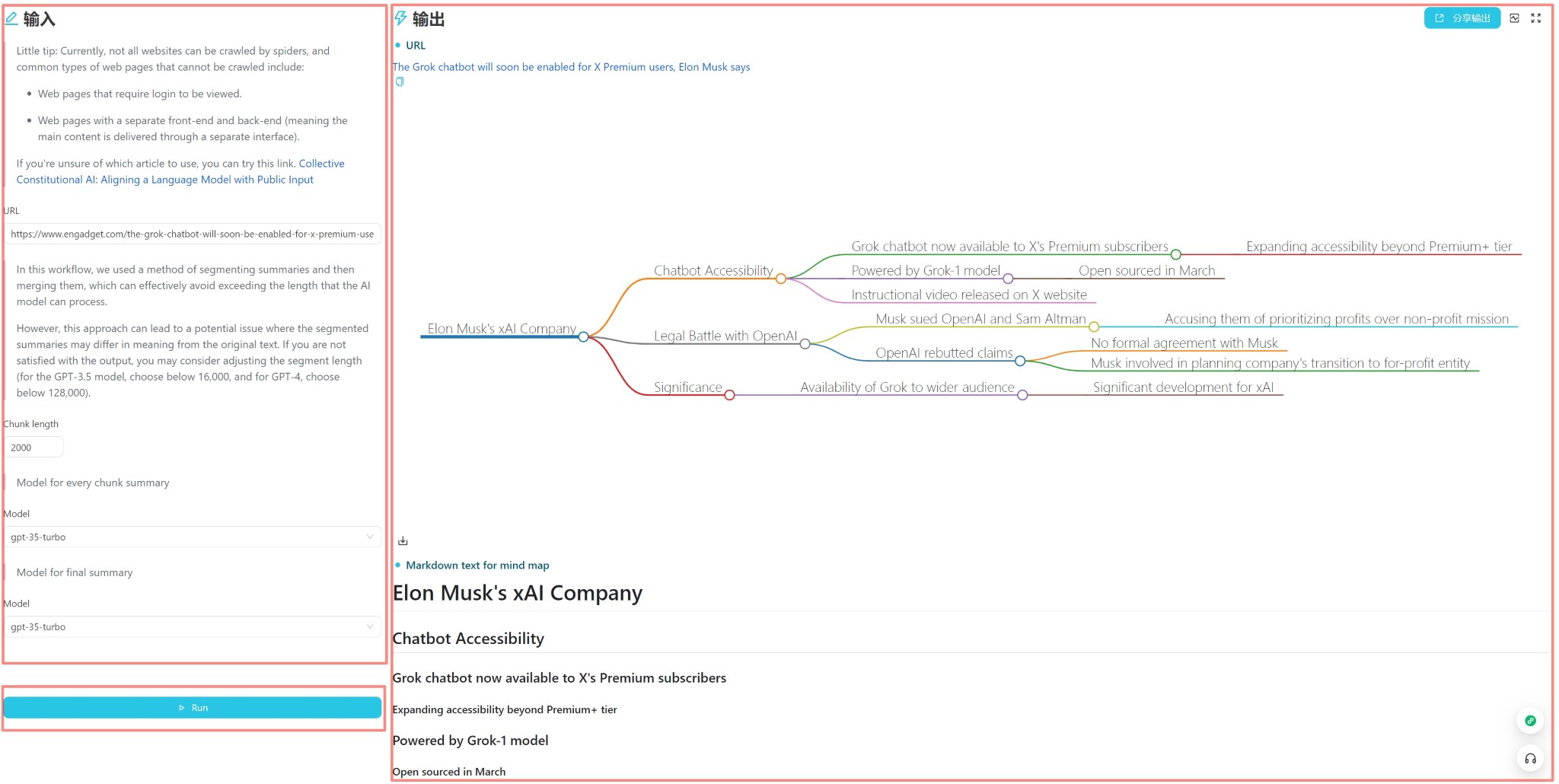
ユーザーインターフェイスは上に表示され、入力、出力、トリガー(通常は実行ボタン)の3つの部分に分割されます。毎日使用するためにコンテンツを直接入力して、[実行]ボタンをクリックして出力の結果を確認できます。
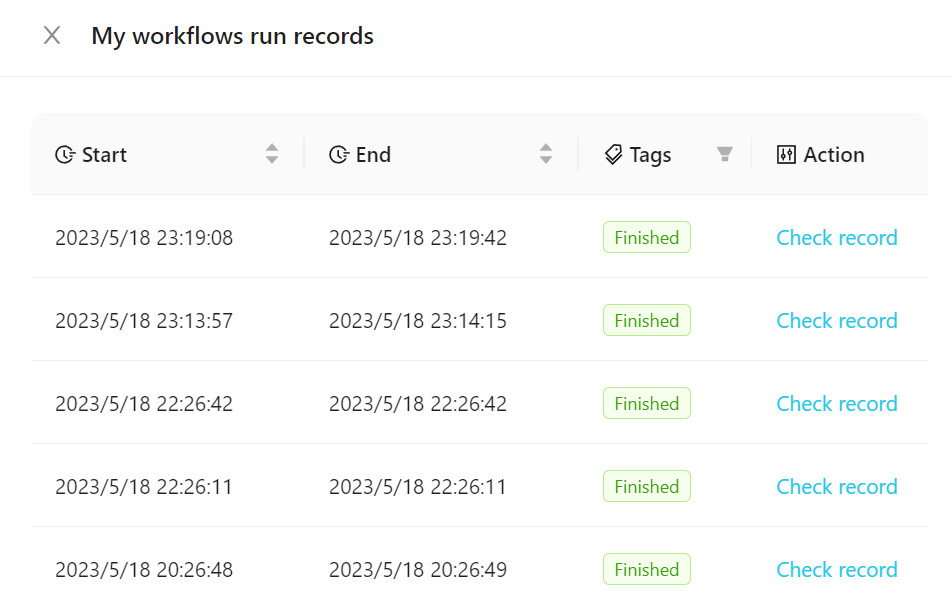
実行されたワークフローを表示するには、次の図に示すように、ワークフロー実行レコードをクリックします。
ワークフローに公式のテンプレートを追加したり、新しいテンプレートを作成したりできます。最初は公式テンプレートを使用してワークフローの使用に精通することをお勧めします。
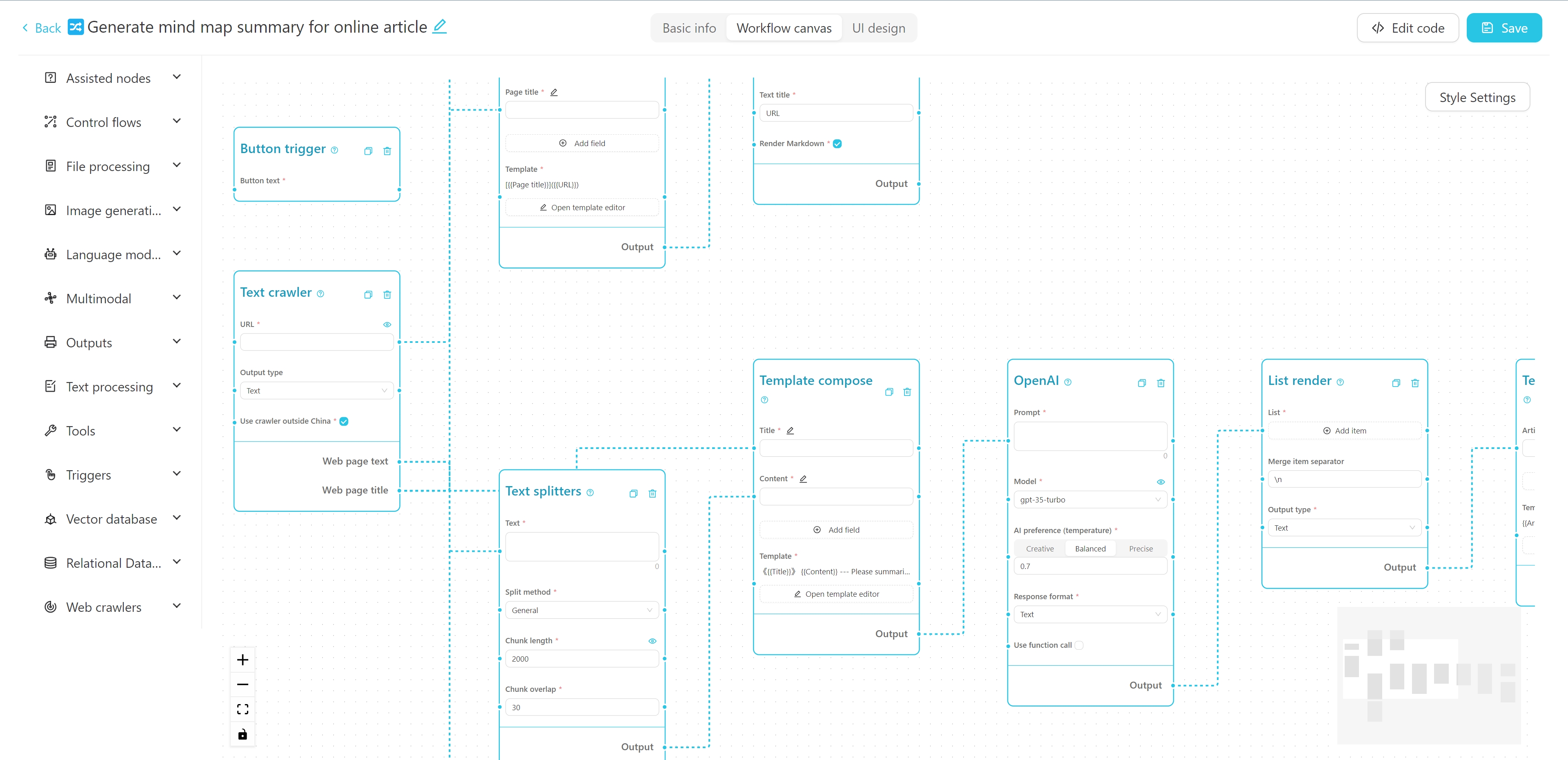
ワークフローエディターインターフェイスを上に示します。上部で名前、タグ、詳細な説明を編集できます。左側はワークフローのノードリストで、右はワークフローのキャンバスです。目的のノードを左側からキャンバスにドラッグしてから、ノードをワイヤーに接続してワークフローを形成できます。
シンプルなクローラー + AIサマリーマインドマップワークフローの作成に関するチュートリアルをこちらをご覧ください。
このオンラインインタラクティブチュートリアルをお試しください。
バックエンド
Python 3.8〜Python 3.11
PDMインストール
フロントエンド
Vue3
vite
バックエンドディレクトリで次のコマンドを実行して、依存関係をインストールします。
PDMインストール
PDMインストール-G Mac
通常、PDMはシステムのPythonを自動的に見つけて仮想環境を作成し、依存関係をインストールします。
インストール後、次のコマンドを実行してバックエンド開発サーバーを起動し、実行中の効果を確認してください。
PDM RUN DEV
Frontendコードを変更する必要がある場合は、依存関係をインストールするには、 Frontendディレクトリで次のコマンドを実行する必要があります。
PNPMインストール
プロジェクトコードを初めてプルするときは、
pnpm installを実行してフロントエンド依存関係をインストールする必要もあります。フロントエンドコードをまったく開発する必要がない場合は、リリースバージョンから
webフォルダーをbackendフォルダーに直接コピーできます。
フロントエンドの依存関係がインストールされたら、フロントエンドコードをバックエンドの静的ファイルディレクトリにコンパイルする必要があります。プロジェクトでショートカットの指示が提供されています。バックエンドディレクトリで次のコマンドを実行して、フロントエンドリソースを梱包およびコピーします。
PDMはビルドフロントを実行します
警告
データベース構造を変更する前に、データベース(構成されたdataディレクトリのmy_database.dbにある)をバックアップしてください。そうしないと、データが失われる可能性があります。
backend/modelsのモデル構造を変更した場合、データベース構造を更新するには、 backendディレクトリで次のコマンドを実行する必要があります。
まず、Python環境に入ります。
PDM Run Python
モデルからインポートcreate_migrationscreate_migrations( "migration_name")#名前に応じて名前
操作後、Filename Format xxx_migration_name.pyを使用して、 backend/migrationsディレクトリで新しい移行ファイルが生成されます。最初に移行ファイルのコンテンツを確認して、正しいことを確認し、メインプログラムを再起動することをお勧めします。メインプログラムは、移行を自動的に実行します。
このプロジェクトは、パッケージにPyinstallerを使用しています。バックエンドディレクトリで次のコマンドを実行して、実行可能ファイルにパッケージ化します。
PDM実行ビルド
パッケージング後、実行可能ファイルはバックエンド/distディレクトリで生成されます。
Vectorveinは、個人的な非営利目的をサポートするオープンソースソフトウェアです。特定の契約については、ライセンスを参照してください。





