vector vein
v0.3.3

ภาษาอังกฤษ | 简体中文 | 日本語
สร้างเวิร์กโฟลว์ระบบอัตโนมัติของคุณด้วยพลังของ AI และฐานความรู้ส่วนตัวของคุณ
สร้างเวิร์กโฟลว์ที่ทรงพลังด้วยการลากและวางโดยไม่ต้องเขียนโปรแกรม
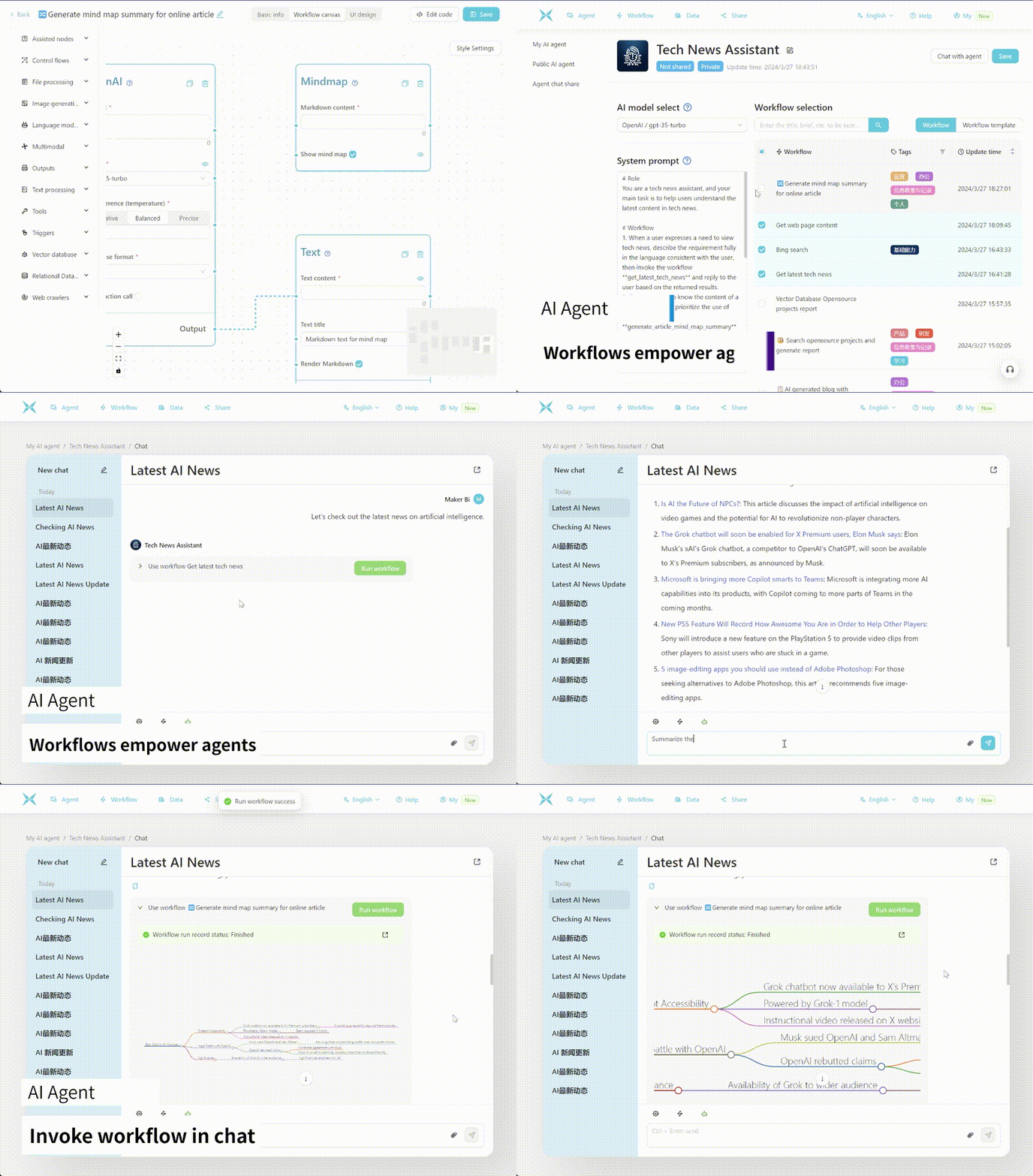
VectorVein เป็นซอฟต์แวร์เวิร์กโฟลว์ AI ที่ไม่มีรหัสซึ่งได้รับแรงบันดาลใจจาก Langchain และ Langflow ซึ่งออกแบบมาเพื่อรวมความสามารถอันทรงพลังของรุ่นภาษาขนาดใหญ่และช่วยให้ผู้ใช้สามารถบรรลุเวิร์กโฟลว์อัจฉริยะและอัตโนมัติสำหรับงานประจำวันได้อย่างง่ายดาย
คุณสามารถสัมผัสกับเวอร์ชันออนไลน์ของ Vectorvein ได้ที่นี่โดยไม่จำเป็นต้องดาวน์โหลดหรือติดตั้ง
เว็บไซต์อย่างเป็นทางการเอกสารออนไลน์
หลังจากดาวน์โหลด vectorvein จากการเปิดตัวโปรแกรมจะสร้างโฟลเดอร์ "ข้อมูล" ในไดเรกทอรีการติดตั้งเพื่อจัดเก็บฐานข้อมูลและทรัพยากรไฟล์แบบคงที่
VectorVein ถูกสร้างขึ้นโดยใช้ PyWebView ตาม Kernel WebView2 ดังนั้นคุณต้องติดตั้ง WebView2 Runtime หากซอฟต์แวร์ไม่สามารถเปิดได้คุณอาจต้องดาวน์โหลด WebView2 Runtime ด้วยตนเองจาก https://developer.microsoft.com/en-us/microsoft-edge/webview2/
สำคัญ
หากซอฟต์แวร์ไม่สามารถเปิดได้หลังจากการบีบอัดโปรดตรวจสอบว่าแพ็คเกจอัดไฟล์. zip ถูกล็อคหรือไม่ คุณสามารถแก้ปัญหานี้ได้โดยคลิกขวาที่แพ็คเกจบีบอัดและเลือก "Unblock"
เวิร์กโฟลว์และตัวแทนส่วนใหญ่ในซอฟต์แวร์เกี่ยวข้องกับการใช้แบบจำลองภาษาขนาดใหญ่ AI ดังนั้นอย่างน้อยคุณควรให้การกำหนดค่าที่ใช้งานได้สำหรับรูปแบบภาษาขนาดใหญ่ สำหรับเวิร์กโฟลว์คุณจะเห็นว่ามีการใช้โมเดลภาษาขนาดใหญ่ใดในอินเทอร์เฟซดังที่แสดงในภาพด้านล่าง
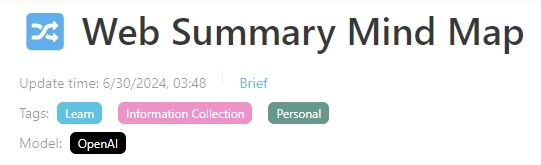
เริ่มต้นจาก V0.2.10 VectorPulse จะแยกจุดสิ้นสุด API และการกำหนดค่าแบบจำลองภาษาขนาดใหญ่ซึ่งช่วยให้จุดสิ้นสุด API หลายจุดสำหรับรูปแบบภาษาขนาดใหญ่เดียวกัน
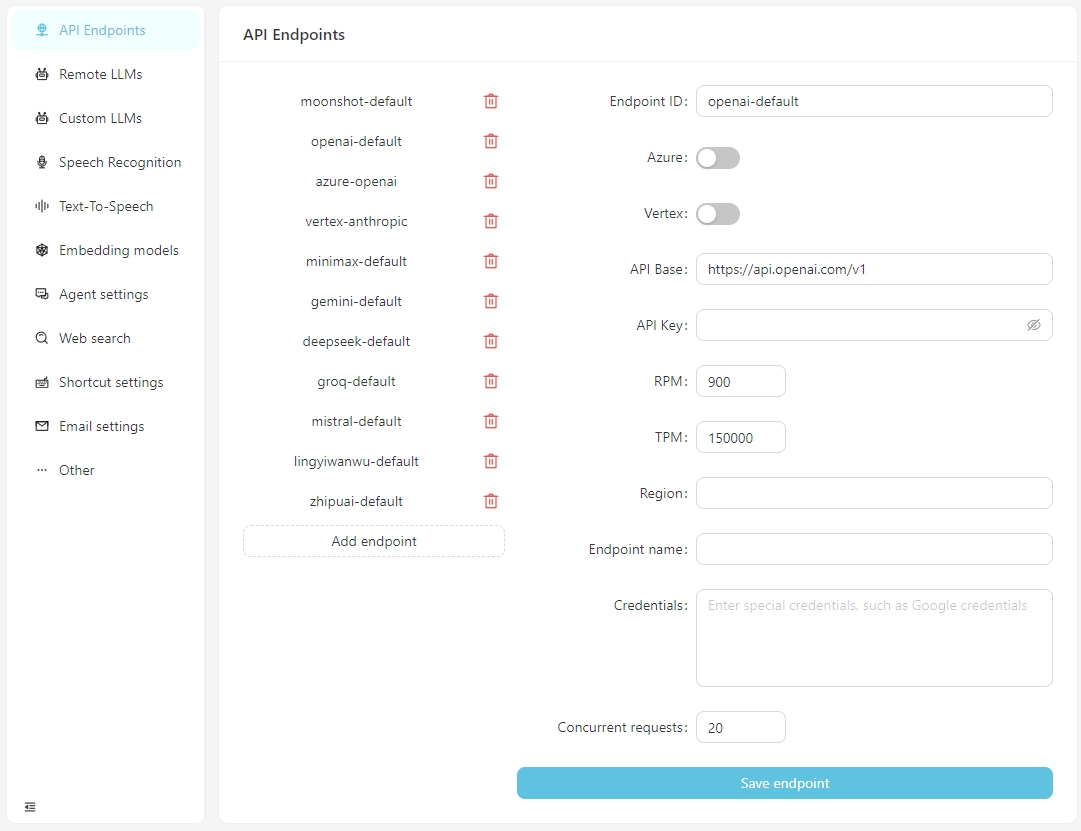
หลังจากเปิดซอฟต์แวร์ตามปกติให้คลิกปุ่มเปิดการตั้งค่าและคุณสามารถกำหนดค่าข้อมูลสำหรับจุดสิ้นสุด API แต่ละตัวตามต้องการหรือเพิ่มจุดสิ้นสุด API ที่กำหนดเอง ปัจจุบันจุดสิ้นสุดของ API รองรับอินเตอร์เฟสที่เข้ากันได้ของ OpenAI ซึ่งสามารถเชื่อมต่อกับบริการที่ใช้งานท้องถิ่นเช่น LM-Studio, Ollama, VLLM ฯลฯ
ฐาน API สำหรับ LM-Studio มักจะเป็น http: // localhost: 1234/v1/
ฐาน API สำหรับ Ollama มักจะเป็น http: // localhost: 11434/v1/
โปรดกำหนดค่าข้อมูลเฉพาะสำหรับแต่ละรุ่นในแท็บ Remote LLMs
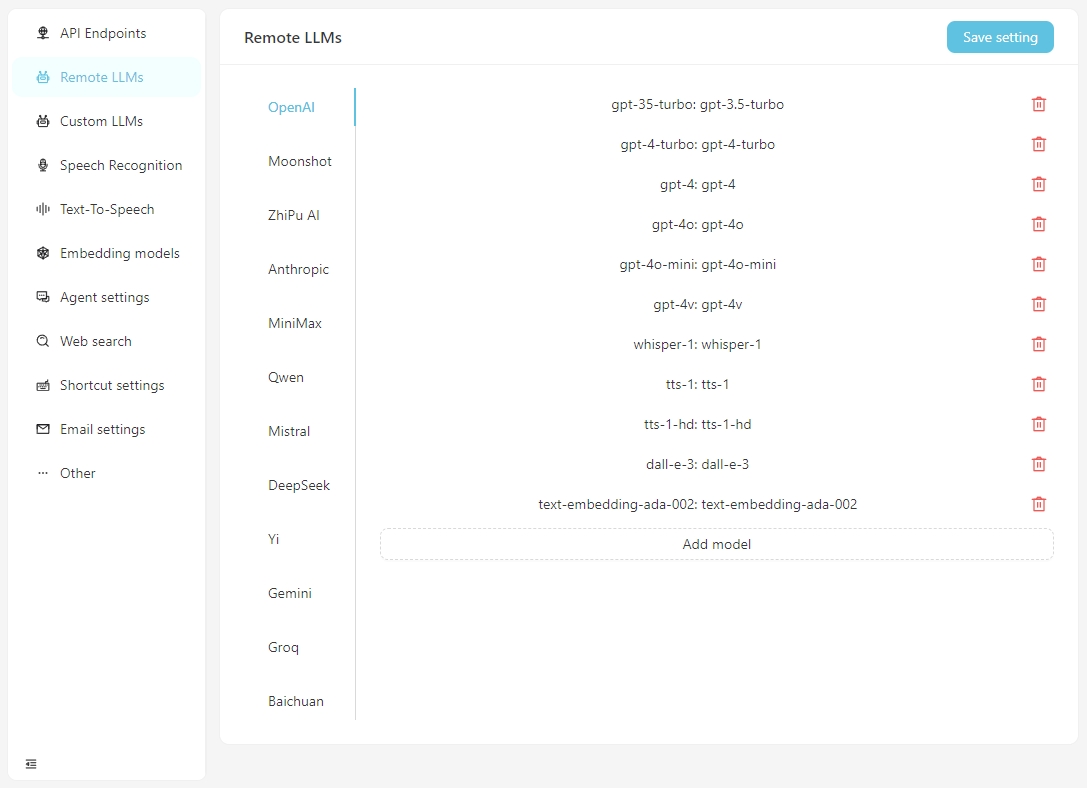
คลิกที่รุ่นใด ๆ เพื่อตั้งค่าการกำหนดค่าเฉพาะดังที่แสดงด้านล่าง
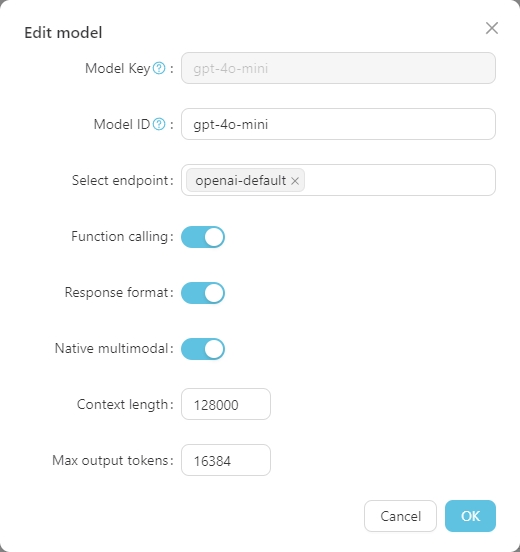
Model Key เป็นชื่อมาตรฐานของรุ่นขนาดใหญ่และโดยทั่วไปไม่จำเป็นต้องปรับ Model ID เป็นชื่อที่ใช้ในระหว่างการปรับใช้จริงซึ่งมักจะตรงกับ Model Key อย่างไรก็ตามในการปรับใช้เช่น Azure OpenAI Model ID นั้นถูกกำหนดไว้ซึ่งผู้ใช้กำหนดและดังนั้นจึงต้องมีการปรับตามสถานการณ์จริง
หากใช้โมเดลภาษาขนาดใหญ่ที่กำหนดเองให้กรอกข้อมูลการกำหนดค่าโมเดลที่กำหนดเองบนแท็บ Custom LLMs ปัจจุบันอินเทอร์เฟซที่เข้ากันได้กับ OpenAI ได้รับการสนับสนุนเช่น LM-Studio, Ollama, VLLM ฯลฯ
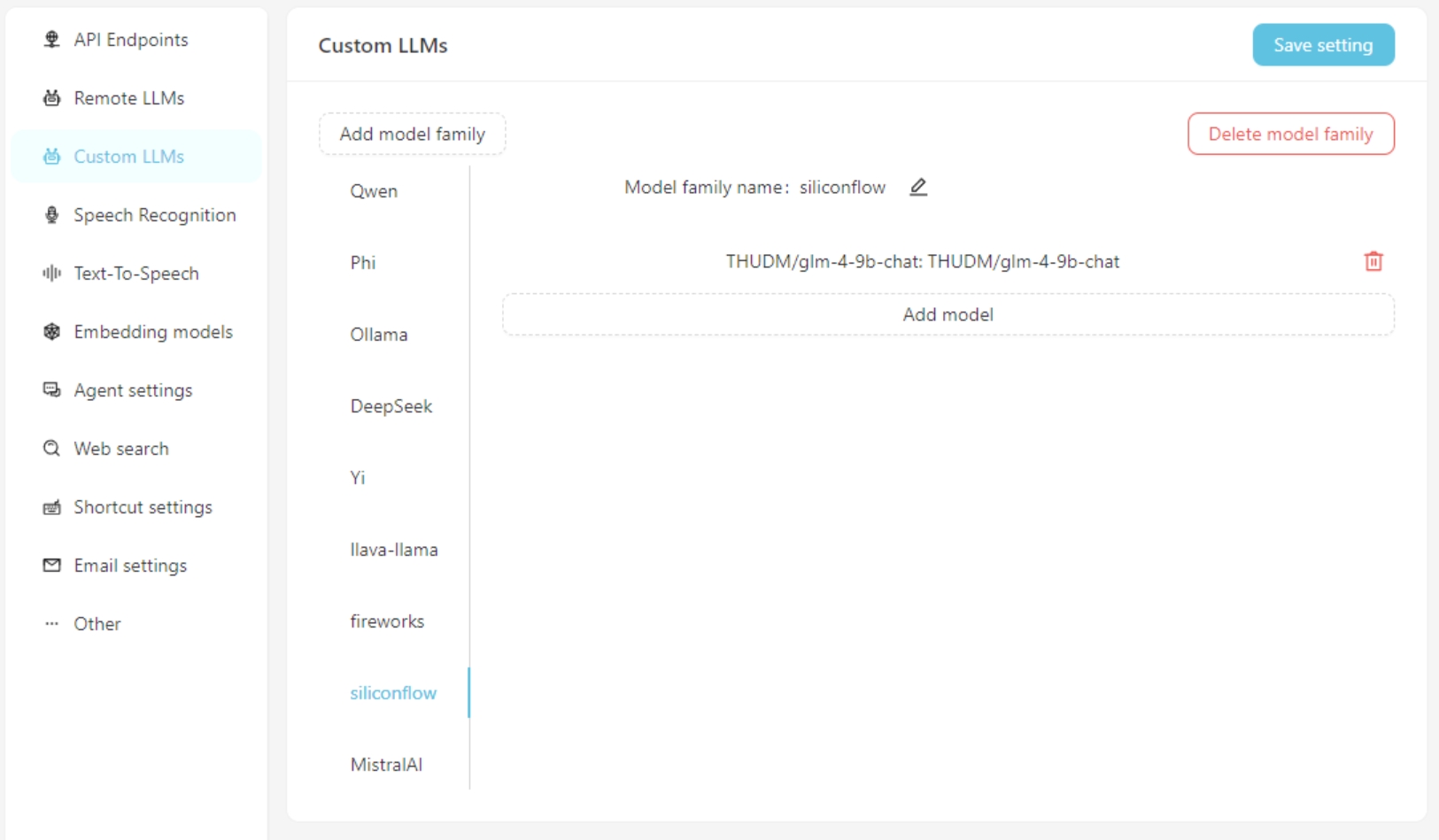
ก่อนอื่นเพิ่มตระกูลโมเดลที่กำหนดเองจากนั้นเพิ่มโมเดลที่กำหนดเอง อย่าลืมคลิกปุ่ม Save Settings
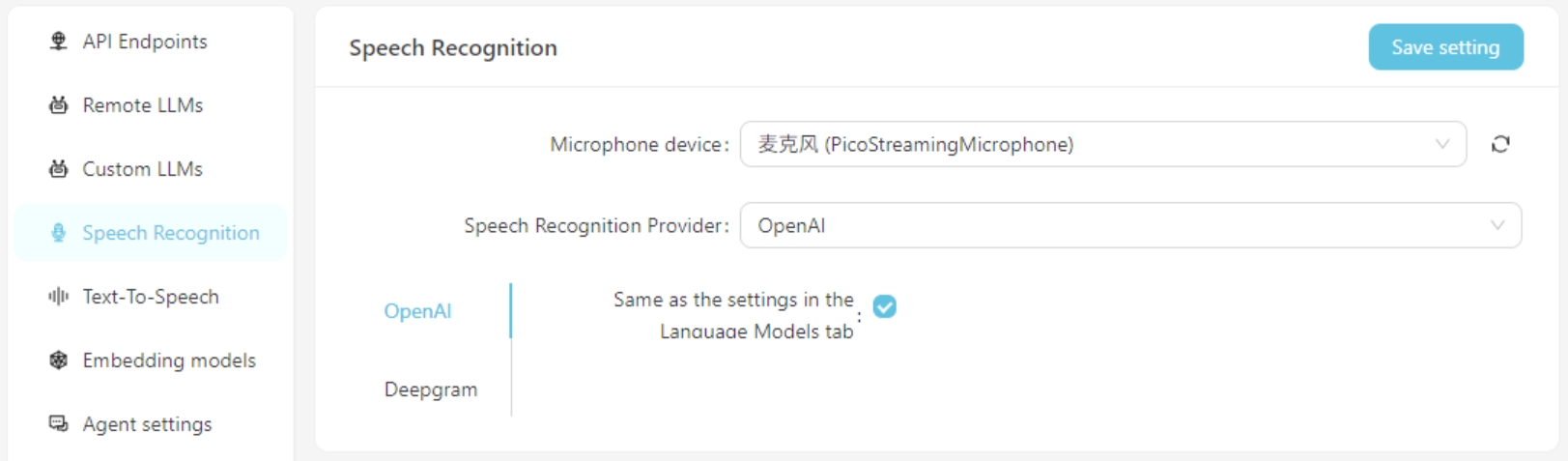
ปัจจุบันรองรับบริการจดจำคำพูดของ OpenAI/DeepGram สำหรับบริการ OpenAI คุณสามารถใช้การกำหนดค่าเช่นเดียวกับรูปแบบภาษาขนาดใหญ่หรือตั้งค่าบริการรู้จำเสียงพูดที่เข้ากันได้กับ OpenAI API (เช่น GROQ)
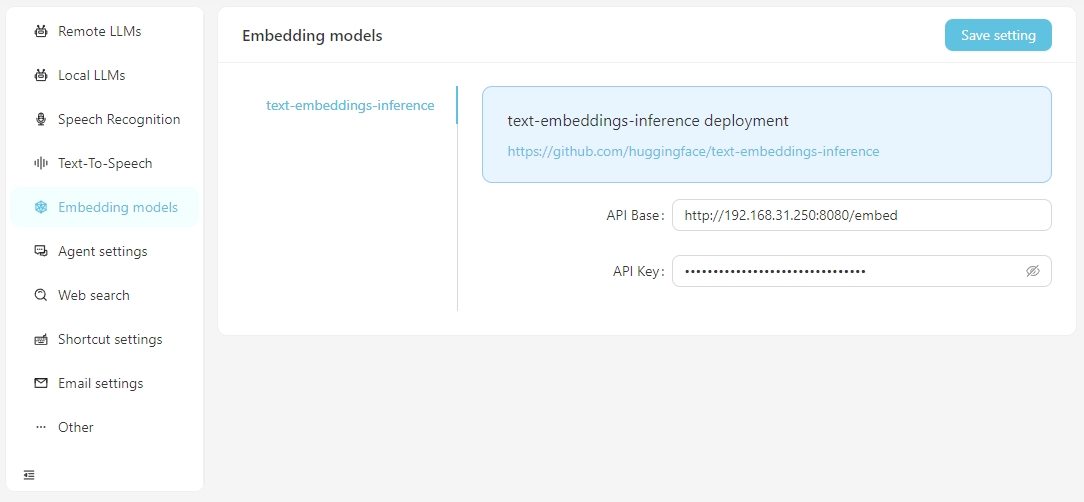
เมื่อคุณต้องการทำการค้นหาเวกเตอร์โดยใช้ข้อมูลเวกเตอร์คุณมีตัวเลือกในการใช้บริการฝังโดย OpenAI หรือกำหนดค่าบริการฝังตัวในท้องถิ่นในการตั้งค่า Embedding Model ปัจจุบันบริการฝังตัวในท้องถิ่นที่ได้รับการสนับสนุนคุณต้องตั้งค่าการใส่ข้อความให้คุณด้วยตัวคุณเอง
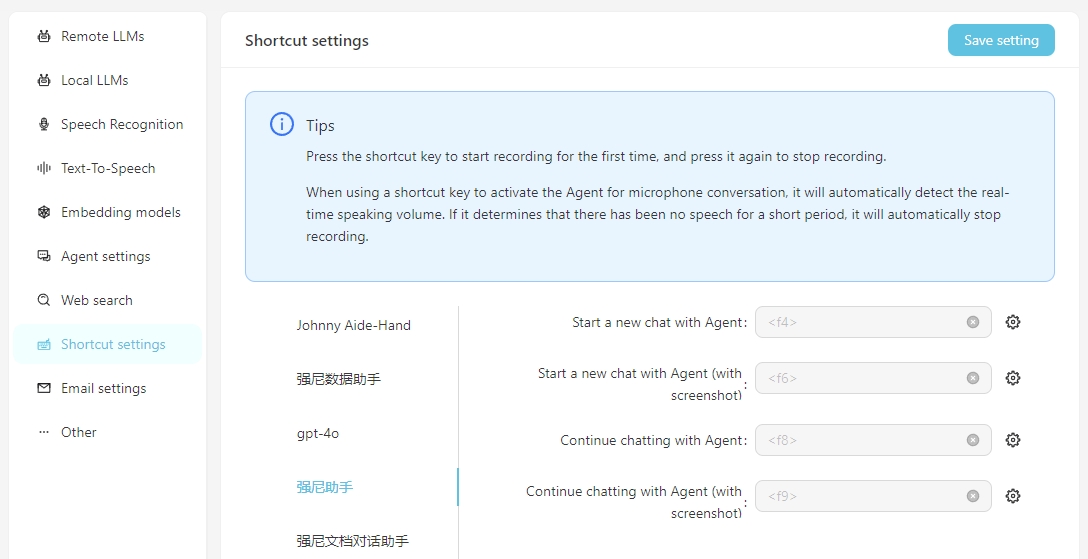
เพื่อความสะดวกในการใช้งานประจำวันคุณสามารถกำหนดค่าทางลัดเพื่อเริ่มการสนทนาด้วยเสียงด้วยตัวแทนอย่างรวดเร็ว ด้วยการเปิดตัวผ่านทางลัดคุณสามารถโต้ตอบกับตัวแทนโดยตรงผ่านการรู้จำเสียงพูด เป็นสิ่งสำคัญเพื่อให้แน่ใจว่าบริการจดจำคำพูดได้รับการกำหนดค่าไว้ล่วงหน้าอย่างถูกต้องล่วงหน้า
รวมภาพหน้าจอ หมายความว่าในขณะที่เริ่มการสนทนาสกรีนช็อตของหน้าจอจะถูกถ่ายและอัปโหลดเป็นไฟล์แนบไปยังการสนทนา
ในการใช้ API การแพร่กระจายที่เสถียรในพื้นที่ของคุณเองคุณต้องเพิ่มพารามิเตอร์-API ลงในรายการเริ่มต้นของ webui-user.bat นั่นคือ
set COMMANDLINE_ARGS=--api
เวิร์กโฟลว์แสดงถึงกระบวนการทำงานรวมถึงอินพุตเอาต์พุตและวิธีการประมวลผลอินพุตเพื่อให้ได้ผลลัพธ์ที่ส่งออก
ตัวอย่าง:
เวิร์กโฟลว์การแปล : อินพุตเป็นเอกสารคำภาษาอังกฤษและผลลัพธ์ก็เป็นเอกสารคำด้วย คุณสามารถออกแบบเวิร์กโฟลว์เพื่อแปลเอกสารภาษาจีนที่ป้อนเข้าและสร้างผลลัพธ์เอกสารภาษาจีน
Mind Map Workflow : หากเอาต์พุตของเวิร์กโฟลว์การแปลถูกเปลี่ยนเป็นแผนที่ความคิดคุณสามารถรับเวิร์กโฟลว์ที่อ่านเอกสารคำภาษาอังกฤษและสรุปไว้ในแผนที่ความคิดภาษาจีน
เวิร์กโฟลว์บทสรุปบทความเว็บ : หากอินพุตของเวิร์กโฟลว์แผนที่ความคิดเปลี่ยนเป็น URL ของบทความเว็บคุณสามารถรับเวิร์กโฟลว์ที่อ่านบทความเว็บและสรุปไว้ในแผนที่ความคิดภาษาจีน
การจำแนกประเภทอัตโนมัติของการร้องเรียนของลูกค้าเวิร์กโฟลว์ : อินพุตเป็นตารางที่มีเนื้อหาการร้องเรียนและคุณสามารถปรับแต่งคำหลักที่ต้องจัดประเภทเพื่อให้สามารถจัดประเภทร้องเรียนได้โดยอัตโนมัติ เอาต์พุตเป็นตาราง Excel ที่สร้างขึ้นโดยอัตโนมัติที่มีผลลัพธ์การจำแนกประเภท
แต่ละเวิร์กโฟลว์มี ส่วนต่อประสานผู้ใช้ และ อินเทอร์เฟซตัวแก้ไข อินเทอร์เฟซผู้ใช้ใช้สำหรับการดำเนินการเวิร์กโฟลว์รายวันและอินเทอร์เฟซตัวแก้ไขใช้สำหรับการแก้ไขเวิร์กโฟลว์ โดยปกติหลังจากออกแบบเวิร์กโฟลว์คุณจะต้องเรียกใช้ในส่วนต่อประสานผู้ใช้และไม่จำเป็นต้องแก้ไขในอินเทอร์เฟซตัวแก้ไข
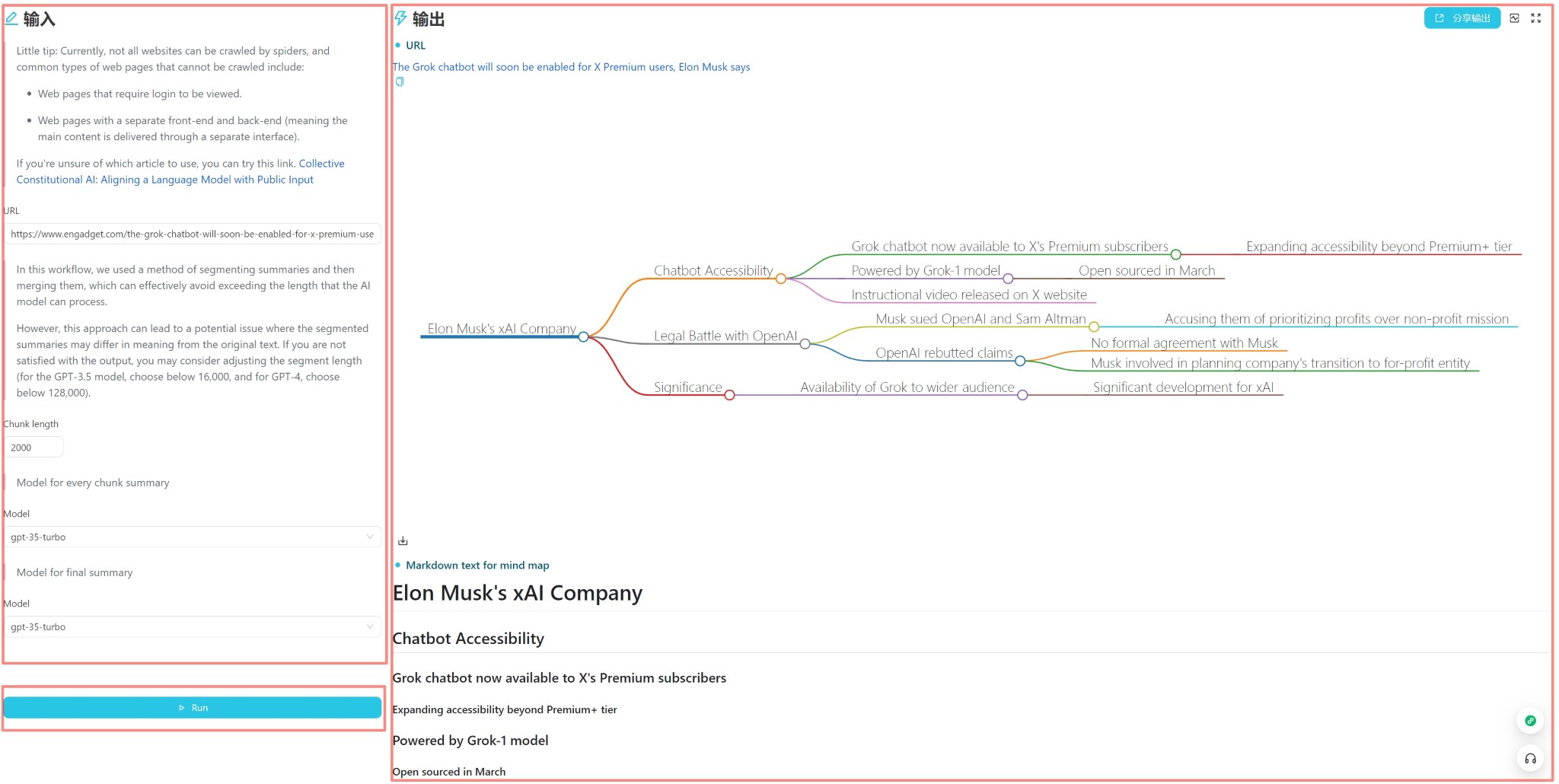
ส่วนต่อประสานผู้ใช้จะแสดงด้านบนและแบ่งออกเป็นสามส่วน: อินพุต, เอาต์พุตและทริกเกอร์ (โดยปกติจะเป็นปุ่มเรียกใช้) คุณสามารถป้อนเนื้อหาโดยตรงสำหรับการใช้งานประจำวันคลิกปุ่มเรียกใช้เพื่อดูผลลัพธ์ผลลัพธ์
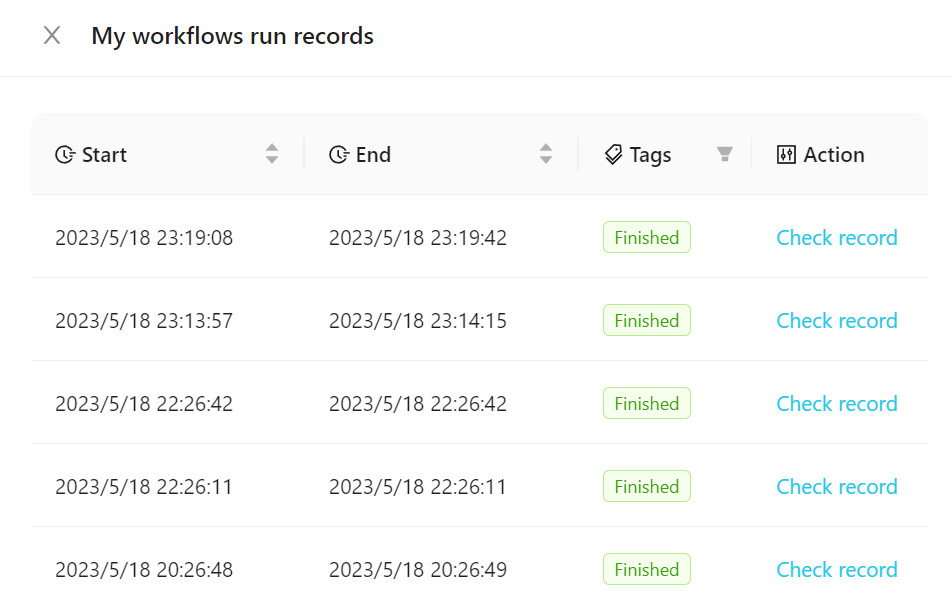
หากต้องการดูเวิร์กโฟลว์ที่ดำเนินการให้คลิก บันทึกการทำงานของเวิร์กโฟลว์ ตามที่แสดงในรูปต่อไปนี้
คุณสามารถเพิ่มเทมเพลตอย่างเป็นทางการของเราในเวิร์กโฟลว์ของคุณหรือสร้างเทมเพลตใหม่ ขอแนะนำให้ทำความคุ้นเคยกับการใช้เวิร์กโฟลว์โดยใช้เทมเพลตอย่างเป็นทางการในตอนต้น
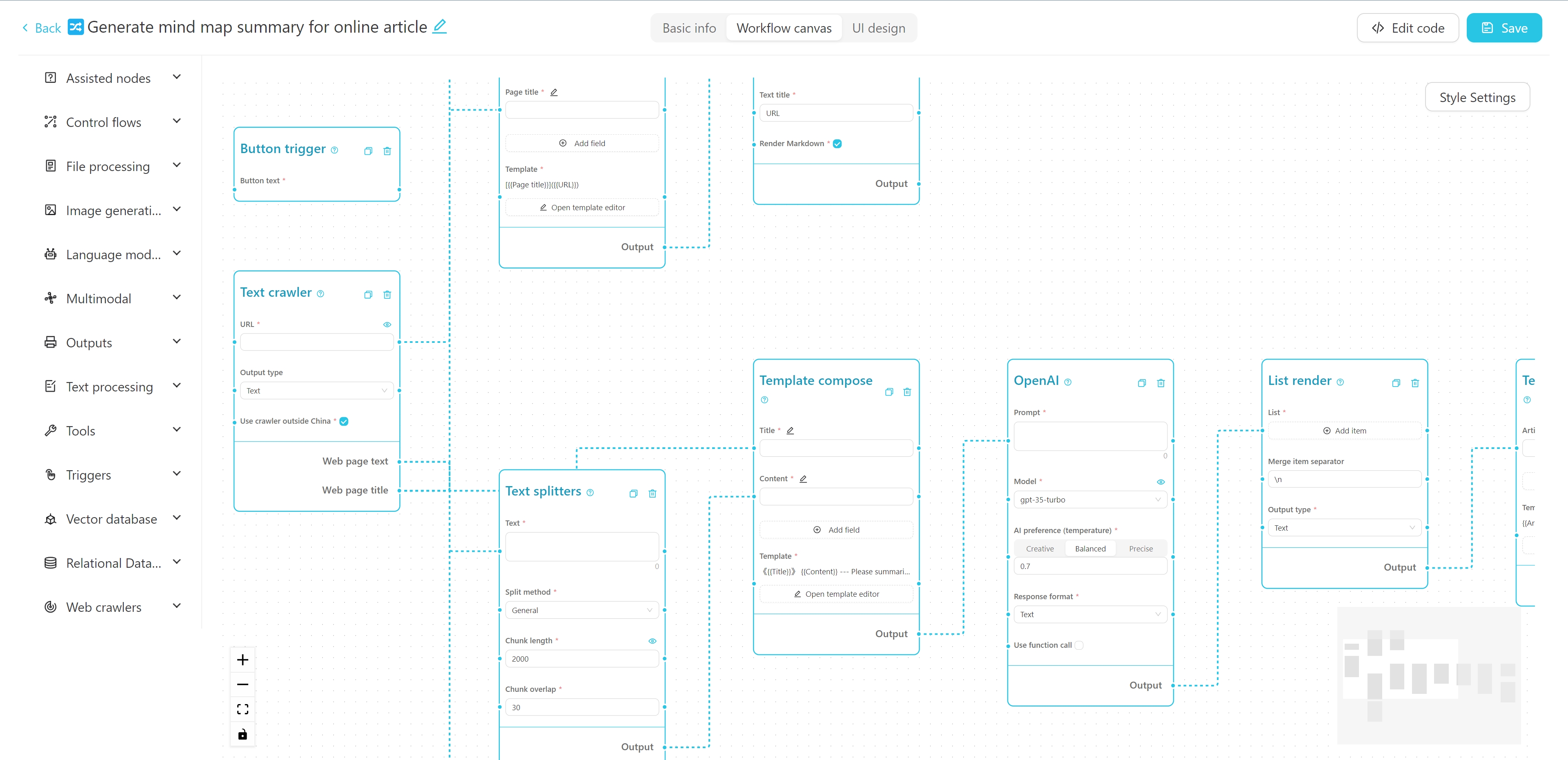
อินเทอร์เฟซตัวแก้ไขเวิร์กโฟลว์แสดงไว้ด้านบน คุณสามารถแก้ไขชื่อแท็กและคำอธิบายโดยละเอียดที่ด้านบน ด้านซ้ายคือรายการโหนดของเวิร์กโฟลว์และด้านขวาคือผืนผ้าใบของเวิร์กโฟลว์ คุณสามารถลากโหนดที่ต้องการจากด้านซ้ายไปยังผืนผ้าใบจากนั้นเชื่อมต่อโหนดผ่านสายไฟเพื่อสร้างเวิร์กโฟลว์
คุณสามารถดูบทช่วยสอนเกี่ยวกับการสร้างชุดเวิร์กโฟลว์การรวบรวมข้อมูล Crawler + AI อย่างง่าย ๆ ได้ที่นี่
คุณสามารถลองสอนแบบโต้ตอบออนไลน์นี้ได้
แบ็กเอนด์
Python 3.8 ~ Python 3.11
ติดตั้ง PDM
ส่วนหน้า
Vue3
Vite
เรียกใช้คำสั่งต่อไปนี้ในไดเรกทอรี แบ็กเอนด์ เพื่อติดตั้งการพึ่งพา:
การติดตั้ง PDM
PDM ติดตั้ง -g Mac
โดยปกติ PDM จะค้นหางูหลามของระบบโดยอัตโนมัติและสร้างสภาพแวดล้อมเสมือนจริงและติดตั้งการพึ่งพา
หลังจากการติดตั้งให้เรียกใช้คำสั่งต่อไปนี้เพื่อเริ่มเซิร์ฟเวอร์การพัฒนาแบ็กเอนด์และดูเอฟเฟกต์การทำงาน:
pdm run dev
หากคุณต้องการแก้ไขรหัสส่วนหน้าคุณจะต้องเรียกใช้คำสั่งต่อไปนี้ในไดเรกทอรี ส่วนหน้า เพื่อติดตั้งการพึ่งพา:
การติดตั้ง PNPM
เมื่อดึงรหัสโครงการเป็นครั้งแรกคุณจะต้องเรียกใช้
pnpm installเพื่อติดตั้งการอ้างอิงส่วนหน้าหากคุณไม่จำเป็นต้องพัฒนารหัสส่วนหน้าใด ๆ เลยคุณสามารถคัดลอก
webโฟลเดอร์โดยตรงจากเวอร์ชันรุ่นลงในโฟลเดอร์backend
หลังจากติดตั้งการพึ่งพาส่วนหน้าคุณจะต้องรวบรวมรหัสส่วนหน้าลงในไดเรกทอรีไฟล์คงที่ของแบ็กเอนด์ มีการให้คำแนะนำทางลัดในโครงการ เรียกใช้คำสั่งต่อไปนี้ในไดเรกทอรี แบ็กเอนด์ เพื่อบรรจุและคัดลอกทรัพยากรส่วนหน้า:
PDM เรียกใช้การสร้างหน้า
คำเตือน
ก่อนที่จะทำการเปลี่ยนแปลงโครงสร้างฐานข้อมูลโปรดสำรองฐานข้อมูลของคุณ (อยู่ที่ my_database.db ในไดเรกทอรี data ที่กำหนดค่าของคุณ) มิฉะนั้นคุณอาจสูญเสียข้อมูล
หากคุณได้แก้ไขโครงสร้างโมเดลใน backend/models คุณจะต้องเรียกใช้คำสั่งต่อไปนี้ในไดเรกทอรี backend เพื่ออัปเดตโครงสร้างฐานข้อมูล:
ก่อนอื่นเข้าสู่สภาพแวดล้อม Python:
PDM Run Python
จากโมเดลนำเข้า create_migrationscreate_migrations ("migration_name") # ชื่อตามการเปลี่ยนแปลงที่เกิดขึ้น หลังจากการดำเนินการไฟล์การโยกย้ายใหม่จะถูกสร้างขึ้นในไดเรกทอรี backend/migrations ด้วยรูปแบบชื่อไฟล์ xxx_migration_name.py ขอแนะนำให้ตรวจสอบเนื้อหาของไฟล์การย้ายถิ่นก่อนเพื่อให้แน่ใจว่าถูกต้องแล้วรีสตาร์ทโปรแกรมหลัก โปรแกรมหลักจะดำเนินการโยกย้ายโดยอัตโนมัติ
โครงการใช้ Pyinstaller สำหรับบรรจุภัณฑ์ เรียกใช้คำสั่งต่อไปนี้ในไดเรกทอรี แบ็กเอนด์ เพื่อจัดทำมันลงในไฟล์ที่เรียกใช้งานได้:
PDM Run Build
หลังจากบรรจุภัณฑ์ไฟล์ที่เรียกใช้งานจะถูกสร้างขึ้นในไดเร็กทอรี แบ็กเอนด์/DIST
Vectorvein เป็นซอฟต์แวร์โอเพนซอร์ซที่รองรับการใช้งานที่ไม่ใช่เชิงพาณิชย์ส่วนบุคคล โปรดดูใบอนุญาตสำหรับข้อตกลงเฉพาะ





