TerminalGuiDesigner
1.0.0

终端应用程序的跨平台设计器。
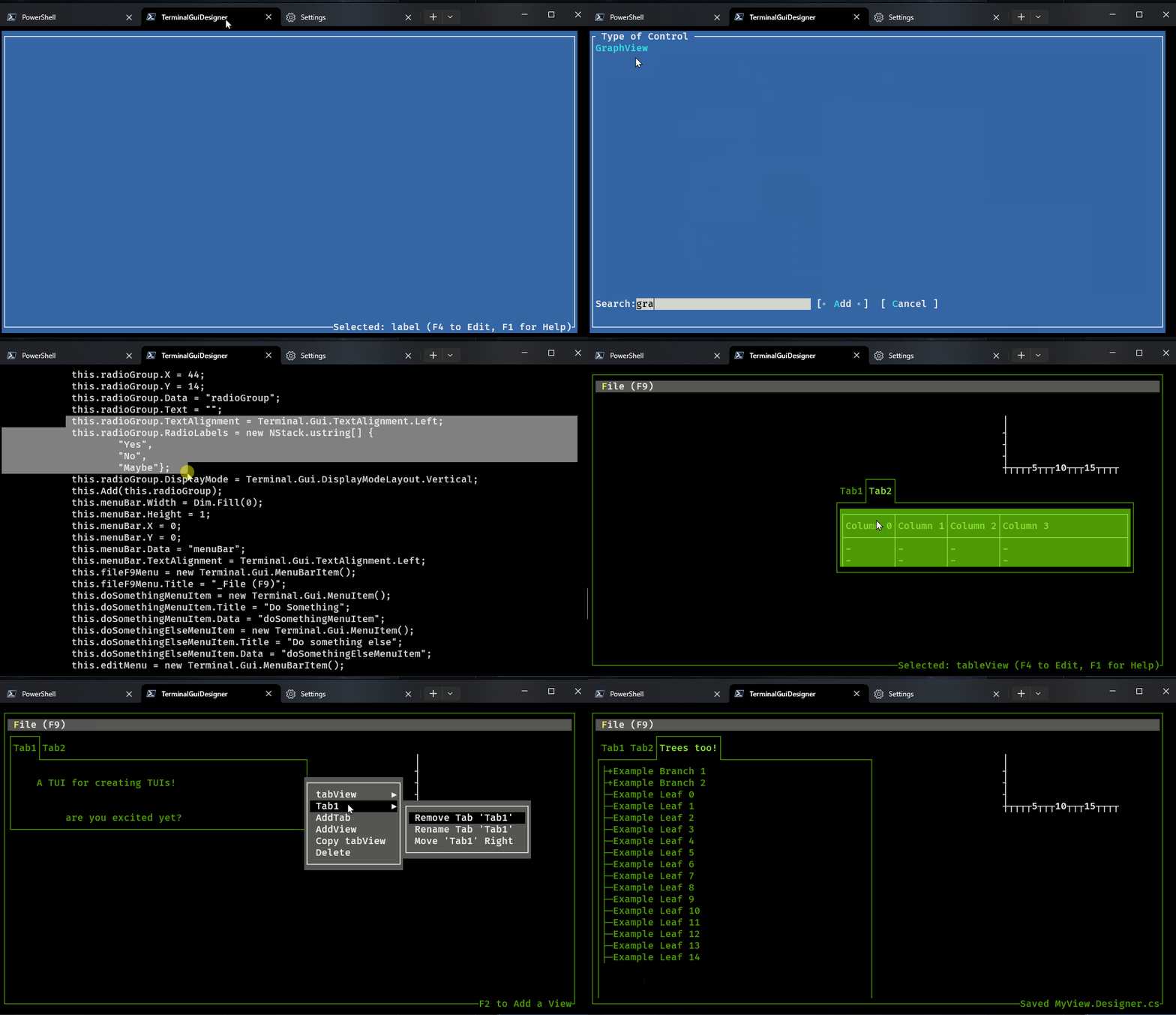
TerminalGuidesigner由Codedom和Roslyn建造,可让您像您认识和爱(或仇恨)的Winforms设计师一样,用拖放创建复杂的视图。
从Nuget安装工具,或关注Hello World教程:
dotnet tool install --global TerminalGuiDesigner
使用最新版本的更新
dotnet tool update --global TerminalGuiDesigner
这个项目在Alpha。请参阅“进度”功能列表。
如果您针对终端。GUI版本2(当前alpha)
dotnet tool install --global TerminalGuiDesigner --prerelease
确保您匹配端子。
使用dotnet 6.0 SDK构建
 cd src
dotnet run
安装dotnet SDK并创建一个新的控制台应用程序,并引用terminal.gui。安装TerminalGuidesigner并创建一个新的对话框:
 dotnet new console -n hello
cd hello
dotnet add package Terminal.Gui
dotnet tool install --global TerminalGuiDesigner
TerminalGuiDesigner MyDialog.cs
输入名称空间,然后在视图中添加一个按钮。用Ctrl+S保存。使用CTRL+Q退出设计师。
将以下内容输入program.cs
 using Terminal . Gui ;

Application . Init ( ) ;

Application . Run ( new YourNamespace . MyDialog ( ) ) ;

Application . Shutdown ( ) ;使用dotnet run您的程序
您可以将新代码添加到MyDialog.cs ,但避免对MyDialog.Designer.cs进行任何更改,因为保存时将重写。
例如,在MyDialog.cs中, InitializeComponent()添加以下内容:
button1 . Accept += ( ) => MessageBox . Query ( "Hello" , "Hello World" , "Ok" ) ;现在,当运行时,单击按钮将触发一个消息框。
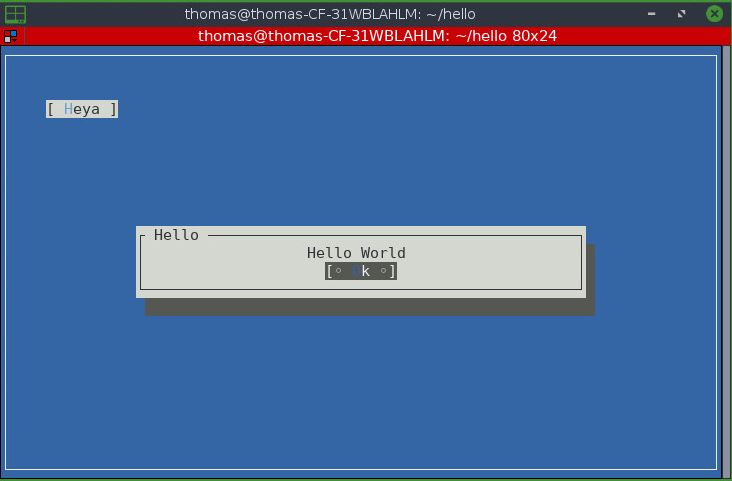
您可以使用要编辑/创建的文件从命令行中运行设计器来重新打开设计器。
TerminalGuiDesigner MyDialog.cs
您可以使用以下内容删除该工具:
dotnet tool uninstall --global TerminalGuiDesigner
如果运行工具时,您会出现问题,看到颜色添加--usc标志:
TerminalGuiDesigner --usc
设计师的构建是强大的,并且具有最高的捕获块,但是如果您仍然能够崩溃,则可能会找到控制台封锁输入。如果发生这种情况,您应该能够通过键入reset<enter>来修复控制台,但也可以报告❤️
您可以通过将keys.yaml复制到当前目录中来更改键键。
编辑Menubar项目使用以下控件
| 钥匙 | 行动 |
|---|---|
| 向上/向下移动 | 移动选定的菜单项上/下 |
| 向右移动 | 将选定的菜单项移至上面的一个子菜单 |
| 向左移动 | 移动选定的子菜单项上升一个级别 |
| del | 删除选定的菜单项 |
| 进入 | 添加新菜单项 |
| 打字 | 编辑选定项目的标题 |
| ctrl + t | 设置快捷方式 |
| ctrl + r | 设置菜单字段名称 |
可以通过右键单击MenuBar并选择“添加菜单”来添加新的根级菜单。
您可以通过输入来创建菜单分离器---
以下功能列表显示了当前功能和路线图。斜体中的功能是实验性的,需要在启动应用时传递-e标志。
(Name) InitializeComponent的相关视图A左B ) View类型,例如MyCustomView abstract课程MyDialog<T> ) class MyDialog : MyOtherDialog