TerminalGuiDesigner
1.0.0

مصمم منصة متقاطعة لتطبيقات Terminal.Gui.
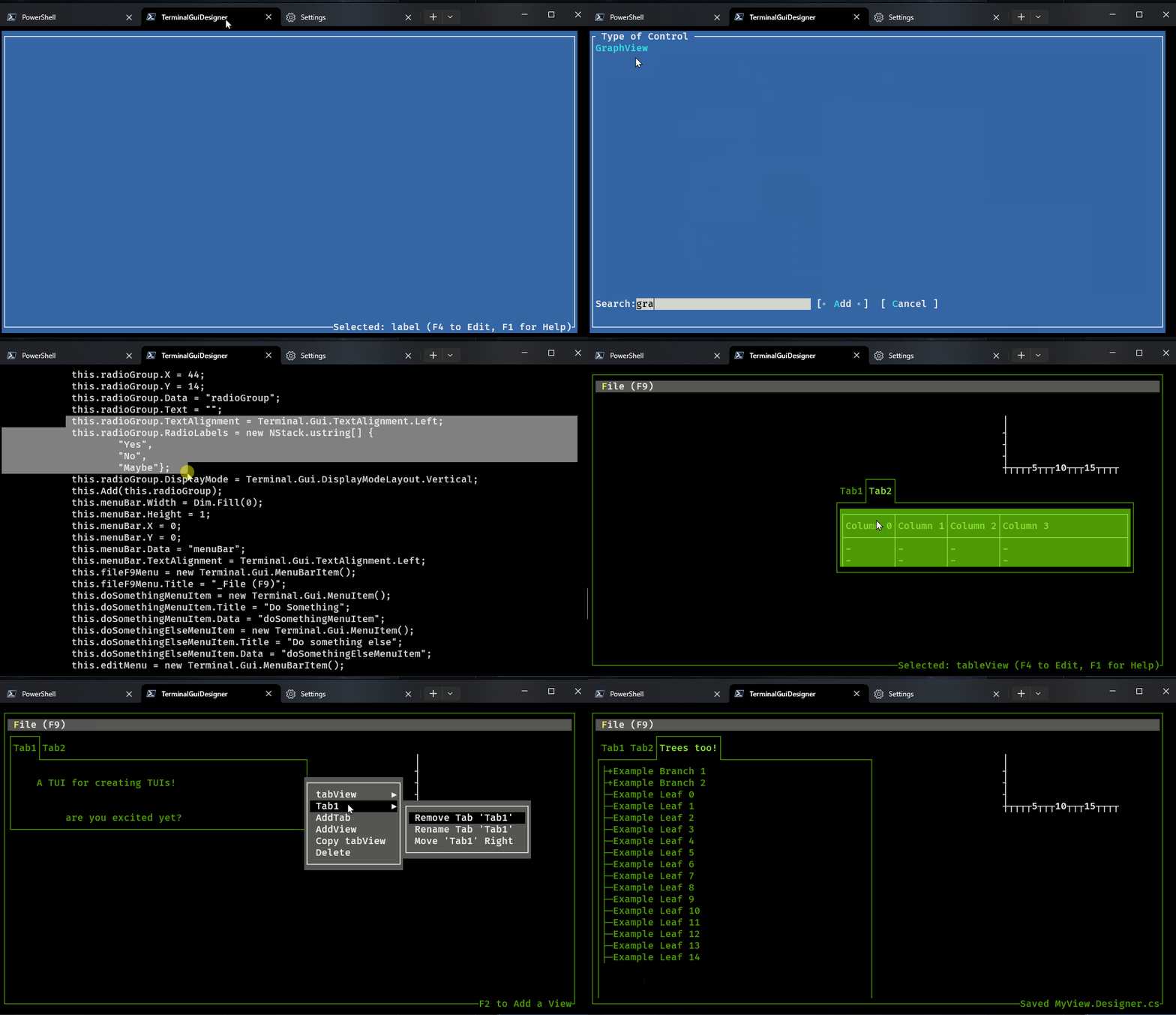
يتيح لك TerminalGuidesIssigner مصممًا باستخدام Codedom و Roslyn ، وهو إنشاء طرق عرض معقدة مع السحب والإسقاط تمامًا مثل مصمم WinForms الذي تعرفه وتحبه (أو الكراهية).
قم بتثبيت الأداة من Nuget أو اتبع برنامج Hello World Tutorial:
dotnet tool install --global TerminalGuiDesigner
تحديث إلى أحدث إصدار باستخدام
dotnet tool update --global TerminalGuiDesigner
هذا المشروع في ألفا. انظر قائمة الميزات للتقدم.
إذا كنت تستهدف Terminal.Gui الإصدار 2 (حاليًا قبل alpha) ، فستحتاج إلى تثبيت الإصدار 2 من المصمم
dotnet tool install --global TerminalGuiDesigner --prerelease
تأكد من مطابقة إصدار مكتبة Terminal.Gui الذي تشير إليه إلى إصدار المصمم.
بناء باستخدام dotnet 6.0 SDK
 cd src
dotnet run
قم بتثبيت dotnet SDK وقم بإنشاء تطبيق وحدة تحكم جديدة مع إشارات إلى terminal.gui. قم بتثبيت terminalguideissigner وإنشاء مربع حوار جديد:
 dotnet new console -n hello
cd hello
dotnet add package Terminal.Gui
dotnet tool install --global TerminalGuiDesigner
TerminalGuiDesigner MyDialog.cs
أدخل مساحة الاسم ثم أضف زرًا إلى العرض. حفظ مع Ctrl+s. الخروج من المصمم مع Ctrl+Q.
أدخل ما يلي في البرنامج
 using Terminal . Gui ;

Application . Init ( ) ;

Application . Run ( new YourNamespace . MyDialog ( ) ) ;

Application . Shutdown ( ) ;
قم بتشغيل برنامجك باستخدام dotnet run
يمكنك إضافة رمز جديد إلى MyDialog.cs ولكن تجنب إجراء أي تغييرات على MyDialog.Designer.cs حيث سيتم إعادة كتابة هذا عند الادخار.
على سبيل المثال في MyDialog.cs بعد InitializeComponent() أضف ما يلي:
button1 . Accept += ( ) => MessageBox . Query ( "Hello" , "Hello World" , "Ok" ) ;الآن عند تشغيل النقر فوق الزر سيؤدي إلى تشغيل مربع رسالة.
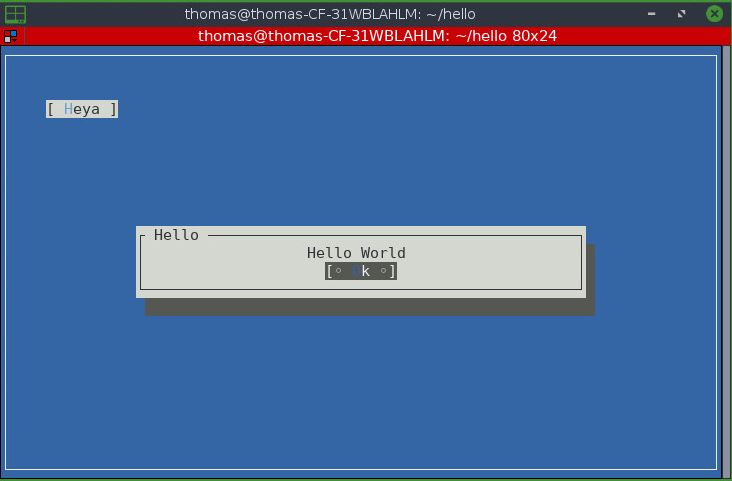
يمكنك إعادة فتح المصمم عن طريق تشغيله من سطر الأوامر بالملف الذي تريد تحريره/إنشاءه.
TerminalGuiDesigner MyDialog.cs
يمكنك إزالة الأداة باستخدام ما يلي:
dotnet tool uninstall --global TerminalGuiDesigner
إذا كنت تواجه الأداة مشكلات في رؤية الألوان ، أضف العلم --usc :
TerminalGuiDesigner --usc
تم تصميم المصمم ليكون قويًا ولديه كتل تصطاد من المستوى الأعلى ، لكن إذا كنت لا تزال قادرًا على تعطلها ، فقد تجد إدخال وحدة التحكم الخاصة بك. إذا حدث هذا ، فيجب أن تكون قادرًا على إصلاح وحدة التحكم الخاصة بك عن طريق كتابة reset<enter> ولكن أيضًا ❤ يرجى الإبلاغ عنها ❤
يمكنك تغيير keybindings عن طريق نسخ Keys.yaml إلى دليلك الحالي.
لتحرير عناصر menubar استخدام عناصر التحكم التالية
| مفتاح | فعل |
|---|---|
| تحول لأعلى/لأسفل | نقل عنصر القائمة المحدد لأعلى/لأسفل |
| تحول اليمين | انقل عنصر القائمة المحدد إلى قائمة فرعية من واحد أعلاه |
| تحول اليسار | انقل عنصر القائمة الفرعية المحددة لأعلى مستوى |
| ديل | إزالة عنصر القائمة المحددة |
| يدخل | أضف عنصر قائمة جديد |
| الكتابة | قم بتحرير عنوان العنصر المحدد |
| Ctrl + t | تعيين اختصار |
| Ctrl + ص | تعيين اسم حقل القائمة |
يمكن إضافة قوائم مستوى الجذر الجديد بالنقر بزر الماوس الأيمن MenuBar واختيار "إضافة قائمة".
يمكنك إنشاء فاصل قائمة عن طريق الكتابة ---
تعرض قائمة الميزات التالية القدرات الحالية وخريطة الطريق. الميزات بالخط المائل هي تجريبية وتتطلب تمرير علامة -e عند بدء التطبيق.
(Name) InitializeComponent قبل المشاهدين A Leftof B ) View المحددة للمستخدم مثل MyCustomView abstract MyDialog<T> ) class MyDialog : MyOtherDialog