TerminalGuiDesigner
1.0.0

Diseñador de plataforma cruzada para aplicaciones Terminal.Gui.
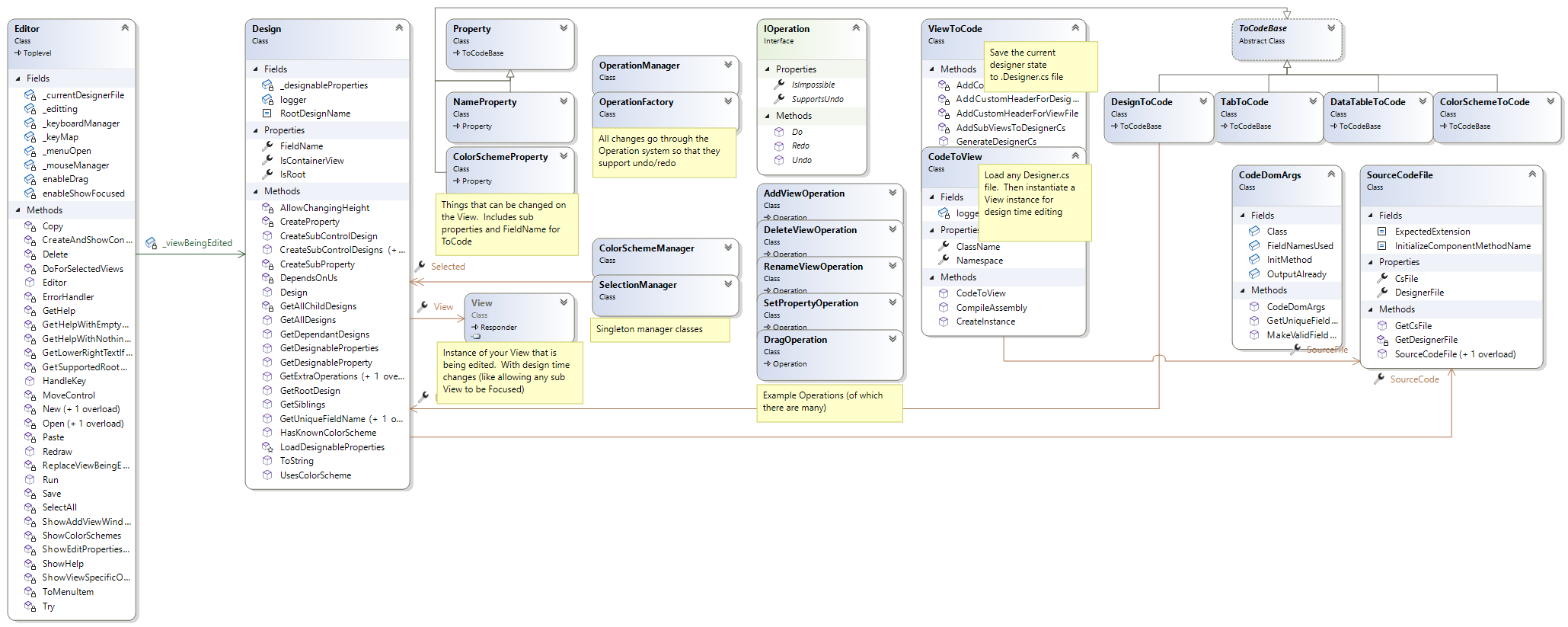
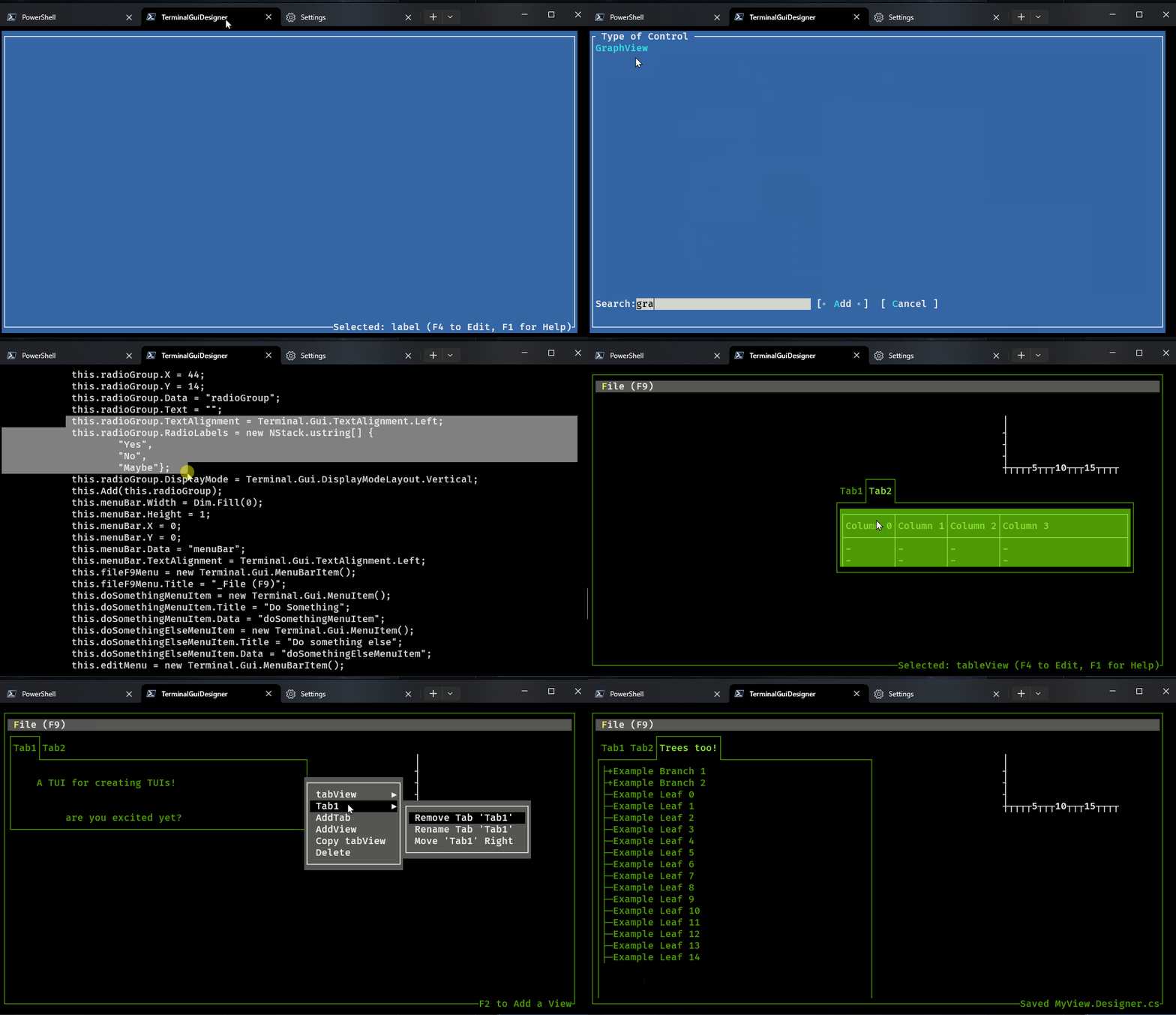
Construido con Codedom y Roslyn, TerminalGuidesigner le permite crear vistas complicadas con arrastrar y soltar como el diseñador de WinForms que conoce y ama (o odie).
Instale la herramienta de Nuget o siga el tutorial Hello World:
dotnet tool install --global TerminalGuiDesigner
Actualizar a la última versión usando
dotnet tool update --global TerminalGuiDesigner
Este proyecto está en alfa. Consulte la lista de características para el progreso.
Si está Targing Terminal.Gui versión 2 (actualmente prealfa), entonces querrá instalar la versión 2 del diseñador
dotnet tool install --global TerminalGuiDesigner --prerelease
Asegúrese de que coincida con la versión de la biblioteca Terminal.Gui que hace referencia a la versión del diseñador.
Construir usando el Dotnet 6.0 SDK
 cd src
dotnet run
Instale el SDK de Dotnet y cree una nueva aplicación de consola con referencias a Terminal.Gui. Instale el terminalGuidesigner y cree un nuevo diálogo:
 dotnet new console -n hello
cd hello
dotnet add package Terminal.Gui
dotnet tool install --global TerminalGuiDesigner
TerminalGuiDesigner MyDialog.cs
Ingrese un espacio de nombres y luego agregue un botón a la vista. Guarde con Ctrl+S. Salga del diseñador con Ctrl+Q.
Ingrese lo siguiente en Program.cs
 using Terminal . Gui ;

Application . Init ( ) ;

Application . Run ( new YourNamespace . MyDialog ( ) ) ;

Application . Shutdown ( ) ;
Ejecute su programa con dotnet run
Puede agregar un nuevo código a MyDialog.cs , pero evite hacer cualquier cambio en MyDialog.Designer.cs , ya que esto se reescribirá cuando se guarde.
Por ejemplo, en MyDialog.cs después de InitializeComponent() Agregue lo siguiente:
button1 . Accept += ( ) => MessageBox . Query ( "Hello" , "Hello World" , "Ok" ) ;Ahora, cuando se ejecute, haga clic en el botón, activará un cuadro de mensaje.
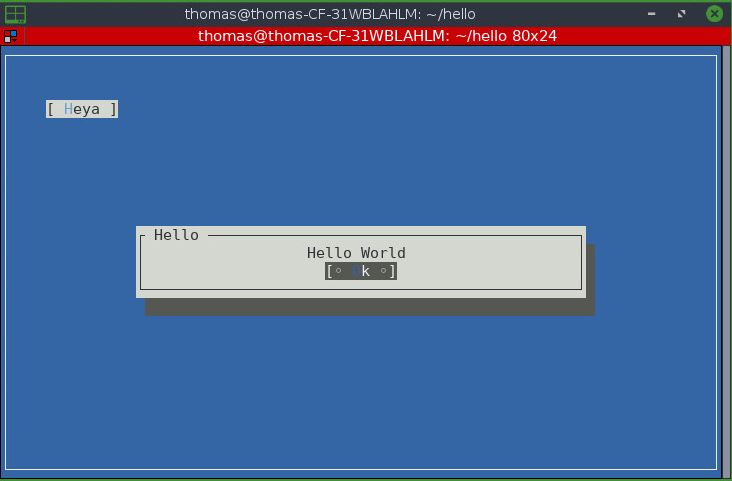
Puede volver a abrir el diseñador ejecutándolo desde la línea de comando con el archivo que desea editar/crear.
TerminalGuiDesigner MyDialog.cs
Puede eliminar la herramienta utilizando lo siguiente:
dotnet tool uninstall --global TerminalGuiDesigner
Si al ejecutar la herramienta tiene problemas para ver los colores, agregue la bandera --usc :
TerminalGuiDesigner --usc
El diseñador está construido para ser robusto y tiene bloques de captura de nivel superior, pero si aún puede bloquearlo, puede encontrar su entrada de bloqueo de consola. Si esto sucede, debería poder arreglar su consola escribiendo reset<enter> pero también ❤️ por favor informe ❤️
Puede cambiar Keybindings copiando Keys.yaml en su directorio actual.
Para editar elementos de Menubar, use los siguientes controles
| Llave | Acción |
|---|---|
| Cambiar hacia arriba/hacia abajo | Mueva el elemento de menú seleccionado arriba/abajo |
| Cambiar a la derecha | Mueva el elemento de menú seleccionado a un submenú del anterior |
| Cambiar a la izquierda | Mueva el elemento de submenúreno seleccionado en un nivel |
| Deleño | Eliminar el elemento de menú seleccionado |
| Ingresar | Agregar un nuevo elemento de menú |
| Mecanografía | Editar el título del artículo seleccionado |
| Ctrl + t | Establecer un atajo |
| Ctrl + R | Establecer el nombre del campo del menú |
Se pueden agregar nuevos menús de nivel de raíz haciendo clic derecho en MenuBar y seleccionando 'Agregar menú'.
Puede crear un separador de menú escribiendo ---
La siguiente lista de funciones muestra las capacidades actuales y la hoja de ruta. Las características en cursiva son experimentales y requieren pasar el indicador -e al comenzar la aplicación.
(Name) InitializeComponent antes de los dependientes A la izquierda B ) View definidas por el usuario, por ejemplo, MyCustomView abstract MyDialog<T> ) class MyDialog : MyOtherDialog