TerminalGuiDesigner
1.0.0

Cross -Plattform -Designer für terminal.gui -Anwendungen.
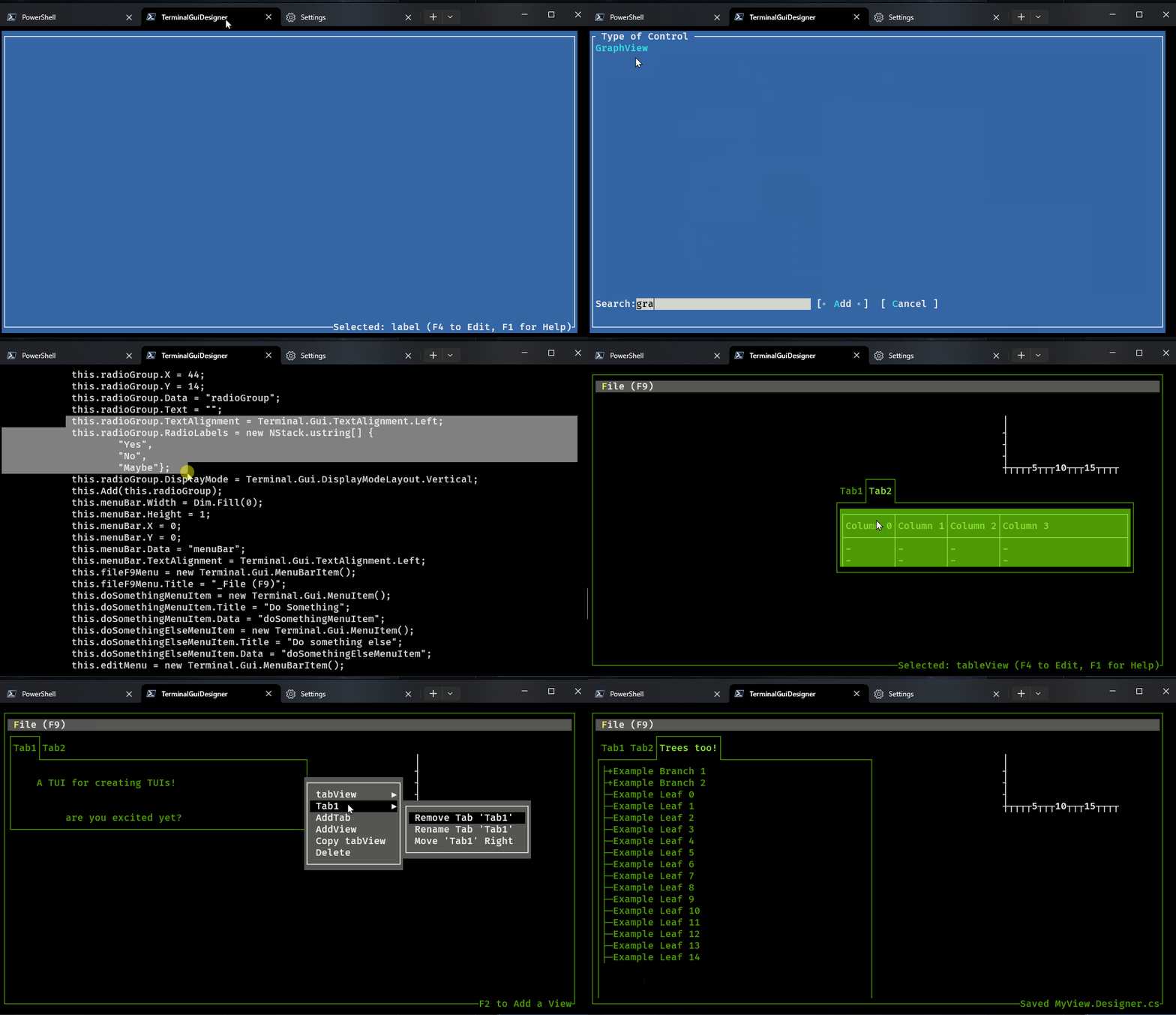
Mit Codedom und Roslyn erstellt, können Sie mit dem TerminalGuidesigner komplizierte Ansichten mit Drag and Drop erstellen, genau wie der Winforms -Designer, den Sie kennen und lieben (oder hassen).
Installieren Sie das Tool von Nuget oder folgen Sie dem Hello World -Tutorial:
dotnet tool install --global TerminalGuiDesigner
Aktualisieren Sie die neueste Version mit verwenden
dotnet tool update --global TerminalGuiDesigner
Dieses Projekt ist in Alpha. In der Feature -Liste finden Sie den Fortschritt.
Wenn Sie terminal.gui Version 2 (derzeit vor der Alpha) abzielen, möchten Sie Version 2 des Designers installieren
dotnet tool install --global TerminalGuiDesigner --prerelease
Stellen Sie sicher, dass Sie mit der Version der terminal.gui -Bibliothek übereinstimmen, die Sie auf die Designerversion verweisen.
Erstellen Sie mit dem Dotnet 6.0 SDK
 cd src
dotnet run
Installieren Sie das Dotnet SDK und erstellen Sie eine neue Konsolenanwendung mit Verweise auf terminal.gui. Installieren Sie den Terminalguidesinerer und erstellen Sie einen neuen Dialog:
 dotnet new console -n hello
cd hello
dotnet add package Terminal.Gui
dotnet tool install --global TerminalGuiDesigner
TerminalGuiDesigner MyDialog.cs
Geben Sie einen Namespace ein und fügen Sie der Ansicht eine Schaltfläche hinzu. Speichern mit Strg+s. Beenden Sie den Designer mit Strg+q.
Geben Sie Folgendes in Programm.cs ein
 using Terminal . Gui ;

Application . Init ( ) ;

Application . Run ( new YourNamespace . MyDialog ( ) ) ;

Application . Shutdown ( ) ;
Führen Sie Ihr Programm mit dotnet run aus
Sie können MyDialog.cs neuen Code hinzufügen, aber vermeiden es, Änderungen an MyDialog.Designer.cs vorzunehmen, da dies beim Speichern neu geschrieben wird.
Zum Beispiel in MyDialog.cs nach InitializeComponent() fügen Sie Folgendes hinzu:
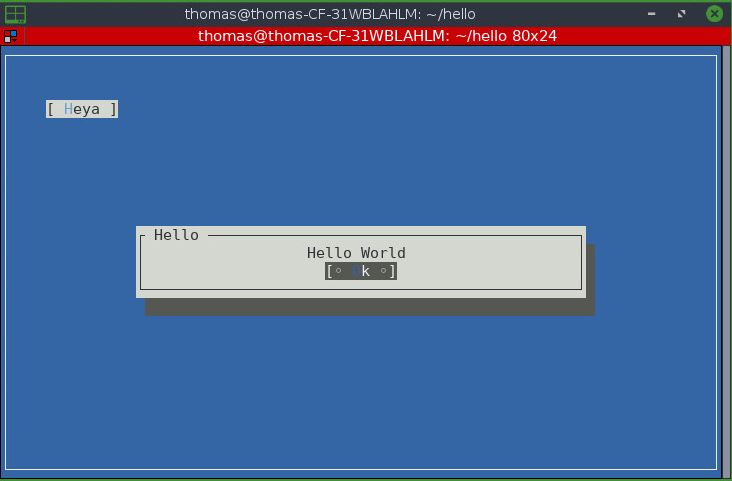
button1 . Accept += ( ) => MessageBox . Query ( "Hello" , "Hello World" , "Ok" ) ;Wenn Sie nun auf die Schaltfläche klicken, wird ein Meldungsfeld ausgelöst.
Sie können den Designer erneut eröffnen, indem Sie ihn aus der Befehlszeile mit der Datei ausführen, die Sie bearbeiten/erstellen möchten.
TerminalGuiDesigner MyDialog.cs
Sie können das Werkzeug mit Folgendem entfernen:
dotnet tool uninstall --global TerminalGuiDesigner
Wenn Sie beim Ausführen des Tools Probleme haben, die Farben zu sehen, fügen Sie das --usc -Flag hinzu:
TerminalGuiDesigner --usc
Der Designer ist für robust gebaut und verfügt über oberste Stufe -Fangblöcke. Wenn Sie jedoch immer noch in der Lage sind, ihn zu stürzen, finden Sie möglicherweise Ihre Konsole -Blockiereingabe. In diesem Fall sollten Sie in der Lage sein, Ihre Konsole durch Eingeben reset<enter> zu beheben. ❤️ Bitte melden Sie sie ❤️
Sie können die Schlüsselbindungen ändern, indem Sie Keys.yaml in Ihr aktuelles Verzeichnis kopieren.
Um MenuuBar -Elemente zu bearbeiten, verwenden Sie die folgenden Steuerelemente
| Schlüssel | Aktion |
|---|---|
| Schalten Sie nach oben/nach unten | Verschieben Sie ausgewählten Menüpunkten nach oben/unten |
| Nach rechts verschieben | Verschieben Sie das ausgewählte Menüelement in ein Untermenü des oben genannten |
| Verschiebung nach links | Verschieben |
| Del | Entfernen Sie ausgewählte Menüelemente |
| Eingeben | Fügen Sie einen neuen Menüpunkt hinzu |
| Typisierung | Bearbeiten Sie den Titel des ausgewählten Elements |
| Strg + t | Verknüpfung einstellen |
| Strg + r | Menüfeldname festlegen |
Neue Menüs auf Root Level können hinzugefügt werden, indem mit der rechten Maustaste auf die MenuBar und Auswahl des Menüs hinzufügen.
Sie können ein Menütrennzeichen erstellen, indem Sie eingeben ---
Die folgende Funktionsliste zeigt die aktuellen Funktionen und die Roadmap. ITALICS -Merkmale sind experimentell und erfordern das Flag -e -Flag beim Starten der Anwendung.
(Name) InitializeComponent vor Abhängern A Linke B ) View , z MyCustomView abstract Klassen entwerfen MyDialog<T> ) class MyDialog : MyOtherDialog