TerminalGuiDesigner
1.0.0

Межплатформа дизайнер для приложений terminal.gui.
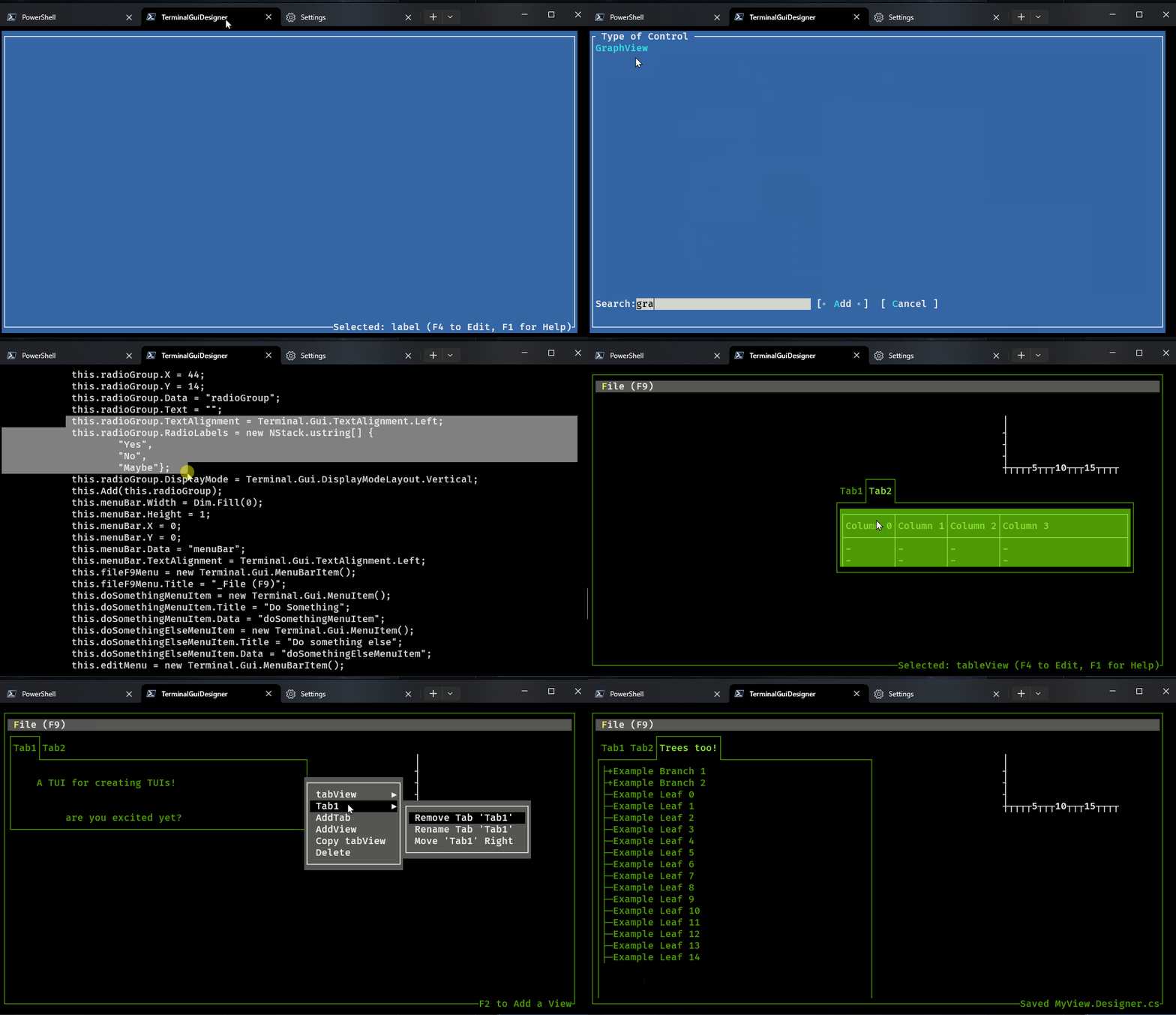
Построенный из Codedom и Roslyn, TerminalGuideSigner позволяет вам создавать сложные представления с перетаскиванием, как дизайнер Winforms, которого вы знаете и любите (или ненависть).
Установите инструмент из Nuget или следуйте учебникам Hello World:
dotnet tool install --global TerminalGuiDesigner
Обновить до последней версии с помощью
dotnet tool update --global TerminalGuiDesigner
Этот проект в Альфе. Смотрите список функций для прогресса.
Если вы нацелены на Terminal.gui версию 2 (в настоящее время до Альфа), вы захотите установить версию 2 дизайнера
dotnet tool install --global TerminalGuiDesigner --prerelease
Убедитесь, что вы соответствуете версии библиотеки Terminal.gui, которую вы ссылаетесь на дизайнерскую версию.
Стройте с помощью Dotnet 6.0 SDK
 cd src
dotnet run
Установите Dotnet SDK и создайте новое приложение консоли со ссылками на Terminal.Gui. Установите TerminalGuideSigner и создайте новый диалог:
 dotnet new console -n hello
cd hello
dotnet add package Terminal.Gui
dotnet tool install --global TerminalGuiDesigner
TerminalGuiDesigner MyDialog.cs
Введите пространство имен, затем добавьте кнопку в вид. Сохранить с Ctrl+S. Выйдите из дизайнера с CTRL+Q.
Введите следующее в программу.cs
 using Terminal . Gui ;

Application . Init ( ) ;

Application . Run ( new YourNamespace . MyDialog ( ) ) ;

Application . Shutdown ( ) ;
Запустите свою программу с помощью dotnet run
Вы можете добавить новый код в MyDialog.cs , но не вносить никаких изменений в MyDialog.Designer.cs , поскольку это будет переписано при сохранении.
Например, в MyDialog.cs после InitializeComponent() добавьте следующее:
button1 . Accept += ( ) => MessageBox . Query ( "Hello" , "Hello World" , "Ok" ) ;Теперь, когда нажатие на нажатие кнопки запустит поле сообщения.
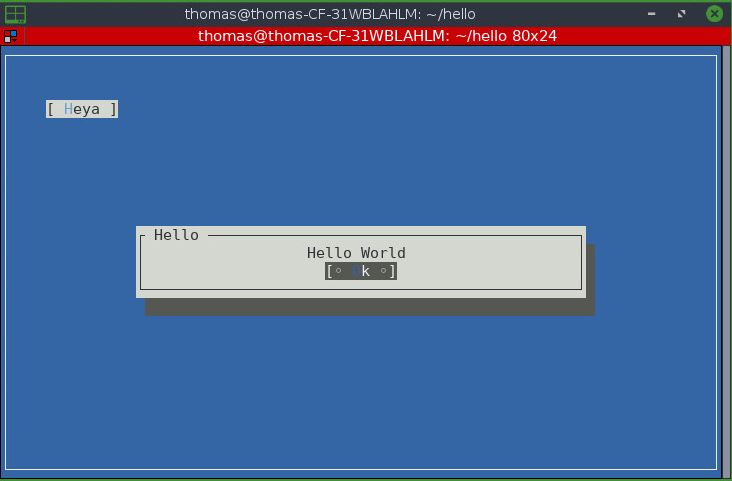
Вы можете вновь открыть дизайнер, запустив его из командной строки с файлом, который вы хотите отредактировать/создать.
TerminalGuiDesigner MyDialog.cs
Вы можете удалить инструмент, используя следующее:
dotnet tool uninstall --global TerminalGuiDesigner
Если при запуске инструмента у вас есть проблемы, видя, что цвета добавьте флаг --usc :
TerminalGuiDesigner --usc
Дизайнер построен для того, чтобы быть надежным и имеет блоки вылова на верхнем уровне, но если вы все еще можете его сбить, вы можете найти вход блокировки консоли. Если это произойдет, вы сможете исправить свою консоль, набрав reset<enter> но также ❤, пожалуйста, сообщите о ней ❤
Вы можете изменить связью с ключами, копируя Keys.yaml в ваш текущий каталог.
Для редактирования элементов Menubar Используйте следующие элементы управления
| Ключ | Действие |
|---|---|
| Сдвиньте вверх/вниз | Переместите выбранную пункт меню вверх/вниз |
| Сдвиг справа | Переместите выбранный пункт меню в подменю вышеупомянутого |
| Сдвиг слева | Переместите выбранную подразделение меню вверх по уровню |
| Дель | Удалить выбранную пункт меню |
| Входить | Добавить новый пункт меню |
| Набор | Отредактируйте заголовок выбранного элемента |
| Ctrl + T. | Установить ярлык |
| Ctrl + r | Установить имя поля меню |
Новые меню корневого уровня можно добавить, щелкнув правой кнопкой MenuBar и выбрав «Добавить меню».
Вы можете создать сепаратор меню, набрав ---
В следующем списке функций показаны текущие возможности и дорожную карту. Особенности курсива экспериментальны и требуют прохождения флага -e при запуске применения.
(Name) InitializeComponent перед A B ) View , например MyCustomView abstract классов MyDialog<T> ) class MyDialog : MyOtherDialog