TerminalGuiDesigner
1.0.0

Designer de plataforma cruzada para aplicativos Terminal.GUI.
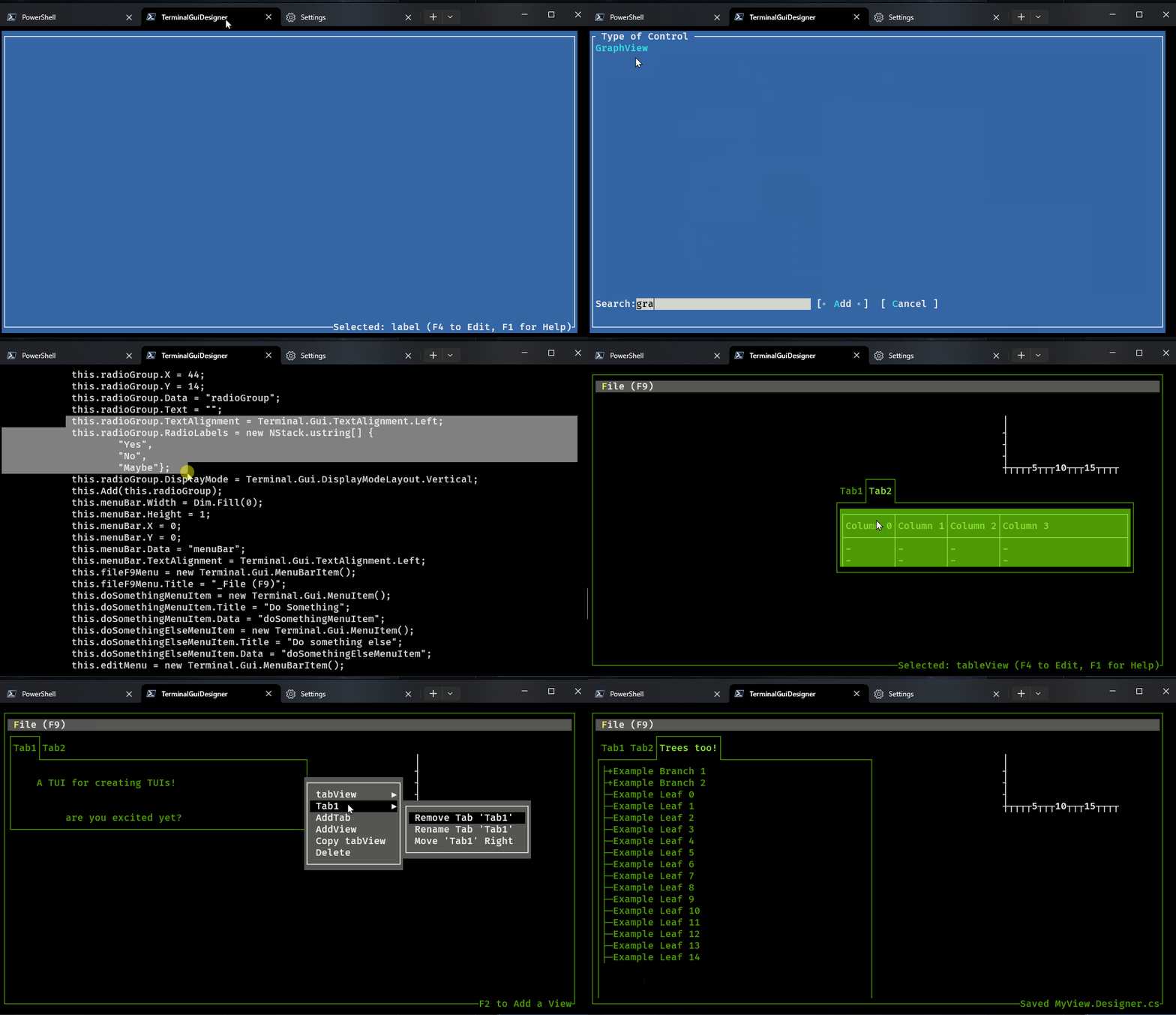
Construído com o CodEdom e Roslyn, o TerminalGuidesigner permite criar visualizações complicadas com arrasto e soltar como o designer Winforms que você conhece e ama (ou odeia).
Instale a ferramenta da NuGet ou siga o tutorial do Hello World:
dotnet tool install --global TerminalGuiDesigner
Atualizar para a versão mais recente usando
dotnet tool update --global TerminalGuiDesigner
Este projeto está em Alpha. Veja a lista de recursos para progresso.
Se você estiver segmentando terminal.gui versão 2 (atualmente pré-alfa), você deseja instalar a versão 2 do designer
dotnet tool install --global TerminalGuiDesigner --prerelease
Certifique -se de corresponder à versão da biblioteca Terminal.GUI que você faz referência à versão do designer.
Construir usando o DOTNET 6.0 SDK
 cd src
dotnet run
Instale o DotNet SDK e crie um novo aplicativo de console com referências ao terminal.gui. Instale o TerminalGuidesigner e crie uma nova caixa de diálogo:
 dotnet new console -n hello
cd hello
dotnet add package Terminal.Gui
dotnet tool install --global TerminalGuiDesigner
TerminalGuiDesigner MyDialog.cs
Digite um espaço para nome, adicione um botão à visualização. Salve com Ctrl+S. Saia do designer com Ctrl+Q.
Insira o seguinte no programa.cs
 using Terminal . Gui ;

Application . Init ( ) ;

Application . Run ( new YourNamespace . MyDialog ( ) ) ;

Application . Shutdown ( ) ;
Execute seu programa com dotnet run
Você pode adicionar um novo código ao MyDialog.cs , mas evite fazer alterações no MyDialog.Designer.cs , pois isso será reescrito ao salvar.
Por exemplo, em MyDialog.cs após InitializeComponent() Adicione o seguinte:
button1 . Accept += ( ) => MessageBox . Query ( "Hello" , "Hello World" , "Ok" ) ;Agora, quando o clique no botão acionará uma caixa de mensagem.
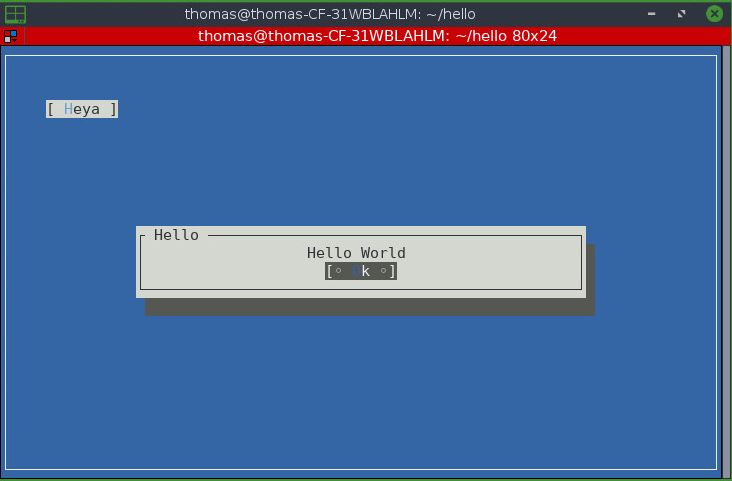
Você pode reabrir o designer executando-o na linha de comando com o arquivo que deseja editar/criar.
TerminalGuiDesigner MyDialog.cs
Você pode remover a ferramenta usando o seguinte:
dotnet tool uninstall --global TerminalGuiDesigner
Se ao executar a ferramenta, você tiver problemas para ver as cores, adicione a bandeira --usc :
TerminalGuiDesigner --usc
O designer é construído para ser robusto e possui blocos de captura de nível superior, mas se você ainda conseguir travá -lo, poderá encontrar sua entrada de bloqueio de console. Se isso acontecer, você poderá consertar seu console digitando reset<enter> , mas também ❤️ Por favor, relate ❤️
Você pode alterar as opções de chaves copiando as teclas.yaml em seu diretório atual.
Para editar os itens Menubar, use os seguintes controles
| Chave | Ação |
|---|---|
| Mudar para cima/para baixo | Mova o item do menu selecionado para cima/para baixo |
| Mudança à direita | Mova o item de menu selecionado para um submenu daquele acima |
| Mudança para a esquerda | Mova o itens do sub -menu selecionado para cima um nível |
| Del | Remova o item de menu selecionado |
| Digitar | Adicione um novo item de menu |
| Digitando | Edite o título do item selecionado |
| Ctrl + T. | Defina atalho |
| Ctrl + r | Nome do campo do menu definido |
Novos menus de nível de raiz podem ser adicionados clicando com o botão direito do mouse MenuBar e selecionando 'Adicionar menu'.
Você pode criar um separador de menu digitando ---
A lista de recursos a seguir mostra os recursos atuais e o roteiro. Os recursos em itálico são experimentais e exigem passar a bandeira -e ao iniciar a aplicação.
(Name) InitializeComponent antes dos dependentes A esquerda de B ) View definida pelo usuário, por exemplo, MyCustomView abstract MyDialog<T> ) class MyDialog : MyOtherDialog