TerminalGuiDesigner
1.0.0

Concepteur transformateur pour les applications terminales.gui.
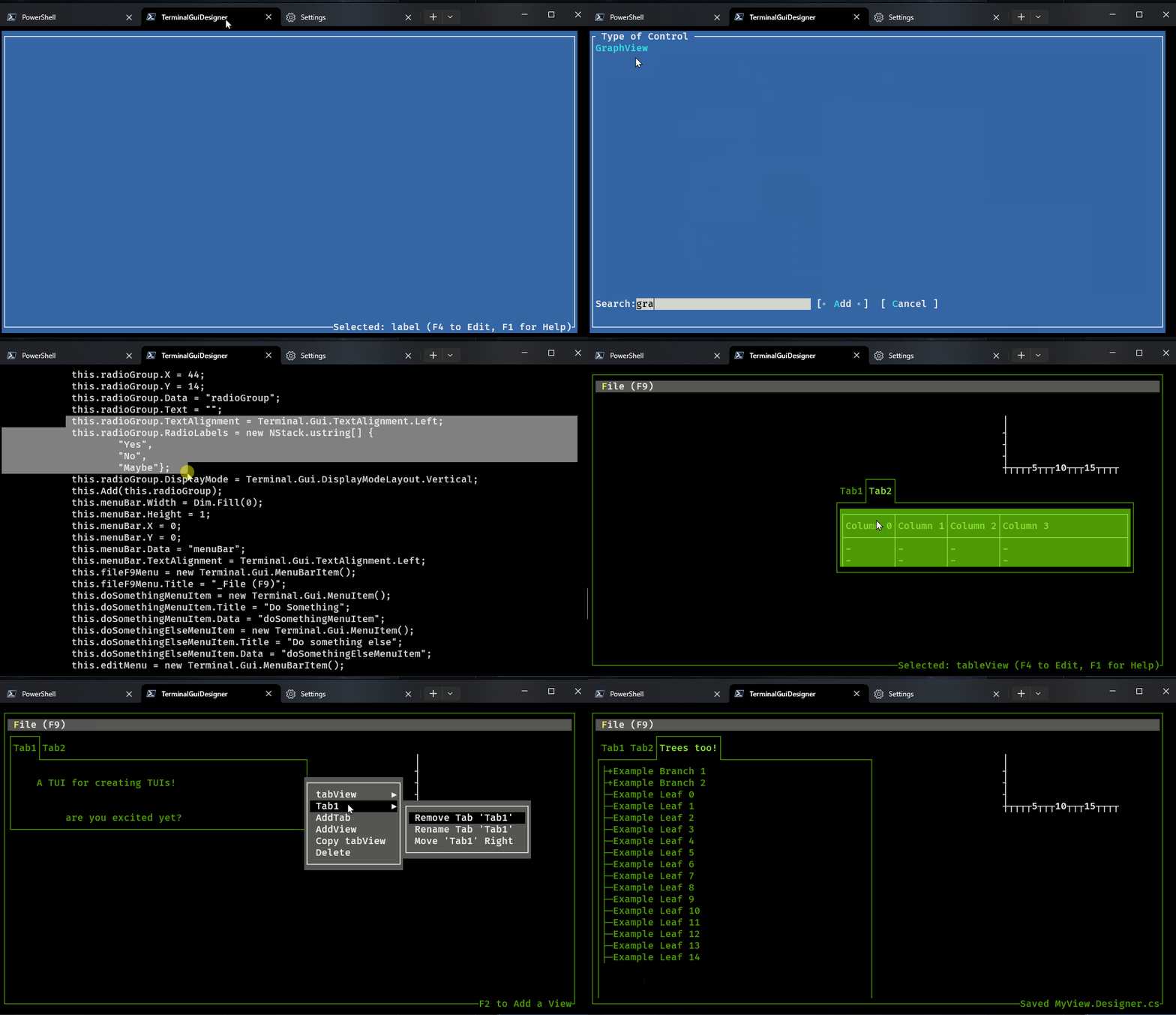
Construit avec la codéme et Roslyn, TerminalGuidesIigner vous permet de créer des vues compliquées avec Drag and Drop tout comme le designer WinForms que vous connaissez et aimez (ou haine).
Installez l'outil de NuGet ou suivez le tutoriel Hello World:
dotnet tool install --global TerminalGuiDesigner
Mise à jour de la dernière version en utilisant
dotnet tool update --global TerminalGuiDesigner
Ce projet est en alpha. Voir la liste des fonctionnalités pour les progrès.
Si vous ciblez Terminal.Gui version 2 (actuellement pré-alpha), vous voudrez installer la version 2 du concepteur
dotnet tool install --global TerminalGuiDesigner --prerelease
Assurez-vous de faire correspondre la version Terminal.Gui Library que vous faites référence à la version designer.
Construire en utilisant le sdk dotnet 6.0
 cd src
dotnet run
Installez le sdk dotnet et créez une nouvelle application de console avec des références à terminal.gui. Installez le TerminalGuidesIigner et créez une nouvelle boîte de dialogue:
 dotnet new console -n hello
cd hello
dotnet add package Terminal.Gui
dotnet tool install --global TerminalGuiDesigner
TerminalGuiDesigner MyDialog.cs
Entrez un espace de noms puis ajoutez un bouton à la vue. Enregistrez avec Ctrl + s. Sortez du concepteur avec Ctrl + Q.
Entrez ce qui suit dans Program.cs
 using Terminal . Gui ;

Application . Init ( ) ;

Application . Run ( new YourNamespace . MyDialog ( ) ) ;

Application . Shutdown ( ) ;
Exécutez votre programme avec dotnet run
Vous pouvez ajouter un nouveau code à MyDialog.cs , mais éviter d'apporter des modifications à MyDialog.Designer.cs car cela sera réécrit lors de l'enregistrement.
Par exemple dans MyDialog.cs après InitializeComponent() Ajoutez ce qui suit:
button1 . Accept += ( ) => MessageBox . Query ( "Hello" , "Hello World" , "Ok" ) ;Maintenant, lors de l'exécution, en cliquant, le bouton déclenchera une zone de message.
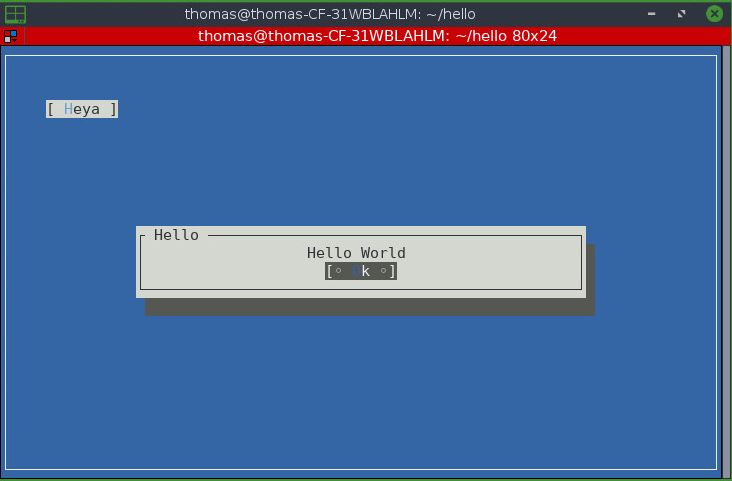
Vous pouvez rouvrir le concepteur en l'exécutant à partir de la ligne de commande avec le fichier que vous souhaitez modifier / créer.
TerminalGuiDesigner MyDialog.cs
Vous pouvez supprimer l'outil à l'aide des éléments suivants:
dotnet tool uninstall --global TerminalGuiDesigner
Si lors de l'exécution de l'outil, vous avez des problèmes de voir les couleurs ajouter le drapeau --usc :
TerminalGuiDesigner --usc
Le concepteur est conçu pour être robuste et dispose de blocs de capture de haut niveau, mais si vous êtes toujours en mesure de l'écraser, vous pouvez trouver votre entrée de blocage de console. Si cela se produit, vous devriez être en mesure de réparer votre console en tapant reset<enter> mais aussi ❤️, veuillez le signaler ❤️
Vous pouvez modifier les clés en copie Keys.yaml dans votre répertoire actuel.
Pour modifier les éléments MenUbar, utilisez les commandes suivantes
| Clé | Action |
|---|---|
| Se déplacer vers le haut | Déplacer l'élément de menu sélectionné en haut / bas |
| Se déplacer à droite | Déplacez l'élément de menu sélectionné à un sous-menu de celui ci-dessus |
| Changement à gauche | Déplacer l'élément de sous-menu sélectionné dans un niveau |
| Del | Supprimer l'élément de menu sélectionné |
| Entrer | Ajouter un nouvel élément de menu |
| Dactylographie | Modifier le titre de l'élément sélectionné |
| Ctrl + t | Faire un raccourci |
| Ctrl + r | Définir le nom du champ |
De nouveaux menus de niveau racine peuvent être ajoutés en cliquant avec le bouton droit sur le MenuBar et en sélectionnant «Ajouter le menu».
Vous pouvez créer un séparateur de menu en tapant ---
La liste des fonctionnalités suivantes montre les capacités actuelles et la feuille de route. Les fonctionnalités en italique sont expérimentales et nécessitent de passer le drapeau -e lors du démarrage de l'application.
(Name) InitializeComponent avant les personnes portantes A gauche B ) View définis par l'utilisateur MyCustomView abstract MyDialog<T> ) class MyDialog : MyOtherDialog