TerminalGuiDesigner
1.0.0

Perancang Platform Lintas untuk Aplikasi Terminal.GU.
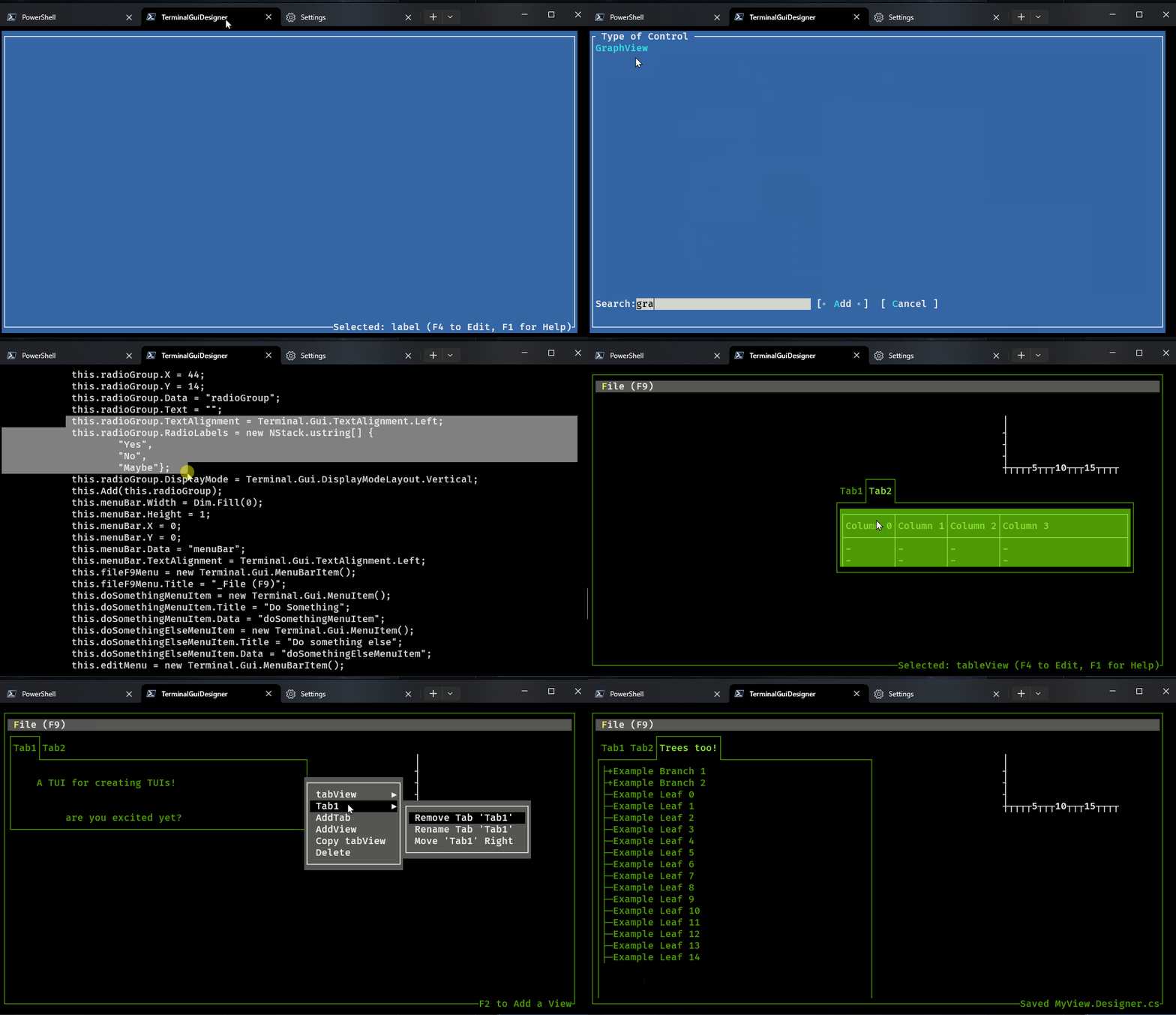
Dibangun dengan CodeDom dan Roslyn, TerminalGuidesigner memungkinkan Anda membuat pemandangan yang rumit dengan drag and drop seperti desainer WinForms yang Anda kenal dan cintai (atau benci).
Instal alat dari Nuget atau ikuti tutorial Hello World:
dotnet tool install --global TerminalGuiDesigner
Perbarui ke versi terbaru menggunakan
dotnet tool update --global TerminalGuiDesigner
Proyek ini ada di Alpha. Lihat daftar fitur untuk kemajuan.
Jika Anda menargetkan terminal.gui versi 2 (saat ini pra-alpha) maka Anda ingin menginstal versi 2 dari desainer
dotnet tool install --global TerminalGuiDesigner --prerelease
Pastikan Anda mencocokkan versi perpustakaan terminal.gUI yang Anda referensi ke versi desainer.
Bangun menggunakan dotnet 6.0 SDK
 cd src
dotnet run
Instal dotnet SDK dan buat aplikasi konsol baru dengan referensi ke terminal.gui. Instal TerminalGuidesigner dan buat dialog baru:
 dotnet new console -n hello
cd hello
dotnet add package Terminal.Gui
dotnet tool install --global TerminalGuiDesigner
TerminalGuiDesigner MyDialog.cs
Masukkan namespace lalu tambahkan tombol ke tampilan. Simpan dengan Ctrl+S. Keluar dari perancang dengan Ctrl+q.
Masukkan yang berikut ke Program.cs
 using Terminal . Gui ;

Application . Init ( ) ;

Application . Run ( new YourNamespace . MyDialog ( ) ) ;

Application . Shutdown ( ) ;
Jalankan program Anda dengan dotnet run
Anda dapat menambahkan kode baru ke MyDialog.cs tetapi menghindari membuat perubahan apa pun pada MyDialog.Designer.cs karena ini akan ditulis ulang saat menabung.
Misalnya di MyDialog.cs setelah InitializeComponent() Tambahkan yang berikut:
button1 . Accept += ( ) => MessageBox . Query ( "Hello" , "Hello World" , "Ok" ) ;Sekarang saat jalankan mengklik tombol akan memicu kotak pesan.
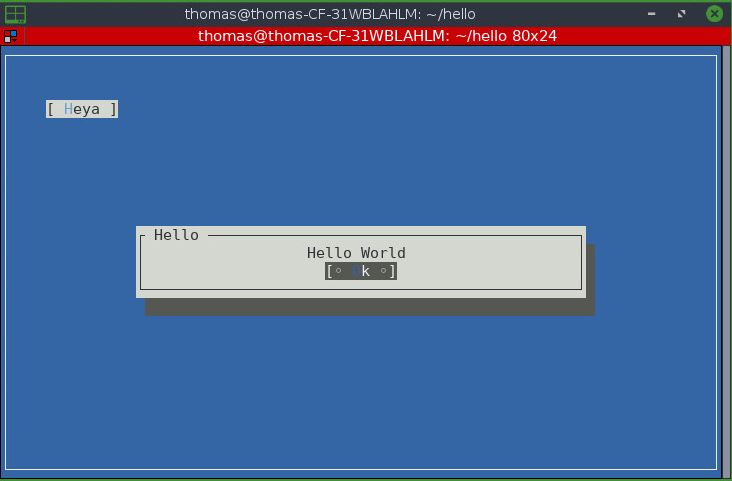
Anda dapat membuka kembali perancang dengan menjalankannya dari baris perintah dengan file yang ingin Anda edit/buat.
TerminalGuiDesigner MyDialog.cs
Anda dapat menghapus alat menggunakan yang berikut:
dotnet tool uninstall --global TerminalGuiDesigner
Jika saat menjalankan alat, Anda memiliki masalah melihat warna menambahkan -Bendera --usc :
TerminalGuiDesigner --usc
Perancang dibangun agar kuat dan memiliki blok tangkapan tingkat atas tetapi jika Anda masih dapat menghancurkannya, Anda mungkin menemukan input pemblokiran konsol Anda. Jika ini terjadi, Anda harus dapat memperbaiki konsol Anda dengan mengetik reset<enter> tetapi juga ❤️ Harap laporkan ❤️
Anda dapat mengubah bintik -bintik dengan menyalin tombol.yaml ke direktori Anda saat ini.
Untuk mengedit item Menubar, gunakan kontrol berikut
| Kunci | Tindakan |
|---|---|
| Bergeser ke atas/ke bawah | Pindahkan item menu yang dipilih ke atas/ke bawah |
| Bergeser ke kanan | Pindahkan item menu yang dipilih ke submenu yang di atas |
| Bergeser ke kiri | Pindahkan Sub menu yang dipilih Item ke atas level |
| Del | Hapus item menu yang dipilih |
| Memasuki | Tambahkan item menu baru |
| Mengetik | Edit judul item yang dipilih |
| Ctrl + t | Atur jalan pintas |
| Ctrl + r | Atur Nama Bidang Menu |
Menu level root baru dapat ditambahkan dengan mengklik kanan MenuBar dan memilih 'Tambah Menu'.
Anda dapat membuat pemisah menu dengan mengetik ---
Daftar fitur berikut menunjukkan kemampuan saat ini dan peta jalan. Fitur dalam huruf miring bersifat eksperimental dan membutuhkan bendera -e saat memulai aplikasi.
(Name) InitializeComponent sebelum upgined A kiri B ) View yang Ditentukan Pengguna misalnya MyCustomView abstract MyDialog<T> ) class MyDialog : MyOtherDialog