ตัวอย่างโครงการ ONETHINX
โฟลเดอร์นี้มีตัวอย่างโครงการหลายอย่างสำหรับใช้กับโมดูล OneThinx OTX-18 LORA (WAN)
โครงการเหล่านี้รวมการตั้งค่ารหัสภาพสำหรับการแก้ไขรหัสกับโปรแกรมแก้ไขแผนผัง PSOC ผู้สร้าง PSOC และการออกแบบตัวแก้ไขทรัพยากรที่กว้างสำหรับการตั้งค่าชิป
1. การเตรียม
- การติดตั้ง PSOC Creator
- ดาวน์โหลด PSOC Creator จากที่นี่หรือจากหน้าผู้สร้าง Infineon PSOC อย่างเป็นทางการ
- ดาวน์โหลด PDL 3.1.7 จากที่นี่หรือจากหน้าผู้สร้าง Infineon PSOC อย่างเป็นทางการ
- ติดตั้ง PSOC Creator (หลังจากการติดตั้งให้ตรวจสอบช่องทำเครื่องหมายด้านล่างเพื่อดำเนินการต่อโดยไม่มีข้อมูลการลงทะเบียน)
- ติดตั้ง PDL 3.1.7
- เรียกใช้ PSOC Creator และตั้งค่า PDL ที่ติดตั้งใหม่โดย
TOOLS -> OPTIONS -> PDL v3 (PSoC6 devices) location: -> C:Program Files (x86)CypressPDL3.1.7
- Visual Studio Code + การติดตั้งส่วนขยาย Maestro
- ดาวน์โหลดและติดตั้งรหัส Visual Studio IDE
- ทำตามคำแนะนำในลิงค์เพื่อติดตั้งเครื่องมือและส่วนขยาย OTX Maestro
- โคลน
https://github.com/onethinx/Onethinx_Project_Examples.git หรือดาวน์โหลดและแกะตัวอย่างโครงการไปยังเครื่องในเครื่องของคุณ
2. กำหนดค่าการตั้งค่าชิป (iOS, อุปกรณ์ต่อพ่วง ฯลฯ ) โดยใช้ PSOC Creator
ขั้นตอนนี้จำเป็นก็ต่อเมื่อคุณต้องการเปลี่ยนการกำหนดค่าชิป
- เริ่มต้น PSOC Creator
- เปิดพื้นที่ทำงานของ ONETHINX_CREATOR.CYWRK (ไฟล์ >> เปิด >> โครงการ/พื้นที่ทำงาน)
- ตัวแก้ไขแผนผัง PSOC และทรัพยากรที่กว้างในการออกแบบสามารถเข้าถึงได้ที่บานหน้าต่าง 'Workspace Explorer' ด้านซ้าย:
..Onethinx_Project_ExamplesExample_XOnethinx_Creator.cydsnOnethinx_Creator.cywrk
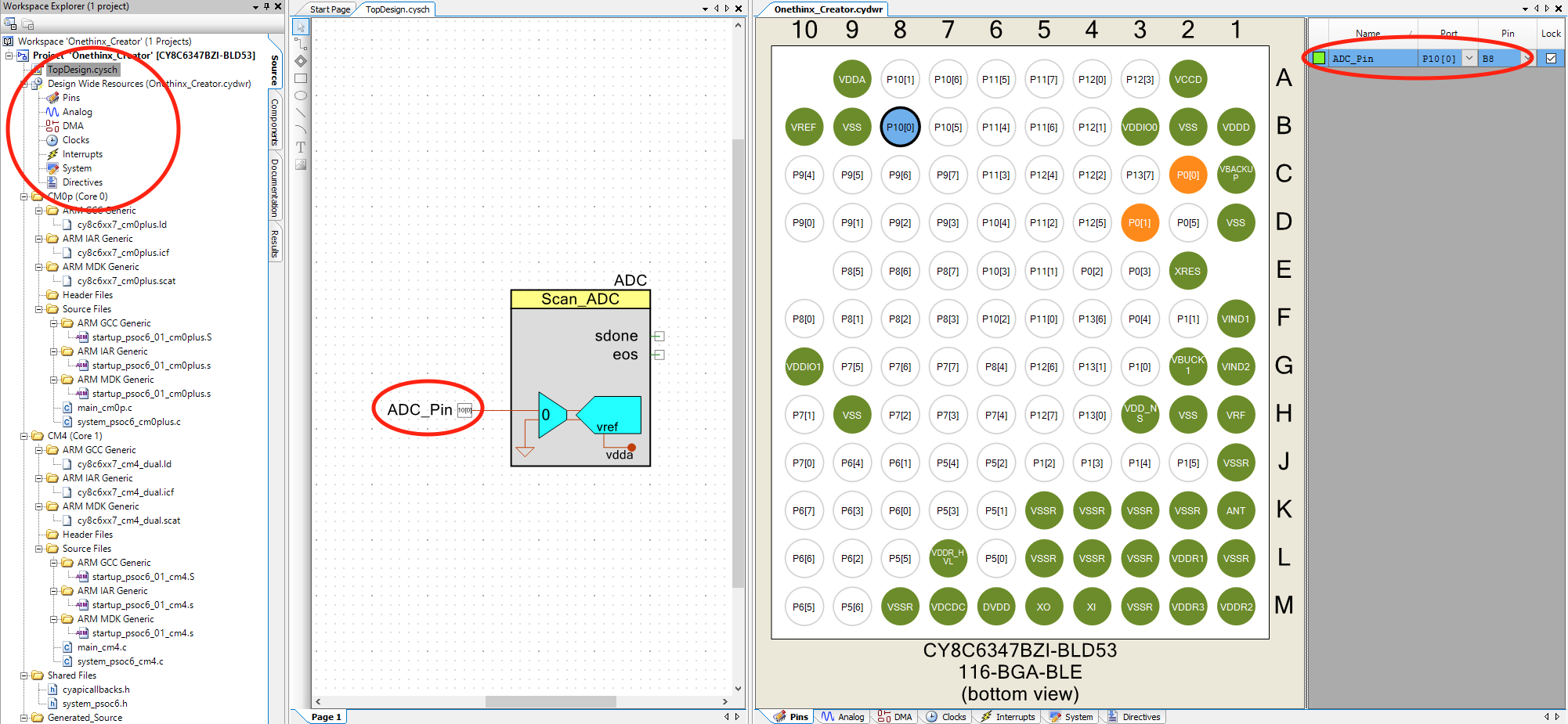
- หลังจากการเปลี่ยนแปลงการกำหนดค่าชิปเสร็จสิ้นให้สร้างโครงการ OneThinx Creator (Build >> สร้าง ONETHINX_CREATOR หรือ Shift + F6)
- ตรวจสอบให้แน่ใจว่าโครงการสร้างได้ดีจากแท็บเอาต์พุตและ creator_postbuild ได้รันแล้ว:
- การกำหนดค่าชิปเสร็จสิ้นและผู้สร้าง PSOC อาจปิด
3 การเข้ารหัสเฟิร์มแวร์และการดีบัก (ใช้ Visual Studio Code)
- เริ่มรหัส Visual Studio
- โหลดโครงการโดยเลือกโฟลเดอร์โครงการ (ไฟล์ >> โฟลเดอร์เปิด):
ตัวอย่างเช่น: ....Onethinx_Project_ExamplesExample_HelloWorld
- ปุ่มต่อไปนี้ในแถบสถานะสามารถใช้ในการกำหนดค่าสร้างและดีบักโครงการ

- เนื่องจากโครงการไม่ได้ทำงานบนพีซีมาก่อนจึงจำเป็นต้องได้รับการกำหนดค่าที่สะอาดก่อนที่จะสามารถสร้างได้ กดปุ่ม
Clean-Reconfigure จากแถบสถานะที่ด้านล่างของรหัส VS
- หลังจากการกำหนดค่าที่ประสบความสำเร็จ (หน้าต่างเทอร์มินัลจะแสดง: "เทอร์มินัลจะถูกนำกลับมาใช้ใหม่โดยงานกด ... " เมื่อพร้อม) โครงการสามารถสร้างและเปิดตัวได้จากดีบักเกอร์ ตรวจสอบให้แน่ใจว่าอุปกรณ์เชื่อมต่อกับดีบักเกอร์และพีซีก่อนที่จะเปิดตัวเซสชันการดีบัก
กดปุ่ม Build-And-Launch จากแถบสถานะที่ด้านล่างของรหัส VS เพื่อเริ่มการเขียนโปรแกรมและดีบักรหัส








