Contoh Proyek OneThinx
Folder ini berisi beberapa contoh proyek untuk digunakan dengan modul OTETHINX OTX-18 LORA (WAN).
Proyek -proyek ini menggabungkan pengaturan kode visual untuk pengeditan kode dengan editor skematik PSOC pencipta PSOC yang luar biasa & editor sumber daya luas untuk pengaturan chip.
1. Persiapan
- Instalasi Pencipta PSOC
- Unduh PSOC Creator dari sini atau dari halaman Pencipta PSOC Infineon Resmi
- Unduh PDL 3.1.7 dari sini atau dari halaman Pencipta PSOC Infineon Resmi
- Instal PSOC Creator (setelah instalasi, periksa kotak centang bawah untuk melanjutkan tanpa informasi pendaftaran)
- Instal PDL 3.1.7
- Jalankan PSOC Creator dan atur PDL oleh
TOOLS -> OPTIONS -> PDL v3 (PSoC6 devices) location: -> C:Program Files (x86)CypressPDL3.1.7
- Kode Studio Visual + Instalasi Ekstensi Maestro OTX
- Unduh dan instal IDE Kode Studio Visual
- Ikuti instruksi di tautan untuk menginstal alat & ekstensi Maestro OTX
- Klon
https://github.com/onethinx/Onethinx_Project_Examples.git atau unduh dan bongkar contoh proyek ke mesin lokal Anda.
2. Konfigurasikan pengaturan chip (iOS, periferal dll.) Menggunakan PSOC Creator
Langkah ini hanya diperlukan ketika Anda perlu mengubah konfigurasi chip.
- Mulai Pencipta PSOC
- Buka OneThinx_Creator.cywrk Workspace (File >> Open >> Project/Workspace)
- Editor Skema PSOC dan Sumber Daya Luas Desain dapat diakses di panel 'Workspace Explorer' kiri:
..Onethinx_Project_ExamplesExample_XOnethinx_Creator.cydsnOnethinx_Creator.cywrk
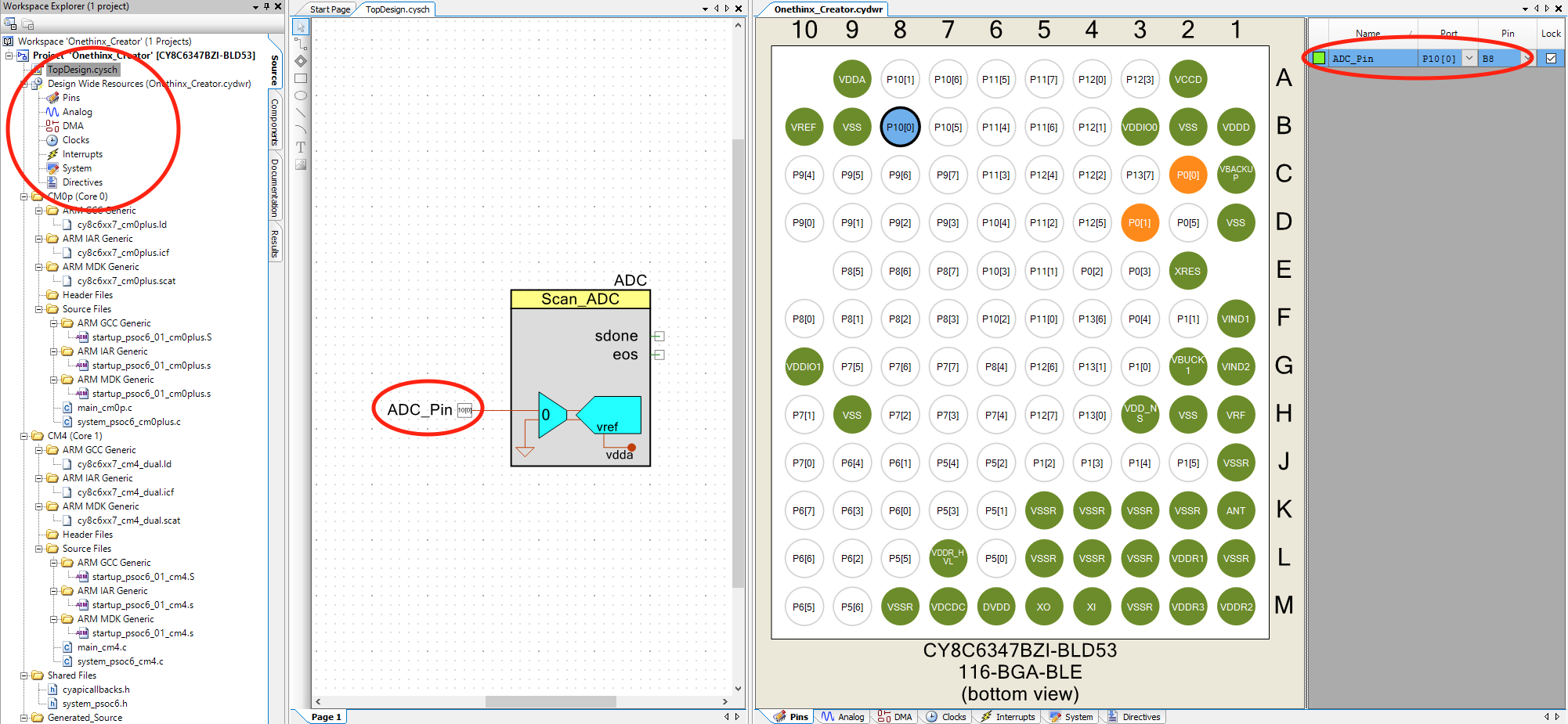
- Setelah perubahan pada konfigurasi chip selesai, bangun proyek pencipta OneThinx (build >> build onethinx_creator atau shift + f6)
- Pastikan proyek dibangun dengan baik dari tab Output dan Creator_PostBuild telah berjalan:
- Konfigurasi chip selesai dan Pencipta PSOC dapat ditutup.
3 pengkodean dan debug firmware (menggunakan kode Visual Studio)
- Mulai kode studio visual
- Muat Proyek dengan Memilih Folder Proyek (File >> Buka Folder):
Misalnya: ....Onethinx_Project_ExamplesExample_HelloWorld
- Tombol -tombol berikut di StatusBar dapat digunakan untuk mengonfigurasi, membangun, dan men -debug proyek.

- Karena proyek belum berjalan pada PC sebelumnya, ia harus dikonfigurasikan dengan bersih sebelum dapat dibangun. Tekan tombol
Clean-Reconfigure dari bilah status di bagian bawah kode VS
- Setelah konfigurasi yang berhasil (jendela terminal akan menunjukkan: "Terminal akan digunakan kembali dengan tugas, tekan ..." Saat siap), proyek dapat dibangun dan diluncurkan dari debugger. Pastikan perangkat terhubung ke debugger dan PC sebelum meluncurkan sesi debug
Tekan tombol Build-And-Launch dari bilah status di bagian bawah kode VS untuk memulai pemrograman dan men-debug kode.








