Exemples de projet Onethinx
Ce dossier contient plusieurs exemples de projet à utiliser avec le module OTX-18 LORA (WAN) OTETHINX.
Ces projets combinent la configuration du code visuel pour l'édition de code avec le magnifique éditeur de schéma PSOC Creator & Design Wide Resources Editor pour la configuration de la puce.
1. Préparation
- Installation du créateur PSOC
- Télécharger PSOC Creator à partir d'ici ou de la page officielle du créateur PSOC Infineon PSOC
- Téléchargez PDL 3.1.7 à partir d'ici ou de la page officielle du créateur du PSOC Infineon PSOC
- Installez PSOC Creator (après l'installation, cochez la case inférieure pour continuer sans informations d'enregistrement)
- Installez PDL 3.1.7
- Exécutez PSOC Creator et définissez le PDL fraîchement installé par
TOOLS -> OPTIONS -> PDL v3 (PSoC6 devices) location: -> C:Program Files (x86)CypressPDL3.1.7
- Code Visual Studio + Installation d'extension maestro OTX
- Télécharger et installer le code Visual Studio IDE
- Suivez les instructions du lien pour installer les outils et l'extension OTX Maestro
- Clone
https://github.com/onethinx/Onethinx_Project_Examples.git ou téléchargez et déballez l'exemple de projets sur votre machine locale.
2. Configurez la configuration de la puce (iOS, périphériques, etc.) à l'aide de PSOC Creator
Cette étape n'est nécessaire que lorsque vous devez modifier la configuration de la puce.
- Démarrer PSOC Creator
- Ouvrez l'espace de travail OneThinx_Creator.CyWrk (fichier >> Ouvrir >> Project / Workspace)
- L'éditeur schématique PSOC et les ressources larges de conception sont accessibles dans le volet «Workspace Explorer» gauche:
..Onethinx_Project_ExamplesExample_XOnethinx_Creator.cydsnOnethinx_Creator.cywrk
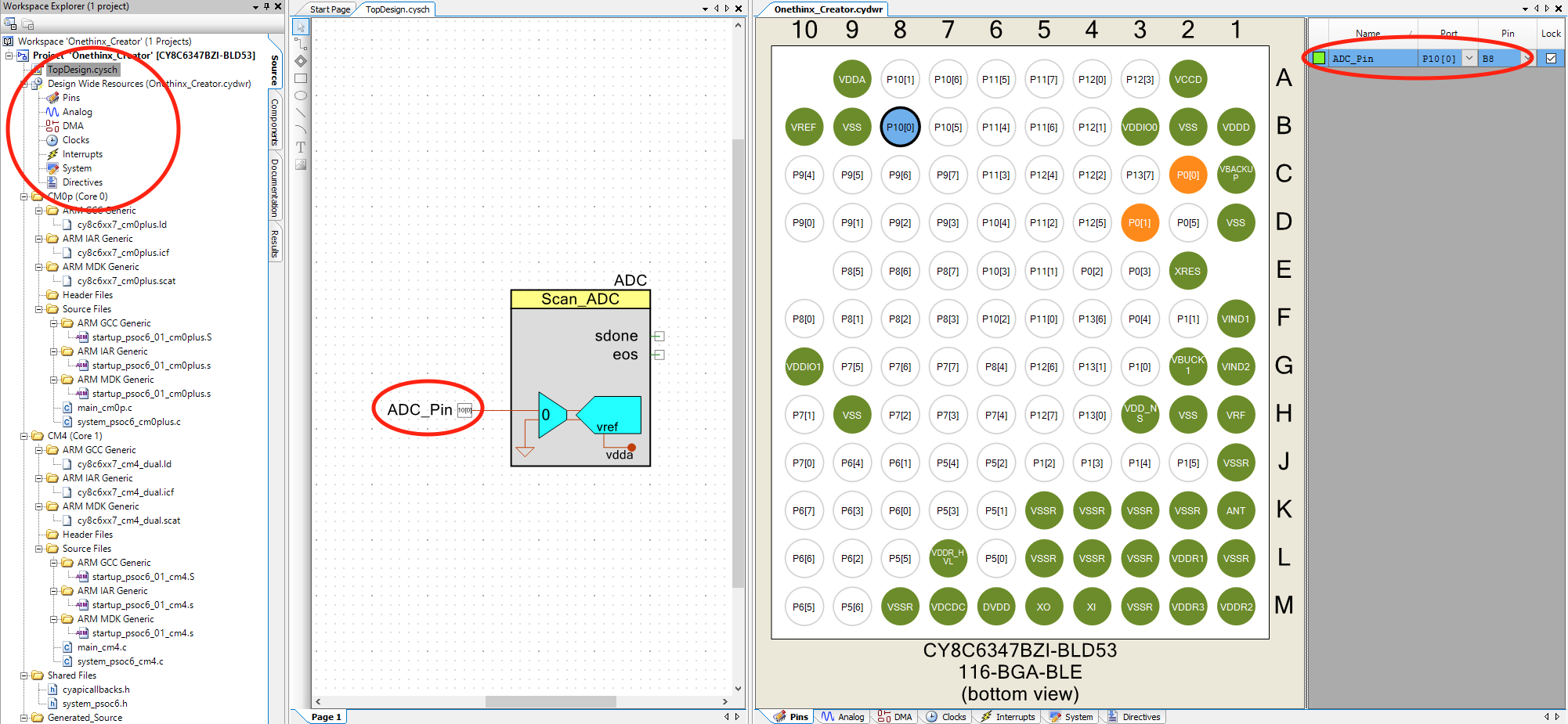
- Une fois les modifications à la configuration de la puce effectuée, créez le projet OneThinx Creator (build >> build onethinx_creator ou shift + f6)
- Assurez-vous que le projet se construit bien à partir de l'onglet de sortie et que le Creator_PostBuild a exécuté:
- La configuration de la puce est effectuée et le créateur PSOC peut être fermé.
3 codage et débogage du micrologiciel (utilise le code Visual Studio)
- Démarrer le code Visual Studio
- Chargez le projet en sélectionnant le dossier du projet (fichier >> dossier ouvert):
Par exemple: ....Onethinx_Project_ExamplesExample_HelloWorld
- Les boutons suivants dans la barre d'état peuvent être utilisés pour configurer, construire et déboguer le projet.

- Comme le projet ne s'est pas déroulé sur le PC auparavant, il doit être reconstitué à proprement être reconnu avant de pouvoir être construit. Appuyez sur le bouton
Clean-Reconfigure de la barre d'état en bas du code vs
- Après la configuration réussie (la fenêtre du terminal affichera: "Le terminal sera réutilisé par des tâches, appuyez sur ..." Lorsque vous êtes prêt), le projet peut être construit et lancé à partir du débogueur. Assurez-vous que l'appareil est connecté au débogueur et au PC avant de lancer la session de débogage
Appuyez sur le bouton Build-And-Launch de la barre d'état en bas du code VS pour démarrer la programmation et la débogage du code.








