Примеры проекта Onethinx
Эта папка содержит несколько примеров проекта для использования с модулем Onethinx OTX-18 Lora (WAN).
Эти проекты объединяют настройку визуального кода для редактирования кода с великолепным схемами -редактором PSOC Creator и редактором дизайна для настройки чипов.
1. Подготовка
- Установка PSOC Creator
- Скачать PSOC Creator отсюда или с официальной страницы Creator Infineon PSOC
- Скачать PDL 3.1.7 отсюда или с официальной страницы Creator Infineon PSOC
- Установите PSOC Creator (после установки, проверьте нижний флажок, чтобы продолжить работу без регистрации)
- Установите PDL 3.1.7
- Запустите PSOC Creator и установите недавно установленную PDL по
TOOLS -> OPTIONS -> PDL v3 (PSoC6 devices) location: -> C:Program Files (x86)CypressPDL3.1.7
- Visual Studio Code + OTX Maestro Установка расширения
- Загрузите и установите IDE Visual Studio Code
- Перейдите по инструкциям в ссылке для установки инструментов и расширения OTX Maestro
- Clone
https://github.com/onethinx/Onethinx_Project_Examples.git или загрузить и распаковать примеры проектов на локальную машину.
2. Настройте настройку чипа (iOS, периферийные устройства и т. Д.) Использование PSOC Creator
Этот шаг необходим только тогда, когда вам нужно изменить конфигурацию чипа.
- Начните PSOC Creator
- Откройте рабочую пространство Onethinx_creator.cywrk (файл >> open >> project/workspace)
- Схематический редактор PSOC и широкие ресурсы дизайна могут быть доступны на левой панели «Рабочий пространство Explorer»:
..Onethinx_Project_ExamplesExample_XOnethinx_Creator.cydsnOnethinx_Creator.cywrk
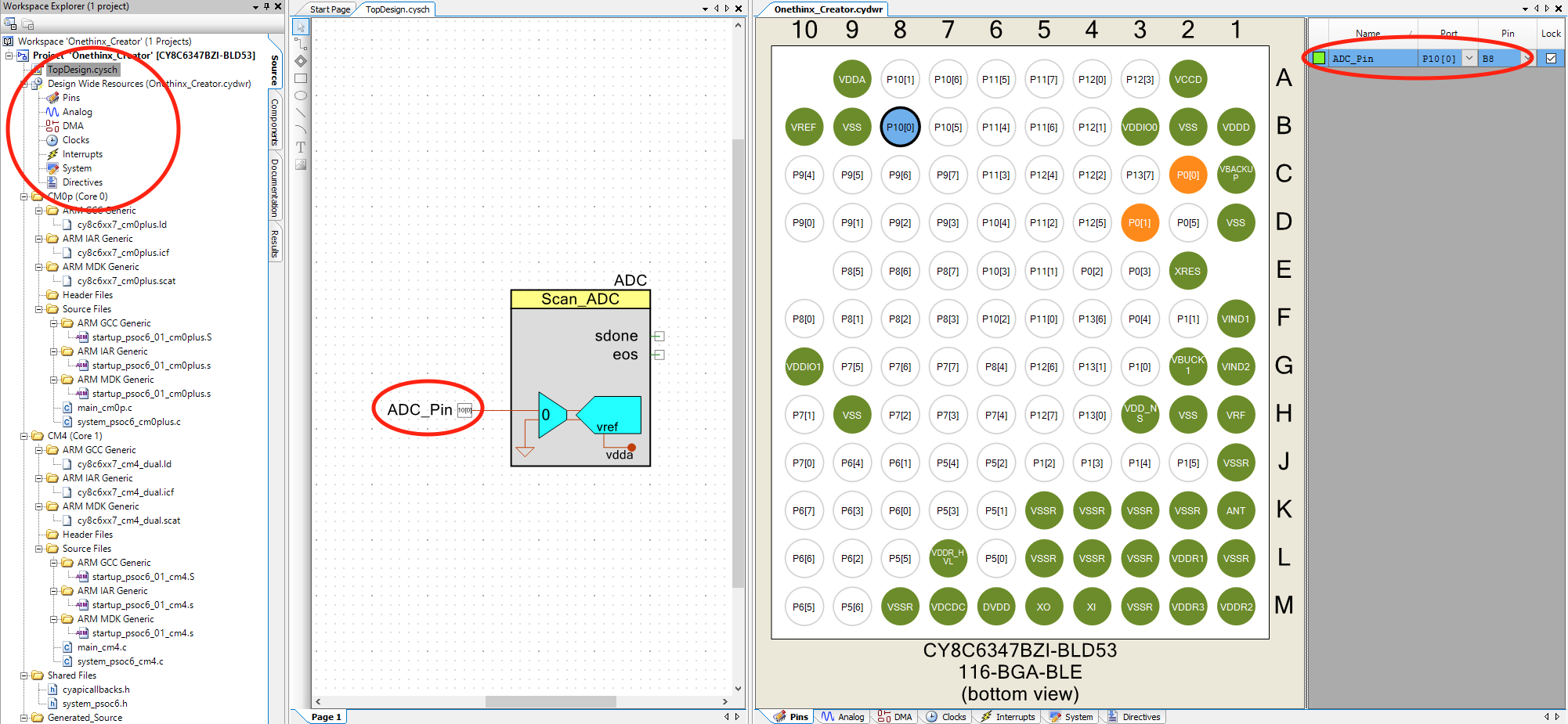
- После того, как изменения в конфигурации чипа будут выполнены, создайте проект Onethinx Creator (Build >> Build Onethinx_creator или Shift + F6)
- Убедитесь, что проект хорошо построен с вывода, а Creator_postbuild работает:
- Конфигурация чипа выполнена, и создатель PSOC может быть закрыт.
3 Кодирование и отладка прошивки (использует код Visual Studio)
- Начать код Visual Studio
- Загрузите проект, выбрав папку Project (File >> Открыть папку):
Например: ....Onethinx_Project_ExamplesExample_HelloWorld
- Следующие кнопки в Statusbar можно использовать для настройки, создания и отладки проекта.

- Поскольку проект не работал на ПК раньше, его нужно чистить, прежде чем его можно будет построить. Нажмите кнопку
Clean-Reconfigure из строки состояния в нижней части кода VS
- После успешной конфигурации (окно терминала будет показано: «Терминал будет повторно использоваться задачами, нажмите ...», когда будет готов), проект может быть создан и запущен из отладчика. Убедитесь, что устройство подключено к отладчику и ПК перед запуском сеанса отладки
Нажмите кнопку Build-And-Launch из строки состояния в нижней части кода VS, чтобы запустить программирование и отладку кода.








