Exemplos de projeto OneThinx
Esta pasta contém vários exemplos de projeto para uso com o módulo Onethinx OTX-18 Lora (WAN).
Esses projetos combinam a configuração do código visual para edição de código com o magnífico editor de recursos de recursos do PSOC Creator e design do Creator PSOC para configuração de chip.
1. Preparação
- Instalação do criador do PSOC.
- Baixe o criador do PSOC daqui ou da página oficial do criador do Infineon PSOC
- Faça o download do PDL 3.1.7 daqui ou da página oficial do Infineon PSOC Creator
- Instale o PSOC Creator (após a instalação, verifique a caixa de seleção inferior para continuar sem informações de registro)
- Instale o PDL 3.1.7
- Execute o PSOC Creator e defina o PDL recém -instalado por
TOOLS -> OPTIONS -> PDL v3 (PSoC6 devices) location: -> C:Program Files (x86)CypressPDL3.1.7
- Código do Visual Studio + Instalação de Extensão de Maestro OTX
- Baixe e instale o código do Visual Studio IDE
- Siga as instruções no link para instalar as ferramentas e extensão de maestro OTX
- CLONE
https://github.com/onethinx/Onethinx_Project_Examples.git ou baixe e descompacte os projetos de exemplo para sua máquina local.
2. Configure a configuração do chip (iOS, periféricos etc.) usando o criador do PSOC
Esta etapa é necessária apenas quando você precisa alterar a configuração do chip.
- Inicie o criador do PSOC
- Abra o espaço de trabalho onethinx_creator.cywrk (arquivo >> aberto >> Projeto/espaço de trabalho)
- O editor esquemático do PSOC e os amplos recursos do design podem ser acessados no painel da esquerda 'Workspace Explorer':
..Onethinx_Project_ExamplesExample_XOnethinx_Creator.cydsnOnethinx_Creator.cywrk
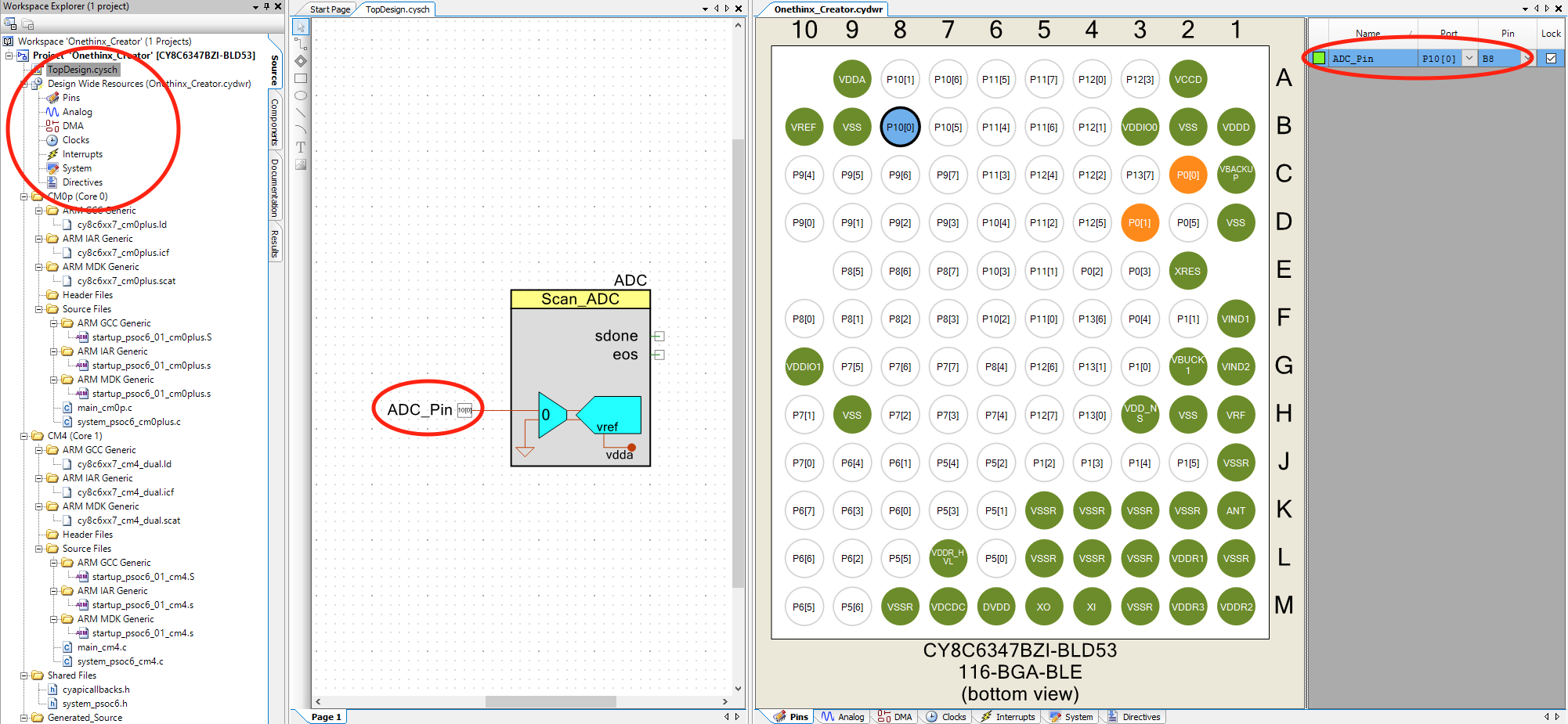
- Após a configuração das mudanças na configuração do chip, construa o projeto OnEThinx Creator (Build >> Build Onethinx_Creator ou Shift + F6)
- Certifique -se de que o projeto se desenvolva bem a partir da guia de saída e o Creative_Postbuild foi executado:
- A configuração do chip é feita e o criador do PSOC pode ser fechado.
3 Codificação e depuração de firmware (usa o código do Visual Studio)
- Inicie o código do Visual Studio
- Carregue o projeto selecionando a pasta do projeto (FILE >> Pasta aberta):
Por exemplo: ....Onethinx_Project_ExamplesExample_HelloWorld
- Os seguintes botões no statusBar podem ser usados para configurar, construir e depurar o projeto.

- Como o projeto não foi executado no PC antes, ele precisa ser recuperado limpo antes que possa ser construído. Aperte o botão
Clean-Reconfigure na barra de status na parte inferior do código VS
- Após a configuração bem -sucedida (a janela do terminal será exibida: "O terminal será reutilizado por tarefas, pressione ..." Quando estiver pronto), o projeto pode ser construído e lançado a partir do depurador. Verifique se o dispositivo está conectado ao depurador e PC antes de lançar a sessão de depuração
Aperte o botão Build-And-Launch na barra de status na parte inferior do código VS para começar a programar e depurar o código.








