أمثلة مشروع ONETHINX
يحتوي هذا المجلد على العديد من أمثلة المشروع للاستخدام مع وحدة Onethinx OTX-18 Lora (WAN).
تجمع هذه المشاريع بين إعداد الكود المرئي لتحرير التعليمات البرمجية مع محرر Screamatic Screematic الرائع ومحرر الموارد على نطاق واسع لإعداد ChIP.
1. التحضير
- تثبيت منشئ PSOC
- قم بتنزيل PSOC Creator من هنا أو من صفحة Creator INFINEON PSOC الرسمية
- قم بتنزيل PDL 3.1.7 من هنا أو من صفحة Creator INFINEON PSOC الرسمية
- تثبيت PSOC Creator (بعد التثبيت ، تحقق من مربع الاختيار السفلي للمتابعة دون معلومات التسجيل)
- تثبيت PDL 3.1.7
- قم بتشغيل منشئ PSOC وقم بتعيين PDL المثبت حديثًا بواسطة
TOOLS -> OPTIONS -> PDL v3 (PSoC6 devices) location: -> C:Program Files (x86)CypressPDL3.1.7
- Visual Studio Code + OTX Maestro Extension تثبيت
- قم بتنزيل وتثبيت رمز Visual Studio IDE
- اتبع الإرشادات الواردة في الرابط لتثبيت أدوات وملحق OTX Maestro
- clone
https://github.com/onethinx/Onethinx_Project_Examples.git أو قم بتنزيل وتفكيك المشاريع على الجهاز المحلي.
2. قم بتكوين إعداد الرقاقة (iOS ، الأجهزة الطرفية وما إلى ذلك) باستخدام منشئ PSOC
هناك حاجة فقط إلى هذه الخطوة عندما تحتاج إلى تغيير تكوين الرقاقة.
- ابدأ PSOC Creator
- افتح مساحة عمل onethinx_creator.cywrk (ملف >> افتح >> Project/Workspace)
- يمكن الوصول إلى محرر Schematic PSOC والموارد الواسعة للتصميم في جزء "Explorer" المساحة اليسرى ":
..Onethinx_Project_ExamplesExample_XOnethinx_Creator.cydsnOnethinx_Creator.cywrk
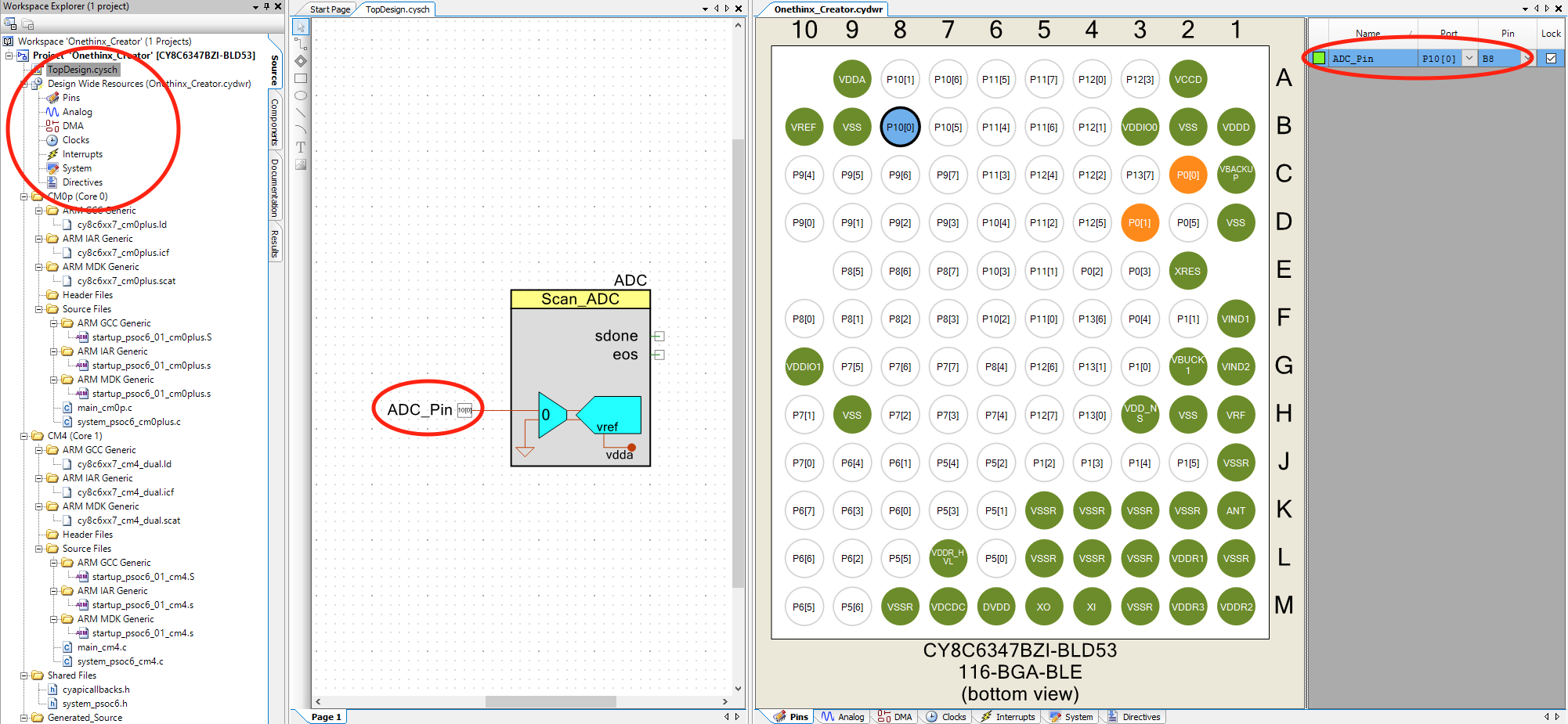
- بعد إجراء التغييرات على تكوين الرقاقة ، قم بإنشاء مشروع Onethinx Creator (Build >> Build Onethinx_creator أو Shift + F6)
- تأكد من أن المشروع يبني بشكل جيد من علامة التبويب الإخراج ويتم تشغيل Creator_PostBuild:
- يتم تكوين الرقاقة وقد يتم إغلاق منشئ PSOC.
3 ترميز البرامج الثابتة وتصحيح الأخطاء (يستخدم Visual Studio Code)
- ابدأ رمز Visual Studio
- قم بتحميل المشروع عن طريق تحديد مجلد المشروع (ملف >> فتح المجلد):
على سبيل المثال: ....Onethinx_Project_ExamplesExample_HelloWorld
- يمكن استخدام الأزرار التالية في شريط الحالة لتكوين المشروع وإنشائه وتصحيحه.

- نظرًا لعدم تشغيل المشروع على الكمبيوتر من قبل ، فإنه يحتاج إلى تكوين نظيف قبل أن يتم بناؤه. اضغط على زر
Clean-Reconfigure من شريط الحالة في أسفل الرمز VS
- بعد التكوين الناجح (ستظهر النافذة الطرفية: "سيتم إعادة استخدام Terminal بواسطة المهام ، واضغط على ..." عندما يكون جاهزًا) ، يمكن بناء المشروع وإطلاقه من مصحح الأخطاء. تأكد من توصيل الجهاز بمصادق الأخطاء والكمبيوتر قبل إطلاق جلسة التصحيح
اضغط على زر Build-And-Launch من شريط الحالة في أسفل الكود VS لبدء البرمجة وتصحيح الرمز.








