Onethinx -Projektbeispiele
Dieser Ordner enthält mehrere Projektbeispiele für die Verwendung mit dem WAN-Modul (Onethinx OTX-18 LORA).
Diese Projekte kombinieren das visuelle Code -Setup für die Codebearbeitung mit dem großartigen PSOC -Schema -Editor und Design Wide Resources Editor für Chip Setup.
1. Vorbereitung
- PSOC -Schöpferinstallation
- Laden Sie PSOC Creator von hier oder von der offiziellen Infineon PSOC Creator -Seite herunter
- Laden Sie PDL 3.1.7 von hier oder von der offiziellen Seite "Infineon PSOC Creator" herunter
- Installieren Sie den PSOC -Ersteller (überprüfen Sie nach der Installation das untere Kontrollkästchen, um ohne Registrierungsinformationen fortzufahren).
- Installieren Sie PDL 3.1.7
- Führen
PDL v3 (PSoC6 devices) location: C:Program Files (x86)CypressPDL3.1.7 PSOC TOOLS OPTIONS und setzen
- Visual Studio -Code + OTX Maestro -Erweiterungsinstallation
- Laden Sie die Visual Studio Code IDE herunter und installieren Sie
- Befolgen Sie die Anweisungen in der Link, um die OTX Maestro Tools & Erweiterung zu installieren
- Clone
https://github.com/onethinx/Onethinx_Project_Examples.git oder herunterladen und die Beispielprojekte auf Ihre lokale Maschine herunterladen und auspacken.
2. Konfigurieren Sie das Chip -Setup (iOS, Peripheriegeräte usw.) mit dem PSOC -Ersteller
Dieser Schritt ist nur erforderlich, wenn Sie die Chipkonfiguration ändern müssen.
- Starten Sie den PSOC -Schöpfer
- Öffnen Sie den Onethinx_Creator.cywrk -Arbeitsbereich (Datei >> öffnen >> Projekt/Arbeitsbereich)
- Auf den PSOC -Schema -Editor und auf die Design -Wide -Ressourcen können im Bereich "Links" zugänglich sind:
..Onethinx_Project_ExamplesExample_XOnethinx_Creator.cydsnOnethinx_Creator.cywrk
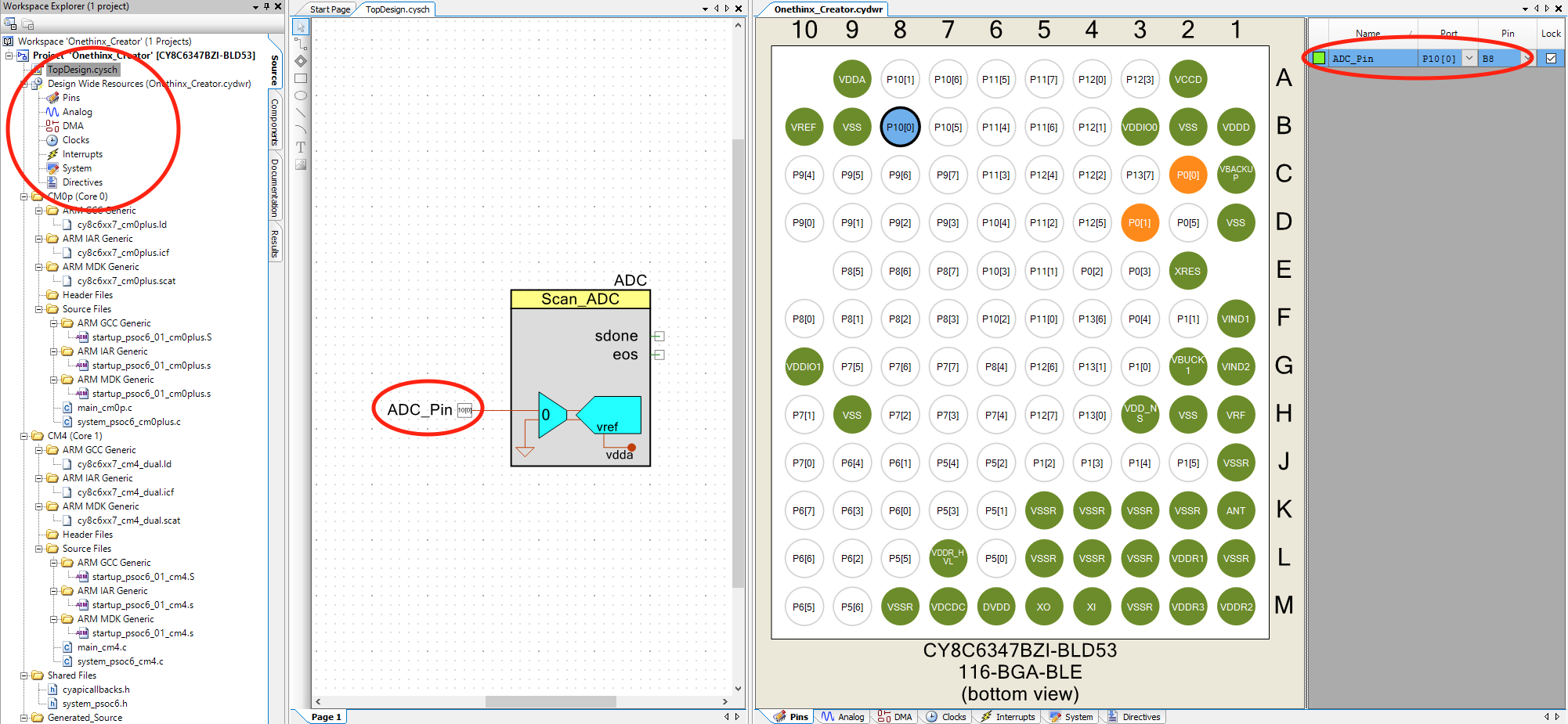
- Erstellen Sie nach Abschluss der Änderungen der Chip -Konfiguration das Onethinx Creator -Projekt (bauen Sie >> Build onethinx_creator oder Shift + F6).
- Stellen Sie sicher, dass das Projekt gut aus der Registerkarte Ausgabe erstellt und der Creator_Postbuild ausgeführt wurde:
- Die Chip -Konfiguration wird erledigt und PSOC -Ersteller kann geschlossen werden.
3 Firmware -Codierung und Debugging (verwendet Visual Studio Code)
- Starten Sie den Visual Studio -Code
- Laden Sie das Projekt, indem Sie den Projektordner auswählen (Datei >> Ordner öffnen):
Zum Beispiel: ....Onethinx_Project_ExamplesExample_HelloWorld
- Die folgenden Schaltflächen in der Statusbar können das Projekt konfigurieren, erstellen und debuggen.

- Da das Projekt zuvor noch nicht auf dem PC ausgeführt wurde, muss es vor dem Erstellen von Reinigungsmittel aufgenommen werden. Klicken Sie auf die Schaltfläche
Clean-Reconfigure aus der Statusleiste am Ende des VS-Code
- Nach der erfolgreichen Konfiguration (das Terminalfenster zeigt: "Terminal wird durch Aufgaben wiederverwendet, drücken Sie ...", wenn bereit), kann das Projekt aus dem Debugger erstellt und gestartet werden. Stellen Sie sicher, dass das Gerät mit dem Debugger und dem PC angeschlossen ist, bevor Sie die Debug -Sitzung starten
Klicken Sie auf die Build-And-Launch Taste der Statusleiste am Ende des VS-Code, um mit dem Programmieren und dem Debuggen des Codes zu starten.








