Onethinx 프로젝트 예제
이 폴더에는 OnEthinx OTX-18 LORA (WAN) 모듈과 함께 사용하기위한 몇 가지 프로젝트 예제가 포함되어 있습니다.
이 프로젝트는 코드 편집을위한 시각적 코드 설정을 웅장한 PSOC Creator Chematic Editor 및 Design Wide Resources 편집기와 결합합니다.
1. 준비
- PSOC 제작자 설치
- 여기 또는 공식 Infineon PSOC Creator 페이지에서 PSOC 제작자 다운로드
- PDL 3.1.7 다운로드 여기 또는 공식 Infineon PSOC 제작자 페이지에서
- PSOC Creator 설치 (설치 후, 하단 확인란을 확인하여 등록 정보없이 계속하십시오)
- PDL 3.1.7을 설치하십시오
- PSOC 제작자를 실행하고
TOOLS -> OPTIONS -> PDL v3 (PSoC6 devices) location: -> C:Program Files (x86)CypressPDL3.1.7 로 새로 설치된 PDL을 설정하십시오.
- Visual Studio Code + OTX Maestro Extension 설치
- Visual Studio Code IDE를 다운로드하여 설치하십시오
- OTX Maestro Tools & Extension을 설치하려면 링크의 지침에 따라
- 복제
https://github.com/onethinx/Onethinx_Project_Examples.git 또는 다운로드하여 예제 프로젝트를 로컬 컴퓨터로 풀어주십시오.
2. PSOC 제작자를 사용하여 칩 설정 (iOS, 주변 장치 등) 구성
이 단계는 칩 구성을 변경해야 할 때만 필요합니다.
- PSOC 제작자를 시작하십시오
- onethinx_creator.cywrk Workspace를 엽니 다
- PSOC 회로도 편집기 및 디자인 와이드 리소스는 왼쪽 '작업 공간 탐색기'창에서 액세스 할 수 있습니다.
..Onethinx_Project_ExamplesExample_XOnethinx_Creator.cydsnOnethinx_Creator.cywrk
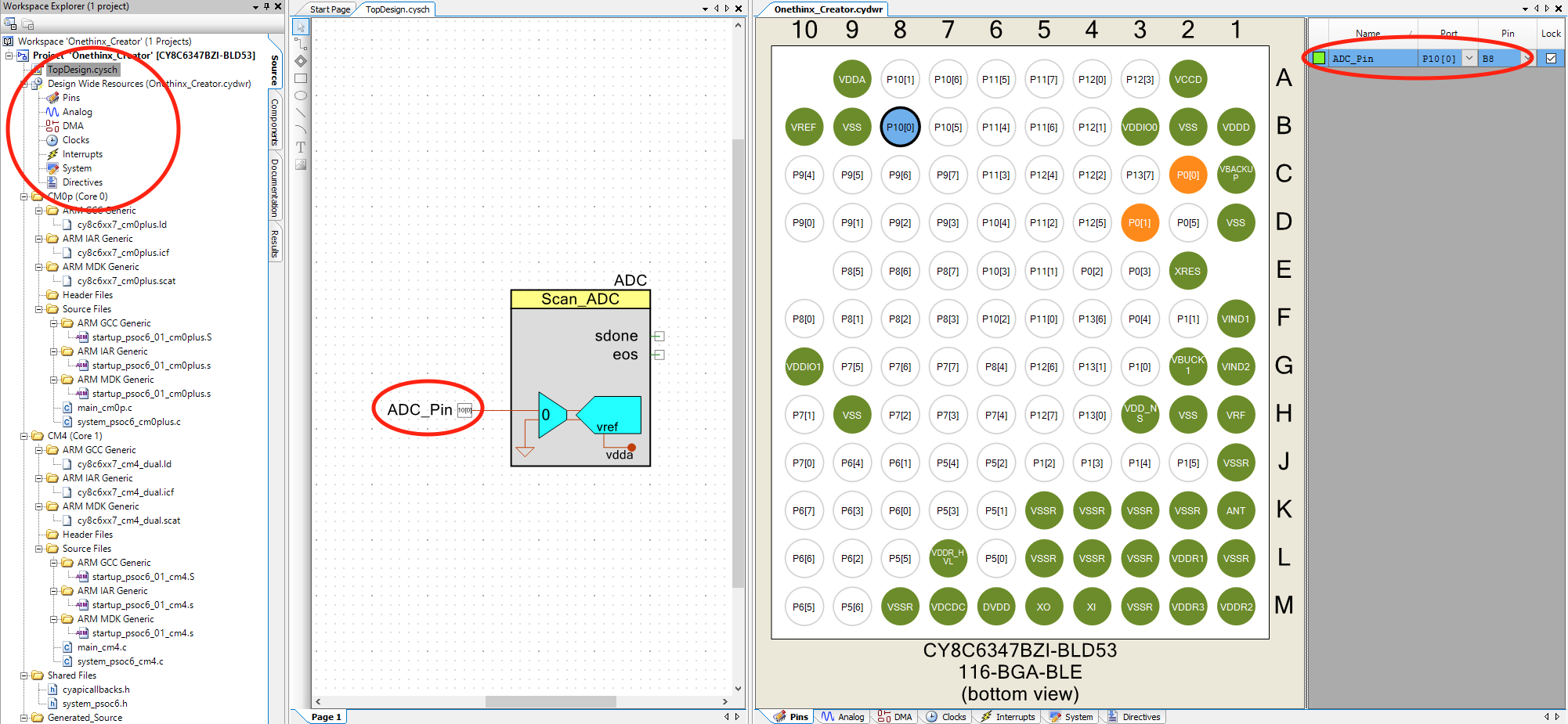
- 칩 구성 변경이 완료된 후 Onethinx Creator 프로젝트를 구축하십시오 (빌드 >> Onethinx_creator 또는 Shift + F6 빌드).
- 출력 탭에서 프로젝트가 잘 구축되고 Creator_PostBuild가 실행되었는지 확인하십시오.
- 칩 구성이 완료되고 PSOC 제작자가 닫힐 수 있습니다.
3 펌웨어 코딩 및 디버깅 (Visual Studio Code 사용)
- Visual Studio 코드를 시작하십시오
- 프로젝트 폴더를 선택하여 프로젝트를로드합니다 (파일 >> 폴더 열기) :
예를 들면 : ....Onethinx_Project_ExamplesExample_HelloWorld
- 상태 바의 다음 버튼을 사용하여 프로젝트를 구성, 빌드 및 디버깅 할 수 있습니다.

- 프로젝트는 이전에 PC에서 실행되지 않았으므로 구축하기 전에 깨끗한 회상해야합니다. VS 코드 하단의 상태 표시 줄에서
Clean-Reconfigure 버튼을 누르십시오.
- 성공한 후 (터미널 창은 다음과 같이 표시됩니다 : "터미널은 작업에 의해 재사용됩니다. 디버그 세션을 시작하기 전에 장치가 디버거 및 PC에 연결되어 있는지 확인하십시오.
VS 코드 하단의 상태 표시 줄에서 Build-And-Launch 버튼을 누르면 코드를 디버깅하고 디버깅하기 시작하십시오.








