gls
v1.4.2

มันคือ ls + du + tree ที่มี TUI แบบโต้ตอบบนเทอร์มินัลของคุณ! gls ถูกสร้างขึ้นเพื่อดูกรองและค้นหาไฟล์โฟลเดอร์และไดเรกทอรีของคุณได้อย่างง่ายดายเมื่อใดก็ตามที่คุณต้องการเปิดพื้นที่เก็บข้อมูลบางส่วน มันคงไม่ผิดที่จะบอกว่า gls เป็นเครื่องมือ CLI ตัวจัดการไฟล์ที่มีประสิทธิภาพน้อยที่สุด
เพียงแค่วิ่ง:
go install go.sazak.io/gls/cmd/gls@latest การติดตั้ง gls บนเครื่องของคุณด้วยซอร์สโค้ดนั้นค่อนข้างง่าย: เพียงแค่โคลน repo และติดตั้ง cmd/gls/main.go :
$ git clone https://github.com/ozansz/gls
$ cd gls
$ go install ./cmd/gls/main.go
หลังจากที่คุณเรียกใช้คำสั่ง go install ชื่อไฟล์ที่เรียกใช้งานได้ gls จะถูกสร้างขึ้นใน $GOPATH/bin ตอนนี้คุณสามารถเรียกใช้ gls ในเทอร์มินัล:
$ gls หากคุณใช้ distro ที่ใช้ Debian บน Linux คุณสามารถดาวน์โหลดแพ็คเกจซึ่งดูเหมือนว่า gls_<VERSION_NUMBER>_amd64.deb จากหน้าเผยแพร่ จากนั้นคุณสามารถติดตั้งได้
sudo dpkg -i gls_<VERSION_NUMBER>_amd64.deb ในไดเรกทอรีที่คุณดาวน์โหลดแพ็คเกจคุณสามารถใช้ขั้นตอนที่คล้ายกันใน PowerShell ที่แสดงในส่วนจากซอร์สโค้ด:
 > git clone https: // github.com / ozansz / gls
> cd .gls
> go install - v .cmdglsmain.go
ตอนนี้คุณสามารถใช้ gls ในไดเรกทอรีทั้งหมด
มีสองโหมดการทำงานของ gls : TUI และข้อความ
โหมด TUI นั้นมีการโต้ตอบและคุณจะสามารถใช้คุณสมบัติทั้งหมดของ gls เช่นการค้นหาโดยข้อความ/นิพจน์ทั่วไปการสำรวจบนแผนผังการสร้าง/เปิด/ลบไฟล์และสิ่งอื่น ๆ อีกมากมายจนกว่าคุณจะปิดโปรแกรม
อย่างไรก็ตามโหมดข้อความนั้นค่อนข้างง่ายและเป็นการผสมผสานที่แท้จริงของ tree วิ่งและ du ทั้งหมดพร้อมกับคุณสมบัติเพิ่มเติมบางอย่าง
คำสั่งด้านล่างทำงาน gls ด้วย TUI ซึ่งเป็นโหมดเริ่มต้น มันแยกวิเคราะห์แผนผังไฟล์ภายใต้เส้นทางที่ระบุพร้อมกับขนาดไฟล์และโฟลเดอร์บนดิสก์จากนั้นแสดงมุมมองต้นไม้ของต้นไม้ที่แยกวิเคราะห์
gls -path ~ /Downloads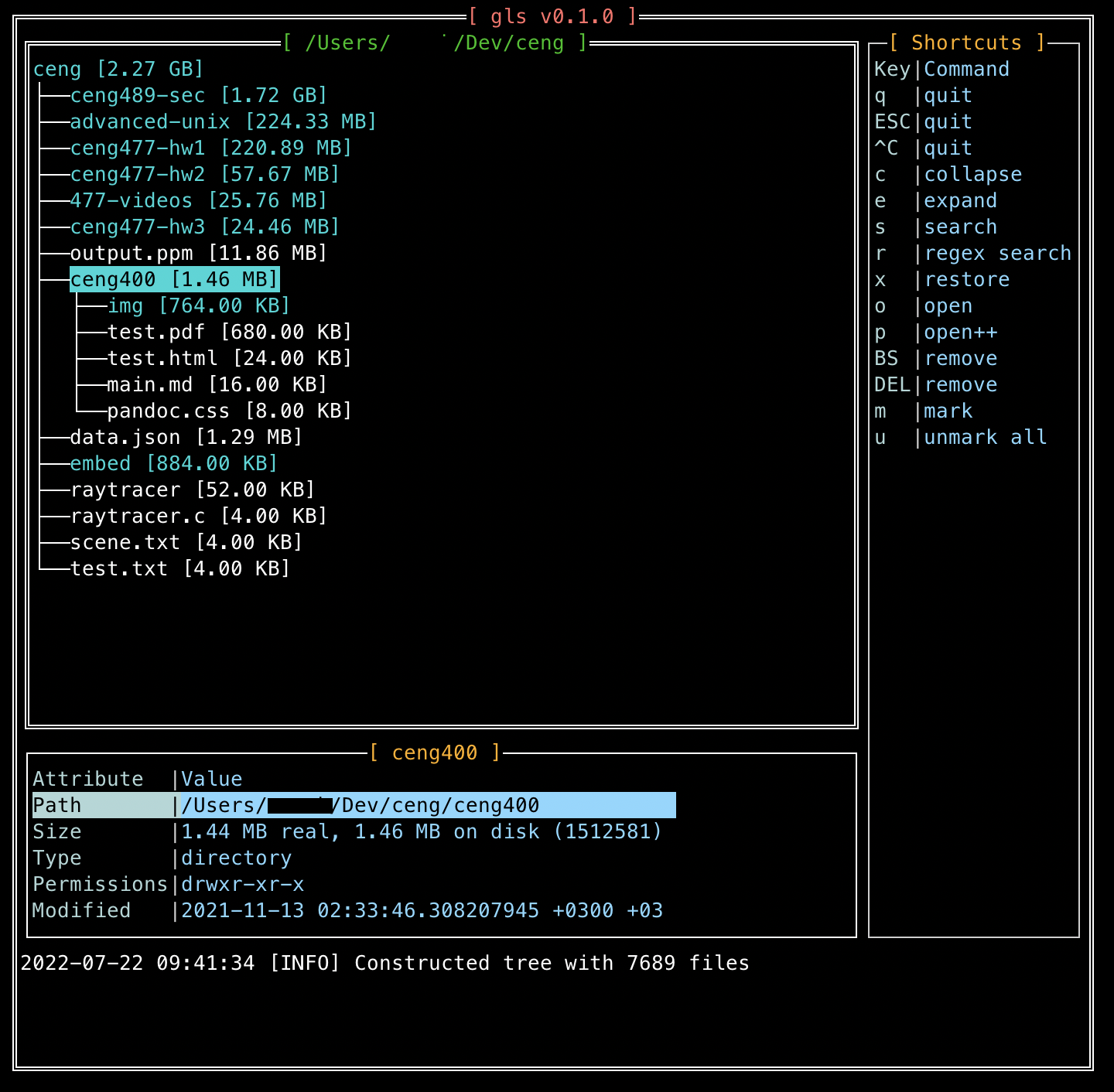
คำสั่งด้านล่างทำกระบวนการแยกวิเคราะห์เช่นเดียวกับคำสั่งด้านบน ยกเว้นอันนี้เพียงแค่ทิ้งต้นไม้ที่แยกวิเคราะห์เป็นคำสั่ง tree กับขนาดไฟล์/โฟลเดอร์และสิทธิ์ไปยังเทอร์มินัล
gls -nogui -path ~ /Documents gls รวมถึง (และยังคงรวมอยู่ต่อไป) คุณสมบัติหลายอย่างที่เลียนแบบตัวจัดการไฟล์ปกติ:
.gitignore.glsignore แต่สามารถระบุไฟล์ที่ละเว้นอื่น ๆ อีกมากมายผ่านอาร์กิวเมนต์ CLItouch ) และเปิดไฟล์เพื่อแก้ไข| ทางลัด | สั่งการ | คำอธิบาย |
|---|---|---|
q , ESC , ˆC | ล้มเลิก | ออกจากโปรแกรม |
c | ทรุด | ยุบโหนดทั้งหมดในมุมมองแผนผัง |
e | ขยาย | ขยายโหนดทั้งหมดในมุมมองแผนผัง |
s | ค้นหา | เปิด Modal เพื่อค้นหาโหนด (ไฟล์และโฟลเดอร์) ตามชื่อ |
r | การค้นหา regex | เหมือนกับการค้นหา แต่คุณสามารถค้นหาโดยใช้นิพจน์ทั่วไป |
x | คืนค่า | โหลดมุมมองแผนผังไฟล์ต้นฉบับส่วนใหญ่ใช้หลังจาก search และ regex search |
o | เปิด | เปิดไฟล์/โฟลเดอร์ที่เลือก (บนโฮเวอร์) ด้วยโปรแกรมเริ่มต้น |
p | เปิด | เปิด Modal เพื่อระบุเส้นทางที่เรียกใช้งานได้ซึ่งจะใช้ในการเปิดไฟล์/โฟลเดอร์ที่เลือก (บนโฮเวอร์) |
BACKSPACE , DEL | ลบ | ลบไฟล์ (บนโฮเวอร์) ที่เลือก ไม่รองรับการลบโฟลเดอร์ |
m | เครื่องหมาย | เครื่องหมาย/unmarks ไฟล์หรือโฟลเดอร์ที่เลือก (บนโฮเวอร์) โหนดที่ทำเครื่องหมายสามารถใช้ในภายหลังเพื่อ duplicate และ move |
u | ทำเครื่องหมาย | unmarks ไฟล์และโฟลเดอร์ที่ทำเครื่องหมายไว้ทั้งหมด |
n | ใหม่ | สร้างไฟล์ใหม่ |
d | ทำซ้ำ | คัดลอก/วางไฟล์และโฟลเดอร์ที่ทำเครื่องหมายไว้ไปยังปลายทางที่ระบุ ปลายทางถูกระบุโดยอินพุตข้อความของแบบฟอร์มที่เปิด |
v | เปิดไฟล์ใน vim | เปิดไฟล์ใน VIM Editor |
TAB SPACE ENTER | สลับขยายโหนด | ขยายโหนดหากยุบในปัจจุบันและในทางกลับกันไฟล์หรือโฟลเดอร์ที่เลือก (บนโฮเวอร์) |
ARROW KEYS SCROLL | นำทาง | นำทางระหว่างโหนดในมุมมองแผนผัง |
คุณสามารถเปลี่ยนการผูกคีย์และทางลัดได้อย่างอิสระหรือกำหนดค่าโปรแกรมสำหรับความต้องการของคุณจาก gui/core.go
หลังจากการเปลี่ยนแปลงของคุณรัน
go build cmd/gls/main.goในไดเรกทอรีโครงการ
นอกจากนี้หากคุณคิดว่าการกำหนดค่าหรือการเปลี่ยนแปลงอื่น ๆ ของคุณดูเหมือนจำเป็นในการปรับปรุงโครงการการมีส่วนร่วมของคุณจะได้รับการต้อนรับ :)
คุณสามารถปรับแต่งจานสีด้วยไฟล์. .glsrc สิ่งเดียวที่คุณต้องทำคือสร้างไฟล์ .glsrc ใน $HOME Directory และตั้งค่าสีเป็นคู่คีย์-ค่า ตัวอย่างด้านล่าง:
 GridTitleColor=blue
TreeViewTitleColor=yellow
FileInfoTitleColor=lightgreen
DirectoryColor=red
BorderColor=white
FileInfoAttrColor=orange
FileInfoValueColor=pink
SearchFormTitleColor=brown
UnmarkedFileColor=deeppink
MarkedFileColor=gray
FileInfoTabAttrWidth=30
เมื่อคุณเรียกใช้โปรแกรมค่าสีจานสีจะถูกแทนที่ด้วยค่าในไฟล์ .glsrc ไฟล์จะต้องเก็บไว้ใน $HOME directory และชื่อไฟล์จะต้องเป็น .glsrc มิฉะนั้นโปรแกรมจะใช้ค่าจานสีเริ่มต้น
-debug
    	Increase log verbosity
-fmt string
   		size formatter, one of bytes, pow10 or none (default " bytes " )
-ignore string
    	Comma-separated ignore files that specify which files folders to exclude
-nogui
    	text-only mode
-path string
    	path to run on (required)
-sort
    	sort nodes by size (default true)
-thresh string
    	size filter threshold, e.g. 10M, 100K, etc.
นอกจากนี้คุณยังสามารถอ่านส่วนนี้จากเทอร์มินัลโดยใช้
glsโดยไม่ต้องพารามิเตอร์
คุณยินดีเป็นอย่างยิ่งที่จะมีส่วนร่วมใน gls ! ต่อไปนี้เป็นขั้นตอนในการแนะนำวิธีการเริ่มต้น:
ตรวจสอบแท็บเปิดปัญหาเพื่อดูว่ามีปัญหาใด ๆ ที่คุณอาจสนใจในการแก้ไขหรือไม่ นอกจากนี้คุณยังสามารถแสดงรายการปัญหาด้วยแท็กที่ดีก่อน
ตรวจสอบคู่มือการสนับสนุนสำหรับคำอธิบายเพิ่มเติมเกี่ยวกับการตั้งค่าสภาพแวดล้อมการพัฒนาเปิดการประชาสัมพันธ์ ฯลฯ





