gls
v1.4.2

C'est ls + du + tree avec des TUI interactifs sur votre terminal! gls est créé pour afficher, filtrer et rechercher facilement vos fichiers, dossiers et répertoires avec leur taille chaque fois que vous avez besoin d'ouvrir un espace de stockage. Il ne serait pas faux de dire que gls est un outil CLI de gestionnaire de fichiers minimal mais puissant.
Courez simplement:
go install go.sazak.io/gls/cmd/gls@latest L'installation gls sur votre machine avec le code source est assez simple: il suffit de cloner le dépôt et d'installer cmd/gls/main.go :
$ git clone https://github.com/ozansz/gls
$ cd gls
$ go install ./cmd/gls/main.go
Après avoir exécuté la commande go install , un nom de fichier exécutable gls est créé dans $GOPATH/bin . Maintenant, vous pouvez simplement exécuter gls dans le terminal:
$ gls Si vous utilisez une distribution basée sur Debian sur Linux, vous pouvez télécharger le package qui ressemble à gls_<VERSION_NUMBER>_amd64.deb à partir de la page des versions. Ensuite, vous pouvez l'installer
sudo dpkg -i gls_<VERSION_NUMBER>_amd64.deb dans le répertoire où vous avez téléchargé le package.Vous pouvez appliquer la procédure similaire dans PowerShell indiqué dans la section du code source:
 > git clone https: // github.com / ozansz / gls
> cd .gls
> go install - v .cmdglsmain.go
Maintenant, vous pouvez utiliser gls dans tous les répertoires.
Il existe deux modes de course de gls : TUI et basé sur le texte.
Le mode TUI est interactif et vous pourrez utiliser toutes les fonctionnalités de gls , tels que la recherche par texte / expression régulière, traversant l'arborescence de fichiers, créant / ouvrir / supprimer des fichiers et bien d'autres choses, jusqu'à ce que vous fermiez le programme.
Cependant, le mode texte est assez simple et est une combinaison littérale d' tree en cours d'exécution et du , avec quelques fonctionnalités supplémentaires.
La commande ci-dessous exécute gls avec TUI, qui est le mode par défaut. Il analyse l'arborescence de fichiers sous le chemin spécifié avec le fichier et les tailles de dossier sur le disque, puis affiche l'arborescence de l'arbre analysé.
gls -path ~ /Downloads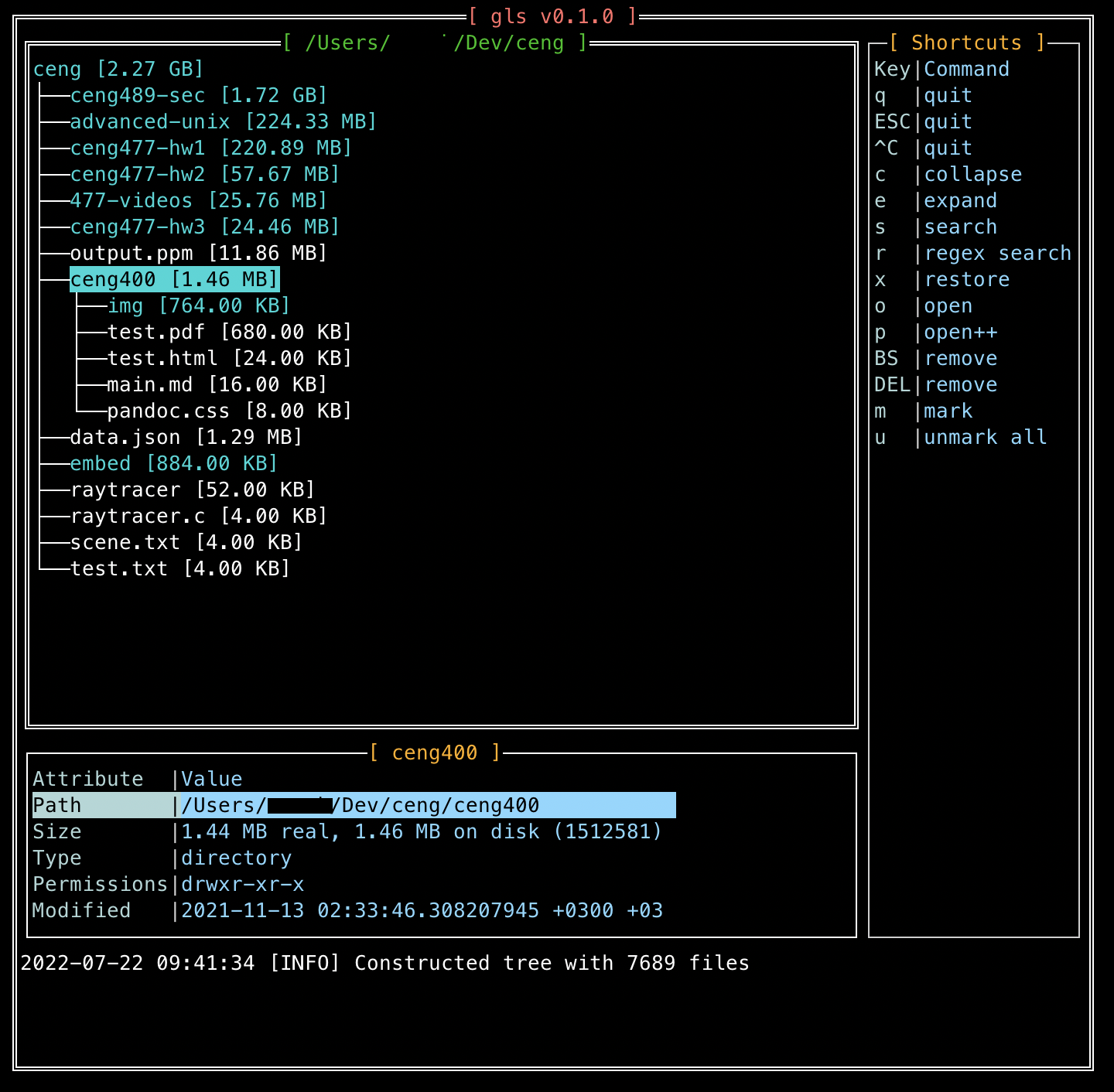
La commande ci-dessous fait le même processus d'analyse que la commande ci-dessus. Sauf que celui-ci jette simplement l'arbre analysé comme une commande tree avec les tailles et autorisations de fichiers / dossiers au terminal.
gls -nogui -path ~ /Documents gls comprend (et continue d'inclure plus) plusieurs fonctionnalités qui imitent un gestionnaire de fichiers normal:
.gitignore.glsignore , mais infiniment de nombreux autres fichiers ignorés peuvent être spécifiés via les arguments CLItouch ) et ouvrir les fichiers pour modifier| Raccourci | Commande | Description |
|---|---|---|
q , ESC , ˆC | quitter | Quitte le programme |
c | effondrement | Effondre tous les nœuds dans la vue d'arborescence de fichiers |
e | développer | Étend tous les nœuds dans la vue d'arborescence de fichiers |
s | recherche | Ouvre le modal aux nœuds de recherche (fichiers et dossiers) par nom |
r | Regrex Recherche | Identique à la recherche, mais vous pouvez rechercher en utilisant des expressions régulières |
x | restaurer | Charge la vue de l'arborescence du fichier d'origine, principalement utilisée après search et regex search |
o | ouvrir | Ouvre le fichier / dossier sélectionné (sur survol) avec le programme par défaut |
p | ouvrir | Ouvre le modal pour spécifier le chemin exécutable qui sera utilisé pour ouvrir le fichier / dossier sélectionné (sur Hover) |
BACKSPACE , DEL | retirer | Supprime le fichier sélectionné (sur survol). Le suppression du dossier n'est actuellement pas pris en charge |
m | marque | Marque / démarre le fichier ou le dossier sélectionné (sur Hover). Les nœuds marqués peuvent être utilisés plus tard pour duplicate et move |
u | sans marquer | Non marqué tous les fichiers et dossiers marqués |
n | nouveau | Créer un nouveau fichier |
d | double | Copiez / collet les fichiers et dossiers marqués vers une destination spécifiée. La destination est spécifiée par l'entrée de texte de la forme ouverte. |
v | ouvrir le fichier dans vim | Ouvre le fichier dans l'éditeur VIM. |
TAB , SPACE , ENTER | Basquer le nœud | Étend le nœud s'il est actuellement effondré, et vice versa, le fichier ou le dossier sélectionné (sur Hover) |
ARROW KEYS , SCROLL | naviguer | Navigue entre les nœuds dans la vue d'arborescence de fichiers |
Vous pouvez changer librement les liaisons et raccourcis clés ou configurer le programme pour vos besoins à partir de gui/core.go
Après vos modifications, courez
go build cmd/gls/main.goDans le répertoire du projet.
De plus, si vous pensez que vos configurations ou autres modifications semblent nécessaires pour améliorer le projet, vos contributions seront les bienvenues :)
Vous pouvez personnaliser la palette de couleurs avec le fichier .glsrc . La seule chose que vous devez faire est de créer un fichier .glsrc dans le répertoire $HOME et de définir les couleurs sous forme de paires de valeurs clés. Un exemple est ci-dessous:
 GridTitleColor=blue
TreeViewTitleColor=yellow
FileInfoTitleColor=lightgreen
DirectoryColor=red
BorderColor=white
FileInfoAttrColor=orange
FileInfoValueColor=pink
SearchFormTitleColor=brown
UnmarkedFileColor=deeppink
MarkedFileColor=gray
FileInfoTabAttrWidth=30
Lorsque vous exécutez le programme, les valeurs de palette de couleurs sont remplacées par des valeurs dans le fichier .glsrc . Le fichier doit être stocké dans le répertoire $HOME et le nom du fichier doit être .glsrc . Sinon, le programme utilise les valeurs de palette de couleurs par défaut.
-debug
    	Increase log verbosity
-fmt string
   		size formatter, one of bytes, pow10 or none (default " bytes " )
-ignore string
    	Comma-separated ignore files that specify which files folders to exclude
-nogui
    	text-only mode
-path string
    	path to run on (required)
-sort
    	sort nodes by size (default true)
-thresh string
    	size filter threshold, e.g. 10M, 100K, etc.
Vous pouvez également lire cette section à partir du terminal en utilisant
glssans paramètres.
Vous êtes les bienvenus pour contribuer à gls ! Voici quelques étapes pour vous guider comment commencer à contribuer:
Vérifiez l'onglet des problèmes ouverts pour voir s'il y a un problème qui pourrait être intéressé à résoudre. Vous pouvez également énumérer les problèmes avec uniquement la balise de bon nombre d'informations
Vérifiez le guide de contribution pour plus d'explications sur la mise en place de l'environnement de développement, l'ouverture du PR, etc.





