gls
v1.4.2

ターミナルにインタラクティブなTUIを備えたls + du + treeです! gls 、ストレージスペースを開く必要があるときはいつでも、ファイル、フォルダー、ディレクトリをサイズで簡単に表示、フィルタリング、検索するために作成されます。 glsが最小限でありながら強力なファイルマネージャーCLIツールであると言うのは間違っていません。
単純に実行:
go install go.sazak.io/gls/cmd/gls@latestソースコードを使用してマシンにglsをインストールするのは非常に簡単です。リポジトリをクローンして、 cmd/gls/main.go :インストールするだけです。
$ git clone https://github.com/ozansz/gls
$ cd gls
$ go install ./cmd/gls/main.go
go installコマンドを実行すると、実行可能ファイル名glsが$GOPATH/binで作成されます。これで、ターミナルでglsを単純に実行できます。
$ glsLinuxでDebianベースのディストリビューションを使用する場合は、 gls_<VERSION_NUMBER>_amd64.debのように見えるパッケージをダウンロードできます。その後、インストールできます
sudo dpkg -i gls_<VERSION_NUMBER>_amd64.debを入力します。パッケージをダウンロードしました。From Sourceコードセクションに示すPowerShellに同様の手順を適用できます。
 > git clone https: // github.com / ozansz / gls
> cd .gls
> go install - v .cmdglsmain.goこれで、すべてのディレクトリでglsを使用できます。
glsには、TUIとテキストベースの2つの実行モードがあります。
TUIモードはインタラクティブであり、テキスト/正規表現での検索、ファイルツリーでの移動、ファイルの作成/開く/削除など、プログラムを閉じるまで、 glsのすべての機能を使用できます。
ただし、テキストモードはかなりシンプルで、ランニングtreeとduの文字通りの組み合わせであり、いくつかの追加機能があります。
以下のコマンドは、デフォルトモードであるTUIでglsを実行します。ディスク上のファイルとフォルダーサイズとともに、指定されたパスの下のファイルツリーを解析し、解析されたツリーのツリービューを表示します。
gls -path ~ /Downloads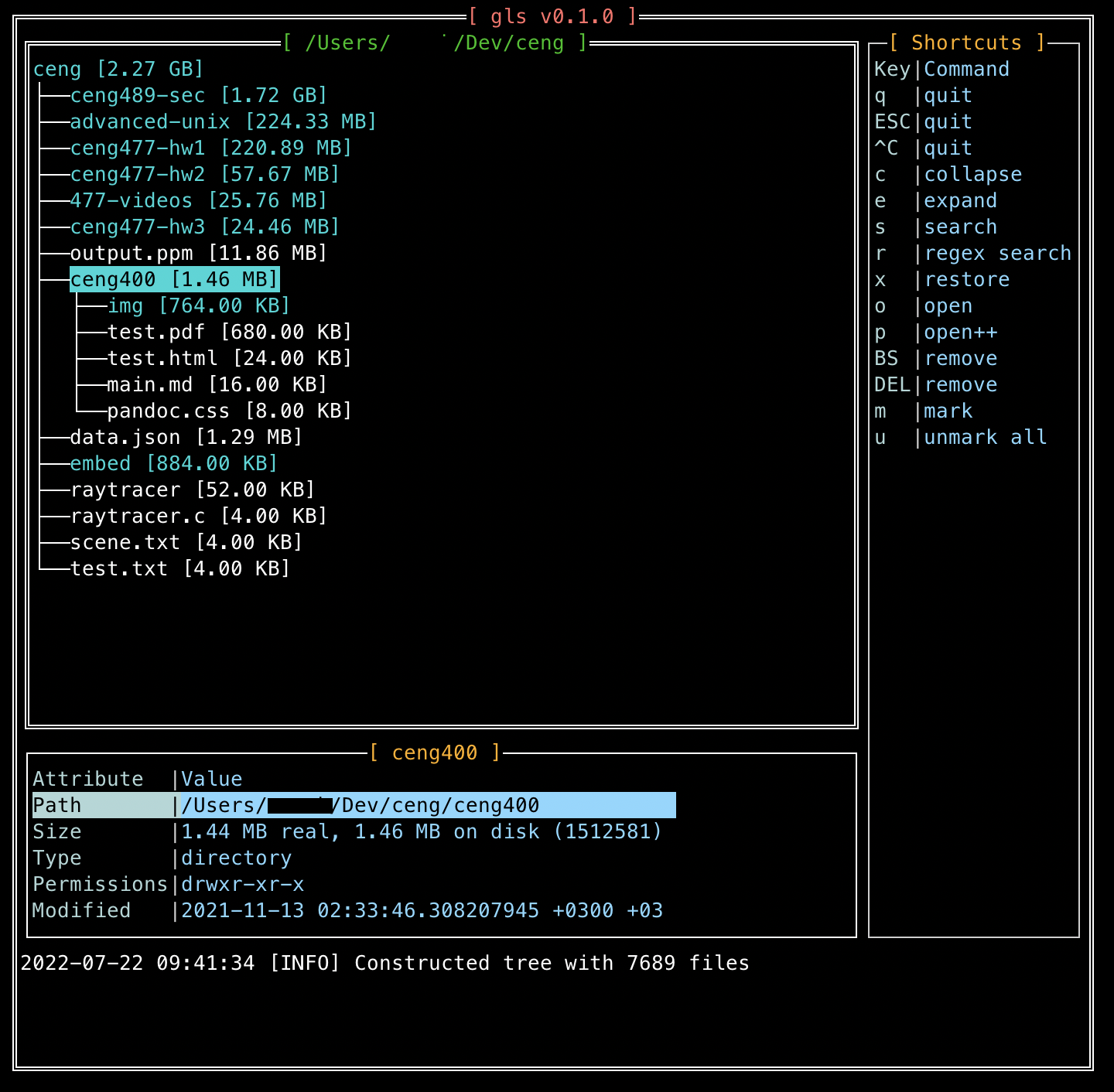
以下のコマンドは、上記のコマンドが行うのと同じ解析プロセスを行います。ただし、これは、ファイル/フォルダーのサイズと権限を使用してターミナルに並んでいるように、解析treeれたツリーを捨てるだけです。
gls -nogui -path ~ /Documentsglsには、通常のファイルマネージャーを模倣するいくつかの機能が含まれています(さらに多くのものが含まれています)。
.gitignoreスタイルに似た正規表現を使用して、特定のファイル/フォルダーを無視します.glsignoreですが、CLI引数を通じて他の多くの無視ファイルを指定できますtouchに似ています)を作成します| ショートカット | 指示 | 説明 |
|---|---|---|
q 、 ESC 、 ˆC | やめる | プログラムを終了します |
c | 崩壊 | ファイルツリービューのすべてのノードを折ります |
e | 拡大する | ファイルツリービューですべてのノードを展開します |
s | 検索 | 名前でノード(ファイルとフォルダー)を検索するモーダルを開きます |
r | 正規表現検索 | 検索と同じですが、正規表現を使用して検索できます |
x | 復元する | 主にsearchとregex search後に使用される元のファイルツリービューをロードします |
o | 開ける | デフォルトプログラムで選択した(HOVER)ファイル/フォルダーを開きます |
p | 開ける | モーダルを開き、選択した(ホバー)ファイル/フォルダーを開くために使用される実行可能パスを指定します |
BACKSPACE 、 DEL | 取り除く | 選択した(ホバー)ファイルを削除します。現在、フォルダーの削除はサポートされていません |
m | マーク | 選択した(ホバー)ファイルまたはフォルダーをマーク/マークします。マークされたノードは、後でduplicateてmoveために使用できます |
u | マークなし | マークされたすべてのマークされたファイルとフォルダーを解除します |
n | 新しい | 新しいファイルを作成します |
d | 重複 | マークされたファイルとフォルダーを指定された宛先にコピー/貼り付けます。宛先は、開いたフォームのテキスト入力によって指定されます。 |
v | VIMでファイルを開く | VIMエディターでファイルを開きます。 |
TAB 、 SPACE 、 ENTER | トグル展開ノード | 現在崩壊している場合はノードを展開します。 |
ARROW KEYS 、 SCROLL | ナビゲートします | ファイルツリービューのノード間でナビゲートします |
キーバインディングとショートカットを自由に変更したり、 gui/core.goからニーズに合わせてプログラムを設定したりできます。
変更後、実行します
go build cmd/gls/main.goプロジェクトディレクトリで。
さらに、プロジェクトを改善するために構成やその他の変更が必要であると思われる場合、貢献は歓迎されます:)
.glsrcファイルでカラーパレットをカスタマイズできます。あなたがする必要がある唯一のことは、 $HOMEディレクトリに.glsrcファイルを作成し、色をキー価値のペアとして設定することです。例を以下に示します。
 GridTitleColor=blue
TreeViewTitleColor=yellow
FileInfoTitleColor=lightgreen
DirectoryColor=red
BorderColor=white
FileInfoAttrColor=orange
FileInfoValueColor=pink
SearchFormTitleColor=brown
UnmarkedFileColor=deeppink
MarkedFileColor=gray
FileInfoTabAttrWidth=30
プログラムを実行すると、Color Paletteの値は.glsrcファイルに値が上に記載されています。ファイルは$HOMEディレクトリに保存する必要があり、ファイル名は.glsrcでなければなりません。それ以外の場合、プログラムはデフォルトのカラーパレット値を使用します。
-debug
    	Increase log verbosity
-fmt string
   		size formatter, one of bytes, pow10 or none (default " bytes " )
-ignore string
    	Comma-separated ignore files that specify which files folders to exclude
-nogui
    	text-only mode
-path string
    	path to run on (required)
-sort
    	sort nodes by size (default true)
-thresh string
    	size filter threshold, e.g. 10M, 100K, etc.
パラメーターなしで
glsを使用して、端末からこのセクションを読むこともできます。
glsに貢献できて大歓迎です!貢献を開始する方法を導くためのいくつかのステップを次に示します。
[Open Issues Tab]タブを確認して、修正に関心がある問題があるかどうかを確認してください。また、問題を順応させるタグのみで問題をリストすることもできます
開発環境のセットアップ、PRの開設などについて詳細については、寄稿ガイドを確認してください。





