gls
v1.4.2

¡Es tree ls + du + con tui interactivo en tu terminal! gls se crea para ver, filtrar y buscar fácilmente sus archivos, carpetas y directorios con su tamaño siempre que necesite abrir algo de espacio de almacenamiento. No estaría mal decir que gls es una herramienta CLI mínima pero poderosa del administrador de archivos.
Simplemente ejecute:
go install go.sazak.io/gls/cmd/gls@latest La instalación de gls en su máquina con el código fuente es bastante simple: solo clone el repositorio e instale cmd/gls/main.go :
$ git clone https://github.com/ozansz/gls
$ cd gls
$ go install ./cmd/gls/main.go
Después de ejecutar el comando go install , se crea un gls de archivo ejecutable en $GOPATH/bin . Ahora, simplemente puede ejecutar gls en la terminal:
$ gls Si usa una distribución basada en Debian en Linux, puede descargar el paquete que parece gls_<VERSION_NUMBER>_amd64.deb de la página Letelandions. Entonces, puedes instalarlo
sudo dpkg -i gls_<VERSION_NUMBER>_amd64.deb en el directorio donde descargó el paquete.Puede aplicar el procedimiento similar en PowerShell que se muestra en la sección del código fuente:
 > git clone https: // github.com / ozansz / gls
> cd .gls
> go install - v .cmdglsmain.go
Ahora, puede usar gls en todos los directorios.
Hay dos modos de ejecución de gls : TUI y basados en texto.
El modo TUI es interactivo y podrá usar todas las características de gls , como la búsqueda por texto/expresión regular, atravesando el árbol de archivos, creando/abrir/eliminar archivos y muchas otras cosas, hasta que cierre el programa.
Sin embargo, el modo de texto es bastante simple y es una combinación literal de ejecutar tree y du por completo, con algunas características adicionales.
El siguiente comando ejecuta gls con TUI, que es el modo predeterminado. Analiza el árbol de archivos debajo de la ruta especificada junto con los tamaños de archivo y carpeta en el disco, luego muestra la vista del árbol del árbol analizado.
gls -path ~ /Downloads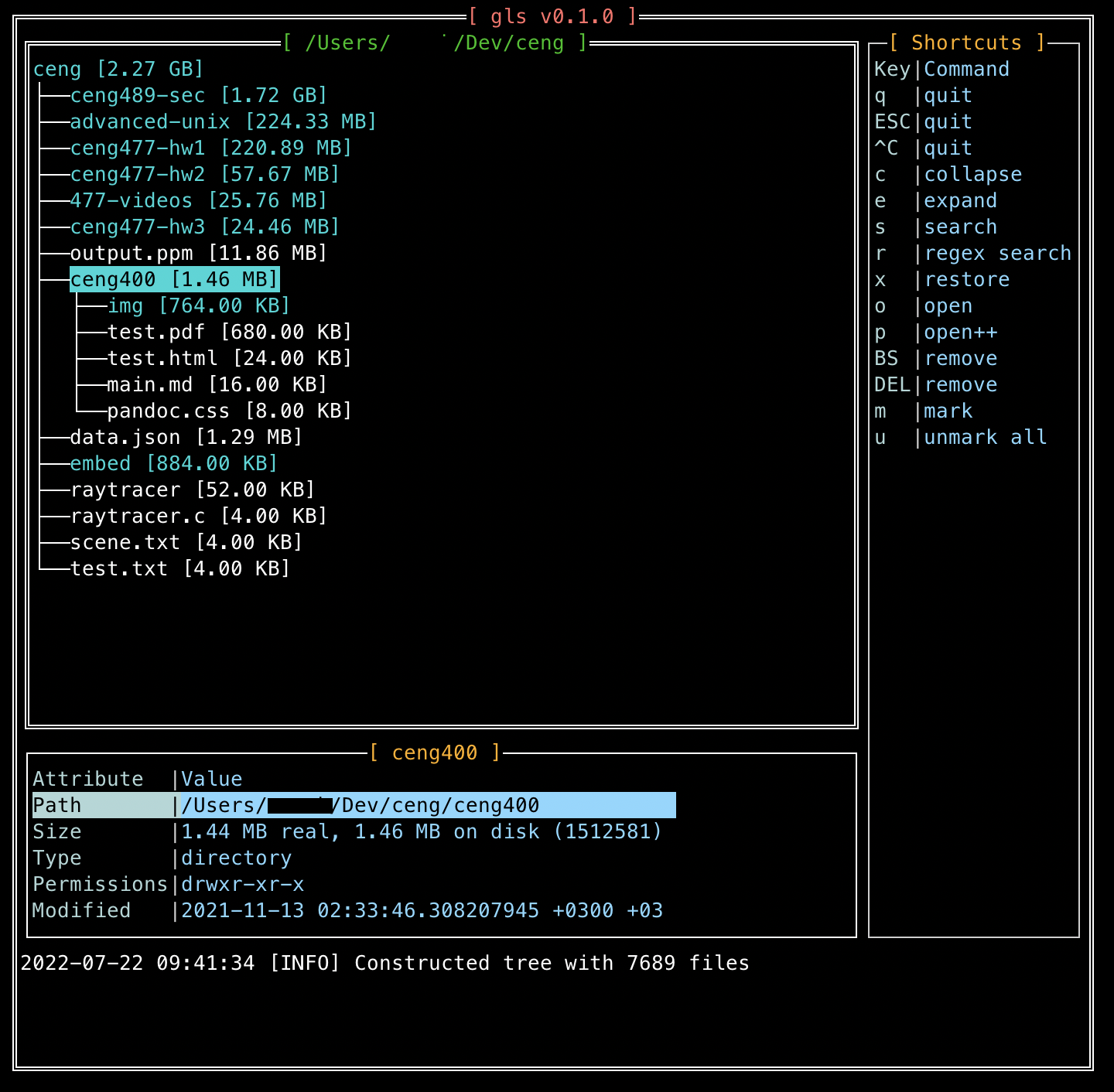
El siguiente comando realiza el mismo proceso de análisis que el comando anterior. Excepto, este simplemente descarta el árbol analizado como lo hace el comando tree con los tamaños y permisos de archivo/carpeta, al terminal.
gls -nogui -path ~ /Documents gls incluye (y aún continúa incluyendo más) varias características que imitan un administrador de archivos normal:
.gitignore.glsignore , pero infinitamente muchos otros archivos de ignore se pueden especificar a través de los argumentos de la CLItouch ) y abrir archivos para editar| Atajo | Dominio | Descripción |
|---|---|---|
q , ESC , ˆC | abandonar | Sale del programa |
c | colapsar | Colapsa todos los nodos en la vista del árbol de archivos |
e | expandir | Expande todos los nodos en la vista de árbol de archivos |
s | buscar | Se abre modales a los nodos de búsqueda (archivos y carpetas) por nombre |
r | búsqueda regular | Igual que la búsqueda, pero puede buscar usando expresiones regulares |
x | restaurar | Carga la vista de árbol de archivo original, se usa principalmente después de search y regex search |
o | abierto | Abre el archivo/carpeta seleccionado (en hover) con el programa predeterminado |
p | abierto | Se abre modal para especificar la ruta ejecutable que se utilizará para abrir el archivo/carpeta seleccionado (en hover) |
BACKSPACE , DEL | eliminar | Elimina el archivo seleccionado (en hover). La eliminación de carpetas actualmente no es compatible |
m | marca | Marca/no marca el archivo o carpeta seleccionado (en hover). Los nodos marcados se pueden usar más tarde para duplicate y move |
u | desenrollar | Unmar todos los archivos y carpetas marcados |
n | nuevo | Crea un nuevo archivo |
d | duplicado | Copie/pases los archivos y carpetas marcados a un destino especificado. El destino se especifica mediante la entrada de texto del formulario abierto. |
v | Abra el archivo en VIM | Abre archivo en el editor VIM. |
TAB , SPACE , ENTER | alternar expandir nodo | Expande el nodo si se colapsan actualmente, y viceversa, el archivo o carpeta seleccionado (en hover) |
ARROW KEYS , SCROLL | navegar por | Navegue entre nodos en la vista de árbol de archivos |
Puede cambiar libremente los enlaces y atajos de clave o configurar el programa para sus necesidades de gui/core.go .
Después de sus cambios, ejecute
go build cmd/gls/main.goEn el directorio del proyecto.
Además, si cree que sus configuraciones u otros cambios parecen necesarios para mejorar el proyecto, sus contribuciones serán bienvenidas :)
Puede personalizar la paleta de colores con el archivo .glsrc . Lo único que debe hacer es crear un archivo .glsrc en $HOME Directory y establecer los colores como pares de valor clave. Un ejemplo está a continuación:
 GridTitleColor=blue
TreeViewTitleColor=yellow
FileInfoTitleColor=lightgreen
DirectoryColor=red
BorderColor=white
FileInfoAttrColor=orange
FileInfoValueColor=pink
SearchFormTitleColor=brown
UnmarkedFileColor=deeppink
MarkedFileColor=gray
FileInfoTabAttrWidth=30
Cuando ejecuta el programa, los valores de la paleta de colores se anulan con los valores en el archivo .glsrc . El archivo debe almacenarse en $HOME Directory y el nombre del archivo debe ser .glsrc . De lo contrario, el programa utiliza los valores predeterminados de la paleta de colores.
-debug
    	Increase log verbosity
-fmt string
   		size formatter, one of bytes, pow10 or none (default " bytes " )
-ignore string
    	Comma-separated ignore files that specify which files folders to exclude
-nogui
    	text-only mode
-path string
    	path to run on (required)
-sort
    	sort nodes by size (default true)
-thresh string
    	size filter threshold, e.g. 10M, 100K, etc.
También puede leer esta sección del terminal usando
glssin parámetros.
¡Eres muy bienvenido a contribuir a gls ! Aquí hay algunos pasos para guiarlo cómo comenzar a contribuir:
Verifique la pestaña Problemas abiertos para ver si hay algún problema que pueda estar interesado en solucionar. También puede enumerar los problemas con solo la etiqueta de buen tema
Consulte la guía contribuyente para obtener más explicación sobre la configuración del entorno de desarrollo, abrir el PR, etc.





