gls
v1.4.2

터미널에 대화식 TUI가있는 ls + du + tree 입니다! gls 스토리지 공간을 열어야 할 때마다 크기로 파일, 폴더 및 디렉토리를 쉽게보고 필터링하고 검색하도록 만들어졌습니다. gls 가 최소한의 강력한 파일 관리자 CLI 도구라고 말하는 것은 잘못이 아닙니다.
단순히 실행 :
go install go.sazak.io/gls/cmd/gls@latest 소스 코드를 사용하여 컴퓨터에 gls 를 설치하는 것은 매우 간단합니다. 저장소를 복제하고 cmd/gls/main.go 를 설치하십시오.
$ git clone https://github.com/ozansz/gls
$ cd gls
$ go install ./cmd/gls/main.go
go install 명령을 실행하면 실행 파일 이름 gls $GOPATH/bin 으로 생성됩니다. 이제 터미널에서 단순히 gls 실행할 수 있습니다.
$ gls Linux에서 데비안 기반 배포판을 사용하는 경우 릴리스 페이지에서 gls_<VERSION_NUMBER>_amd64.deb 와 같은 패키지를 다운로드 할 수 있습니다. 그런 다음 설치할 수 있습니다
sudo dpkg -i gls_<VERSION_NUMBER>_amd64.deb 입력하십시오.소스 코드 섹션에 표시된 PowerShell에 유사한 절차를 적용 할 수 있습니다.
 > git clone https: // github.com / ozansz / gls
> cd .gls
> go install - v .cmdglsmain.go
이제 모든 디렉토리에서 gls 사용할 수 있습니다.
gls 의 두 가지 실행 모드 인 TUI와 텍스트 기반의 두 가지 모드가 있습니다.
TUI 모드는 대화식이며 텍스트/정규 표현식 검색, 파일 트리에서의 가로지, 파일 생성/개방/삭제 및 기타 여러 가지와 같은 gls 의 모든 기능을 사용할 수 있습니다.
그러나 텍스트 모드는 상당히 간단하며 러닝 tree 와 du 의 문자 적 조합으로 몇 가지 추가 기능이 있습니다.
아래 명령은 기본 모드 인 TUI로 gls 실행합니다. 디스크의 파일 및 폴더 크기와 함께 지정된 경로에서 파일 트리를 구문 분석 한 다음 구문 분석 트리의 트리 뷰를 보여줍니다.
gls -path ~ /Downloads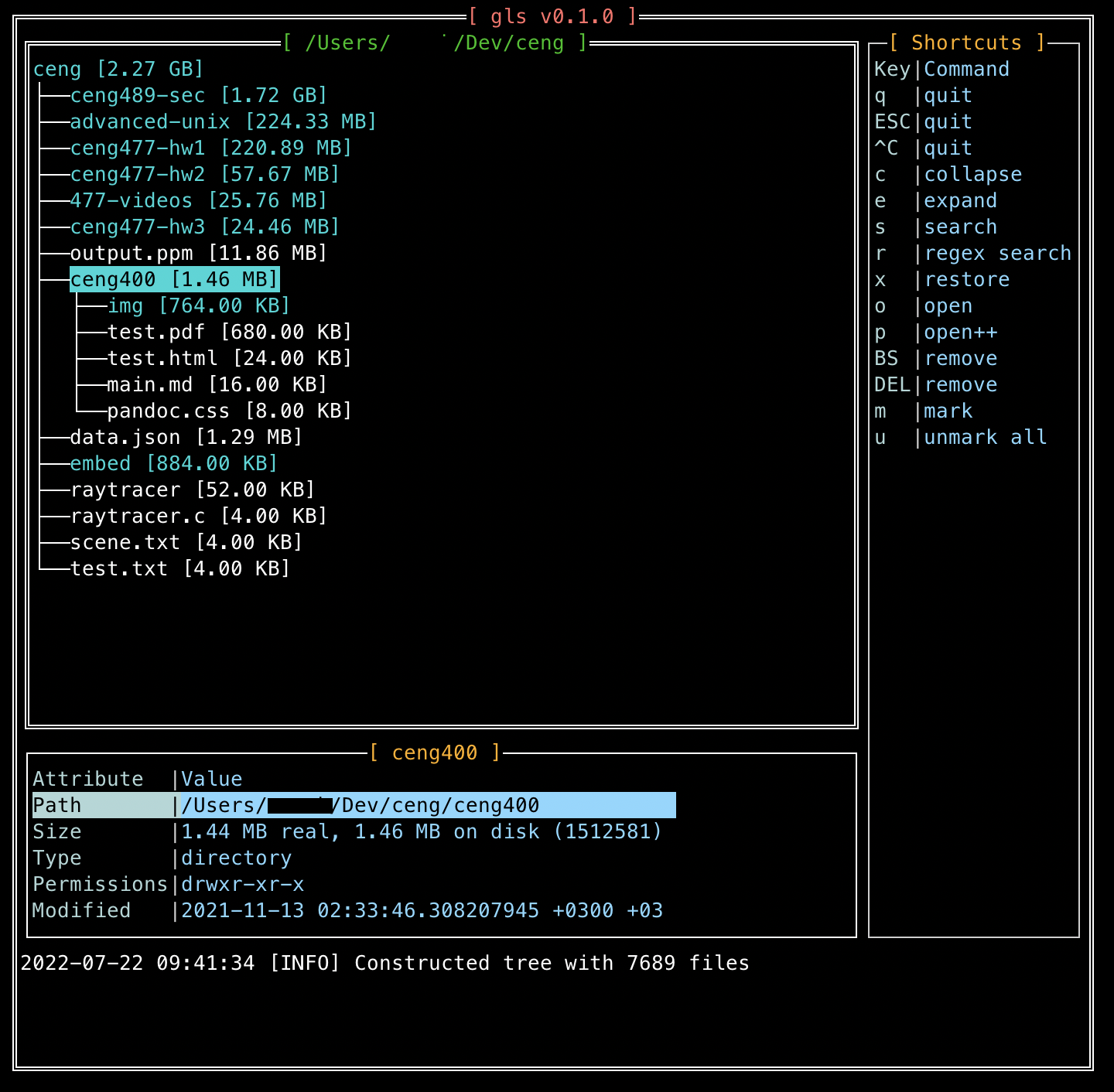
아래 명령은 위 명령과 동일한 구문 분석 프로세스를 수행합니다. 제외하고, 이것은 tree 명령이 파일/폴더 크기 및 권한을 사용하여 터미널에하는 것처럼 구문 분석 된 트리를 버립니다.
gls -nogui -path ~ /Documents gls 에는 일반 파일 관리자를 모방하는 몇 가지 기능이 포함되어 있습니다.
.gitignore 스타일과 유사한 일반 표현식을 사용하여 특정 파일/폴더를 무시합니다..glsignore 이지만 CLI 인수를 통해 다른 많은 파일을 지정할 수 있습니다.touch 파일을 생성하고 파일을 엽니 다.| 지름길 | 명령 | 설명 |
|---|---|---|
q , ESC , ˆC | 그만두다 | 프로그램을 종료합니다 |
c | 무너지다 | 파일 트리보기에서 모든 노드가 붕괴됩니다 |
e | 확장하다 | 파일 트리보기의 모든 노드를 확장합니다 |
s | 찾다 | 이름별로 모달을 검색 노드 (파일 및 폴더)로 엽니 다 |
r | Regex 검색 | 검색과 동일하지만 일반 표현식을 사용하여 검색 할 수 있습니다. |
x | 복원하다 | 원래 파일 트리 뷰를로드하고, search 및 regex search 후에 주로 사용됩니다. |
o | 열려 있는 | 기본 프로그램으로 선택한 (호버) 파일/폴더를 엽니 다. |
p | 열려 있는 | 선택한 (호버) 파일/폴더를 여는 데 사용되는 실행 가능한 경로를 지정하기 위해 모달을 엽니 다. |
BACKSPACE , DEL | 제거하다 | 선택한 (호버) 파일을 제거합니다. 폴더 제거는 현재 지원되지 않습니다 |
m | 표시 | 선택한 (호버에서) 파일 또는 폴더를 표시/표시합니다. 표시된 노드는 나중에 duplicate 및 move 에 사용할 수 있습니다. |
u | 마크 | 표시된 모든 파일과 폴더를 표시하지 않습니다 |
n | 새로운 | 새 파일을 만듭니다 |
d | 복제하다 | 표시된 파일과 폴더를 지정된 대상으로 복사/페이션합니다. 대상은 열린 양식의 텍스트 입력에 의해 지정됩니다. |
v | VIM에서 파일을 엽니 다 | VIM 편집기에서 파일을 엽니 다. |
TAB , SPACE , ENTER | 토글 확장 노드 | 현재 붕괴 된 경우 노드를 확장하고 그 반대의 경우 선택한 (호버) 파일 또는 폴더 |
ARROW KEYS , SCROLL | 탐색 | 파일 트리 뷰의 노드 사이를 탐색합니다 |
키 바인딩 및 바로 가기를 자유롭게 변경하거나 gui/core.go 에서 귀하의 요구에 대한 프로그램을 구성 할 수 있습니다.
변경 후 실행하십시오
go build cmd/gls/main.go프로젝트 디렉토리에서.
또한 프로젝트를 개선하기 위해 구성 또는 기타 변경이 필요한 것으로 보이면 기부금을 환영합니다 :)
.glsrc 파일로 색상 팔레트를 사용자 정의 할 수 있습니다. 당신이해야 할 유일한 것은 $HOME directory에서 .glsrc 파일을 만들고 색상을 키-값 쌍으로 설정하는 것입니다. 예는 다음과 같습니다.
 GridTitleColor=blue
TreeViewTitleColor=yellow
FileInfoTitleColor=lightgreen
DirectoryColor=red
BorderColor=white
FileInfoAttrColor=orange
FileInfoValueColor=pink
SearchFormTitleColor=brown
UnmarkedFileColor=deeppink
MarkedFileColor=gray
FileInfoTabAttrWidth=30
프로그램을 실행할 때 색상 팔레트 값은 .glsrc 파일의 값으로 재정의됩니다. 파일은 $HOME 디렉토리에 저장되어야하고 파일 이름은 .glsrc 이어야합니다. 그렇지 않으면 프로그램은 기본 색상 팔레트 값을 사용합니다.
-debug
    	Increase log verbosity
-fmt string
   		size formatter, one of bytes, pow10 or none (default " bytes " )
-ignore string
    	Comma-separated ignore files that specify which files folders to exclude
-nogui
    	text-only mode
-path string
    	path to run on (required)
-sort
    	sort nodes by size (default true)
-thresh string
    	size filter threshold, e.g. 10M, 100K, etc.
매개 변수가없는
gls사용 하여이 섹션을 터미널에서 읽을 수도 있습니다.
gls 에 기여하는 것을 환영합니다! 다음은 기여를 시작하는 방법을 안내하는 몇 가지 단계입니다.
수정에 관심이있는 문제가 있는지 확인하려면 열린 문제 탭을 확인하십시오. 좋은 우선 문제로 만 문제를 나열 할 수도 있습니다.
개발 환경 설정, PR 개방 등에 대한 자세한 내용은 기고 가이드를 확인하십시오.





