gls
v1.4.2

Ini ls + du + tree dengan TUI interaktif di terminal Anda! gls dibuat untuk dengan mudah melihat, memfilter, dan mencari file, folder, dan direktori Anda dengan ukurannya kapan pun Anda perlu membuka beberapa ruang penyimpanan. Tidak salah untuk mengatakan bahwa gls adalah alat CLI file yang minimal namun kuat.
Cukup jalankan:
go install go.sazak.io/gls/cmd/gls@latest Menginstal gls di mesin Anda dengan kode sumber cukup sederhana: cukup klon repo dan instal cmd/gls/main.go :
$ git clone https://github.com/ozansz/gls
$ cd gls
$ go install ./cmd/gls/main.go
Setelah Anda menjalankan perintah go install , nama file yang dapat dieksekusi gls dibuat di $GOPATH/bin . Sekarang, Anda bisa menjalankan gls di Terminal:
$ gls Jika Anda menggunakan distro berbasis Debian di Linux, Anda dapat mengunduh paket yang tampak seperti gls_<VERSION_NUMBER>_amd64.deb dari halaman rilis. Kemudian, Anda dapat menginstalnya
sudo dpkg -i gls_<VERSION_NUMBER>_amd64.deb di direktori tempat Anda mengunduh paket.Anda dapat menerapkan prosedur serupa di PowerShell yang ditunjukkan di bagian Kode Sumber:
 > git clone https: // github.com / ozansz / gls
> cd .gls
> go install - v .cmdglsmain.go
Sekarang, Anda dapat menggunakan gls di semua direktori.
Ada dua mode gls yang berjalan: TUI dan berbasis teks.
Mode TUI bersifat interaktif dan Anda akan dapat menggunakan semua fitur gls , seperti mencari melalui teks/ekspresi reguler, melintasi pohon file, membuat/membuka/menghapus file dan banyak hal lainnya, sampai Anda menutup program.
Namun mode teks, cukup sederhana dan merupakan kombinasi literal dari tree lari dan du sama sekali, dengan beberapa fitur tambahan.
Perintah di bawah ini menjalankan gls dengan TUI, yang merupakan mode default. Ini mem -parsing pohon file di bawah jalur yang ditentukan bersama dengan file dan ukuran folder pada disk, kemudian menunjukkan tampilan pohon pohon parsed.
gls -path ~ /Downloads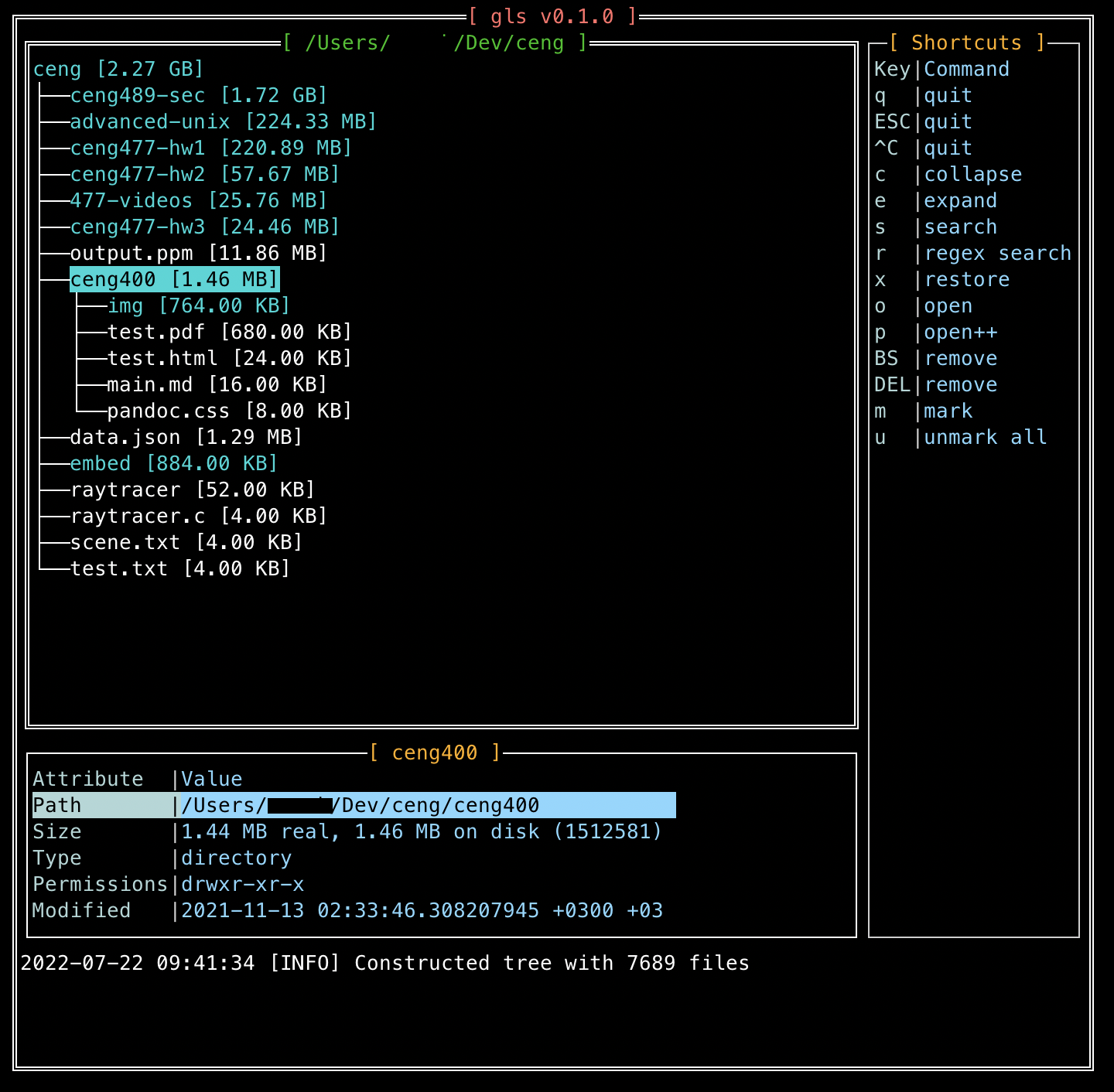
Perintah di bawah ini melakukan proses parsing yang sama seperti perintah di atas. Kecuali, yang ini hanya membuang pohon yang diuraikan seperti perintah tree dengan ukuran file/folder dan izin, ke terminal.
gls -nogui -path ~ /Documents gls termasuk (dan masih terus memasukkan lebih banyak) beberapa fitur yang meniru manajer file normal:
.gitignore.glsignore , tetapi sangat banyak file abaikan lainnya dapat ditentukan melalui argumen CLItouch ) dan buka file untuk diedit| Jalan pintas | Memerintah | Keterangan |
|---|---|---|
q , ESC , ˆC | berhenti | Keluar dari program |
c | runtuh | Keruntuhan semua node di tampilan pohon file |
e | memperluas | Memperluas semua node di tampilan pohon file |
s | mencari | Membuka modal untuk mencari node (file dan folder) dengan nama |
r | Pencarian Regex | Sama seperti pencarian, tetapi Anda dapat mencari menggunakan ekspresi reguler |
x | memulihkan | Memuat tampilan pohon file asli, sebagian besar digunakan setelah search dan regex search |
o | membuka | Membuka file/folder yang dipilih (pada hover) dengan program default |
p | membuka | Membuka Modal untuk menentukan jalur yang dapat dieksekusi yang akan digunakan untuk membuka file/folder yang dipilih (pada hover) |
BACKSPACE , DEL | menghapus | Menghapus file (pada hover) yang dipilih. Penghapusan folder saat ini tidak didukung |
m | tanda | Tanda/unmark file atau folder yang dipilih (pada hover). Node yang ditandai dapat digunakan nanti untuk duplicate dan move |
u | unmark | Unmarks semua file dan folder yang ditandai |
n | baru | Buat file baru |
d | duplikat | Salin/tempel file dan folder yang ditandai ke tujuan yang ditentukan. Tujuan ditentukan oleh input teks dari formulir yang dibuka. |
v | Buka file di vim | Membuka file di editor vim. |
TAB , SPACE , ENTER | Sakelar memperluas simpul | Memperluas simpul jika saat ini runtuh, dan sebaliknya, file atau folder yang dipilih (pada hover) |
ARROW KEYS , SCROLL | menavigasi | Menavigasi antara node di tampilan pohon file |
Anda dapat dengan bebas mengubah binding utama dan pintasan atau mengkonfigurasi program untuk kebutuhan Anda dari gui/core.go .
Setelah perubahan Anda, jalankan
go build cmd/gls/main.godi direktori proyek.
Selain itu, jika Anda berpikir bahwa konfigurasi Anda atau perubahan lain tampaknya perlu untuk meningkatkan proyek, kontribusi Anda akan disambut :)
Anda dapat menyesuaikan palet warna dengan file .glsrc . Satu-satunya hal yang perlu Anda lakukan adalah membuat file .glsrc di $HOME directory dan mengatur warna sebagai pasangan nilai kunci. Contoh di bawah ini:
 GridTitleColor=blue
TreeViewTitleColor=yellow
FileInfoTitleColor=lightgreen
DirectoryColor=red
BorderColor=white
FileInfoAttrColor=orange
FileInfoValueColor=pink
SearchFormTitleColor=brown
UnmarkedFileColor=deeppink
MarkedFileColor=gray
FileInfoTabAttrWidth=30
Saat Anda menjalankan program, nilai palet warna ditimpa dengan nilai -nilai dalam file .glsrc . File harus disimpan dalam direktori $HOME dan nama file harus .glsrc . Kalau tidak, program menggunakan nilai palet warna default.
-debug
    	Increase log verbosity
-fmt string
   		size formatter, one of bytes, pow10 or none (default " bytes " )
-ignore string
    	Comma-separated ignore files that specify which files folders to exclude
-nogui
    	text-only mode
-path string
    	path to run on (required)
-sort
    	sort nodes by size (default true)
-thresh string
    	size filter threshold, e.g. 10M, 100K, etc.
Anda juga dapat membaca bagian ini dari terminal dengan menggunakan
glstanpa parameter.
Anda sangat dipersilakan untuk berkontribusi pada gls ! Berikut adalah beberapa langkah untuk memandu Anda cara memulai berkontribusi:
Periksa tab Buka Masalah untuk melihat apakah ada masalah yang Anda mungkin tertarik untuk memperbaiki. Anda juga dapat mencantumkan masalah hanya dengan tag edisi pertama yang baik
Periksa panduan yang berkontribusi untuk penjelasan lebih lanjut tentang pengaturan lingkungan pengembangan, membuka PR, dll.





